آموزش برنامه های کاربردی
                                    
سه شنبه 18 اسفند 1394  :: نويسنده : علی معصومی

و نحوه ايجاد آن


در Windowsهاي32بيتي قابليت Autoplay وچود دارد كه سيستم عامل ميتواند بوسيله آن ديسك موجود در درايو را تشخيص دهد.در محيط Windows وقتي كه ديسك را در درايو قرار ميدهيم , سيستم عامل به دنبال فايل AUTORUN.INF ميگردد. AUTORUN.INF يك فايل متني است كه ميتوان آن را با Note Pad درست كرد.


توانايي هاي فايل AUTORUN.INF :
- مسير و نام برنامه اجرايي را مشخص ميكند تا به صورت خودكار بعد از قرار دادن ديسك در درايو اجرا شود.
- آيكون مورد نظر را جايگزين آيكون پيش فرض درايو قرار ميدهد.
- متن مورد نظر را جايگزين متن پيش فرض ميكند.

براي شروع بايد چگونگي ايجاد يك فايل AUTORUN.INF را توضيح دهيم.
براي ايجاد فايل ميتوانيد از برنامه
Note Pad كمك بگيريد. بعد از ايجاد فايل بايد پسوند فايل را از TXT به INF تغيير دهيد. البته بايد دقت كنيد كه حتما بايد در خط اول فرمان [Autorun] را بنويسيد.

- هر دستور را هم بايد در خط جدا بنويسيد.
- اگر ميخواهيد بدانيد كه ديسكي كه در حا ل حاضر در درايو شما قرار دارد , داراي فايل
AUTORUN.INF است , بايد بر روي آيكون آن درايو كليك راست كنيد.اگر در اين منو گزينه Autorun وجود داشته باشد يعني ديسك شما فايل AUTORUN.INF را دارد.

اگر بر روي
Open در اين منو كليك كنيد , ميتوانيد محتويات داخل ديسك را بدون اجرا كردن Autorun مشاهده كنيد.ولي اگر روي Autoplay كليك كنيد , سيستم عامل با استفاده از برنامه Autorun.EXE فايل Autorun.INF داخل ديسك را مي خواند و دستورات داخل آن فايل را اجرا ميكند.

توضيحات:
- فايل
Autorun.INF براي اجراي خودكار يك برنامه مشخص در يك درايو استفاده ميشود.
- چگونه ميتوان ا ز اجراي خودكار
Autorun.INF جلوگيري كرد؟
- براي اين كار بايد پس از گذاشتن ديسك در درايو , كليد
Shift را پايين نگه داريد.

دستورا ت مربوط به فايل Autorun.INF براي ا يجاد يك فايل Autorun.INF به دلخواه:

-Icon:
اين دستور براي تعيين آيكون درايو مورد نظر به جاي آيكون پيش فرض استفاده ميشود.
Icon=iconfilename[,index]

توضيحات:

Iconfilename: اسم يك فايل است با يكي از پسوند هاي BMP, DLL, ICO يا EXE كه شامل آيكون مورد نظر است.
اگر فايل بيش از يك آيكون داشته باشد, ميتوانيد از پارامتر
index (از 0 تا N) آيكون مورد نظر را مشخص كنيد.

مثال:
در مثال زير آيكون 7 از فايل
Icons.exe نشان داده ميشود.
Icon=Icons.exe,6

-Label:
با اين دستور ميتوان متن مورد نظر را جايگزين Label پيش فرض درايو نمود.
Label=LabelText

مثال:
در اينجا , با اين دستور ميتوان متن "
Best Programs" را جايگزين Label پيش فرض درايو نمود.
Label=Best Programs

-Open:
با اين دستور ميتوان مسير يك فايل را تعيين كرد تا به هنگام گذاشتن ديسك در درايو به طور خودكار اجرا شود.
Open=[exepath\]exefile[param1[param2]…]

توضيحات:
نام همان فايل اجرايي است كه ميخواهيد هنگام قرار گرفتن ديسك در درايو به صورت خودكار اجرا شود.اگر فايل اجرايي در شاخه اصلي درايو باشد,ميتوان فقط نام فايل نوشت , در غير اين صورت بايد مسير كامل فايل نوشته شود.


ادامه مطلب


سه شنبه 18 اسفند 1394  :: نويسنده : علی معصومی

امروز بهتون یه ترفند جالب و البته آسون و کاربردی رو معرفی میکنم که دیگه مجبور نباشید از نرم

افزارهای پر حجم برای این منظور استفاده کنید.

احتمالا واسه شما پیش اومده که بخواهید کامپیوترتون سر یه مدت زمان تعیین شده ای بصورت خودکار

خاموش بشه، پس این ترفند بدرد شما میخوره،

برای اینکار یه تکست باز کنید(Notpad) و دستور زیر رو در اون بنویسید و با پسوند bat. ذخیره کنید.

Shutdown -s -t time البته باید بجای کلمه time زمان مورد نظرتونو بر حسب ثانیه بنویسید، حالا هر

زمان روی این برنامه کوچیک دوبار کلیک کنید اجرا میشه و بعد زمان تعیین شده،pc خاموش میشه.


ادامه مطلب


آموزش تصویری کار با نرم افزار Internet Download Manager


آموزش تصویری کار با نرم افزار Internet Download Manager


یکی از اصلی ترین کاربرد های اینترنت ارسال و دریافت فایل های مختلف است. ارسال فایل به اینترنت را Upload و دریافت اطلاعات از اینترنت را Download میگویند. شما میتوانید یک فیلم، آهنگ، عکس، نرم افزار، بازی و... را از اینترنت دانلود کنید. اما برای آسان تر شدن این دانلود نیاز به یک نرم افزار کمکی دارید. نرم افزاری که به کمک آن بتوانید در میانه کار دانلود را متوقف کنید و ادامه آن را در ساعت دیگری ادامه دهید.


اینترنت دانلود منیجر یا IDM بهترین نرم افزار مدیریت دانلود است. به کمک این نرم افزار میتوانید کارهای بسیار زیادی در زمینه دانلود انجام دهید که در ادامه مطلب آن ها را بازگو خواهیم کرد.


دانلود:

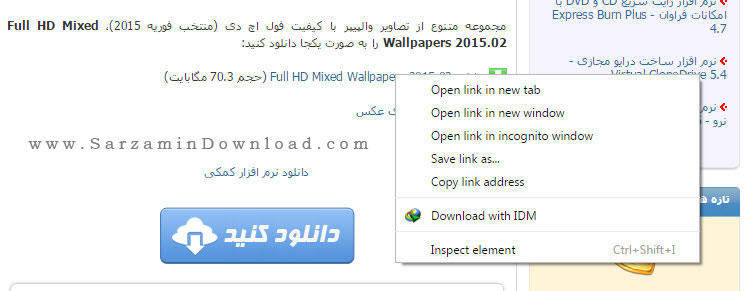
برای دانلود یک فایل به صورت معمولی، روی آن کلیک چپ میکنید. اما اگر میخواهید با استفاده از نرم افزار IDM این فایل را دانلود کنید روی آن کلیک راست کرده و سپس گزینه Download with IDM را بزنید.


آموزش تصویری کار با نرم افزار Internet Download Manager


پس از انتخاب این گزینه صفحه ای برای شما به نمایش در می آید که صفحه دانلود است. در این صفحه چند گزینه میبینید.


Download Later برای این است که فایل در لیست انتظار بماند و بعدا آن را دانلود کنید.


Start Download را که بزنید دانلود شروع به کار میکند.


ادامه مطلب


http://dl99.vatandownload.com/mostafa/Image/Pluralsight---Windows-Server-2012-R2-%2870-414%29-Identity-and-Access-Solutions.jpg
 

دانلود رایگان فیلم آموزشی Windows Server 2012 R2 (70-414) Identity and Access Solutions- فیلم آموزش ویندوز سروِر 2012 - مبحث هویت و دسترسی - آزمون 414-70 با لینک مستقیم
 

Windows Server 2012 R2 (70-414) Identity and Access Solutions یک فیلم آموزشی در رابطه با آموزش ویندوز سروِر 2012 - مبحث هویت و دسترسی - آزمون 414-70 می باشد که توسط کمپانی Pluralsight تهیه و منتشر شده است، مدرس این مجموعه آموزشی Greg Shields می باشد که شما را با تمامی مفاهیم و تکنیک‌های استاندارد مربوط به راهکارهای هویت و دسترسی (Identity and Access Solutions) در ویندوز سروِر 2012 (دارای آپدیت‌های آر2) آشنا خواهد کرد، این مجموعه آموزشی برای سطح متوسط، با رویکرد موفقیت در آزمون 414-70 مایکروسافت تدریس شده است و علاوه بر آن می‌توانند معلومات و مهارت‌های کاربران را برای استفاده‌های شغلی-تجاری تا حد قابل توجهی بهبود ببخشد، این مجموعه آموزشی شامل 3 ساعت و 46 دقیقه فیلم آموزشی به زبان انگلیسی و با فرمت mp4 می باشد، همچنین برای درک هر چه بهتر این مفاهیم می توانید از پروژه ی تمرینی موجود در این مجموعه استفاده کرده و روند آموزش را تسریع نمایید.
*فهرست سرفصل ها و عناوین آموزشی این مجموعه را می توانید در ادامه مطلب مشاهده نمایید.*


ادامه مطلب


http://dl99.vatandownload.com/mostafa/Image/Enterprise-Strength-Mobile-Device-Security.jpg
 

دانلود رایگان فیلم آموزشی Enterprise Strength Mobile Device Security- افزایش امنیت دستگاه‌های موبایل در محیط های کاری با لینک مستقیم
 

Enterprise Strength Mobile Device Security یک فیلم آموزشی در رابطه با آموزش افزایش امنیت دستگاه های موبایل در محیط های کاری می باشد که توسط کمپانی Pluralsight تهیه و منتشر شده است، مدرس این مجموعه آموزشی Alexander Wechsler می باشد. دستگاه‌های هوشمند همراه (مانند تلفن‌های همراه) به دلیل مزیت‌ها همچنین قابل دسترس‌تر و ساده‌تر بودن استفاده از آنها نسبت به دستگاه‌هایی مانند کامپیوترهای ثابت، از دیرباز در اغلب مکان‌ها و محیط‌ها مورد استفاده‌ی مردم بوده و هستند. از جمله فضاهایی که از این دستگاه‌ها به وفور استفاده می‌شود محیط های سازمانی، تجاری و کاری هستند. از دیدگاه تجاری و امنیتی، این دستگاه‌های پُرمصرف ممکن است خطرات قابل توجه و نیز بسیاری از تهدیدات امنیتی را متوجه موقعیت سازمانی موجود کنند. این مجموعه آموزشی تصویری با ایجاد آگاهی و تمرکز بر روی خطرات و بسیاری از تهدیدات امنیتی مشترک دستگاه‌های موبایل مورد استفاده در محیط کسب وکار تمامی رویکردها، فرآیندها، تکنیک‌ها و مفاهیم مرتبط با این موضوع را پوشش داده است، این مجموعه آموزشی شامل 5 ساعت و 3 دقیقه فیلم آموزشی به زبان انگلیسی می باشد که در ادامه می توانید به صورت کاملا رایگان و با لینک مستقیم دانلود نمایید.
 

محتوای این مجموعه آموزشی:
 آشنایی با اصول اولیه و مقدمات افزایش امنیتِ دستگاه‌های همراه
 بررسی تهدیدات امنیتی
 موارد مهم مربوط به رمزنگاری
 امنیت‌بخشی به دستگاه‌های موبایل و ملزومات آن
 استراتژی‌های مهم کاهش دادن خطرات
 رسیدن به یک امنیت سازمانی اصولی و استاندارد
 و ...


ادامه مطلب


سه شنبه 18 اسفند 1394  :: نويسنده : علی معصومی

يكي از امكانات موجود در اينترنت كه كاربران زيادی را به خود جلب كرده است ، امكان چت كردن با ديگران است. كلمه چت در اصطلاح به معني گپ و گفتگو مي باشد.


در سيستم جهاني اينترنت چت انواع مختلفي دارد كه از آن جمله مي توان چت نوشتاري، صوتي و تصويري را نام برد. برخی از انواع نسخه های چت مبتنی بر صفحات وب بوده و برخی دیگر نیازمند استفاده از برنامه های خاصی هستند كه
messenger ها از این دسته اند. اين محيط ها شامل برنامه هاي جداگانه از مرور گر ها يا برنامه هاي تحت وب مي باشد.
برنامه هاي تحت وب نیز شامل چت هاي جاوا و.......مي باشند.
و اما برنامه هاي جداگانه از مرور گر ها (
messenger ها) :
اين برنامه ها داراي انواع مختلفي است كه از مهمترين و پر كاربرد ترين آنها مي توان ياهو مسنجر را نام برد.
كه در اينجا قصد داريم بنا به درخواست كاربران روش استفاده از اين برنامه را آموزش دهيم.البته مطالبی كه در این بخش ارائه شده اند برگرفته از سایت رهپویان وصال می باشد.


ادامه مطلب


یکی از نشانه های کاربران حرفه ای عملکرد سریع آنها توسط کلیدهای میانبر است. میتوان گفت تمامی نرم افزارها این کلیدهای میانبر را برای سهولت کار کاربران دارا هستند. در این ترفند قصد داریم به معرفی تمامی کلیدهای میانبر موجود در بسته نرم افزاری آفیس برای برنامه های Excel , PowerPoint , Word و ... و همچنین نحوه عملکرد هر یک بپردازیم. اگر قصد دارید در زمان خود صرفه جویی کنید این کلیدها را به خاطر بسپرید.

کلیدهای عمومی
ايجاد يك سند جديد Ctrl+N
فراخواني يك سند متفاوت Ctrl+O
حركت ميان سندهاي باز Ctrl+F6
ذخيره سازي يك سند Ctrl+S
چاپ يك سند Ctrl+P
بستن يك سند Ctrl+W

كليدهاي ميانبر حركت در سند
يك كلمه جهت نماي راست +Ctrl و جهت نماي چپ +Ctrl
يك پاراگراف جهت نماي بالا +Ctrl و جهت نماي پايين +Ctrl
يك صفحه كامل به بالا Page up
يك صفحه كامل به پايين Page down
ابتداي سطر Home
انتهاي سطر End
ابتداي يك سند Ctrl+Home
انتهاي يك سند Ctrl+End
يك سطر بالا كليد جهت نماي بالا
يك سطر پايين كليد جهت نماي پايين
يك كاراكتر به سمت راست يا چپ كليدجهت نماي راست يا چپ
حذف كلمه يا عبارتي در سمت راست (بعد)مكان نما Ctrl+Del
حذف كلمه يا عبارتي در سمت راست (قبل)مكان نما Ctrl+Backspace
حركت مكان نما به بالاي صفحه نمايش Ctrl+Page up
حركت مكان نما به پايين صفحه نمايش Ctrl+Page down

كليد هاي ميانبر كار با متن
انتخاب كاراكتر سمت راستي اشاره گر كليدجهت نماي راست+Shift
انتخاب كاراكتر سمت چپي اشاره گر كليدجهت نماي چپ+Shift
انتخاب يك واژه كليدجهت نماي راست+Shift+‍Ctrl
انتخاب يك سطر Shift+End
انتخاب يك پاراگراف كليد جهت نماي پايين+Shift+‍Ctrl
اتنخاب تمام سند A+‍Ctrl
رفتن به يك صفحه مشخص G+‍Ctrl

كليد هاي ميانبر ويرايش متن
حذف كاراكتر قبلي اشاره گر Backspace
حذف كاراكتر كه اشاره گر روي ان قرار دارد يا متني كه انتخاب شده است Delete
حذف واژه قبلي اشاره گر Ctrl+ Backspace
حذف كاراكتر بعدي اشاره گر Ctrl+Delet
کپی و حذف متن انتخاب شده Ctrl+X
كپي گرفتن از متن انتخاب شده Ctrl+C
الصاق متن كپي شده Ctrl+V
بررسي املايي يك سند F7
يافتن متن در سند Ctrl+F
جايگزيني متن در سند Ctrl+H
عملUndo Ctrl+Z
عمل Redo Ctrl+Y
پايان سطر و انتقال به سطر بعدي Enter
ترفندستان
حركت به سمت پايين در Tab Outline
درج تورفتگي سطر اول پاراگراف يا پرش به ايستگاههاي پرشي Tab
حذف يا افزودن سطر جاري Ctrl+0

كليدهاي ميان بر قالب بندي متن
تغيير قلم F+Shift+‍Ctrl
تغيير اندازه قلم P+Shift+‍Ctrl
پررنگ كردن قلم B+‍Ctrl
ايتاليك كردن قلم I+‍Ctrl
زير خط دار كردن قلم U+‍Ctrl
دو زير خط دار كردن قلم D+Shift+‍Ctrl
حذف قالب بندي كاراكتر Space Bar+‍Ctrl
فضاي خطوط تنها پاراگراف 1+‍Ctrl
فضاي دو برابر خطوط پاراگراف 2+‍Ctrl
فضاي 5/1 برابر خطوط پاراگراف 5+‍Ctrl
تراز بندي وسط پاراگراف E+‍Ctrl
تراز بندي چپ پاراگراف L+‍Ctrl
تراز بندي راست پاراگراف R+‍Ctrl
تراز بندي از دو طرف پاراگراف J+‍Ctrl
برجسته كردن پاراگراف از چپ M+‍Ctrl
برجسته كردن پاراگراف ازراست M+shift+‍Ctrl
حذف قالب بندي پاراگراف Q+‍Ctrl
به روز رساني فيلدها F9
تغيير روش نمايش فيلد منتخب Shift+F9
تغيير روش تمام فيلدهاي سند Alt+F9
كاهش يا افزايش اندازه قلم به اندازه يك رقم [+Ctrlا]
تغيير اندازه قلم به اندازه پيش فرض قبلي يا بعدي
تبديل حروف عادي به حالت دو زير خط و برعكس D+Shift+‍Ctrl
تبديل حروف عادي به انديس دار پايين و برعكس =+Ctrl
تبديل حروف عادي به انديس دار بالا و برعكس =+Ctrl+Shift
تبديل ابتداي كلمات به حروف كوچك يا بزرگ AK+shift+‍Ctrl
تغيير قلم جاري F+Shift+‍Ctrl
تغيير اندازه قلم جاري F3+Shift
ايجاد تو رفتگي از سطر بعدي P+Shift+‍Ctrl
حذف تو رفتگي سطر بعدي +T‍Ctrl
حذف تو رفتگي سطر دوم T+Shift+‍Ctrl
انتخاب همه سند A+‍Ctrl
درج يك شكستگي سطري Enter+Shift
انتقال به سطر يا صفحه بعدي Ctrl+Enter
اشكار يا پنهان نمودن علايم H+Shift+‍Ctrl

كليدهاي ميان بر صدا
خاموش/روشن نمودن ميكروفن Winkey+V
انتقال بين دو حالت ديكته و فرمان صوتي Winkey+T
فعال كردن حالت تصحيح Winkey+C

كليدهاي ميان بر منوها
فعال شدن اولين عنوان نوار منو ALT
فعال شدن منوی Alt + F File
فعال شدن منوی Alt + E Edit
فعال شدن منوی Alt + V View
فعال شدن منوی Alt + I Insert
فعال شدن منوی Alt + O Format
فعال شدن منوی Alt + T Tools
فعال شدن منوی Alt + A Table
فعال شدن منوی Alt + W Windows
فعال شدن منوی Alt + H Help


ادامه مطلب