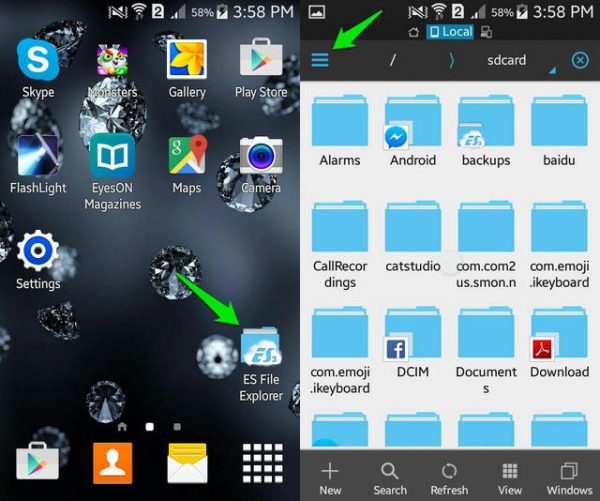
بعد از مخفی کردن فایل در کامپیوتر لازم است که بتوانید روش مشاهده و آشکار سازی فایل در ویندوز به صورت مجدد را بدانید. بدین منظور در پنجره File Explorer، از میان آپشن های موجود، روی گزینه view کلیک کنید و از بخش Show/hide گزینه Hidden items را انتخاب کنید. با انجام این کار، تمام فایل های پنهان شده، با یک شفافیت خاص که می توان آن ها را از فایل های معمولی و آشکار تشخیص داد در ویندوز ۷ کافی است پنجره ای را باز کنید و از بالای پنجره دکمه Organize را انتخاب کنید. با انتخاب این آپشن در میان زیر منو ها، گزینه ای به نام Folder and search options نمایش داده می شود که در وسط لیست قرار دارد. روی این گزینه کلیک کنید : با زدن این گزینه، پنجره ای باز می شود که معمولا دارای ۳ تب است. تب شماره ۲ که View نام دارد، را کلیک کنید . در این تب گزینه ای به نام Show hidden files, folders, and drives وجود دارد که باید آن را انتخاب کنید. بعد از این apply و ok را بزنید تا فایل های پنهان شده را در محلی که آن ها را پنهان کرده اید با یک شفافیت خاص و قابل تشخیص از فایل های عادی مشاهده کنید. Mac OS X دارای یک شورت کات رمز آلود برای مشاهده فایل ها و فولدرهایی است که برای هر برنامه Open یا Save dialog مورد استفاده قرار می گیرد. کافیست دکمه های ommand + Shift + Period را بزنید. این شورت کات صرفا در Open یا Save dialogs کاربرد دارد. به هر حال این روش راحت ترین حالت برای دسترسی به فولدر ها در زمان احتیاج به آن ها است. یابنده دارای رابط گرافیکی برای مشاهده فایل های پنهان شده در مک نیست و لازم است که از دستورات کامند در این رابطه استفاده کنید برای این کار ترمینال را باز کنید. دستور زیر را می توانید در Mac OS X 10.9 Mavericks دنبال کنید. در ورژن های قدیمی تر از Mavericks در مک، ( ۱۰٫۸ Mountain Lion. 10.7 Lion, and 10.6 Snow Leopard ) از همین دستور استفاده کنید اما یک تغییر باید ایجاد کنید. این تغییر این است که به جای com.apple.finder عبارت com.apple.Finder را قرار دهید. بدین صورت یابنده، یا همان Finder فایل های مخفی در مک را نمایش خواهد داد. در این جا نیز شبیه به ویندوز، فایل هایی که پنهان بوده اند یک شفافیت خاص دارند تا بتوانید فایل های پنهان از فایل های غیرپنهان را به درستی تشخیص دهید. برای اینکه فایل ها را دوباره پنهان کنید، دستور زیر را در ترمینال اجرا کنید. باز هم توجه کنید که در ورژن های قدیمی تر لازم است که عبارت com.apple.Finder را بکار ببرید. برای مشاهده فایل های مخفی شده در اندروید، در رابط کاربری ساده آن، از سمت چپ و بالا، گزینه سه خط افقی را مطابق ان چه در عکس می بینید لمس کنید تا آپشن ها نمایش داده شود: با زدن این گزینه، به دنبال آپشن Settings باشید که معمولا در سمت راست قرار دارد. ( اولین گزینه در سمت راست با توجه به اسکرین شات زیر ) در بخش تنظیمات، روی منوی Display settings کلیک کنید در این قسمت می توانید گزینه Show hidden files را تیک بزنید تا فایل های مخفی نمایش داده شوند. منبع: gooyait.comمشاهده فایل های مخفی شده در ویندوز ۸ و ۱۰

آشکار کردن فایل مخفی در ویندوز ۷


مشاهده فایل مخفی در mac os x

defaults write com.apple.finder AppleShowAllFiles TRUE

killall Finder


defaults write com.apple.finder AppleShowAllFiles FALSE

killall Finder

مشاهده فایل های مخفی در اندروید

مخفی کردن فایل در کامپیوتر
,نمایش فایل های مخفی در ویندوز
,آشکار کردن فایل های مخفی در ویندوز
نوشته شده در : پنج شنبه 14 تیر 1397 ساعت :9:58 AM | توسط : نظرات (0)