افزونه yoast seo بهترین افزونه سئو در زمینه بهینه سازی سئو سایت است اما برای نتیجه بهتر از این افزونه نیاز خواهید داشت تا تنظیمات آن را به خوبی پیکربندی نمایید. استفاده از افزونه wordpress seo by yoast را میتوانید در چند بخش خلاصه نمایید: پیکربندی افزونه، انتخاب کلمه های کلیدی، ایجاد صفحه ها و محتوای بهینه شده با استفاده از چراغ های سبز، بخش مهم دیگر استفاده از این افزونه تشخیص ارور های کرال و بهینه سازی وبسایت با استفاده از rich snippet ها و کنسول جستجوی گوگل است. در این مطلب انجام تمام این کار ها را به صورت تصویری و قدم به قدم به شما آموزش خواهم داد.
این مقاله یک آموزش کامل و بی نقص می باشد. به دلیل اینکه همه موارد در این مقاله توضیح داده شده محتوای آموزش تنظیمات yoast seo و سئو سازی سایت با آن کمی طولانی شده است. حتما این مقاله را تا پایان دنبال کنید. تا روش هایی که برای بهبود و ارتقاء سئو سایت لازم دارید را فرا بگیرید.
آموزش تصویری تنظیمات افزونه yoast و سئو سایت با wordpress seo by yoast
این مطلب یک آموزش جامع برای این افزونه به شمار می آید. اگر افزونه Yoast seo در سایت شما نصب نیست میتوانید به بخش افزونه ها» افزودن بروید و با جستجوی افزونه آن را در سایت خود نصب و فعالسازی نمایید. اگر این افزونه در سایت شما فعال است باید دقت داشته باشید که نسخه بروز شده باشد نه نسخه قدیمی، یک افزونه کهنه و قدیمی میتواند امنیت سایت شما را به خطر بیاندازد. این افزونه یکی از افزونه هایی است که به طور مداوم آپدیت های خود را در مخزن وردپرس قرار میدهد، کافیست تا در بخش افزونه های سایت خود این افزونه را بروز رسانی نمایید.
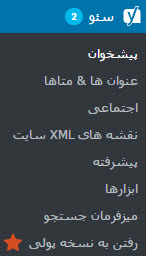
در ادامه به شما عزیزان پیکربندی و تنظیمات حرفه ای yoast seo و سئو سازی وردپرس با آن را آموزش خواهم داد. در این مطلب با دیجی وردپرس همراه باشید.
۱- پیشخوان
داشبورد
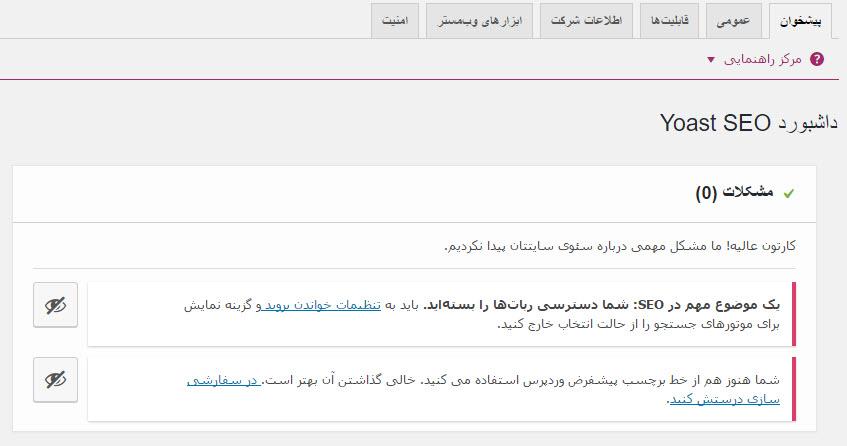
در بخش پیشخوان افزونه به شما اطلاعیه ها و مشکلات موجود در سئو سایت نمایش داده خواهد شد.
عمومی
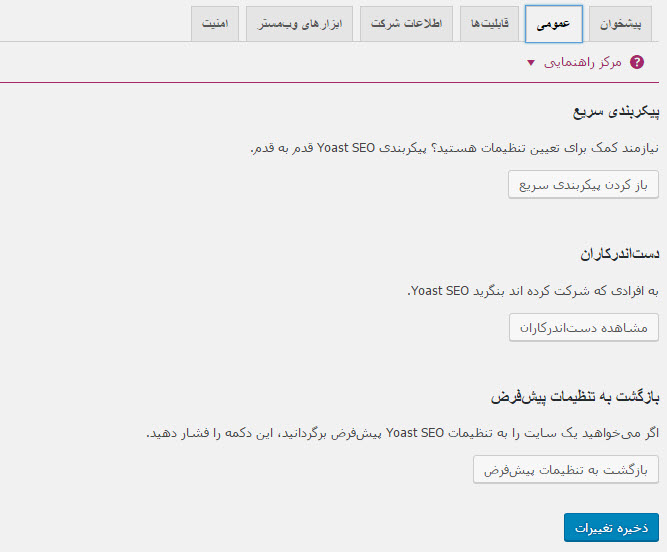
در این بخش با کلیک بر روی دکمه “باز کردن پیکربندی سریع” میتوانید تنظیمات افزونه را به سرعت پیکربندی نمایید.
قابلیت ها
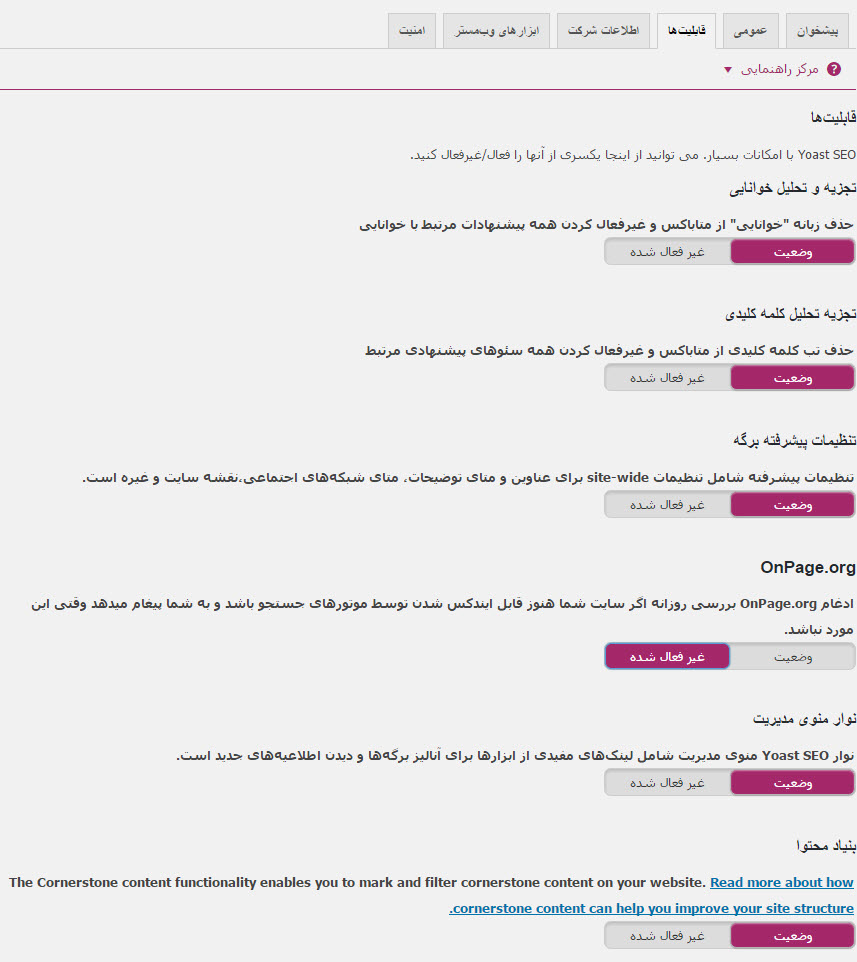
در این بخش باید تنظیمات را مطابق تصویر پیکربندی نمایید. گزینه غیر فعال شده در این بخش ضروری نمیباشد، زیرا با استفاده از آن افزونه هر روز بررسی خواهد کرد که آیا سایت شما و محتوای آن در گوگل ایندکس میشود یا خیر، پس بهتر است آن را غیر فعالسازی نمایید.
اطلاعات شما
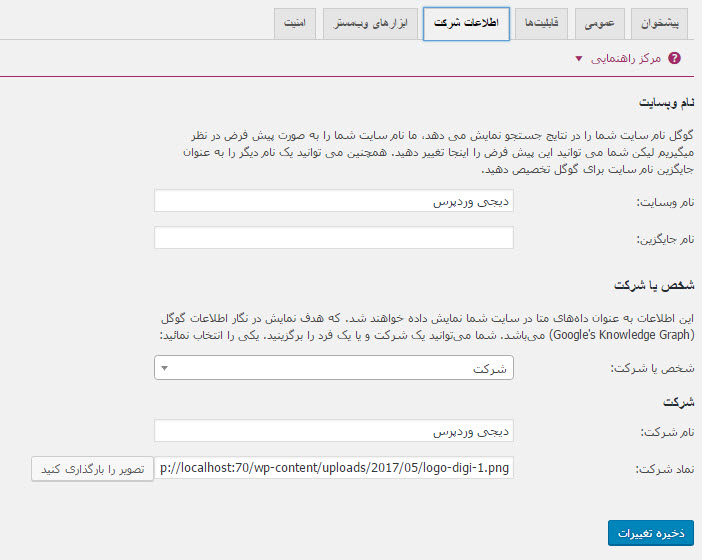
در این بخش میتوانید اطلاعات خود و یا شرکت صاحب سایت را وارد نمایید. دقت نمایید که سایز لوگوی شرکت میبایست در ابعاد ۲۰۰*۲۰۰ پیکسل باشد.
ابزار های وبمستر
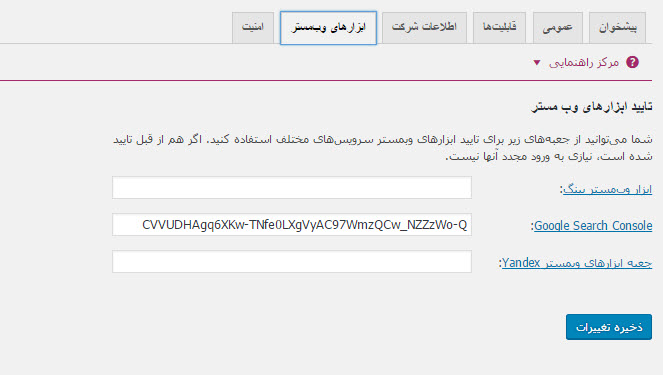
برای استفاده از این بخش باید در کنسول جستجوی گوگل ثبت نام نمایید، سپس گزینه “HTML tag” را برای پروسه تایید سازی سایت انتخاب نمایید، کد را کپی کنید و آن را در فیلد موجود در کنسول جستجوی موجود در تنظیمات وبمستر افزونه قرار دهید. تنظیمات را ذخیره سازی نمایید و بر روی دکمه Verify در کنسول گوگل کلیک نمایید. با استفاده از این کار افزونه میتواند به شما ارور های موجود در صفحات سایت شما را شناسایی کند تا شما آن را به سادگی رفع نمایید.
امنیت
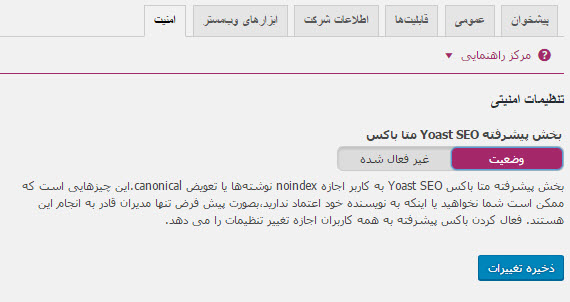
اگر میخواهید به نویسندگان خود اختیار noindex نمودن نوشته ها را ندهید در این صورت بهتر است گزینه بخش پیشرفته Yoast SEO متا باکس را در بخش امنیت غیر فعال نمایید.
۲-عنوان ها & متاها
عمومی
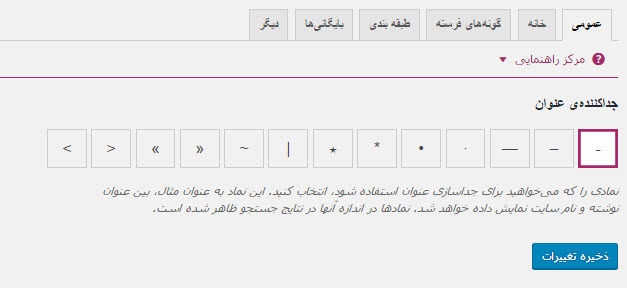
در این بخش میتوانید نماد جدا کننده عنوان را مشخص نمایید.
خانه
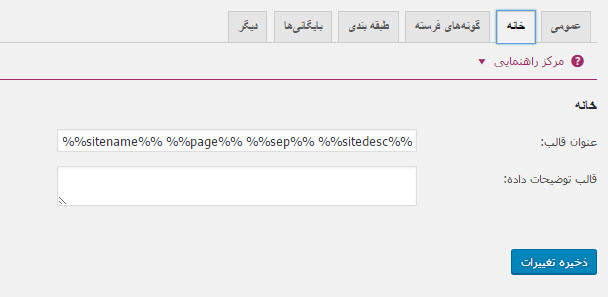
در این بخش میتوانید عنوان سئو و توضیحات متای صفحه اصلی سایت را مشخص نمایید.
گونه های فرسته
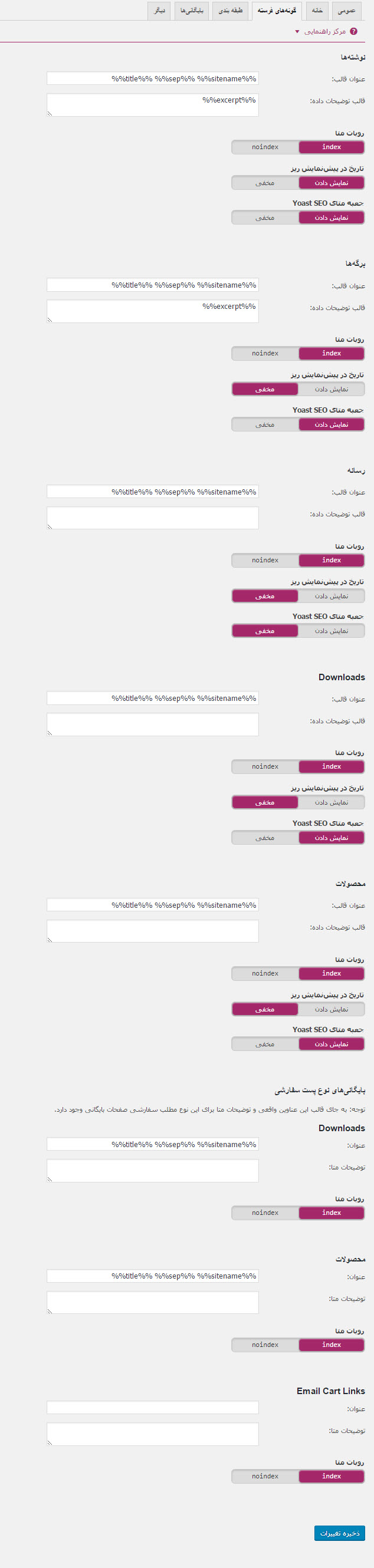
در این بخش باید عناوین و توضیحات متای صفحات سایت خود را وارد نمایید. در بخش ربات متا میتوانید مشخص نمایید که صفحه در موتور های جستجو ایندکس شود یا خیر. در بخش تاریخ در پیشنمایش ریز میتوانید مشخص نمایید که تاریخ انتشار در اسنیپت نمایش داده شود یا خیر. و در بخش جعبه متای Yoast SEO میتوانید مشخص نمایید که آنالیزر محتوای yoast نمایش داده شود یا خیر. در بخش قالب توضیحات داده میتوانید از عبارت “%%excerptt%%” استفاده نمایید تا از خلاصه محتوای شما به عنوان توضیحات متا استفاده شود.
در ادامه شما را با متغیر هایی که میتوانید در بخش توضیحات متا و عنوان قالب استفاده کنید آشنا خواهم کرد.
- %%date%%: با استفاده از این متغیر میتوانید تاریخ پست و صفحه را نمایش دهید.
- %%title%%: با استفاده از این متغیر میتوانید عنوان پست و یا صفحه را نمایش دهید.
- %%parent_title%%: با استفاده از این گزینه میتوانید عنوان صفحه والد را نمایش دهید.
- %%sitename%%: با استفاده از این متغیر میتوانید نام سایت را نمایش دهید.
- %%sitedesc%%: با استفاده از این متغیر میتوانید برچسب توضیحات سایت را نمایش دهید.
- %%excerpt%%: با استفاده از این متغیر میتوانید خلاصه محتوای پست و یا صفحه را نمایش دهید.
- %%excerpt-only%%: با استفاده از این متغیر میتوانید خلاصه محتوای پست و یا صفحه را بدون ایجاد شدن خودکار وارد نمایید.
- %%tag%%: با استفاده از این متغیر میتوانید برچسب ها را نمایش دهید.
- %%category%%: با استفاده از این متغیر میتوانید دسته بندی را نمایش دهید.
- %%category_description%%: با استفاده از این متغیر توضیحات دسته بندی نمایش داده خواهد شد.
- %%sep%%: با استفاده از این متغیر جدا کننده مشخص شده در برچسب wp_title() قالب شما نمایش داده خواهد شد.
طبقه بندی
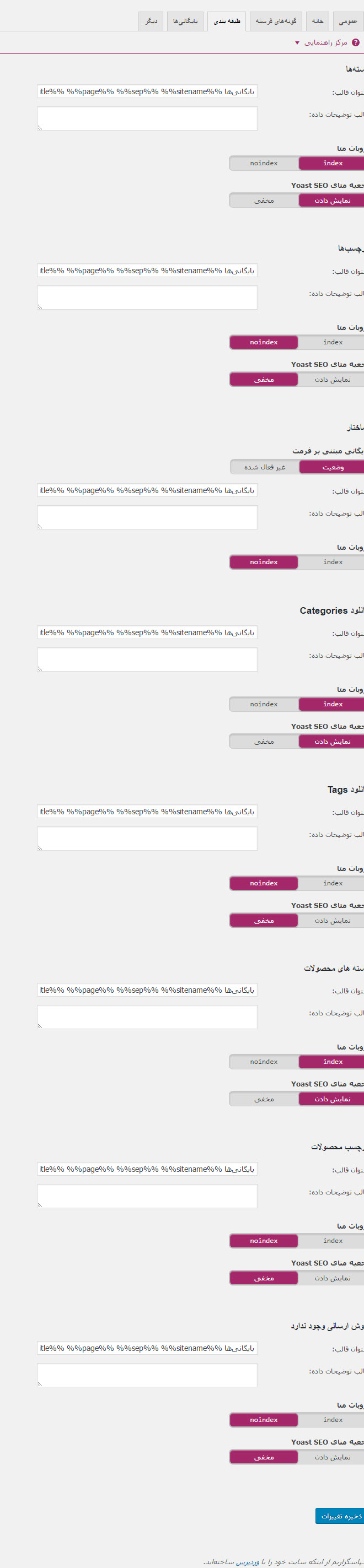
در این بخش میتوانید تنظیمات را مانند بخش قبل پیکربندی نمایید. در بخش ربات متا میتوانید مشخص نمایید که صفحه دسته بندی ها در موتور های جستجو ایندکس شود یا خیر. در بخش ربات متای موجود در بخش برچسب ها میتوانید مقدار noindex را مشخص نمایید. زیرا صفحات برچسب ها مفید نیستند تا در موتور های جستجو ایندکس شوند.
بایگانی ها
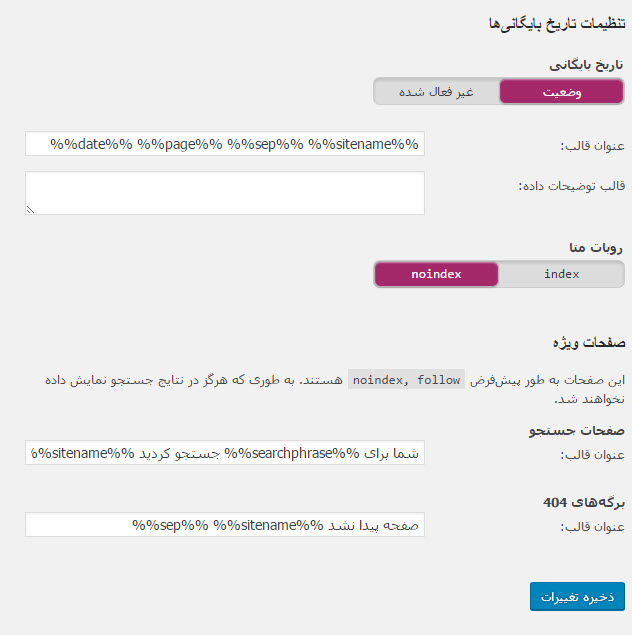
برای جلوگیری از دوگانه سازی محتوا بهتر است که گزینه های “بایگانیهای نویسنده، روبات متا، تاریخ بایگانی” را غیر فعالسازی نمایید.
دیگر
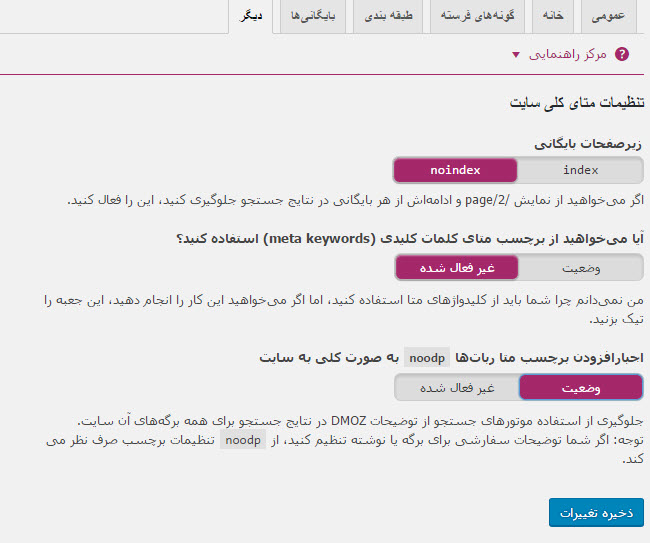
اگر از دکمه های ادامه مطلب در سایت خود استفاده می کنید میتوانید گزینه زیرصفحات بایگانی را بر روی noindex قرار دهید تا صفحه ادامه مطلب شما در موتور های جستجو ایندکس نشود. گزینه “آیا میخواهید از برچسب متای کلمات کلیدی (meta keywords) استفاده کنید؟” را هم بهتر است غیر فعال نمایید زیرا گوگل ازکلمات کلیدی متا استفاده نمیکند.
اگر میخواهید توضیحات DMOZ در نتایج جستجو نمایش داده نشوند بهتر است گزینه اجبارافزودن برچسب متا رباتهاnoodpبه صورت کلی به سایت را غیر فعال نمایید.
اجتماعی
ورود اطلاعات در بخش اجتماعی باعث میشود تا گوگل پروفایل های شما را یاد بگیرد. اما اصلی ترین اتفاقی که پیش می آید فعال شدن اطلاعات متای هر شبکه اجتماعی است. با این کار شما میتوانید تصاویر شاخص مورد نظر خود را برای هر یک از صفحات شبکه اجتماعی خود آپلود نمایید تا در شبکه های اجتماعی شما تصاویر با سایز درستی نمایش داده شوند.برای بهبود سئو وردپرس خود بخش شبکه های اجتماعی را نیز تکمیل کرده و فعالیت های لازم را برای اشتراک گذاری مطالب خود را حتما انجام دهید.
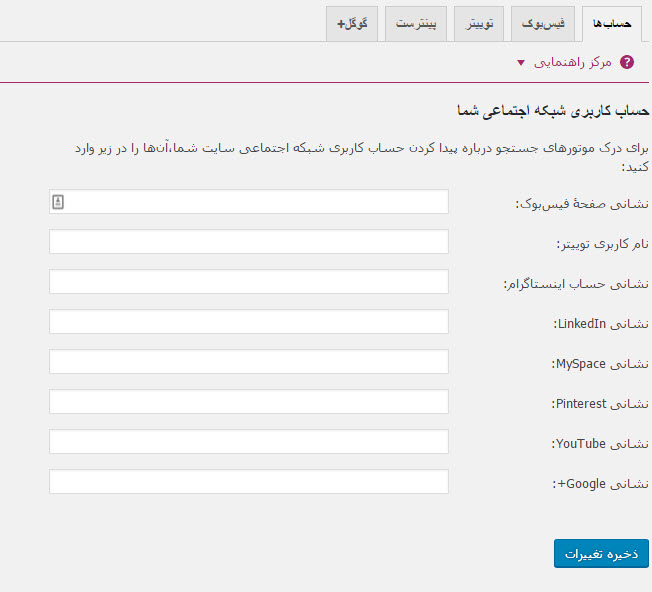
حساب ها
در این بخش باید اطلاعات شبکه های اجتماعی خود را وارد کنید.
فیس بوک
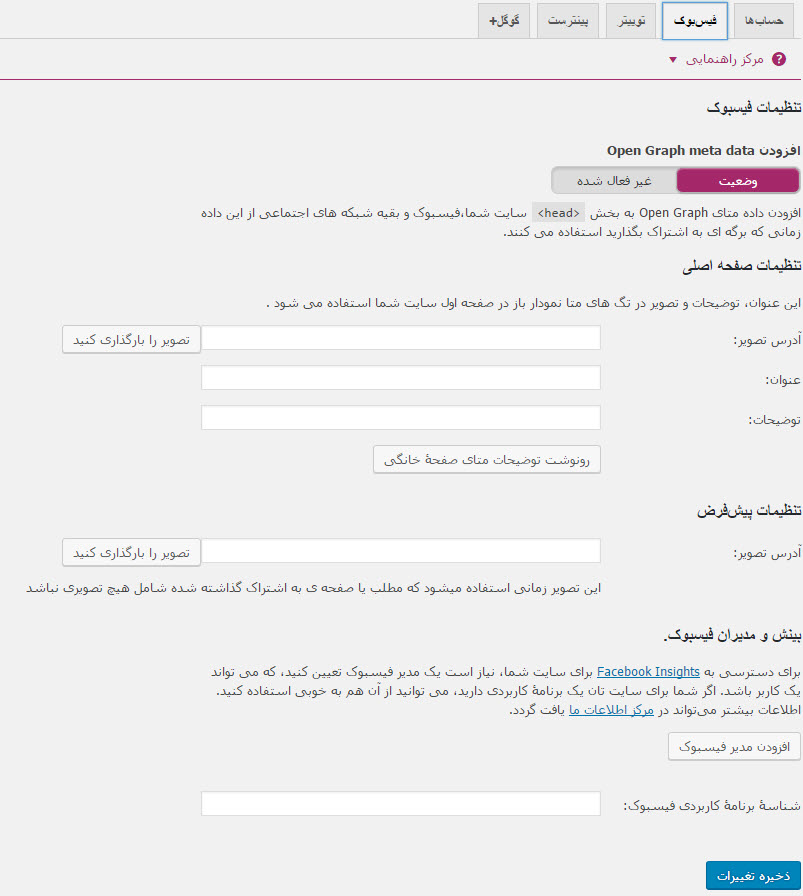
بخش افزودن Open Graph meta data این اجازه را به شما میدهد تا تصاویر شاخص خود را در صفحات اجتماعی با استفاده از جعبه متا آپلود کنید. سپس در این بخش تصویر لوگوی خود را آپلود نمایید، در بخش شناسۀ برنامۀ کاربردی فیسبوک نیز میتوانید شناسه دریافت شده از فیسبوک را وارد نمایید.
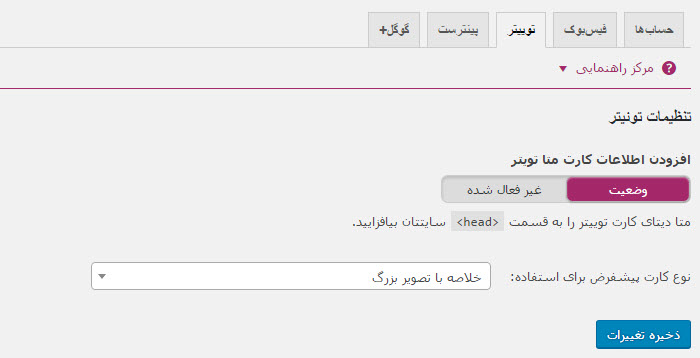
توییتر
این بخش را نیز میتوانید مانند بخش قبل تکمیل نمایید.
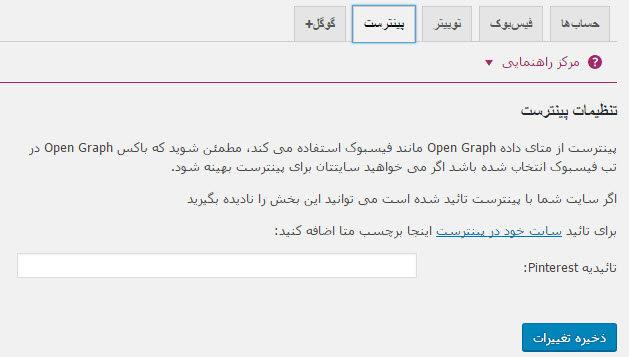
پینترست
برای افزودن پینترست به شبکه های اجتماعی متصل به وردپرس میتوانید در تب پینترست بر روی پیوند “برای تائید سایت خود در پینترست اینجا برچسب متا اضافه کنید” کلیک نمایید تا کد را از پینترست دریافت نمایید، پس از دریافت کد آن را در فیلد “تائیدیه Pinterest” وارد نمایید و تغییرات را ذخیره نمایید.
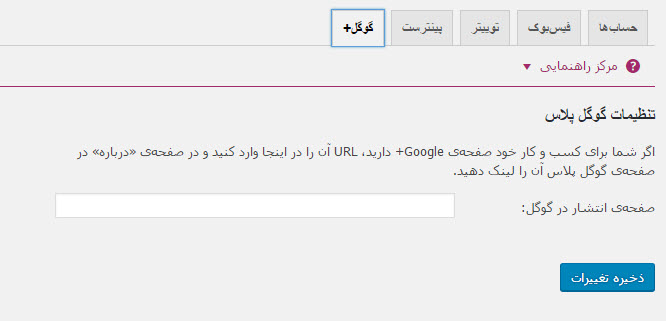
گوگل+
در این بخش نیز باید آدرس صفحه گوگل+ خود را وارد نمایید تا پروفایل گوگل+ نیز به افزونه شما متصل شود. سپس میتوانید تغییرات را ذخیره نمایید.
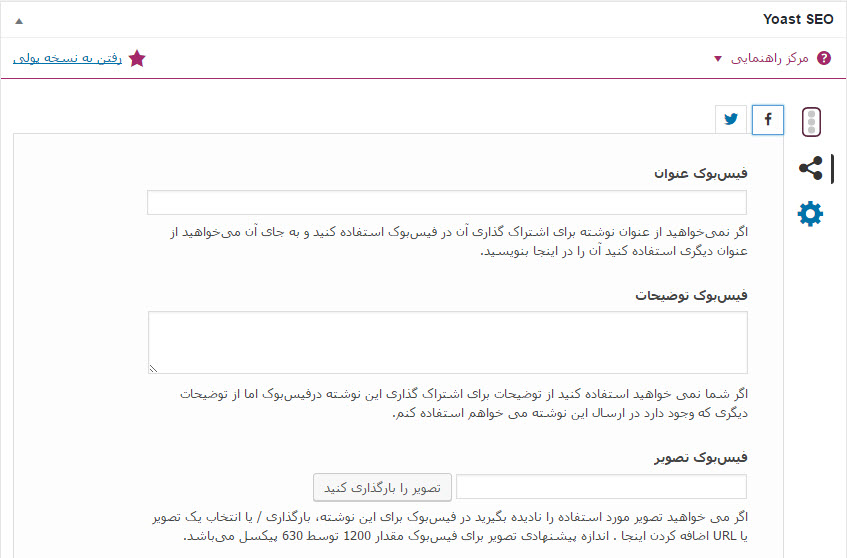
وقتی که اطلاعات متا برای شبکه های اجتماعی فعال شد شما میتوانید برای هر شبکه اجتماعی یک تصویر شاخص جدا آلود نمایید تا در شبکه های اجتماعی تصویر پست شما به خوبی نمایش داده شود. برای انجام این کار وارد صفحه ویرایش پست وردپرس شوید و در بخش باکس افزونه yoast بر روی دکمه اشتراک گذاری کلیک نمایید. در این بخش شما میتوانید برای هر یک از پروفایل های خود یک تصویر شاخص مناسب آپلود نمایید. دقت داشته باشید که برای فیسبوک تصویر شاخص باید ۶۲۸*۱۲۰۰ پیکسل باشد و برای توییتر تصویر باید ۵۱۲*۱۰۲۴ پیکسل باشد.
۴- نقشه های XML سایت
عمومی
دقت داشته باشید که این افزونه به صورت اتوماتیک نقشه XML سایت شما را ایجاد میکند، پس نیازی نیست تا از افزونه ی دیگری جهت این کار استفاده نمایید. برای مشاهده نقشه سایت خود میتوانید در بخش نقشه سایت شما بر روی پیوند نقشه سایت کلیک نمایید تا نقشه سایت به شما نمایش داده شود. وقتی نقشه سایت به شما نمایش داده شد در انتهای آدرس URL سایت بخش sitemap_index.xml را کپی کنید تا نقشه سایت خود را به ابزار وبمستر گوگل اضافه نمایید.
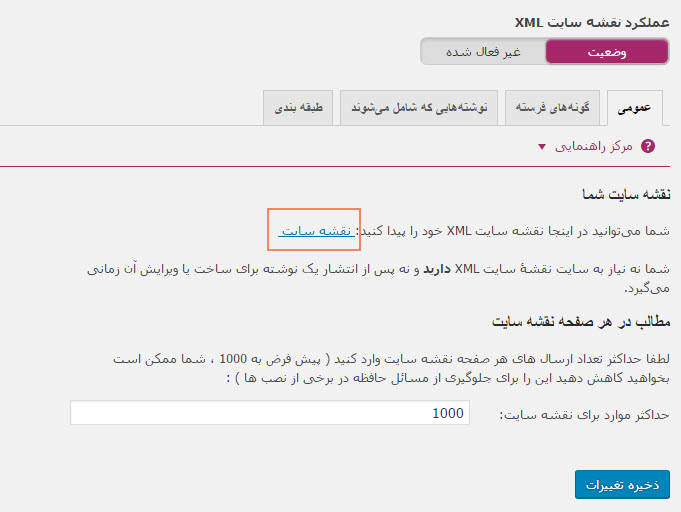
ثبت نقشه سایت در ابزار وبمسر گوگل
- وارد بخش SEO → XML Sitemaps شوید.
- بر روی لینک نمایش نقشه xml سایت کلیک نمایید.
- آخرین بخش آدرس “/sitemap_index.xml” را کپی کنید.
- وارد کنسول جستجوی گوگل شوید.
- در پنل سمت چپ وارد بخش Crawl → Sitemap شوید.
- آدرسی را که کپی نموده اید را در صفحه ای که در تصویر مشاهده میکنید وارد نمایید.
- بر روی دکمه submit sitemap کلیک نمایید.

گونه های فرسته
در این بخش میتوانید عناصری که میخواهید در نقشه سایت قرار بگیرند را مشخص نمایید. در این بخش بهتر است که رسانه ها در نقشه سایت وجود نداشته باشند زیرا این کار موجوب دوگانه سازی اطلاعات خواهد شد.
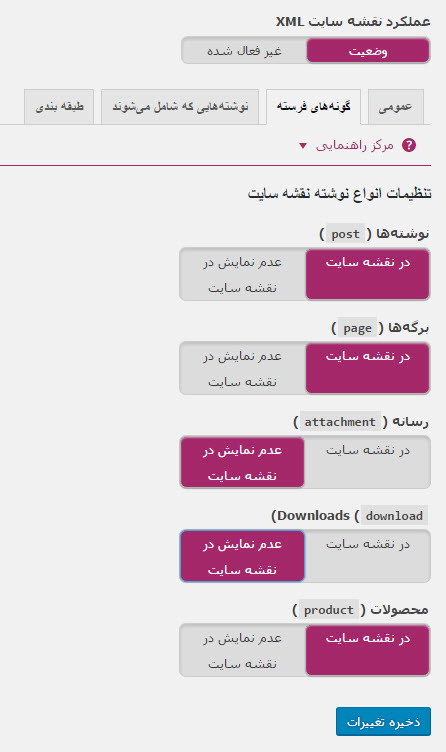
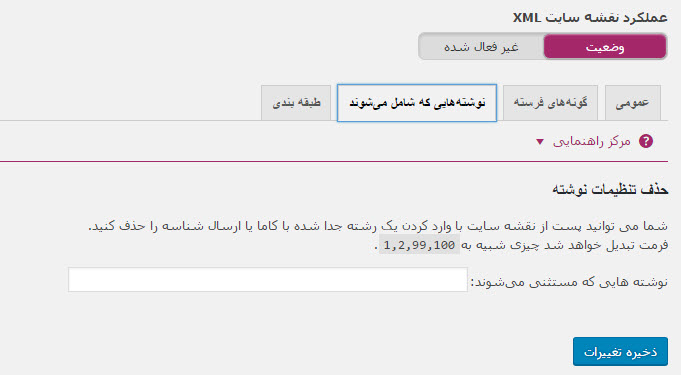
نوشته هایی که شامل میشوند
این بخش را نیز بهتر است ویرایش نکنید، مگر آنکه بخواهید پست های مشخصی را شامل نمایید.
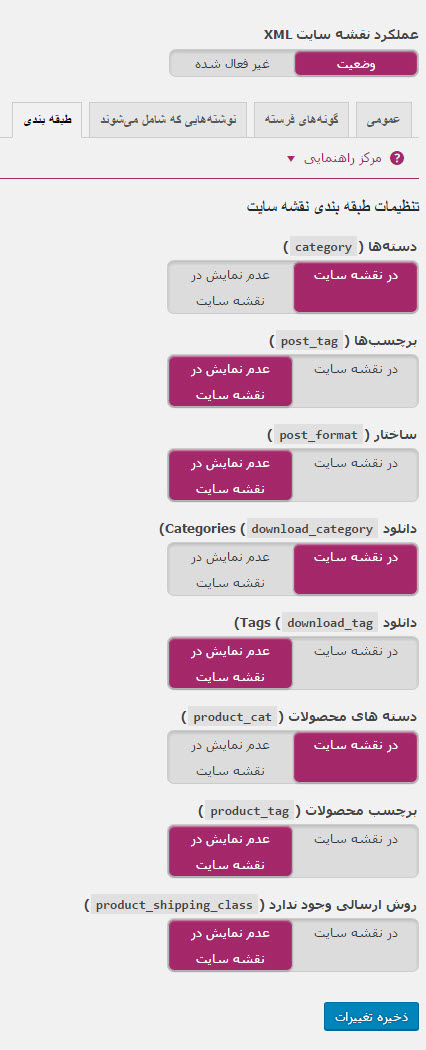
طبقه بندی
در این بخش نیز بهتر است فقط دسته ها را در نقشه سایت قرار دهید.
۵- پیشرفته
نشانی های ریزه میزه
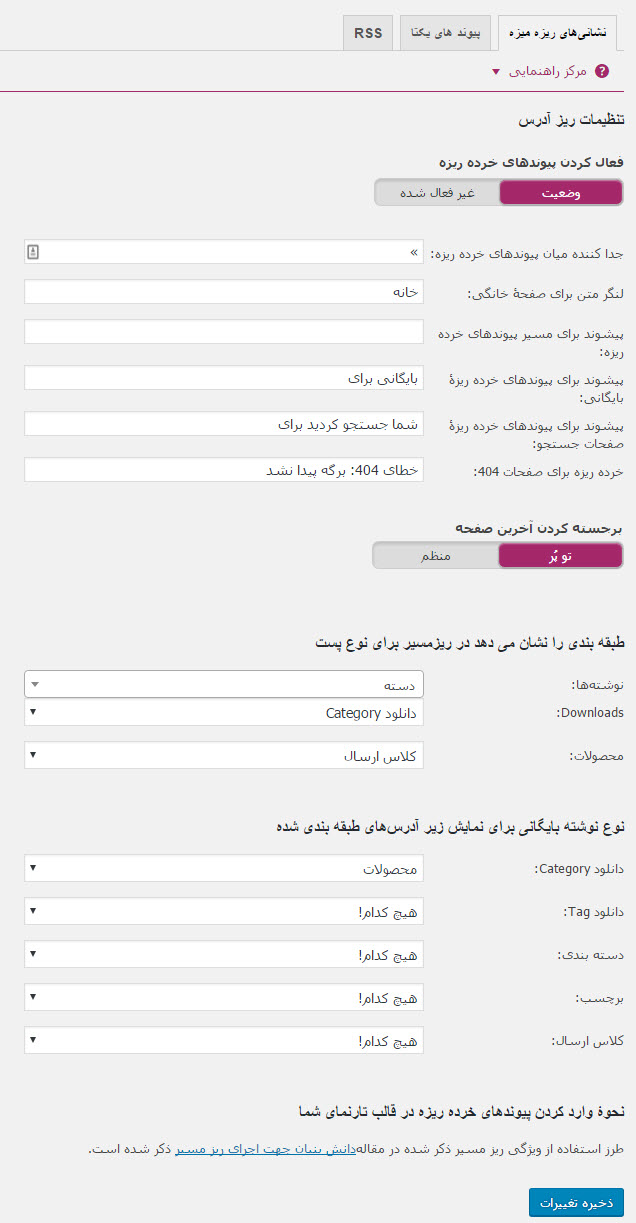
در این بخش بهتر است که پیوند های خرده ریزه را فعالسازی نمایید، با انجام این کار موتور های جستجو اطلاعات بیشتری در مورد سایت شما خواهند داشت. پیوند خرده ریز یک متن هدایت کننده است که در بالای محتوای شما نمایش داده میشود. وجود این آیتم باعث میشود تا موتور های جستجو و کاربران ساختار سایت شما را بشناسند.
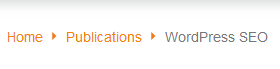
اگر میخواهید ریز مسیر را در سایت خود نمایش دهید کافیست از کد زیر در مکان مورد نظر خود استفاده نمایید:
get_header(); ?>'); } ?>
پیوند های یکتا
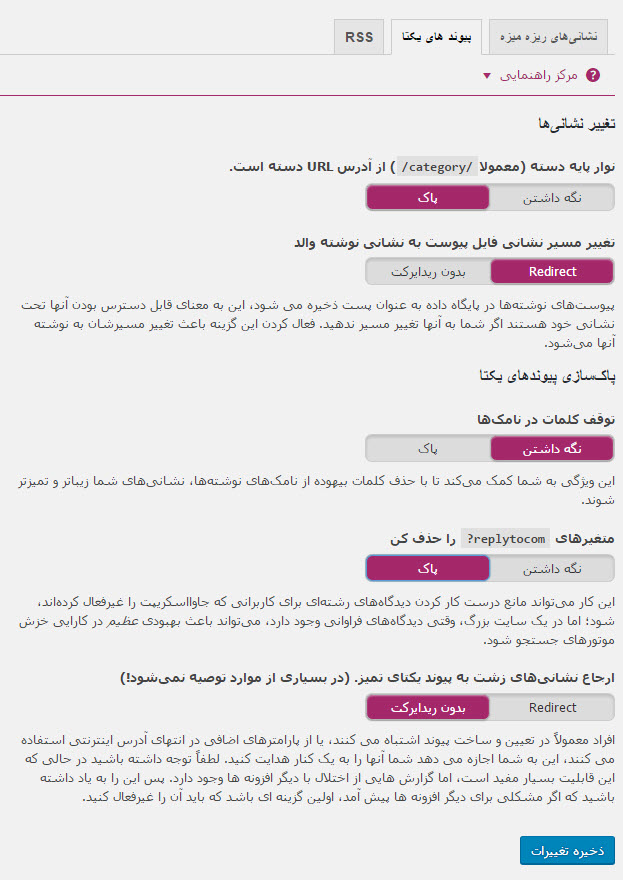
اگر میخواهید کلمه “category” را از آدرس صفحات خود حذف نمایید گزینه “نوار پایه دسته (معمولا/category/) از آدرس URL دسته است.” را بر روی پاک قرار دهید. بخش توقف کلمات در نامکها را نیز بهتر است بر روی پاک قرار دهید تا از استفاده از کلمات اضافه در پیوند یکتای صفحات شما جلوگیری شود. گزینه متغیرهای ?replytocom را حذف کن برای آن است که آدرس هایی مانند http://yoast.com/user-contact-fields-wordpress/#comment-110294 حذف شوند تا دوگانگی اطلاعات بوجود نیاید.
گزینه ارجاع نشانیهای زشت به پیوند یکتای تمیز. (در بسیاری از موارد توصیه نمیشود!) نیز برای آن است که اگر شخصی در سایت شما نشانی یکی از صفحات را به اشتباه وارد کند، به نشانی درست هدایت خواهد شد که این گزینه را به شما عزیزان پیشنهاد نمیکنیم.
RSS
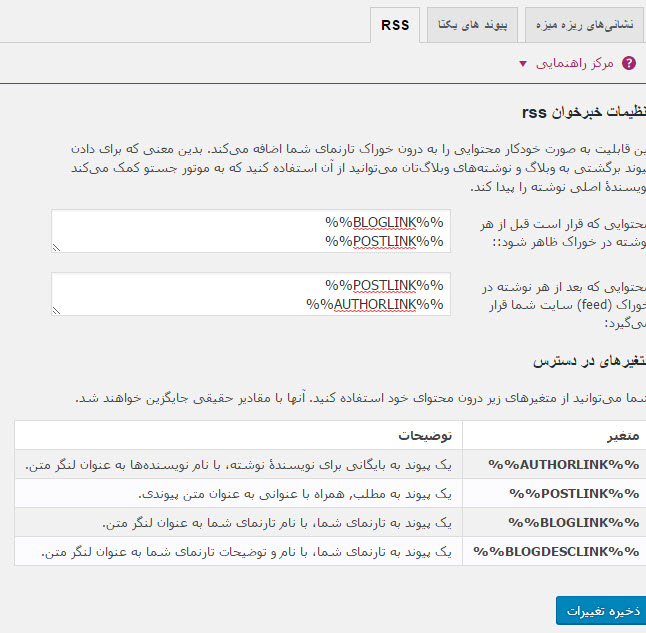
در این بخش در فیلد اول اطلاعات زیر را وارد نمایید.
%%BLOGLINK%%
%%BLOGDESCLINK%%و در فیلد دوم اطلاعات زیر را وارد نمایید.
%%POSTLINK%%
%%AUTHORLINK%%فیلد اول برای اطلاعاتی است که قرار است قبل از هر پست در صفحه خوراک نمایش داده شود، و فیلد دوم برای اطلاعاتی است که قرار است بعد از هر پست نمایش داده شود.
۶- ابزار ها
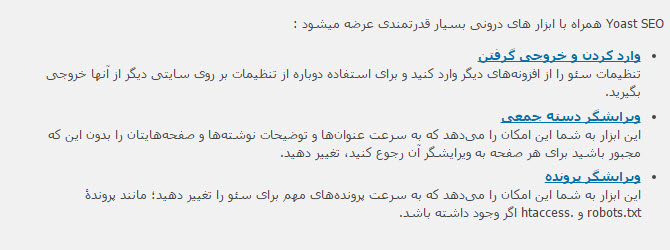
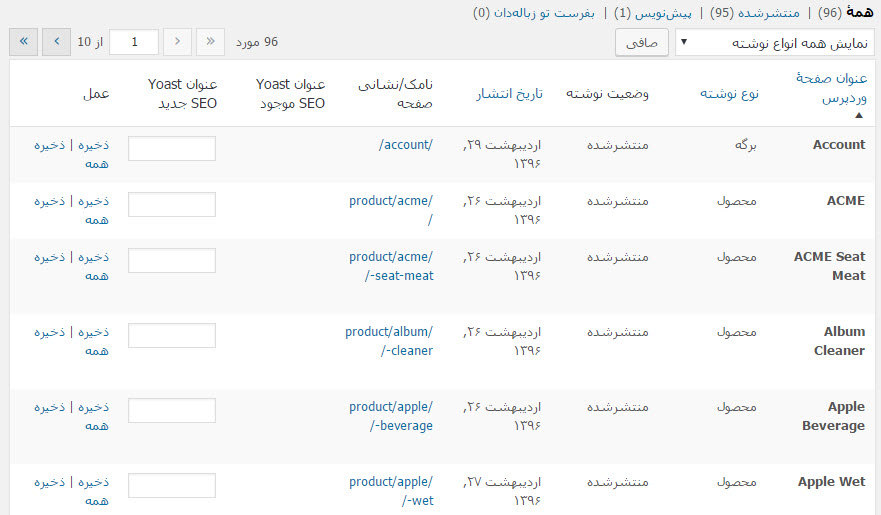
ویرایشگر دسته جمعی
بدون آنکه عنوان سئو و توضیحات متای هر یک از پست ها و صفحات را خودتان تک تک ویرایش کنید میتوانید آنها را به صورت دسته جمعی ویرایش کنید. دقت داشته باشید که آنها را باید به بهترین نحو ممکن ویرایش کنید چون آینده سایت شما به این کار بستگی دارد!
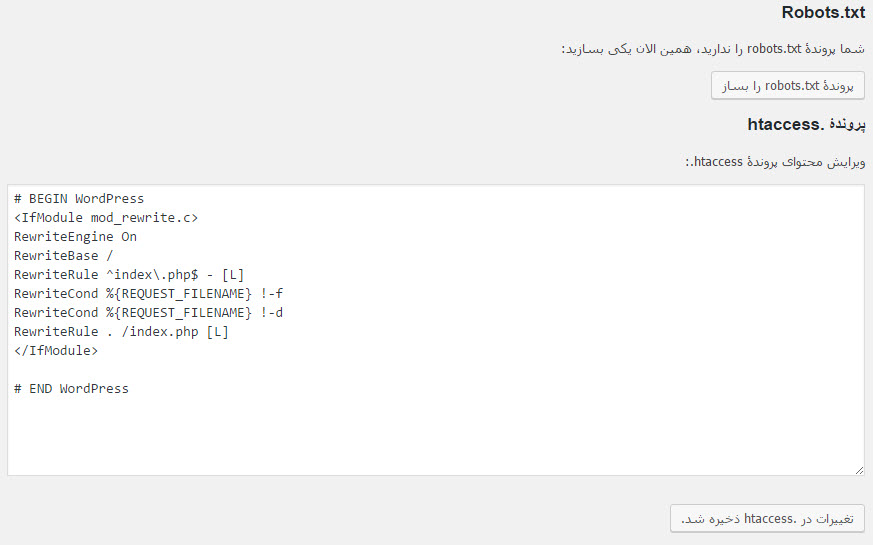
ویرایشگر پرونده
با استفاده از این ابزار مفید میتوانید فایل robot.txt و فایل htaccess. را به سادگی ویرایش کنید.
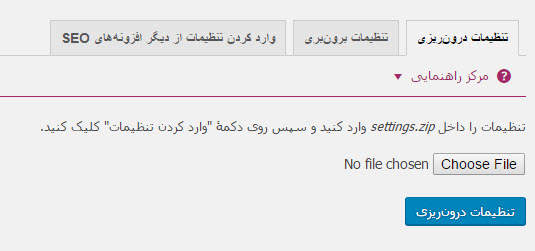
وارد کردن و خروجی گرفتن
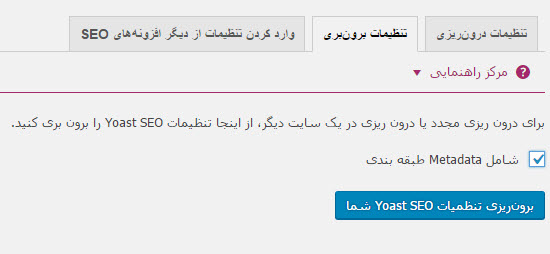
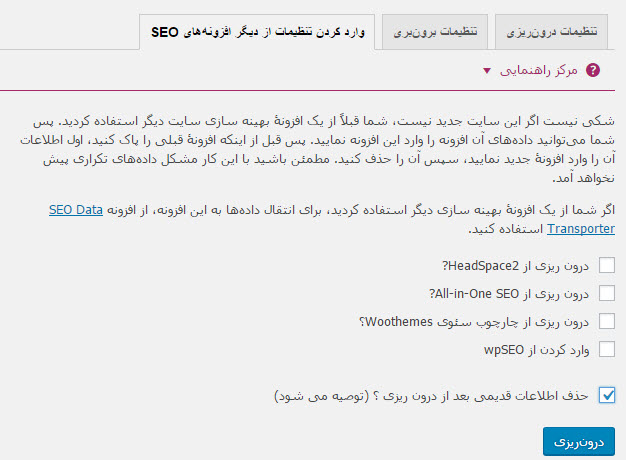
با استفاده از این ابزار میتوانید یک فایل خروجی از تنظیمات افزونه ایجاد نمایید تا در سایت دیگر خود از آن استفاده نمایید، و همچنین میتوانید از فایل تنظیمات دیگران در سایت خود استفاده نمایید و آن را در افزونه وارد کنید. همچنین در تب وارد کردن تنظیمات از دیگر افزونه های SEO میتوانید در صورت استفاده از افزونه سئو دیگر، تنظیمات آن را در yoast وارد کنید.
۷- میز فرمان جستجو
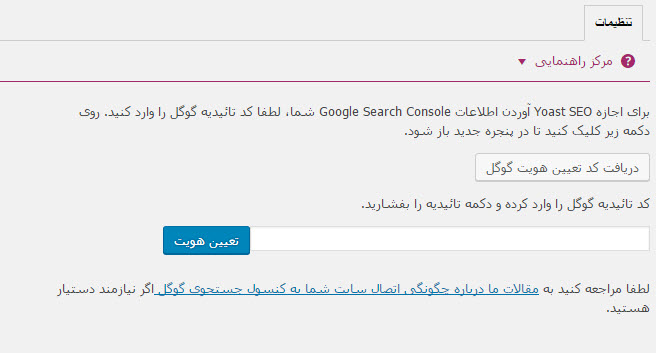
شما به سادگی میتوانید افزونه wordpress seo by yoast را با استفاده از کنسول جستجوی گوگل اعتبار سنجی کنید، با انجام این کار شما میتوانید ارور های کرال را شناسایی کنید و صفحات مشکل دار سایت خود را ردیابی کنید و آنها را تعمیر کنید و یا کاربران را به صفحات دیگری هدایت کنید. شما نیاز خواهید داشت تا در تب داشبورد کنسول جستجوی گوگل را تایید کنید قبل از آنکه این کار را انجام دهید. وقتی که تایید سازی انجام شد میتوانید در بخش میز فرمان جستجو بر روی دکمه دریافت کد تعیین هویت گوگل کلیک نمایید و پس از دریافت کد از گوگل باید کد را در فیلد زیر دکمه دریافت کد وارد نمایید.
تعمیر ارور های کرال
بعد از اعتبار سنجی کنسول جستجوی گوگل، به گوگل کمی وقت بدهید تا ارور های کرال شما را شناسایی کند. در نهایت شما ارور های مختلفی را در سایت خود مشاهده خواهید نمود. با استفاده از تنظیم هدایت شدن به صفحات میتوانید این ارور ها را رفع نمایید، اما این امکان در نسخه ویژه افزونه Yoast وجود دارد، خب اکنون دو راه جلوی راه شما عزیزان است؛ اگر از قابلیت های افزونه Yoast خوشتان آمده میتوانید نسخه ویژه آن را از دیجی وردپرس دریافت نمایید، در غیر این صورت میتوانید از افزونه رایگان Quick Page/Post Redirect استفاده نمایید.
تنظیم هدایت به صفحات
برای راه اندازی هدایت های ۳۰۱ با استفاده از Quick Page/Post Redirect میتوانید پس از نصب افزون وارد بخش Quick Redirects شوید و آدرس خطایی را که از افزونه yoast seo دریافت نموده اید وارد نمایید و سپس آدرس URL سالم را وارد نمایید.
۸- قابلیت های نسخه ویژه افزونه
- با استفاده از نسخه ویژه افزونه دیگر نیازی به افزونه ی دیگری برای راه اندازی صفحات هدایت شونده نخواهید داشت. و خواهید توانست به سادگی هدایت شدن صفحات به یکدیگر را مدیریت کنید.
- استفاده از چند کلیدواژهی کانونی: کلیدواژهی کانونی یکی از استراتژی هایی است که با استفاده از آن میتوانید سئو سایت خود را بهینه سازی نمایید و ترافیک بیشتری دریافت کنید.
- پیش نمایش در شبکه های جتماعی: در نسخه ویژه قادر خواهید بود تا پیش نمایش مطالب خود را در شبکه های اجتماعی مشاهده نمایید تا بتوانید قبل از انتشار مطالب تنظیمات را به صورت بهینه تر برای شبکه های اجتماعی پیکربندی نمایید.
- و پشتیبانی باور نکردنی تیم پشتیبانی افزونه Yoast که در هر زمانی به کمک شما خواهند شتافت، البته تیم توسعه دهنده پیکربندی تنظیمات افزونه را نیز بر عهده خواهند گرفت تا دیگر زحمتی بر روی دوش شما نباشد.
برای مشاهده نسخه حرفه ای به مقالهافزونه Yoast SEO Premium
در ادامه این مقاله آموزش سئو می خواهیم بعد از تنظیمات کامل و پیشرفته وردپرس سئو اقدام به سئو سازی وردپرس با این افزونه و یک سری ترفند های سئو کنیم.
۹- AMP
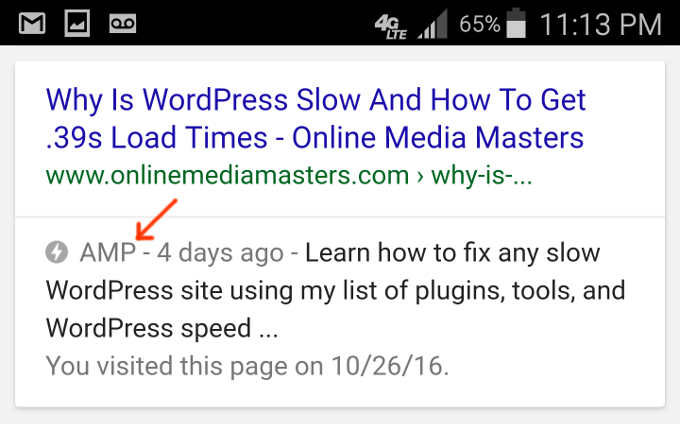
صفحات پرسرعت برای موبایل (AMP) یکی از پروژه های اخیر گوگل است که باعث میشود صفحات وب در موبایل شما سریعتر بارگیری شوند.
نحوه انجام این کار
- افزونه AMP Plugin را نصب و فعالسازی نمایید.
- در صورت استفاده از افزونه Yoast باید افزونه Glue For Yoast SEO AMP Plugin را نصب نمایید.
- اکنون میتوانید به هر یک از صفحات خود قابلیت AMP را اضافه نمایید.
- وارد تنظیمات افزونه Yoast شوید و در بخش AMP طرح سایت خود را تغییر دهید و پست های سفارشی را فعالسازی نمایید.
- متنظر بمانید تا گوگل سایت شما را آنالیز کند و علامت AMP را به نتایج جستجوی صفحات شما اضافه نمایید.
۱۰- جستجوی کلمه کلیدی
هیچوقت نباید فکر کنید که کلمات کلیدی را میدانید، با کمی جستجو متوجه خواهید شد که میتوانید به نتایج بهتری دست پیدا کنید.
- یاد بگیرید که مردم چه چیز هایی را جستجو میکنند. ( با استفاده از قابلیت کامل شدن خودکار کلمه کلیدی گوگل)
- تمام کلمات مرتبط با موضوع را در گوگل جستجو کنید تا به کلمات دیگری دست پیدا کنید.
- با استفاده از MozBar هر یک از کلمات کلیدی را در گوگل جستجو کنید.
قابلیت کامل شدن خودکار کلمه کلیدی گوگل
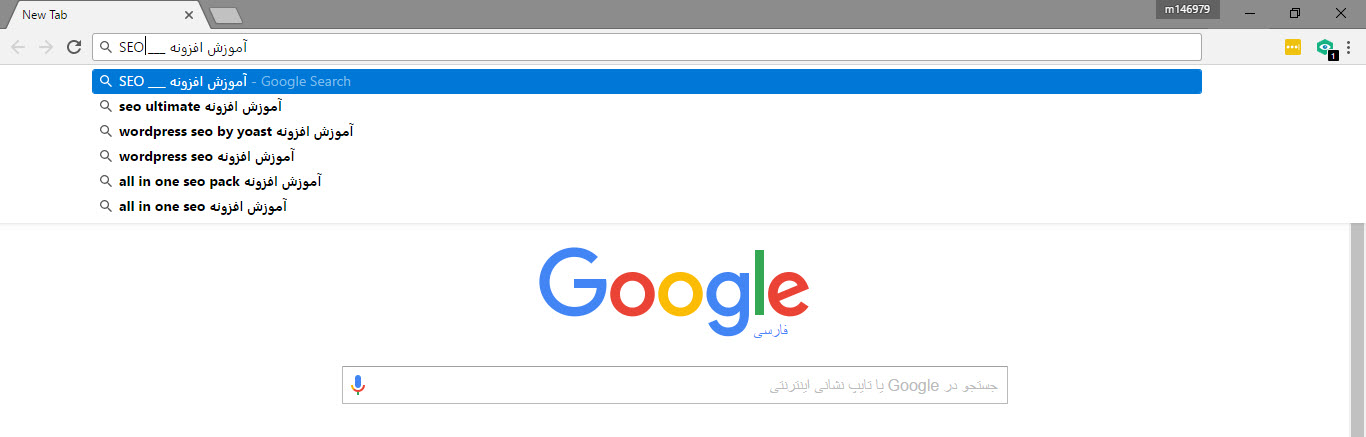
وارد سایت گوگل شوید و کلماتی که فکر میکنید ممکن است مردم جستجو کنند را تایپ نمایید. میتوانید از آندرلاین (_) در جاهایی که میخواهید استفاده کنید تا گوگل آن بخش را خودکار برای شما پیدا کند و کلمات مناسب را پیشنهاد دهد، حتی علامت جمع در کلمات نیز میتواند در یافتن کلمات کلیدی بهتر نقش داشته باشد.
HubShout WebGrader (کلمات کلیدی رقبا)
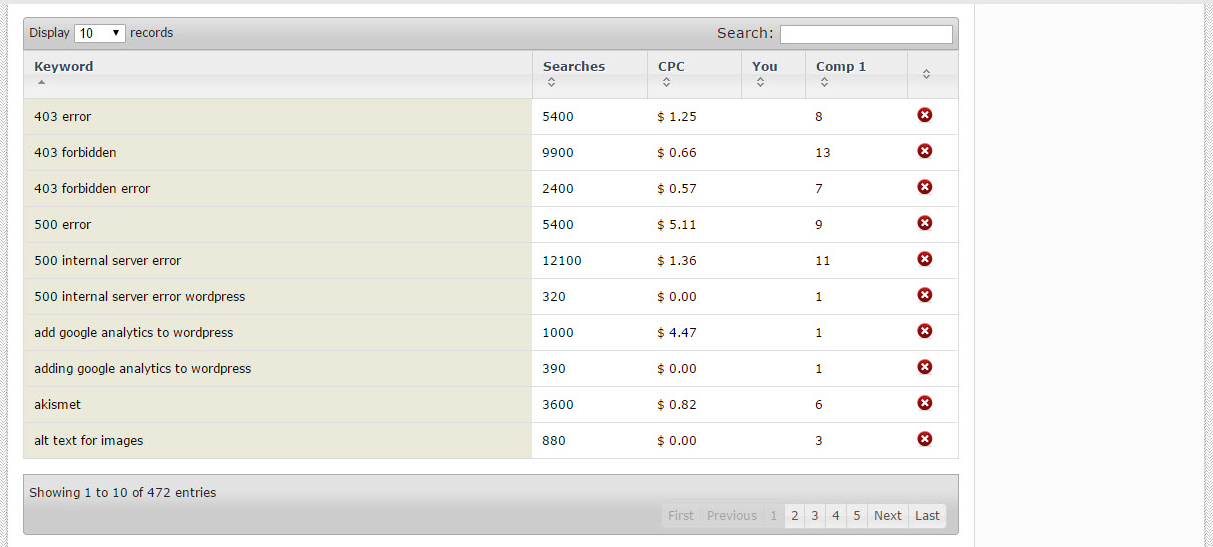
برای آنکه یک لیست کامل از کلمات کلیدی سایت های رقیب خود را مشاهده نمایید میتوانید از ابزار HubShout WebGrader استفاده نمایید.
MozBar (رقابت کلمات کلیدی)
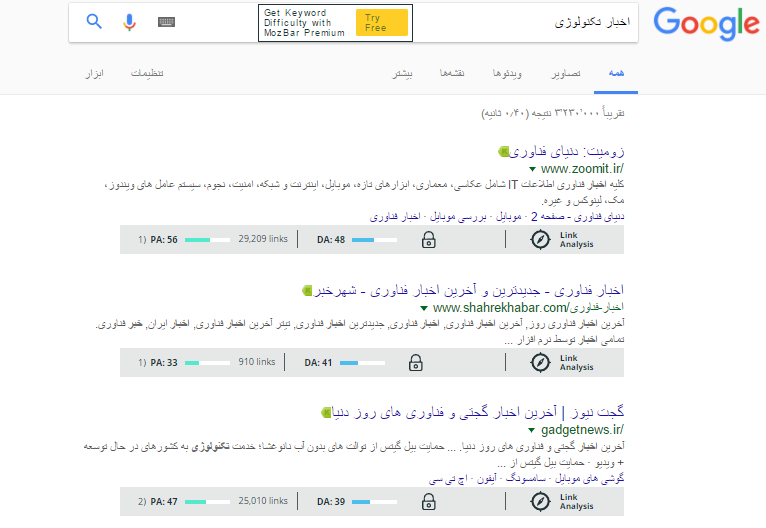
اکنون شما باید یک لیست از کلمات کلیدی داشته باشید، اخرین قدم آن است که از افزونه گوگل کروم MozBar استفاده نمایید و هر یک از کلمات کلیدی را در گوگل جستجو نمایید. هرچقدر PA و DA عدد بالاتری داشته باشد، کلمات کلیدی جستجو شده دارای رقابت بیشتری هستند.
۱۱- بهینه سازی با استفاده از چراغ سبز
اولین قدم برای بهینه سازی محتوا یافتن کلمه کلیدی مناسب است، دقت داشته باشید که ۱۰ قدم قبل را به خوبی انجام داده باشید. سپس خواهید توانست محتوای مناسب با کلمه کلیدی را ایجاد نمایید.
قوانین پایه Yoast:
زیاد روی چراغ قرمز حساس نباشید: اگر کلمات کلیدی را از محتوای خود کپی میکنید تا yosat به شما چراغ سبز نشان دهد دیگر این کار را نکنید، چراغ سبز همیشه نشان درست بودن محتوا نیست، سعی کنید کمی از خودتان خلاقیت نشان دهید، بسیاری از محتوای ما چراغ قرمز دریافت کرده اند اما با این حال بازخورد خوبی داشته اند.
شما فقط میتوانید ۱ کلمه کلیدی تنظیم نمایید: نسخه پریمیوم افزونه Yoast SEO Premium تا ۵ کلمه، اگر کلمه کلیدی اول مناسب نبود سعی نکنید که از کلمه کلیدی دوم استفاده کنید، بهتر است که از بهترین کلمه های کلیدی استفاده نمایید، دقت داشته باشید که کلمات کلیدی شبیه به یکدیگر باشند.
Yoast فقط کلمات کلیدی یکسان را تشخیص میدهد: اگر از کلمات هم معنا استفاده کنید چراغ همچنان قرمز خواهد بود، زیرا افزونه Yoast قادر به تشخیص کلمات هم معنا نیست!
Yoast فقط کلمات کلیدی داخل محیط محتوای اصلی و اسنیپت ها را تشخیص میدهد: نه سایدبار ها، نه فوتر، فقط محتوای آن دو محیط را آنالیز میکند.
کلمه کلیدی برای صفحه اصلی: صفحه خانگی شما باید کلمه کلیدی اصلی را هدف بگیرد. اگر صفحه خانگی شما دارای ویجت باشد شما نمی توانید از چک لیست آنالیز محتوای Yoast استفاده کنید.
معمولا باید برای صفحات زیر کلمه کلیدی در نظر بگیرید…
- صفحه خانگی
- صفحات محصولات و خدمات
- صفحات موقعیت ها
- صفحات پست ها
معمولا برای صفحات زیر نباید کلمه کلیدی در نظر گرفت…
- صفحه تماس با ما
- صفحات تیم
- صفحه مشتریان
در ساخت یک صفحه و یا یک پست باید موارد زیر را در نظر داشته باشید:
عنوان صفحه: در این بخش باید کلمه کلیدی شما موجود باشد، اگر میخواهید یک پست ایجاد کنید، باید دقت داشته باشید که بهترین عنوان را برای آن انتخاب کنید، همچنین باید دقت داشته باشید که تمام کلمات موجود در کلمه کلیدی در عنوان باید باشد.
URL: از یک پیوند یکتای کوتاه استفاده کنید و کلمات اضافه را از آن حذف نمایید.
تگرار کلمه کلیدی: کلمه کلیدی خود را در جمله های اول مطلب خود استفاده نمایید، و سعی کنید که چند بار هم آن را در محتوای خود تکرار کنید، سعی کنید از کلمات هم معنا استفاده کنید بجای آنکه از کلمات یکسان بارها استفاده کنید. اینها میتوانند کلمات کلیدی دوم شما باشند.
متن جایگزین تصاویر: وقتی که یک تصویر را در وردپرس آپلود نمایید، ویرایشگر ویژوال به صورت اتوماتیک از نام تصویر به عنوان متن جایگزین استفاده میکند، این به آن معنا است که شما باید برای تصاویر قبل از آپلود برچسب تعیین کنید! نام فایل باید به سادگی تصویر را توضیح دهد، سعی کنید زیاد و به طور مداوم از کلمه کلیدی خود در متن جایگزین تصاویر و نام آنها استفاده نکنید.
بهینه سازی سرعت تصاویر: با استفاده از ابزار GTmetrix میتوانید صفحات خود را آنالیز کنید تا تصاویر بهینه نشده خود را بیابید. تصاویر بزرگ نیاز خواهند داشت تا آنها را تغییر اندازه دهید تا به ابعاد مناسب برسند. اگر عرض بخش محتوای سایت شما ۶۸۰ است باید عرض تصویر شما نیز ۶۸۰ باشد تا خوب به نظر برسد، برای نتیجه بهتر شما حتی میتوانید از افزونه Imagify نیز استفاده کنید و تصاویر خود را فشرده سازی نمایید تا سرعت بارگیری بهتری داشته باشند.
پیوند های داخلی و خارجی: از پیوند های کمتری در صفحات خود استفاده نمایید. گوگل از این موضوع خوشش می آید، و تا زمانی که در حال ایجاد پیوند به منابع مفید باشید، هم گوگل و هم کاربران از سایت شما راضی خواهند بود. پیوند های داخلی مناسب هستند زیرا آنها کاربران را در سایت شما نگه میدارند، اما برای این کار شما به محتوای مناسبی نیاز خواهید داشت. پیوند های خارجی نیز مناسب هستند اما دقت داشته باشید که باید آنها را nofollow نموده باشید تا از گوگل امتیاز منفی دریافت نکنید، با انجام این کارها گوگل از سایت شما راضی خواهد بود و سایت شما به یک سایت پر بازدید تبدیل خواهد شد.
عنوان سئو: اولین چیزی که با رنگ آبی کاربران آن را مشاهده میکنند عنوان سئو است، همیشه سعی نکنید آن را به صورت ساده و دقیقا مشابه کلمه کلیدی خود وارد کنید، کمی به آن رنگ و رویی خاص بدهید، از خلاقیت خود استفاده کنید و آن را به عنوانی هیجان آور تر تبدیل کنید.
توضیحات متا: توضیحات متا به گونه ای خلاصه مطالب شما هستند، و در زیر عنوان مطلب شما در نتایج جستجو نمایش داده خواهند شد. پس بهتر است که برای نوشتن آنها وقت مناسبی را صرف نمایید تا کاربران مجاب شوند که بر روی لینک مطلب شما کلیک کنند.
پست دارای محتوای زیاد: محتوای کم هیچوقت دارای رتبه بالایی نخواهد بود. محتوای زیاد که بتواند عنوان را به خوبی پوشش دهد بخصوص محتوایی که دارای یک ویدئو اینفوگرافیک باشد میتواند رتبه بالایی را کسب کند، گوگل برای رتبه دهی به مطلب زمان سپری شده در صفحه را نیز اندازه گیری میکند و نسبت به آن مطالب را رتبه بندی میکند، پس هدف اصلی شما این است که زمان سپری شده کاربران در صفحات را افزایش دهید.
بهینه سازی شبکه های اجتماعی: تا کنون باید پروفایل های شبکه های اجتماعی خود را به Yoast متصل نموده باشید، با کلیک بر روی آیکون اشتراک گذاری موجود در باکس افزونه در صفحه ویرایشگر میتوانید تصاویر مخصوص به هر شبکه اجتماعی را آپلود کنید. دقت داشته باشید که اندازه تصاویر باید مناسب باشد، درست است که این موضوع تاثیر زیادی در رتبه شما نخواهد داشت اما باز هم باید این فرصت را غنیمت شمرد.
خب انجام دادن این کار به آن معنا است که شما باید برای هر پست خود سه تصویر با اندازه های مختلف ایجاد کنید، یکی از آنها که تصویر شاخص موجود در سایت است، و آن دو تصویر شاخص مورد استفاده در فیسبوک است که باید ۶۲۸*۱۲۰۰ پیکسل باشد و دیگری تصویر مورد استفاده در توییتر است که باید ۵۱۲*۱۰۲۴ پیکسل باشد.
اکنون میتوانید مطلب خود را با تصاویر مناسب در شبکه های اجتماعی منتشر کنید…
Rich Snippets: با استفاده از ریچ اسنیپت ها پست های شما در صفحه نتایج جستجو به شکل متفاوت و ستاره دار خواهند بود، خب معلوم است که همه افراد از محتوای متفاوت خوششان می آید. با استفاده از ریچ اسنیپت ها شما به سادگی میتوانید ترافیک بیشتری در سایت خود دریافت نمایید، کافیست تا از یک افزونه ریچ اسنیپت در سایت خود استفاده کنید.
نظر شما چیست؟
میدانم که تنظیمات زیادی در افزونه Yoast است تا آنها را پیکربندی کنید، اگر ایده بهتر و یا پیشنهاد بهتری داشتید میتوانید آن را در دیدگاه ها با ما به اشتراک بگذارید. اگر سوالی برایتان پیش آمد باز هم در خدمت شما عزیزان هستیم.
این مطلب نیز مفید است: نکاتی برای افزایش ترافیک سایت
مطلب مفید دیگر برای شما مقاله آموزش سئو قدم به قدم و تصویری
ادامه مطلب
آیا میخواهید سایت وردپرس خود را راه اندازی نمایید؟ آیا میدانید که راه اندازی یک سایت میتواند کار بسیار سختی باشد؟ خب مشکلی نیست و نیازی نیست که نگران باشید چون در این مطلب نحوه انجام این کار را به صورت قدم به قدم آموزش خواهم داد.
چرا سایت وردپرس؟
وردپرس یکی از پرطرفدار ترین سیستم های مدریت محتوای موجود است و با امکانات شگفت آور خود باعث شده تا بسیاری از افراد تصمیم بگیرند تا سایت خود را با استفاده از وردپرس مدیریت نمایند. اما باید بدانید که برای شروع استفاده از وردپرس به یکسری پیش نیاز ها نیاز خواهید داشت. ابتدا برای اطلاعات بیشتر مقاله وردپرس چیست را مطالعه کنید و سپس ادامه این مطلب را قدم به قدم پیش برید.
- یک دامنه ( که همان نام سایت شما خواهد بود و باید در انتخاب آن بسیار دقت نمایید.)
- یک هاست مناسب ( هاست مکانی است که فایل های سایت شما در آن خواهند بود.)
- ۳۰ دقیقه دقت به این مطلب.
اگر این پیش نیاز ها را داشته باشید در مدت زمان کمی میتوانید سایت وردپرس خود را راه اندازی نمایید. در این مطلب مباحث زیر را پوشش خواهم داد:
- یک دامنه خوب چگونه است؟ [ دامنه چیست و نحوه انتخاب دامنه خوب ]
- مشخصات یک هاست مناسب. [ هاست چیست و نحوه انتخاب هاست خوب ]
- نصب وردپرس
- تعویض قالب
- نوشتن اولین مطلب
- سفارشی سازی وردپرس با استفاده از افزونه ها
- آکادمی وردپرس از سایت دیجی وردپرس
آماده اید؟ اکنون میتوانیم شروع کنیم.
قدم اول: راه اندازی
بزرگترین اشتباهی که کاربران مرتکب میشوند آن است که یک پلتفرم نا مناسب را برای مدیریت سایت خود استفاده میکنند. خوشبختانه شما اینجایید و این اشتباه را مرتکب نخواهید شد. بیشتر کاربران از وردپرس استفاده میکنند و دلایل آنها برای آن است که :
- وردپرس رایگان است
- میتوانید از افزونه ها استفاده نمایید.
- میتوانید طرح سایت خود را سفارشی سازی نمایید.
- بدون هیچ محدودیتی میتوانید از سایت خود کسب درآمد کنید.
همانطور که گفتم برای شروع استفاده از وردپرس نیاز خواهید داشت تا دامنه و هاست برای سایت خود فراهم کنید. دامنه نامی است که کاربران آن را در مرورگر وارد میکنند و به سایت شما دسترسی پیدا میکنند و هاست نیز مکانی است که سایت شما در آن زندگی خواهد کرد و نقش خانه را برای سایت شما ایفا خواهد کرد و تمام سایت ها به هاست نیاز دارند.
شما میتوانید یک سرویس دهنده بسیار مناسب برای هاست سایت خود پیدا کنید، اگر مشخصات یک هاست خوب را نمیدانید مشکلی ندارد ما آن مشخصات را به شما خواهیم گفت.
اول باید بدانید که انتظارات خودتان از یک سرویس دهنده هاست چیست و بحث مهم دیگر قیمت خواهد بود. اگر قیمت نسبت به سرویس عادلانه باشد بهتر است آن سرویس را خریداری کنید، البته دسته ای از کاربران به دنبال قیمت نیستند و به دنبال کیفیت خدمات هستند. خب برای این دسته از افراد نیز توصه هایی خواهیم داشت.
مهم ترین موضوع نسبت به سرویس دهنده ها آن است که وضعیت سرور هایشان پایدار باشد، زیرا اگر سرور ها ناپایدار باشند ممکن است در آن مدت ترافیک بسیار زیادی را از دست بدهید و نکته مهم دیگر ایجاد فایل پشتیبان به صورت خودکار است، داشتن یک فایل پشتیبان همیشه میتواند راه نجات شما باشد. اگر فایل پشتیبان سایت خود را داشته باشید در صورت مواجه شدن با مشکل غیر قابل حل نیز میتوانید با استفاده از آخرین فایل پشتیبان سایت خود تمام خسارات را جبران کنید.
نکته مهم دیگر سرعت سرور ها است، باید بدانید که آن سرویس دهنده از چه سخت افزار هایی برای سرویس دهی به سایت شما استفاده می نماید و مورد مهم دیگر امنیت وردپرس هاست شما است. باید بدانید که سیستم عامل هاست شما چیست و اطلاعات شما در آن هاست امنیت خواهد داشت یا خیر.
اینها مهمترین نکات کیفیتی در رابطه با انتخاب یک هاست مناسب بودند، اکنون میتوانید شروع به نصب و راه اندازی وردپرس نمایید.
قدم دوم: نصب وردپرس
اکنون نوبت به نصب وردپرس رسیده است، برای نصب وردپرس دو راه در پیش و روی شماست؛ اولین راه آن است که فایل وردپرس فارسی را دانلود نمایید . می توانید اینجا اقدام به دانلود وردپرس کنید . و سپس وارد مدیریت فایل Cpanell هاست خود شوید و تمام فایل های وردپرس فارسی را در ریشه اصلی هاست خود استخراج نمایید و همچنین میتوانید از طریق سرویس دهنده هاست خود وردپرس را نصب نمایید، البته بستگی دارد که سرویس دهنده هاست شما این ویژگی را دارد یا خیر. اگر داشته باشد کافیست در بخش اسکریپت های هاست خود پلتفرم وردپرس را نصب کنید.
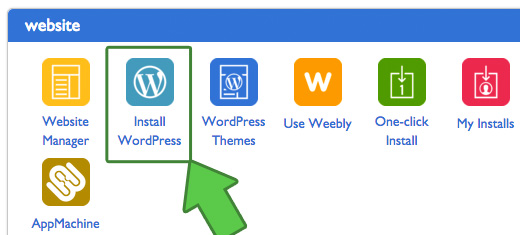
پس از نصب وردپرس کافیست آدرس دامنه سایت خود را در مرورگر وارد نمایید. صفحه راه اندازی وردپرس را مشاهده خواهید نمود. در این صفحه مشخصات خواسته شده را وارد نمایید و سپس بر روی دکمه فرستادن کلیک کنید.
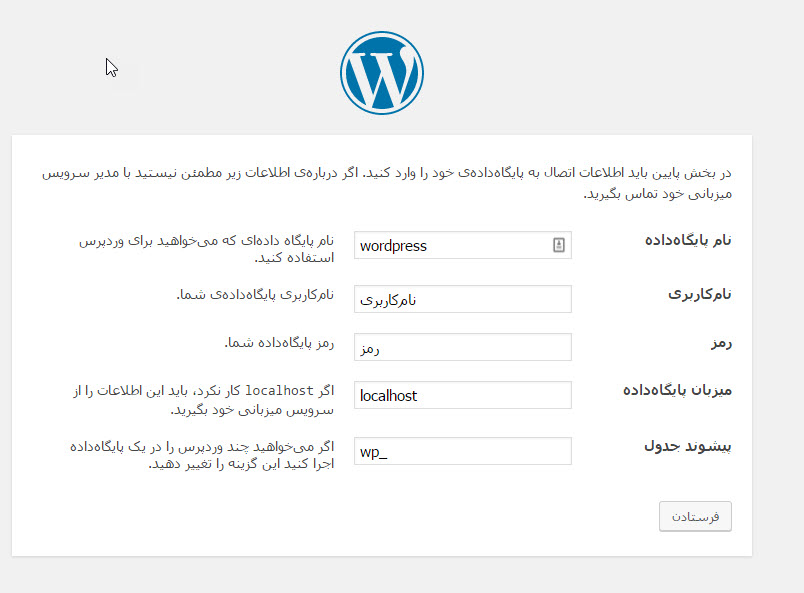
سپس وارد صفحه پیشخوان سایت خود خواهید شد که به این شکل است:
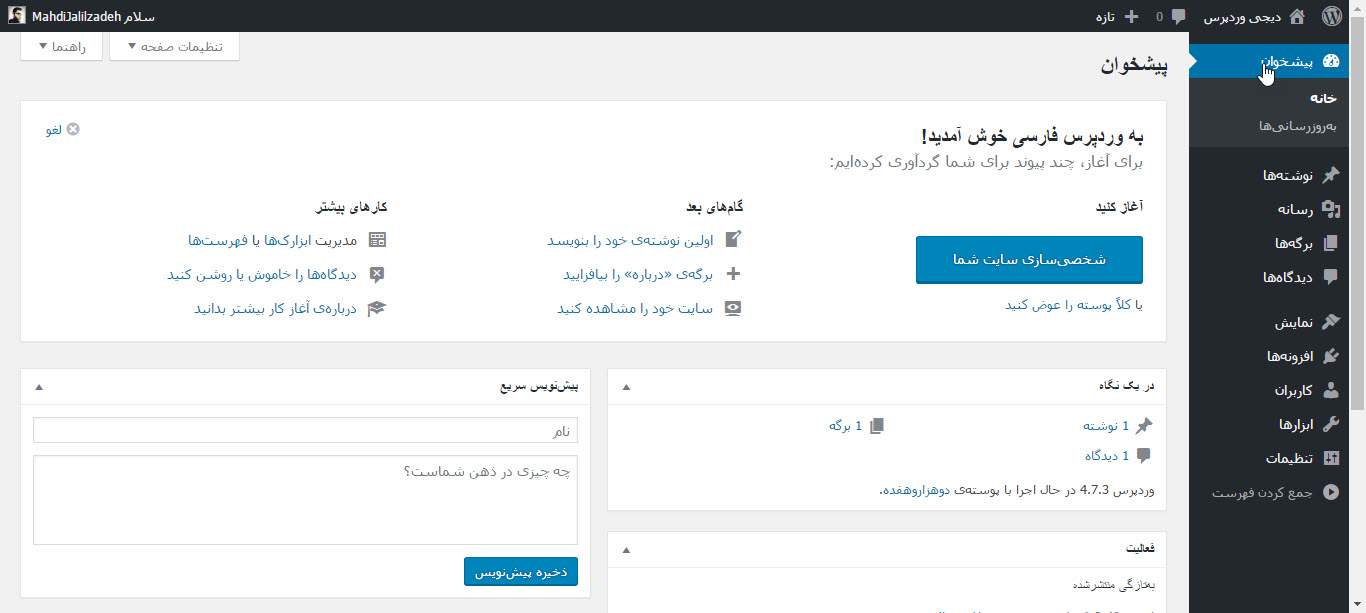
خب، اکنون آماده اید تا قالب سایت خود را انتخاب نمایید.
قدم سوم: انتخاب یک قالب
ظاهر سایت وردپرس بوسیله قالب وردپرس کنترل میشود وقتی برای اولین بار وارد سایت خود میشوید به این شکل خواهد بود:

همانطور که مشاهده میکنید این قالب زیبا به نظر نمی آید. سفارشی سازی قالب و انتخاب یک قالب مناسب بهترین بخش و مهم ترین بخش راه اندازی سایت وردپرس است. هزاران قالب از پیش ساخته شده در وردپرس وجود دارد که میتوانید یکی از آنها را از مخزن وردپرس انتخاب نمایید و از آن استفاده کنید و نکته جالب آنجاست که بسیاری از این قالب ها نسخه رایگان نیز دارند و شما بدون پرداخت هزینه میتوانید قالب رایگان وردپرس را انتخاب نمایید.
شما میتوانید با مراجعه به بخش نمایش»قالب ها در داشبورد وردپرس قالب خود را تغییر دهید.
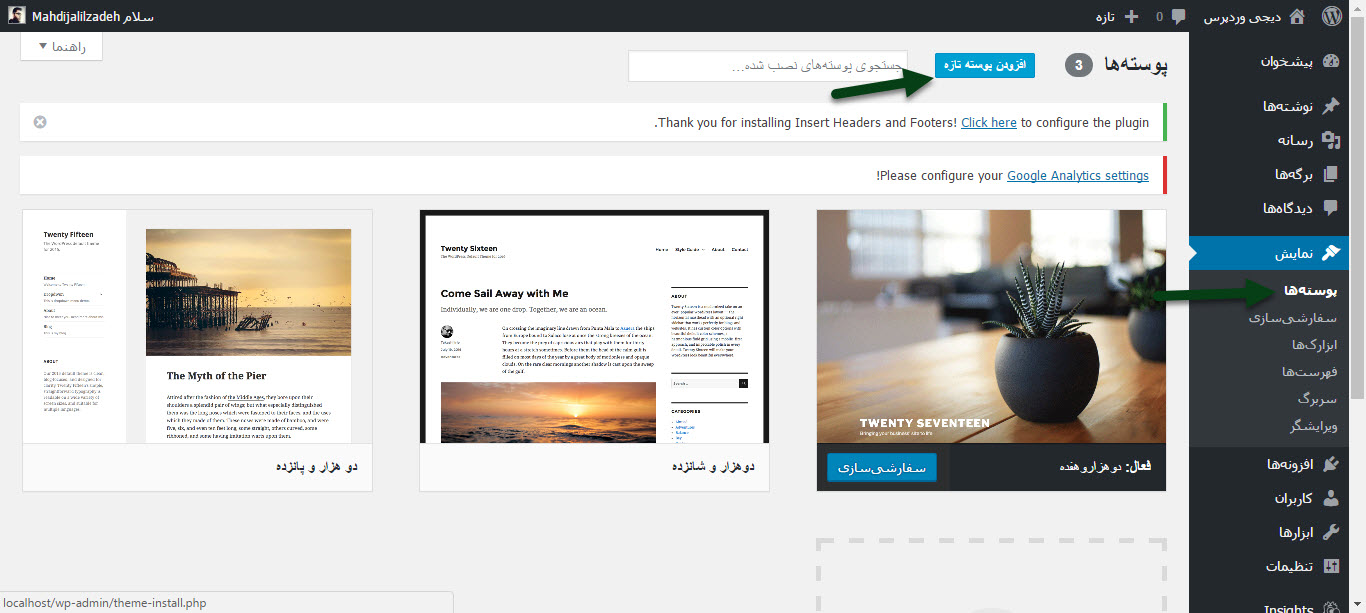
اکنون بر روی دکمه افزودن پوسته تازه کلیک کنید.
در صفحه جدید میتوانید از میان ۴۱۰۰ قالب رایگان یکی از آنها را برای سایت خود انتخاب کنید، باید دقت کنید که قالب باید متناسب با موضوع و نوع سایت شما مشخص شود.
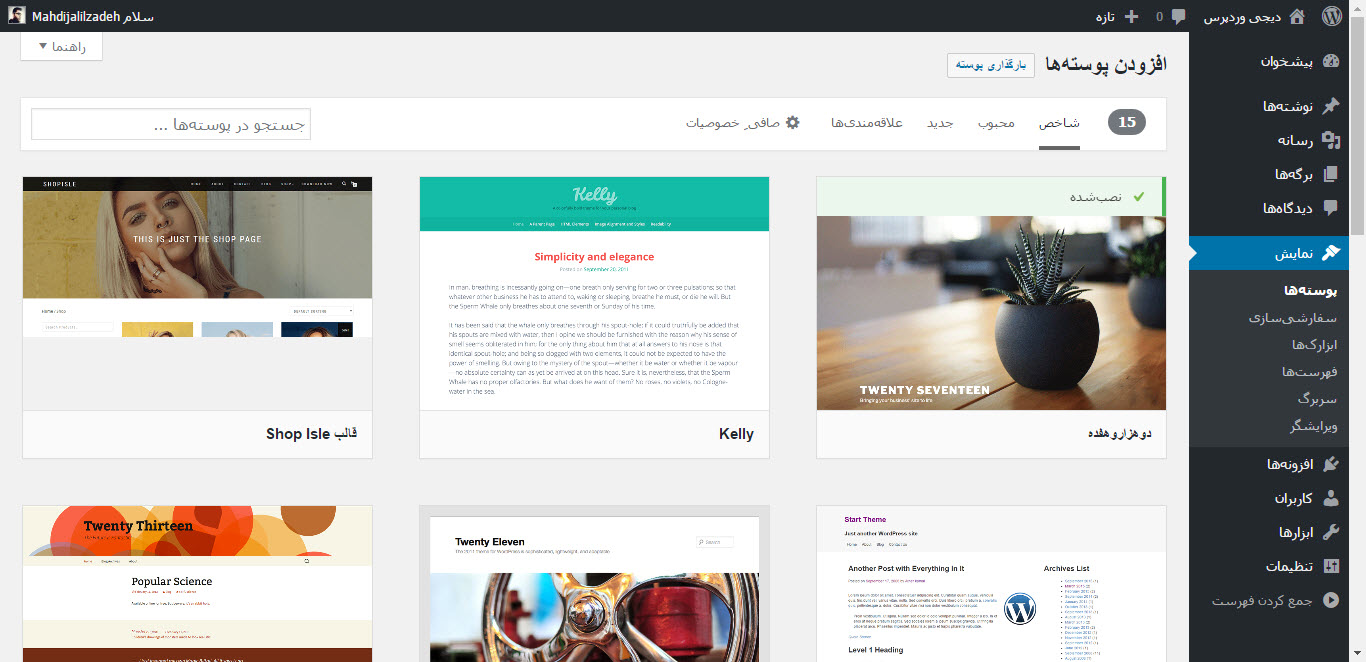
پس از یافتن قالب مورد نظر خود بر روی آن کلیک کنید و در صفحه جدید بر روی دکمه نصب کلیک کنید. و آن را به عنوان قالب فعال مشخص نمایید.
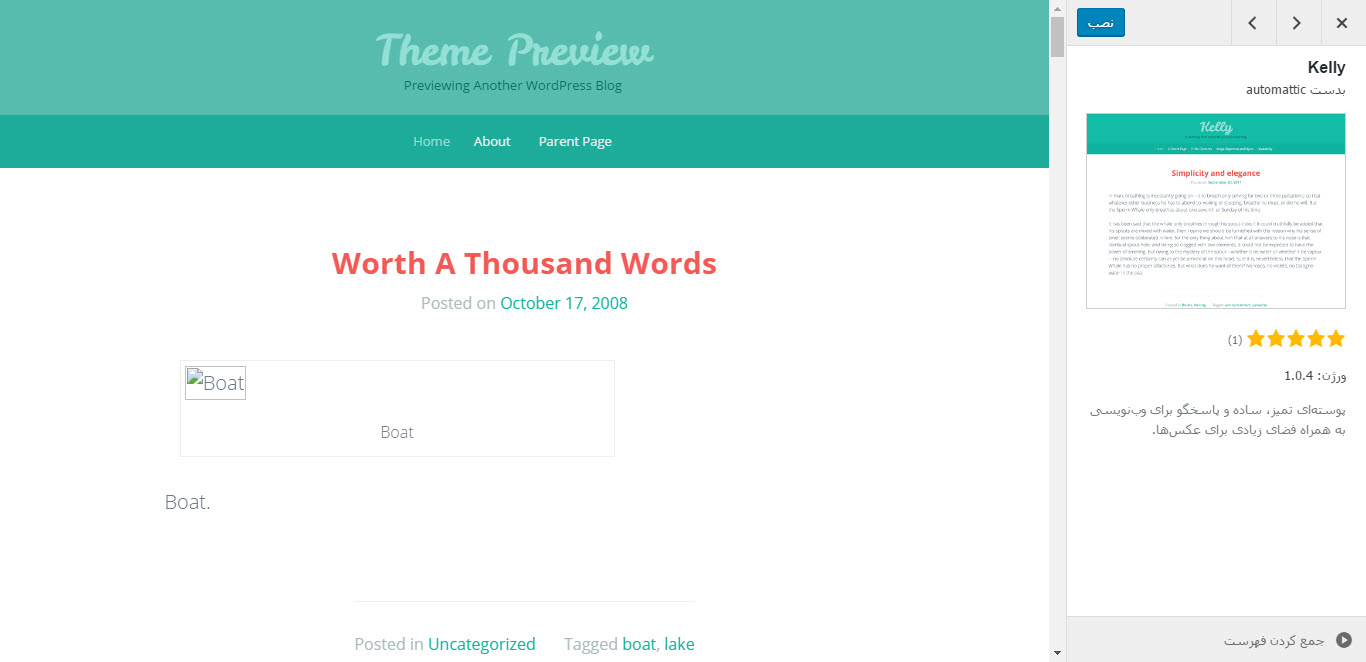
وقتی که قالب را نصب نمودید میتوانید آن را با کلیک بر روی لینک سفارشی سازی در بخش نمایش سفارشی سازی نمایید. پس از سفارشی سازی قالب آماده خواهید بود تا اولین مطلب سایت خود را ایجاد نمایید.
قدم چهارم: ایجاد اولین مطلب سایت
برای نوشتن اولین مطلب سایت باید وارد بخش نوشته ها» افزودن نوشته شوید. سپس یک محیط ویرایشگر متن را مشاهده خواهید نمود که میتوانید در آن اولین مطلب خود را وارد نمایید.
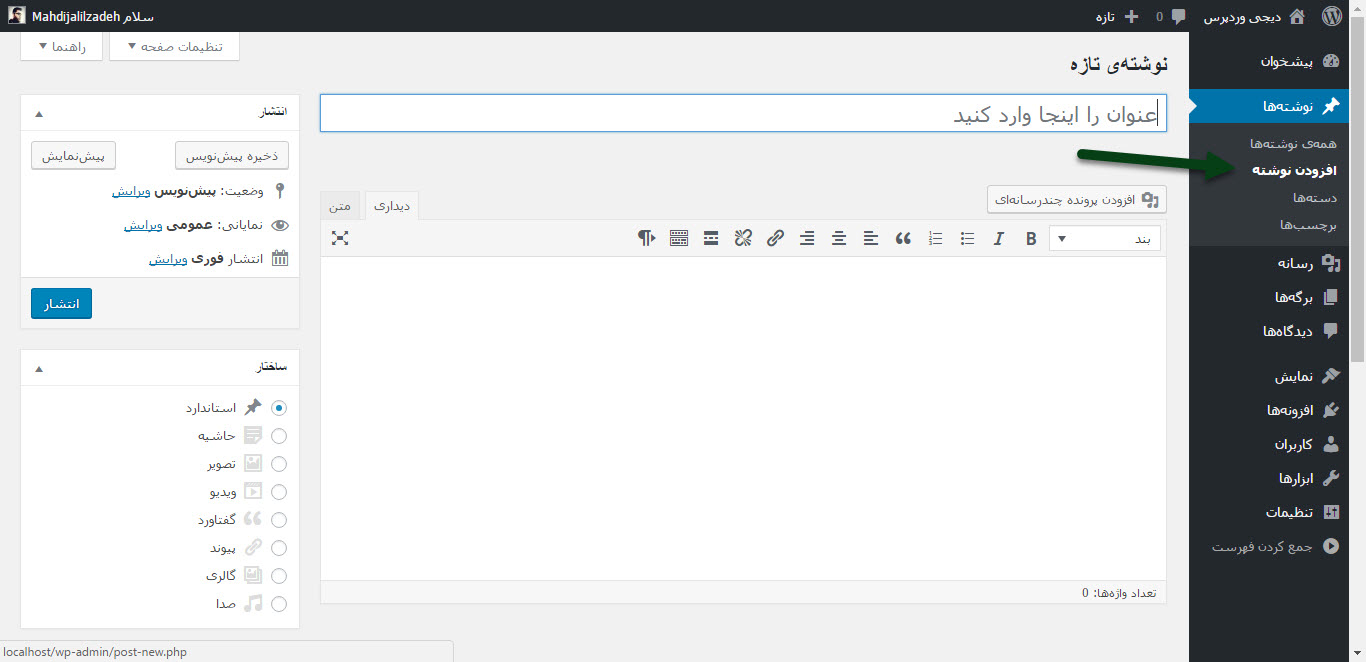
وقتی که مطلب خود را نوشتید میتوانید بر روی دکمه انتشار کلیک کنید تا مطلب در سایت شما منتشر شود.

در صفحه نوشته ها متوجه خواهید شد که بخش های زیادی مانند دسته بندی ها، و برچسب ها وجود دارد. با استفاده از آنها میتوانید نوشته های سایت خود را سازماندهی کنید.
قدم پنجم: افزونه ها و سفارشی سازی ها
وقتی که مطلب خود را در سایت ایجاد نمودید، شاید لازم بدانید که یک عنصر مانند فرم تماس، صفحه درباره ما، و… به سایت خود اضافه نمایید. برای گسترش امکانات وردپرس میتوانید از افزونه ها استفاده نمایید. با استفاده از افزونه ها میتوانید قابلیت هایی مانند فرم تماس، گالری تصاویر، اسلایدر، و… به سایت خود اضافه نمایید. در وردپرس بیش از ۴۶۰۰۰ افزونه وجود دارد .
دیجی وردپرس به شما بهترین افزونه وردپرس موجود در مخزن وردپرس را توصیه می نماییم فقط کافیست وارد دسته بندی افزونه وردپرس شوید تا با افزونه ها آشنا شوید و افزونه های مورد نیاز خود را نصب کنید. اگر میخواهید برای سایت خود از افزونه های ویژه استفاده نمایید میتوانید وارد دسته بندی افزونه پریمیوم وردپرس شوید و افزونه مورد نظر خود را خریداری نمایید.
دیجی وردپرس دارای آموزش های رایگان زیادی در بخش آموزش وردپرس برای فراگیری وردپرس است و هدف ما از تمام این مطالب جلب رضایت شما عزیزان است. در صورت راضی بودن از کیفیت مطلب میتوانید آن را در صفحات اجتماعی خود به اشتراک بگذارید.
منبع: دیجی وردپرس
ادامه مطلب