جستجوی اجباری «کورتانا» در گوگل

موتورهای جستجو, مرورگر کروم

ترفند تغییر جستجوگر کورتانا در ویندوز


کورتانا، دستیار صوتی شما در ویندوز 10 قادر است کارهای بسیاری را انجام دهد، اما یکی از این کارها که بسیاری از کاربران نیز آن را به کورتانا محول می‌کنند، جستجو در اینترنت است. از آنجا که کورتانا نیز روی ویندوز نصب شده و از محصولات مایکروسافت به‌شمار می‌رود عجیب نیست این جستجو در سایت بینگ صورت گیرد و قابلیتی برای تغییر آن به موتور جستجوگر دلخواه وجود نداشته باشد. اگر شما نیز همچون نگارنده مطلب، جستجو را در گوگل خلاصه می‌کنید و هیچ موتور جستجوگر دیگری نمی‌تواند نیازهایتان را برآورده کند، پیشنهاد می‌کنیم از این ترفند برای تغییر جستجوگر کورتانا در ویندوز کمک بگیرید. به کمک این ترفند کورتانا مجبور به استفاده از گوگل یا موتورهای جستجوی دیگر همچون DuckDuckGo و یاهو خواهد شد.
 

طراحان دات نت فعال زمینه چاپ کارت ویزیت در اصفهان و طراحی کارت ویزیت در اصفهان می باشد. همچنین طراحی کاتالوگ در اصفهان و چاپ تراکت تبلیغاتی از خدمات ما محسوب می شود.


1ـ به بخش Settings در ویندوز مراجعه کرده و پس از ورود به بخش System، روی Default apps کلیک کرده و از فهرست برنامه‌های پیش‌فرض در بخش Web browser روی آیکون نرم‌افزار فعلی کلیک کرده و مرورگر کروم را از فهرست به‌نمایش درآمده انتخاب کنید.


توجه: در صورتی‌که مرورگر کروم روی ویندوز نصب نشده ابتدا عملیات دانلود و نصب مرورگر را اجرا کنید.


2ـ مرورگر کروم را اجرا کرده و پس از مراجعه به لینک زیر، افزونه کرومتانا (Chrometana) را دانلود و روی مرورگر نصب کنید.

http://j.mp/click_chrometana


3ـ پس از نصب افزونه در مرورگر، در صفحه به‌نمایش درآمده توسط افزونه روی لوگوی گوگل یا هریک از دو موتور جستجوگر دیگر کلیک کنید.


4ـ از حالا به بعد هرگاه کورتانا در وب جستجو کند، به‌طور پیش‌فرض مرورگر کروم اجرا شده و به کمک کرومتانا، عملیات جستجو در موتور جستجوگر انتخاب شده در مرحله‌ 3 آغاز می‌شود.
منبع:jamejamonline.ir

ادامه مطلب

نوشته شده در : شنبه 20 آبان 1396  ساعت :11:38 AM   |   توسط : نظرات (0)

سنجاق کردن از کروم به منوی استارت

نوار وظیفه ویندوز, میانبر صفحات وب

اضافه کردن میانبر صفحات وب به منوی استارت در ویندوز 10


یکی از جذابیت‌های ویندوز 10 منوی استارت آن است که برای برآورده کردن نیاز تمام کاربران، صفحه شروع ویندوز‌8 و منوی کلاسیک ویندوز ‌7 را در خود جای داده و منویی با طراحی جدید و کاربردی را در اختیار کاربران قرار داده است. جذابیت این منو زمانی بیشتر می‌شود که بتوانید علاوه بر میانبرهایی از برنامه‌های خود، میانبر سایت‌ها و صفحات وب موردعلاقه‌تان را نیز به آن اضافه کنید. اگر برخی سایت‌ها جزو سایت‌های مورد علاقه شما به‌شمار می‌رود و می‌خواهید بسرعت به آنها دسترسی یابید با این ترفند همراه شوید تا روش انجام این کار در ویندوزهای 7 و 10‌ به کمک مرورگر کروم را به شما آموزش دهیم.
 

طراحان دات نت فعال زمینه چاپ کارت ویزیت در اصفهان و طراحی کارت ویزیت در اصفهان می باشد. همچنین طراحی کاتالوگ در اصفهان و چاپ تراکت تبلیغاتی از خدمات ما محسوب می شود.


1- مرورگر کروم را اجرا کرده و به سایت موردنظر خود مراجعه کنید.


2- پس از بارگذاری کامل صفحه وب موردنظر، از بالا- سمت راست صفحه مرورگر روی آیکون منوی اصلی کلیک کرده و از منوی More Tools گزینه Add to Taskbar را کلیک کنید. (در ویندوز 10 گزینه ‌ Create application shortcuts را کلیک کنید)


3- در این مرحله میانبری از سایت موردنظر روی نوار وظیفه ویندوز (در ویندوز 7) یا روی دسکتاپ (در ویندوز 10) ایجاد می‌شود. با توجه به محل قرارگیری میانبر روی رایانه مراحل زیر را دنبال کنید:


میانبر روی نوار وظیفه: کلید Shift را فشار داده و روی آیکون میانبر در نوار وظیفه کلیک راست ماوس را فشار دهید سپس از منوی به‌نمایش درآمده گزینه Pin to Start Menu را کلیک کنید.


میانبر روی دسکتاپ: روی آیکون میانبر ایجاد شده در دسکتاپ کلیک راست کرده و از منوی به‌نمایش درآمده گزینه‌ Pin to Start را کلیک کنید.


4- اکنون میانبر صفحه وب موردنظر به منوی استارت ویندوز اضافه شده و در صورت نیاز می‌توانید میانبر موجود در نوار وظیفه را حذف کنید. (کلید Shift را نگه داشته روی آیکون میانبر کلیک راست ماوس را فشار داده و گزینه‌ Unpin from Taskbar را انتخاب کنید). همچنین می‌توانید میانبر موجود در دسکتاپ را نیز حذف کنید.


نکته: با اضافه شدن میانبر صفحات وب به منوی استارت در ویندوز 10، برای آن‌که دسترسی به سایت موردنظر با حس اجرای برنامه‌های ویندوزی همراه باشد، صفحه وب به‌صورت یک اپلیکیشن ویندوزی در مرورگر کروم اجرا می‌شود و گزینه‌هایی همچون نوار آدرس، گزینه حرکت به عقب و جلو و ... در آن وجود ندارد
منبع:jamejamonline.ir

ادامه مطلب

نوشته شده در : شنبه 20 آبان 1396  ساعت :11:30 AM   |   توسط : نظرات (0)

چگونه انیمیشن های فلش وب سایت ها را ذخیره کنیم؟

انیمیشن های فلش شکل کلاسیکی از رسانه های اینترنت هستند و نوعا فقط از طریق یک وب سایت منتشر می شوند. اگر می خواهید این انیمیشن ها را در هرجایی که دوست دارید تماشا کنید، نیاز دارید که آن ها را در کامپیوتر خود ذخیره کنید. با این که ذخیره سازی یک انیمیشن فلش مانند ذخیره سازی یک فایل معمولی مشهود و ساده نیست، با استفاده از مرورگر مناسب قابل انجام است. مراحل زیر را دنبال کنید تا این کار را بیاموزید.


دانلود فلش از سایت , دانلود فلش بازی

ذخیره کردن انیمیشن های فلش وب سایت


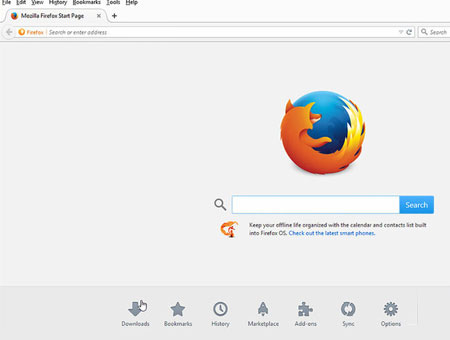
فایرفاکس را باز کنید. آدرس حاوی انیمیشن مورد نظرتان را در نوار آدرس فایرفاکس تایپ کنید، فایرفاکس آسان ترین مرورگر برای دانلود دایرکتوری فایل فلش از یک وب سایت است.
این روش درباره youtube، vimeo و دیگر سایت های مشابه کاربرد ندارد. این روش فقط برای انیمیشن های فلش و بازی های روی سایت ها است.


دانلود فلش از سایت , دانلود فلش بازی

فایرفاکس آسان ترین مرورگر برای دانلود دایرکتوری فایل فلش از یک وب سایت است


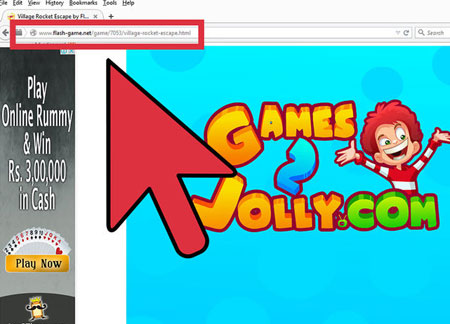
وارد وب سایتی که حاوی انیمیشن موردنظرتان است شوید. وقتی که انیمیشن به طور کامل در فایرفاکس بارگذاری شد، روی صفحه راست کلیک کنید. اطمینان حاصل کنید که روی پس زمینه صفحه راست کلیک کرده باشید نه روی انیمیشن!


دانلود فلش از سایت , دانلود فلش بازی


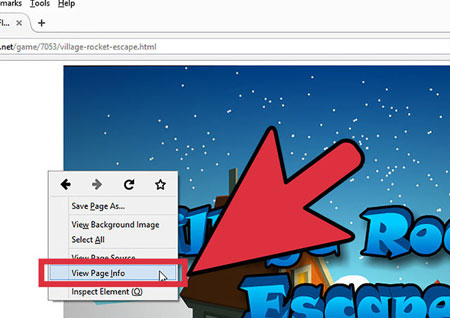
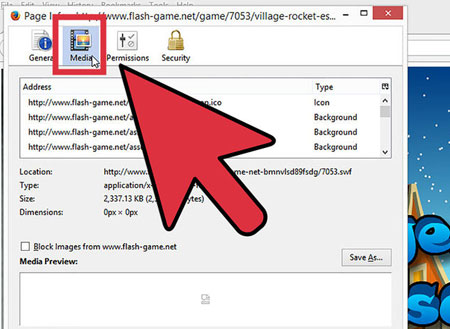
از منوی راست کلیک گزینه "View Page Info" را انتخاب کنید. این گزینه یک صفحه با اطلاعات دقیق درباره سایتی که در حال مشاهده آن هستید باز می کند. در بالای صفحه مجموعه ای از زبانه ها مشاهده می شود که اطلاعات مختلفی درباره سایت را نمایش می دهد.


دانلود فلش از سایت , دانلود فلش بازی

مرورگر فایرفاکس


روی آیکن فیلم کلیک کنید. لیستی از تمام فایل های چندرسانه ای سایت مانند دکمه های گرافیکی و بنرها نمایش داده می شود. این لیست همچنین حاوی فایل .SWF انیمیشن نیز هست. در لیست روی ستون Type کلیک کنید تا لیست بر اساس نوع فایل ها مرتب شود.


دانلود فلش از سایت , دانلود فلش بازی

دانلود فایل های فلش در فایرفاکس


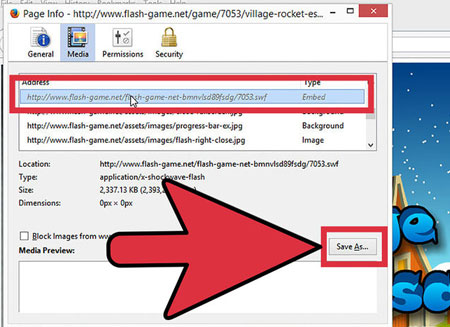
فایل فلش را بیابید. فیلم فلش در فرمت .SWF است و با عنوان "Object" یا "Embed" در ستون Type درج شده است. اسم فایل معمولا مشابه تیتر انیمیشن در وب سایت است. آن را از لیست انتخاب کنید و گزینه "Save As …" را انتخاب کنید. اسم فایل را به دلخواه تعیین کرده و روی Save کلیک کنید.
 

طراحان دات نت فعال زمینه چاپ کارت ویزیت در اصفهان و طراحی کارت ویزیت در اصفهان می باشد. همچنین طراحی کاتالوگ در اصفهان و چاپ تراکت تبلیغاتی از خدمات ما محسوب می شود.


دانلود فلش از سایت , دانلود فلش بازی


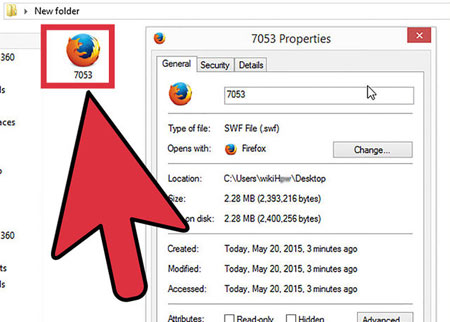
فیلم را تماشا کنید. وقتی فیلم فلش را دانلود کردید، می توانید با هر مرورگری که فلش روی آن نصب است، آن را باز کرده و تماشا کنید. زمانی که برای اولین بار فایل را باز می کنید، ممکن است ویندوز از شما بخواهد که برنامه ای را برای باز کردن فایل تعیین کنید. اگر مرورگر شما در لیست برنامه های پیشنهادی نیست، از گزینه browse فایل اجرایی مرورگر را از کامپیوتر خود انتخاب کنید. بسیاری از برنامه های مرورگر در فولدر Program Files در درایو ویندوز (معمولا درایو C)، در فولدری با نام کمپانی سازنده مرورگر ( Google، Mozilla و ...) قرار دارند .


همچنین می توانید برای باز شدن فایل، آن را گرفته و داخل مرورگر بکشید تا فایل باز شود.


نکات:
انیمیشن فلش معمولا با پسوند .swf یا .flv خاتمه می یابد، گرچه ممکن است پسوند متفاوتی داشته باشد.
زمانی که فایل فلش را ذخیره کردید، می توانید آن را با یک مرورگر وب یا با برنامه مخصوص اجرای فایل های انیمیشن فلش ( مانند Adobe Flash Player یا Adobe Shock Wave) باز کنید.
منبع :wikihow.com

ادامه مطلب

نوشته شده در : شنبه 20 آبان 1396  ساعت :11:30 AM   |   توسط : نظرات (0)

آموزش نصب همزمان چند تلگرام روی کامپیوتر +تصاویر

با روش ساده نصب همزمان چند تلگرام را روی کامپیوتر را امتحان کنید.
بسیاری از افراد دارای دو یا چند خط موبایل هستند و میخواهند از تلگرام استفاده کنند. این مسئله زمانی مهم میشود که شما برای تمامی این خط ها اکانت تلگرام میخواهید . برای اندروید نرم افزار های مختلفی وجود دارد که به راحتی میتوانید بیش از یک اکانت را فعال کنید. اما در ویندوز این مسئله متفاوت است.
 

طراحان دات نت فعال زمینه چاپ کارت ویزیت در اصفهان و طراحی کارت ویزیت در اصفهان می باشد. همچنین طراحی کاتالوگ در اصفهان و چاپ تراکت تبلیغاتی از خدمات ما محسوب می شود.


روش اول ( استفاده از نسخه وب ) :
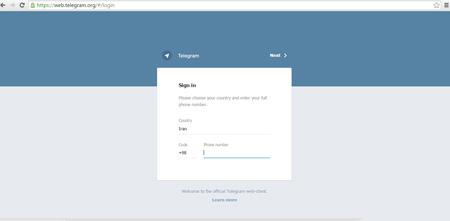
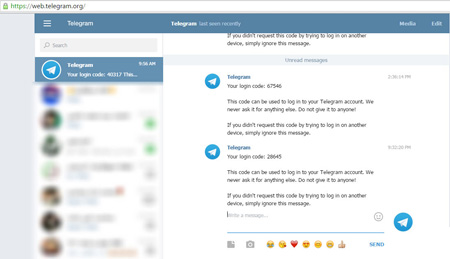
نسخه وب تلگرام هم مثل نسخه دسکتاپ است و برای راه اندازی روی مرورگر طراحی شده است. شما می توانید علاوه بر نسخه نصب شده روی کامپیوتر، با مرورگرتان از نسخه وب استفاده کنید. برای استفاده از نسخه وب به آدرس زیر بروید، مثل سایر نسخه ها شماره خود را وارد کنید و منتظر کد تایید باشید.  کد را وارد کنید و وارد اکانت خود شوید:

web.telegram.org


 تلگرام, نصب همزمان چند تلگرام

راههای نصب همزمان چند تلگرام روی کامپیوتر


 نصب همزمان چند تلگرام روی کامپیوتر, ترفندهای اینترنتی

شما می توانید علاوه بر نسخه نصب شده روی کامپیوتر، با مرورگرتان از نسخه وب استفاده کنید


روش دوم ( استفاده از نسخه پرتابل)
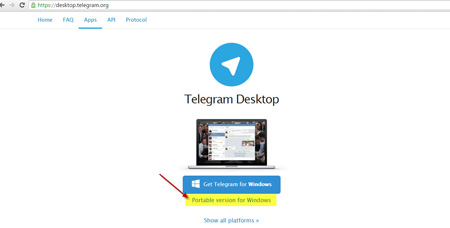
اکثر برنامه های امروزی از نسخه پرتابل بهره می برند و تلگرام هم از این قاعده مستثنا نیست. برای دانلود نسخه پرتابل تلگرام ویندوز به desktop.telegram.org بروید و روی Portable Version For Windows کلیک کنید تا دانلود نسخه پرتابل شروع شود. سپس فایل اجرایی تلگرام را اجرا و از آن استفاده کنید.


 تلگرام, نصب همزمان چند تلگرام


 تلگرام, نصب همزمان چند تلگرام

 
منبع:yjc.ir

ادامه مطلب

نوشته شده در : شنبه 20 آبان 1396  ساعت :11:25 AM   |   توسط : نظرات (0)

چطور وای فای خود را مخفی کنیم! +آموزش (ادامه...)

روش دوم فیلتر کردن مک آدرس:
در این روش شما با استفاده از مک آدرس (MAC address) هر دستگاه و معرفی آنها به مودم وایفای خود میتوانید تنها به دستگاه های موجود در خانه امکان دسترسی به شبکه را بدهید و حتی اگر پسورد شبکه شما توسط هکر و.. نیز هک شد و یا خودتان در اختیار دیگران قرار دهید کاربران قادر به استفاده از اینترنت و اتصال به شبکه وایرلس مودم نمی باشند. طراحان دات نت فعال زمینه چاپ کارت ویزیت در اصفهان و طراحی کارت ویزیت در اصفهان می باشد. همچنین طراحی کاتالوگ در اصفهان و چاپ تراکت تبلیغاتی از خدمات ما محسوب می شود.


آموزش:
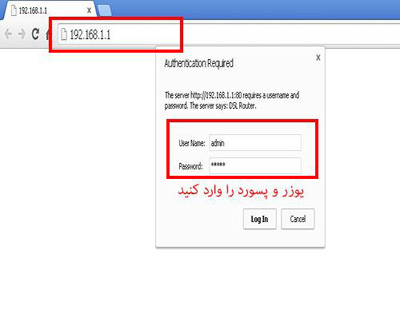
1.ابتدا وارد قسمت تنظیمات مودم بشید
در نوار مرورگرتون 192.168.1.1را وارد کنید خوب از شما یوزر و پس میخواد که اگه تغییر دادید که خودتون بلدید پس وارد کنید ولی اگه رمزو تغییر ندادید معمولا یوزر و پسورد هر دوش admin است که بزنید تا وارد بشید:
 

پسورد وای فای, مخفی سازی وای فای

فیلتر کردن مک آدرس


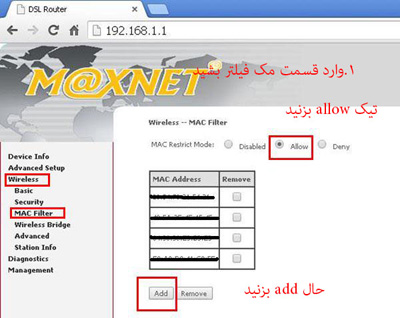
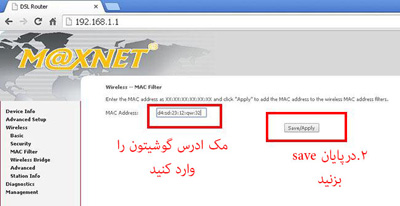
2.خوب به قسمت تنظیمات Wireless بریدو به گزینه MAC Filter وارد بشید مطابق شکل زیر:
 

پسورد وای فای, مخفی سازی وای فای

مخفی کردن وای فای


3.خوب حالا روی add کلیک کنید و ادرس مک گوشی که می خواهید اجازه دسترسی به اینترنت رو بدید وارد کنید و مطابق شکل زیرsaveرو بزنید تا تنظیمات اعمال بشه
 

پسورد وای فای, مخفی سازی وای فای

امن کردن شبکه WIFI


حالا مک ادرس گوشیو را از چه طریقی پیدا کنیم؟
به قسمت Settings گوشی بروید.
در لیست نمایش داده شده وارد قسمت About Device شوید.
در این قسمت گزینه Status (در بعضی از گوشی ها Hardware Information) را انتخاب کنید.
در قسمت Wi-Fi MAC Address می توانید مک آدرس دستگاه خود را مشاهده کنید.


یافتن مک آدرس در انواع آی پادتاچ٬ آی فون و آی پد:
۱- برنامه Settings را از روی دستگاه اجرا کنید:
۲- روی گزینه General سپس About بزنید٬ کدی که روبروی گزینه Wi-Fi Address نوشته می شود مک آدرس مربوط به دستگاه iOS شماست.


راهنمای یافتن مک آدرس در انواع مک:
۱- از روی نوار منو روی لوگوی اپل سپس System Preferences کلیک کنید.
۲- از پنل باز شده گزینه network را انتخاب کنید.
۳- در پایین پنجره جدید روی Advance کلیک کنید.
۴- اگر از شبکه های بی سیم استفاده می کنید در تب Wi-Fi پایین صفحه روبروی Wi-Fi Address می توانید مک ادرس دستگاه را مشاهده کنید و اگر از کابل Ethernet استفاده می کنید روی تب Hardware بزنید تا بتوانید Mac Address دستگاه خود را مشاهده کنید.


روش سوم:ترکیبی
برای افزایش امنیت می تونید هر دو روش بالا را بصورت همزمان بروی مودم اجرا کنید.


روش چهارم:

مخفیانه و بدون بیرون انداختن اشخاص از شبکه وای فای ،اتصال به اینترنت کاربران را قطع کنید

در این روش کاربر از شبکه وای فای (wifi) خارج نمیشود و همچنان به آن متصل است اما به صورت کاملا مخفیانه و نامعلوم سرعت و دسترسی به اینترنت آن (آپلود و دانلود) بسیار پایین خواهد آمد و یا کاملا سرعت نت وی قطع خواهد شد و شما میتوانید براحتی از تمام پهنای باند و اینترنت شبکه وای فای به نفع خود استفاده کنید.


برای اینکار نیاز چندانی به دانستن و درگیری با ابزار و مهارت های شبکه ندارید.فقط کافیست برنامه کم حجم و کاربردی Netcut را دانلود و نصب کنید و از قابلیت فوق العاده این نرم افزار برای قطع کردن اینترنت (internet) شخص مورد نظر استفاده کنید.


این برنامه دارای چند قابلیت فوق العاده است :
نمایش تمام سیستم ها و دستگاه های متصل به مودم (و روتر) وای فای شما به همراه آدرس مک آنها (آدرس فیزیکی منحصر به فرد هر دستگاه)


تغییر دادن آدرس مک دستگاه های متصل به شبکه وای فای شما (با استفاده از روش های مجازی و..)


قطع اینترنت و اتصال به شبکه فرد مورد نظر بدون نیاز به تغییر و دستکاری تنظیمات مودم


قطع کردن اینترنت و دسترسی کاربران از شبکه وای فای مودم شما بدون اخطار و خارج شدن آنها از شبکه (علامت اتصال به وای فای در این حالت همچنان برای افراد نمایش داده میشود)


روش پنجم :

شبکه وای فای را برای کاربران اولویت بندی و سرعت اینترنت آنها را به طور مساوی تقسیم و محدود کنید.

با استفاده از این روش میتوانید به طول مثال اگر اینترنت شما ۱ مگابایت بر ثانیه است و دو دستگاه موبایل و لپ تاپ در خانه برای اتصال به اینترنت دارید با قرار دادن هر کدام از آنها در بخش Highest سرعت اینترنت را به طور منصافانه بین دو دستگاه تقسیم کنید و یا اینکه سرعت اینترنت یک دستگاه را نسبت به دستگاه دیگی بیشتر یا کمتر کنید.


در روش سوم باید مودم شما از قابلیتی به QoS یا Quality of Service پشتیبانی کند.به طور خلاصه این قابلیت (کیفیت سرویس) به شما این امکان را میدهد که در مودم خود قوانین اولویت بندی تعریف کنید.


این روش نسبت به دو روش قبلی کمی پیچیده تر است و اگر آشنایی چندانی با شبکه و مودم روترها ندارید پیشنهاد میکنیم از دو روش قبلی استفاده کنید.
بهتر است قبل از شروع به وسیله سایت های speedtest یا testmy.net سرعت اینترنت خود را تست کنید تا بعد از انجام تغییرات سرعت را دوباره اندازه گیری و از اعمال گزینه ها بر روی سیستم و سرعت اینترنت مطمئن شوید.


و اما برای کنترل دسترسی افراد به اینترنت اشتراکی گوشی
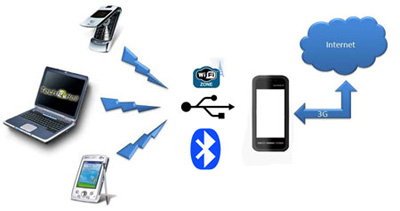
یکی از امکاناتی که در بسیاری از دستگاه‌های هوشمند امروزی مورد استفاده کاربران قرار می‌گیرد، تبدیل تلفن همراه و تبلت به نقطه اتصال اینترنتی و اتصال به شبکه‌ اینترنت با استفاده از اینترنت فعال روی سیم کارت است.
 

پسورد وای فای, مخفی سازی وای فای


همان‌طور که می‌دانید با استفاده از این روش کاربران می‌توانند اینترنت فعال روی تلفن‌ همراه و تبلت خود را با دیگر دستگاه‌های مجهز به وای ـ فای به اشتراک گذاشته و با لپ‌تاپ یا دیگر دستگاه‌های هوشمند خود از اینترنت استفاده کنند. (باتوجه به پشتیبانی اپراتورهای مختلف از ارتباط پرسرعت 3G، استفاده از این روش روزبه‌روز در حال افزایش است)


گاهی ممکن است در یک مکان عمومی دستگاه خود را به نقطه اتصال اینترنتی تبدیل کنید. در چنین شرایطی برای جلوگیری از اتصال افراد غیرمجاز به شبکه‌ خصوصی‌ای که ایجاد کرده‌اید و ممانعت از مصرف ترافیک شبکه، باید رمزعبور روی شبکه‌ خود قرار دهید.


اختصاص رمز تا حد زیادی می‌تواند مانع اتصال افراد غیرمجاز به نقطه اتصال اینترنتی شما باشد؛ اما ممکن است این رمز هک شود و بدون آن‌که شما مطلع شوید ترافیک اینترنت‌تان مصرف شود پس برای حل مشکل مراحل زیر را انجام دهید:

1 ـ از فهرست برنامه‌ها روی Settings فشار دهید.


2 ـ صفحه را به پایین اسکرول کرده و در بخش Network Connections روی Network Connections فشار دهید.


3 ـ روی Mobile Hotspot فشار دهید. (این گزینه به‌صورت پیش‌فرض خاموش است)


4 ـ در حالت پیش‌فرض نقطه اتصال شما در وضع allow all devices to connect قرار دارد که در این حالت تمام دستگاه‌ها می‌توانند به نقطه اتصال شما متصل شوند. برای اعمال محدودیت در این بخش روی آن فشار داده و Allowed devices only را انتخاب کنید.


5 ـ پس از انتخاب گزینه‌ بالا با تغییر وضعیت کلید مقابل Mobile Hotspot آن را فعال کنید.


6ـ پس از فعال شدن نقطه اتصال منتظر بمانید تا دستگاه‌های موردنظرتان به نقطه‌ اتصال ایجاد شده متصل شده و نام و آدرس مک آنها را از بخش Connected Device یادداشت کنید.


7 ـ روی منویی که آیکون آن به‌صورت سه نقطه زیر یکدیگر است فشار داده و Allowed devices را انتخاب کنید.


8 ـ روی آیکون «+» فشار دهید.


9 ـ در پنجره‌ باز شده، نام و آدرس مک یادداشت شده در مرحله‌ 6 را وارد کنید. (مرحله‌ 8 و 9 را برای دیگر دستگاه‌هایی که قصد دارید مجوز اتصال به نقطه اتصال را داشته باشند، تکرار کنید)


10 ـ با اضافه شدن دستگاه‌های موردنظر در این بخش می‌توانید با خیال راحت از نقطه اتصال اینترنتی خود استفاده کنید، زیرا دیگر دستگاه‌ها با در اختیار داشتن رمز اتصال نیز نمی‌توانند به نقطه‌ اتصال اینترنتی شما وصل شوند.

منبع:yjc.ir


ادامه مطلب

نوشته شده در : شنبه 20 آبان 1396  ساعت :11:22 AM   |   توسط : نظرات (0)

تعداد صفحات : 6   123456

درباره ما

بایگانی

آمار بازدیدها

  • کل بازديد : 44464
  • تعداد کل مطالب : 633
  • تعداد کل نظرات : 0
  • تاریخ ایجاد وبلاگ : یک شنبه 26 شهریور 1396 

تماس با ما

پست الکترونيکي :
وب سایت :

خبرنامه