کانفیگ فایروال CENTOS WEB PANEL بخش اول

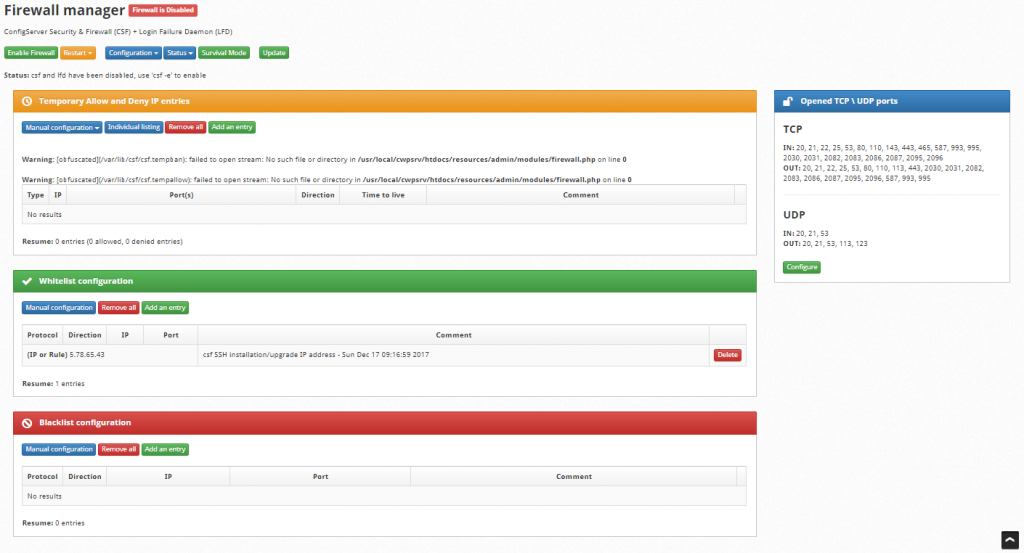
برای مدیریت این مورد بر روی firewall کلیک نمایید و در این قسمت می توانید تنظیمات فایروال را انجام دهید. صفحه زیر را پس از کلیک نمودن در آیکون فایروال مشاهده خواهید کرد:

قسمت اول firewall manager می باشد. که در این قسمت می توانید فایروال خود را فعال و غیر فعال، ریستارت ، کانفیگ و وضعیت سرویس فایروال را مشاهده بفرمایید. برای فعال سازی فایروال بر روی enable firewall و برای غیر فعال ساختن آن را بر روی disable firewall کلیک نمایید. برای ریستارت فایروال بر روی گزینه restart کلیک نمایید.

ثبت دامین و هاست

در این قسمت 4 گزینه برای شما نمایان می شود که در زیر گزینه ها برای شما شرح داده خواهد شد:

1- Restart Firewall  : برای ریستارت نمودن خود فایروال. در این حالت فایروال به صورت کامل ریستارت خواهد شد ممکن است و این عمل زمان بر می باشد.

2- Quick Restart Firewall : این مورد برای ریستارت سریع فایروال می باشد.

3- Restart LFD : این مورد برای ریستارت نمودن سرویس LFD می باشد که جزئی از سرویس فایروال شما می باشد.

4- Force Restart all : این مورد برای ریستارت کلیه سرویس های فایروال در حالتی که امکان ریستارت معمولی آن وجود نداشته باشد و به حالتی فایروال شما کرش نموده باشد. با این عمل کلیه سرویس های فایروال شما به صورت Force ریستارت خواهد شد.

Temporary Allow and Deny IP entries در این قسمت می توانید آیپی هایی که به صورت موقت بلاک شدند و یا تمایل دارید بلاک نمایید ، قرار دهید. برای اضافه کردن آیپی بر روی add a entry کلیک نمایید. برای حذف کلیه آیپی های موجود می توانید بر روی Remove all کلیک نمایید. برای حذف و یا اضافه نمودن دستی نیز می توانید از قسمت Manual configuration استفاده بفرمایید.

Whitelist configuration در این قسمت می توانید آیپی های را جهت دسترسی به سرور قرار دهید. در این حالت آیپی های قرار گرفته شده همواره می توانند به سرور دسترسی داشته باشند. برای اضافه نمودن آپی بر روی add an entry کلیک نمایید و برای حذف کلیه آیپی ها نیز می توانید بر روی Remove all کلیک نمایید.

Blacklist configuration این قسمت عکس قسمت بالا بوده و آیپی های اضافه شده در این قسمت به هیچ عنوان امکان دسترسی به سرور را نخواهند داشت ( در حالتی که فایروال سرور شما فعال باشد.)

Opened TCP \ UDP ports در این قسمت می توانید پورت های ورودی و خروجی سرور را مدیریت بفرمایید و در صورتی که تمایل داشتید پورتی را در فایروال بلاک و یا آزاد نمایید بر روی configure کلیک نمایید و در صفحه باز شده پورت های خود را مدیریت بفرمایید.
ادامه مطلب

نوشته شده در : یک شنبه 23 اردیبهشت 1397  ساعت :2:01 PM   |   توسط : نظرات (0)

فعال سازی PHP Selector در کنترل پنل Centos Web Panel بخش اول

خرید هاست و دامین برای راه اندازی سایت از اهمیت ویژه ای برخوردار است بنابراین در ادامه به ارائه برخی نکات در زمینه  ثبت دامین و هاست می پردازیم. برای راه اندازی سایت ابتدا باید یک دامنه ثبت کرده و پس از ثبت دامین خود به خرید سرویس هاست مورد نظر جهت بارگذاری اطلاعات وب سایت خود بر روی آن اقدام نمایید. دامنه ها بیانگر نام تجاری، نوع فعالیت و یا منطقه کاری شما است. نکته دیگری که لازم است به آن توجه شود اینست که با توجه به زبان برنامه نویسی وب سایت خود لازم است به خرید هاست لینوکس و یا خرید هاست ویندوز اقدام نمایید.

برای وب سایت هایی که دارای ترافیک بالا نیستند هاست نیاز آن ها را برآورده می سازد اما برای وب سایت های پربازدید ما دو انتخاب را پیش رو داریم: -  خرید سرور مجازی    -  خرید سرور اختصاصی

زمانی که شما اقدام به خرید سرور اختصاصی می کنید، تمامی منابع آن سرور در اختیار شماست و فقط شما از آن استفاده می نمایید اما با خرید سرور مجازی شما یک ماشین مجازی شده را بر روی سرور کنترل می کنید که ممکن هست تعداد زیادی محیط مجازی دیگر را نیز میزبانی کند. پس فقط شما نیستید که از سرور استفاده می نمایید. در سرور مجازی شما محدود به پلن هایی هستید که شرکت ارائه می نماید در صورتی که در سرور اختصاصی شما کنترل کامل را بر عهده دارید و می توانید از منابع و سی پی یو به تنهایی استفاده نمایید.

با توجه به توضیحاتی که داده شد قطعا سرور اختصاصی امکانات بیشتری نسبت به سرور مجازی در اختیار کاربر قرار می د هد اما شما باید توجه کنید که نیاز شما چیست ؟ اگر سرور مجازی پاسخگوی نیاز شما است لزومی ندارد برای خرید سرور اختصاصی هزینه کنید. چون قطعا قیمت سرور های اختصاصی نسبت به سرور های مجازی بیشتر است .

ایران وب سرور با پشتوانه نیروی کار متخصص مفتخر به عرضه هاست پرسرعت به اشخاص حقیقی و حقوقی می باشد.


برای این مورد بر روی php setting در منو سمت چپ کلیک نمایید. در منو باز شده بر روی PHP Selector  کلیک نمایید. پس از آن به صفحه ای همانند صفحه زیر ریدایرکت خواهید شد:

خرید سرور اختصاصی

در این قسمت می توانید ورژن های که از سمت PHP Selector وجود دارد و نصب شده است را بررسی نمایید. در تصویر بالا، هیچ کدام از نسخه PHP از سمت PHP Selector نصب نشده است. لازم به ذکر است که فرایند نصب ممکن است زمان بر باشد ( بیش از 30 دقیقه )

در قدم اول لازم است که فایل های پایه و ضروری ( به اصطلاح Dependencies) را نصب نمایید. برای این مورد می بایست بر روی Install Dependencies را کلیک نمایید.

پس از کلیک با عبارتی همانند عبارت زیر مواجه خواهید شد:

Dependencies Install Started in the Background. You can monitor installation from the console using a command: tail -f /var/log/php-dependencies.log

برای بررسی روند نصب می توانید دستور زیر را در ssh سرور خود وارد نمایید و روند نصب بسته های مورد نیاز را مشاهده نمایید.

tail -f /var/log/php-dependencies.log

ایران وب سرور

پس از آن می توانید ورژن های مورد نظر خود را انتخاب نمایید و بر روی Start Compiler کلیک نمایید.

ثبت دامین و هاست

پس از کلیک بر روی دکمه یاد شده مجدد پیغامی به حالت زیر برای شما نمایش داده می شود:

PHP Compiler Started in the Background

که بیانگر نصب موارد در یک گراند سرور می باشد. برای مشاهده روند نصب می توانید از طریق SSH دستور زیر را وارد نمایید:

tail -f /var/log/php-selector-rebuild.log

در این زمان باید اجازه دهید تا مراحل انجام گیرد. همان طور که ذکر شد این مورد زمان بر می باشد. پس از اتمام می توانید به صفحه PHP Selector رفته و نسخه نصب شده را مشاهده نمایید.

ادامه مطلب

نوشته شده در : یک شنبه 23 اردیبهشت 1397  ساعت :1:54 PM   |   توسط : نظرات (0)

اتصال به MySQL از طریق ریموت


خرید هاست و دامین برای راه اندازی سایت از اهمیت ویژه ای برخوردار است بنابراین در ادامه به ارائه برخی نکات در زمینه  ثبت دامین و هاست می پردازیم. برای راه اندازی سایت ابتدا باید یک دامنه ثبت کرده و پس از ثبت دامین خود به خرید سرویس هاست مورد نظر جهت بارگذاری اطلاعات وب سایت خود بر روی آن اقدام نمایید. دامنه ها بیانگر نام تجاری، نوع فعالیت و یا منطقه کاری شما است. نکته دیگری که لازم است به آن توجه شود اینست که با توجه به زبان برنامه نویسی وب سایت خود لازم است به خرید هاست لینوکس و یا خرید هاست ویندوز اقدام نمایید.


برای وب سایت هایی که دارای ترافیک بالا نیستند هاست نیاز آن ها را برآورده می سازد اما برای وب سایت های پربازدید ما دو انتخاب را پیش رو داریم: -  خرید سرور مجازی    -  خرید سرور اختصاصی


زمانی که شما اقدام به خرید سرور اختصاصی می کنید، تمامی منابع آن سرور در اختیار شماست و فقط شما از آن استفاده می نمایید اما با خرید سرور مجازی شما یک ماشین مجازی شده را بر روی سرور کنترل می کنید که ممکن هست تعداد زیادی محیط مجازی دیگر را نیز میزبانی کند. پس فقط شما نیستید که از سرور استفاده می نمایید. در سرور مجازی شما محدود به پلن هایی هستید که شرکت ارائه می نماید در صورتی که در سرور اختصاصی شما کنترل کامل را بر عهده دارید و می توانید از منابع و سی پی یو به تنهایی استفاده نمایید.


با توجه به توضیحاتی که داده شد قطعا سرور اختصاصی امکانات بیشتری نسبت به سرور مجازی در اختیار کاربر قرار می د هد اما شما باید توجه کنید که نیاز شما چیست ؟ اگر سرور مجازی پاسخگوی نیاز شما است لزومی ندارد برای خرید سرور اختصاصی هزینه کنید. چون قطعا قیمت سرور های اختصاصی نسبت به سرور های مجازی بیشتر است .


ایران وب سرور با پشتوانه نیروی کار متخصص مفتخر به عرضه هاست پرسرعت به اشخاص حقیقی و حقوقی می باشد.


 ODBC چیست ؟

در بعضی مواقع ممکن است برای شما نیز اتفاق افتاده باشد که برای  اتصال به دیتابیس MySQL به ریموت نیاز داشته باشید تا از طریق راه دور به مدیریت دیتاهای خود بپردازید. برای اتصال به MySQL database از طریق سیستم خود و به صورت از راه دور، نیاز به برنامه ای به نام ODBC دارید که خلاصه شده ی کلمه ی Open Database Connectivity میباشد. درایور ODBC در واقع به مانند یک مترجم بین برنامه و سیستم مدیریت پایگاه داده عمل میکند.

نصب درایور MySQL ODBC

ورژن های مختلفی از درایور Connector/ODBC برای OS ها یا سیستم عامل های گوناگون وجود دارد. برای دانلود Connector/ODBC عبارت latest MySQL ODBC drivers را جست و جو بفرمایید و با انتخاب OS مدنظر برنامه را دانلود نمایید.

اجازه دسترسی به MySQL database از طریق هاست 

به دلایل امنیتی دسترسی به دیتابیس مای اسکیوال به صورت پشفرض در سی پنل مسدود گردیده است. بدین سان برای فعال سازی ویژگی remote connection باید وارد کنترل پنل هاست خود شوید. در صورتی که از سی پنل برای مدیریت وب سایت خود استفاده مینمایید با مراجعه به ادرس Yourdomain/cpanel و وارد نمودن اطلاعات کاربری خود، بر روی گزینه Remote MySQL کلیک نمایید تا در صفحه باز شده ای پی خود را وارد نمایید.

توجه داشته باشید که ممکن است ای پی MySQL با ای پی وب سایت شما تفاوت داشته باشد به همین دلیل حتما از میزبان هاست خود در این رابطه کمک بخواهید.

 ایجاد اتصال ODBC connection

در کامپیوتر شخصی خود ابتدا به ادرس زیر مراجعه نمایید :

Control Panel > System and Security > Administrative Tools

سپس با توجه به نسخه نصب شده شما (32 بیتی یا 64 بیتی)، با یکی از گزینه های ODBC Data Sources 32 یا 64 بیتی مواجه خواهید شد. گزینه مناسب را انتخاب نمایید تا صفحه مدیریتی ODBC برای شما نمایش داده شود.

  • از منوی بالا در تب نخست  User DSN را بیابید و از گزینه های موجود بر روی ADD کلیک نمایید.
  • گزینه MySQL ODBC Unicode Driver را انتخاب نمایید و بر روی گزینه Finish کلیک نمایید.
  • در صفحه بعدی اطلاعات لازم را برای اتصال به MySQL وارد نمایید.

در صورتی که اتصال به MySQL server به درستی انجام شده باشد شما قادر خواهید بود که database را از طریق منوی ابشاری گزینش نمایید. دیتابیسی که قصد اتصال به ان را دارید از طریق منو انتخاب کنید و بر روی گزینه Test کلیک کنید تا از اتصال موفقیت امیز به سرور اطمینان حاصل نمایید. در پایان نیز بر روی گزینه OK برای اسفاده از اتصال ODBC کلیک نمایید…

توجه داشته باشید که در هنگام وارد نمودن اطلاعات دیتابیس و سرور از شما پرت نیز درخواست خواهد شد که ممکن است پرتی بغییر از پورت پیش فرض 3306 لازم باشد…

ادامه مطلب

نوشته شده در : یک شنبه 23 اردیبهشت 1397  ساعت :1:48 PM   |   توسط : نظرات (0)

HotLink Protection هاست CPanel


خرید هاست و دامین برای راه اندازی سایت از اهمیت ویژه ای برخوردار است بنابراین در ادامه به ارائه برخی نکات در زمینه  ثبت دامین و هاست می پردازیم. برای راه اندازی سایت ابتدا باید یک دامنه ثبت کرده و پس از ثبت دامین خود به خرید سرویس هاست مورد نظر جهت بارگذاری اطلاعات وب سایت خود بر روی آن اقدام نمایید. دامنه ها بیانگر نام تجاری، نوع فعالیت و یا منطقه کاری شما است. نکته دیگری که لازم است به آن توجه شود اینست که با توجه به زبان برنامه نویسی وب سایت خود لازم است به خرید هاست لینوکس و یا خرید هاست ویندوز اقدام نمایید.


برای وب سایت هایی که دارای ترافیک بالا نیستند هاست نیاز آن ها را برآورده می سازد اما برای وب سایت های پربازدید ما دو انتخاب را پیش رو داریم: -  خرید سرور مجازی    -  خرید سرور اختصاصی


زمانی که شما اقدام به خرید سرور اختصاصی می کنید، تمامی منابع آن سرور در اختیار شماست و فقط شما از آن استفاده می نمایید اما با خرید سرور مجازی شما یک ماشین مجازی شده را بر روی سرور کنترل می کنید که ممکن هست تعداد زیادی محیط مجازی دیگر را نیز میزبانی کند. پس فقط شما نیستید که از سرور استفاده می نمایید. در سرور مجازی شما محدود به پلن هایی هستید که شرکت ارائه می نماید در صورتی که در سرور اختصاصی شما کنترل کامل را بر عهده دارید و می توانید از منابع و سی پی یو به تنهایی استفاده نمایید.


با توجه به توضیحاتی که داده شد قطعا سرور اختصاصی امکانات بیشتری نسبت به سرور مجازی در اختیار کاربر قرار می د هد اما شما باید توجه کنید که نیاز شما چیست ؟ اگر سرور مجازی پاسخگوی نیاز شما است لزومی ندارد برای خرید سرور اختصاصی هزینه کنید. چون قطعا قیمت سرور های اختصاصی نسبت به سرور های مجازی بیشتر است .


ایران وب سرور با پشتوانه نیروی کار متخصص مفتخر به عرضه هاست پرسرعت به اشخاص حقیقی و حقوقی می باشد.


Hotlinking که به اسم های دیگری مانند inline linking و direct linking شناخته گردیده است یکی از ویژگی های امنیتی سی پنل میباشد که با فعال سازی ان به راحتی میتوانید مانع مصرف پهنای باند هاست خود توسط سایر وب سایت ها شوید. در بسیاری از مواقع وب سایت های دیگر از وب سایت خود به عکس یا فایلی در وب سایت شما لینک مستقیم می دهند با این حساب هنگامی که بازدیدکنندگان به وب سایت طرف دوم مراجعه میکنند سایت شما عکس را اماده می سازد و این امر باعث دزدیده شدن پهنای باند هاست شما خواهد گردید. برای مقابله با این امر با استفاده از ویژگی hotlink protection هاست سی پنل میتوانید این لینک ها را غیر فعال سازید به گونه ای که لینک های سایت شما در وب سایت های دیگر باز نگردند و در نتیجه پهنای باند هاست از بین نرود.

فعال سازی HotLink Protection هاست اشتراکی :

  1. در قسمت Security هاست سی پنل گزینه HotLink Protection را بیابید.
  2. بر روی Enable کلیک کنید.
  3. در قسمت URLs to allow access ادرس وب سایت هایی که قصد اجازه دادن به ان ها برای دسترسی به فایل ها را دارید وارد نمایید.
  4. در فیلد Block direct access for these extensions فرمت هایی که می خواهید دسترسی به انها مسدود گردد را وارد نمایید. این فرمت ها معمولا مربوط به عکس ها و فایل های چند رسانه ای از قبیل ویدئو و … میباشند و با استفاده از کاما انها را میتوانید از هم جدا نمایید.برای مثال jpg,jpeg,gif,png,bmp را می توانید در این فیلد وارد نمایید.
  5. در قسمت Redirect request to this URL ادرسی را که تمایل دارید سایت های بلاک شده به ان ریدایرکت شوند را وارد نمایید.
  6. بر روی Submit کلیک نمایید.

در صورتی که میخواهید HotLink Protection را غیر فعال نمایید به راحتی بر روی Disable کلیک کنید.

ادامه مطلب

نوشته شده در : یک شنبه 23 اردیبهشت 1397  ساعت :1:38 PM   |   توسط : نظرات (0)

کانفیگ CSF قسمت دوم

خرید هاست و دامین برای راه اندازی سایت از اهمیت ویژه ای برخوردار است بنابراین در ادامه به ارائه برخی نکات در زمینه  ثبت دامین و هاست می پردازیم. برای راه اندازی سایت ابتدا باید یک دامنه ثبت کرده و پس از ثبت دامین خود به خرید سرویس هاست مورد نظر جهت بارگذاری اطلاعات وب سایت خود بر روی آن اقدام نمایید. دامنه ها بیانگر نام تجاری، نوع فعالیت و یا منطقه کاری شما است. نکته دیگری که لازم است به آن توجه شود اینست که با توجه به زبان برنامه نویسی وب سایت خود لازم است به خرید هاست لینوکس و یا خرید هاست ویندوز اقدام نمایید.

برای وب سایت هایی که دارای ترافیک بالا نیستند هاست نیاز آن ها را برآورده می سازد اما برای وب سایت های پربازدید ما دو انتخاب را پیش رو داریم: -  خرید سرور مجازی    -  خرید سرور اختصاصی

زمانی که شما اقدام به خرید سرور اختصاصی می کنید، تمامی منابع آن سرور در اختیار شماست و فقط شما از آن استفاده می نمایید اما با خرید سرور مجازی شما یک ماشین مجازی شده را بر روی سرور کنترل می کنید که ممکن هست تعداد زیادی محیط مجازی دیگر را نیز میزبانی کند. پس فقط شما نیستید که از سرور استفاده می نمایید. در سرور مجازی شما محدود به پلن هایی هستید که شرکت ارائه می نماید در صورتی که در سرور اختصاصی شما کنترل کامل را بر عهده دارید و می توانید از منابع و سی پی یو به تنهایی استفاده نمایید.

با توجه به توضیحاتی که داده شد قطعا سرور اختصاصی امکانات بیشتری نسبت به سرور مجازی در اختیار کاربر قرار می د هد اما شما باید توجه کنید که نیاز شما چیست ؟ اگر سرور مجازی پاسخگوی نیاز شما است لزومی ندارد برای خرید سرور اختصاصی هزینه کنید. چون قطعا قیمت سرور های اختصاصی نسبت به سرور های مجازی بیشتر است .

ایران وب سرور با پشتوانه نیروی کار متخصص مفتخر به عرضه هاست پرسرعت به اشخاص حقیقی و حقوقی می باشد.


CSF یک فایروال رایگان می باشد که می توانید آن را به راحتی نصب نمایید. پس از نصب فایروال مذکور، لازم است برای حداکثر کردن امنیت سرور، به قسمت check security server رفته و تک تک آسیب های یاد شده را در این جا برطرف نمایید.

خرید هاست و دامین

Check SSH UseDNS: این مورد می بایست غیر فعال گردد، زیرا عدم غیر فعال ساختن آن باعث می شود که ifd نتواند وصل شدن موفق یا ناموفق به سرور را ردیابی و در نتیجه آیپی را گزارش نماید.

مراحل غیر فعال ساختن:

برای این منظور لازم است که به سرور از طریق SSH متصل گردید. پس از اتصال به سرور دستور زیر را اجرا نمایید:

 vi /etc/ssh/sshd_config

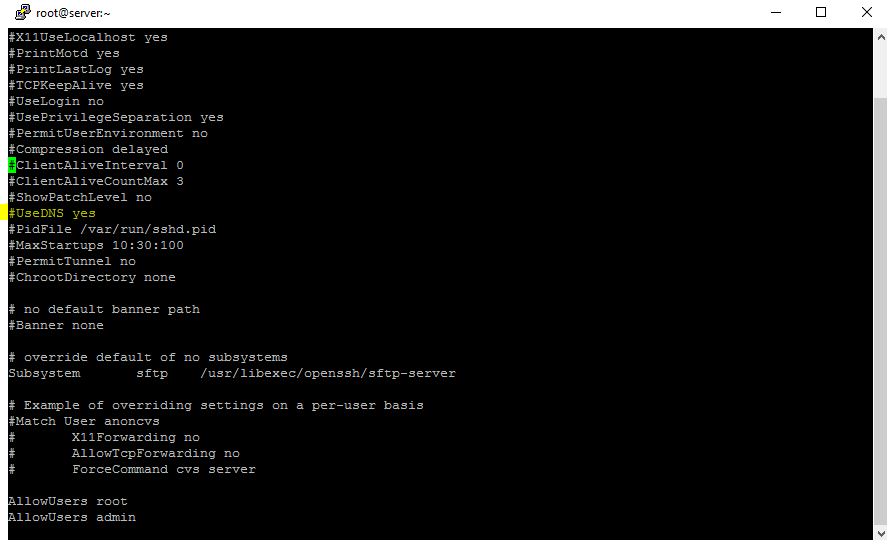
پس از وارد نمود دستور بالا ، فایل sshd_confg برای شما باز گردیده است. با استفاده از کلیک های پیکان بالا و پایین، به آخرین خط های فایل مذکور رفته و در آنجا این عبارت را پیدا نمایید:

UseDNS yes

خرید هاست ویندوز

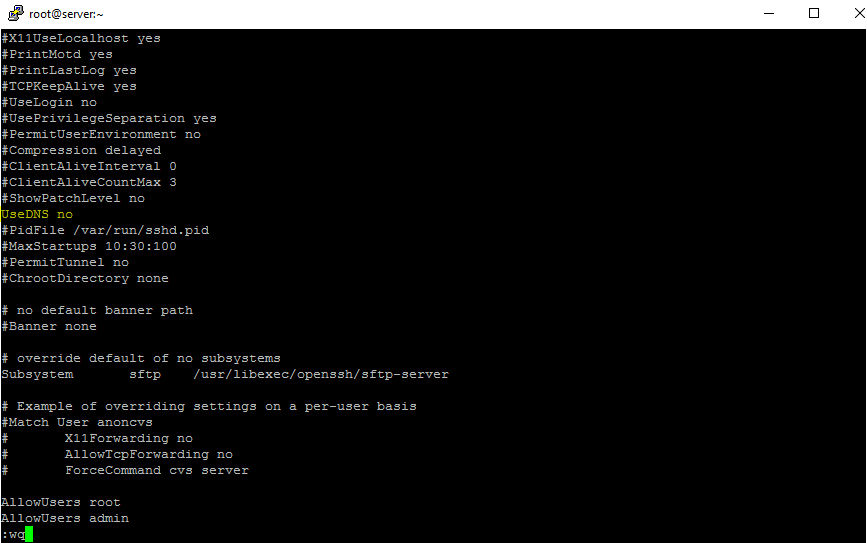
حال لازم است مقدار yes را به no تغییر دهیم. برای این منظور بروی کلمه insert روی کیبورد خود کلیک نمایید تا قابلیت ویرایش فعال گردد. به قسمت مذکور رفته و # را پاک نموده و به جای yes ،no تایپ نمایید و سپس فایل را ذخیره نمایید:

خرید هاست لینوکس

در این قسمت کار ما تمام شده است. مجددا به صفحه check security server رفته و بروی run again کلیک نمایید. همان طور که مشاهده می شود، مورد Check SSH UseDNS دیگر وجود ندارد و score شما در پایین صفحه نیز افزایش پیدا کرده است.

خرید سرور مجازی

ادامه مطلب

نوشته شده در : یک شنبه 23 اردیبهشت 1397  ساعت :1:25 PM   |   توسط : نظرات (0)

تعداد صفحات : 43   10111213141516171819>

درباره ما

بایگانی

آمار بازدیدها

  • کل بازديد : 44485
  • تعداد کل مطالب : 633
  • تعداد کل نظرات : 0
  • تاریخ ایجاد وبلاگ : یک شنبه 26 شهریور 1396 

تماس با ما

پست الکترونيکي :
وب سایت :

خبرنامه