


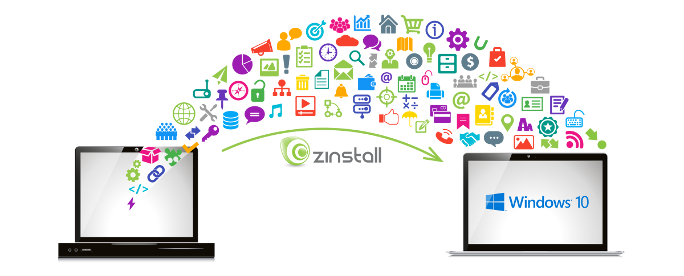
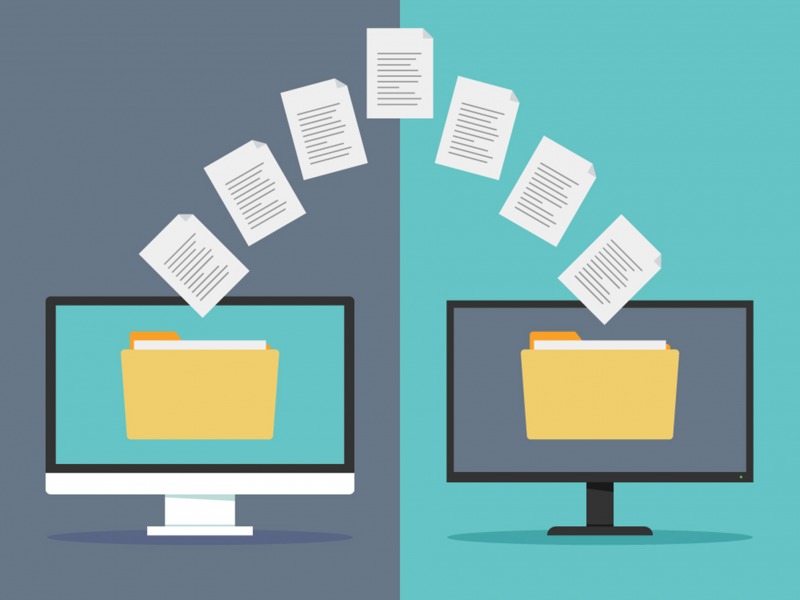
انتخاب شیوه مناسب برای انتقال فایل از کامپیوتر قدیمی به رایانه جدید مایه میشود سرعت و دقت و کیفیت انتقال اطلاعات تعیین شود. نرمافزارها و سرویسهای گوناگونی برای این شغل وجود دارند که هریک پسندیده کسان و کاربران مختلفی هستند. قطعا نخست پیشه با سیستمی پرسرعت و مجهز به ویندوز ۱۰ زیاد لذتبخش است. بااینحال، یکی از مشکلات این است که تمام فایلهای بایسته شما روی لپتاپ یا رایانه قدیمیتان پیمان دارد و شما هم هدف ندارید تمام فایلهای موردنیازتان را مجدد جمعآوری کنید. بنابراین، باید از روشهای پسندیده برای انتقال این فایلها به لپتاپ جدیدتان کمک بگیرید. در این مقاله، ۴ روش برای انتقال این فایلها را شناسایی میکنیم. یکی از روشهای آسان برای تهیهی فایل حامی و انتقال داده، استفاده از سرویس ابری واندرایو است. اگر حساب کاربری مایکروسافت داشته باشید، خودبهخود ۵ گیگابایت فضای ذخیرهسازی مجانی در این سرویس به شما تعلق میگیرد. البته، ۵ گیگابایت فضای ذخیرهسازی چندان بسیار نیست؛ بهویژه اگر برای مدت طولانی از رایانه قدیمیتان بهرهگیری کرده باشید. بااینحال، مایکروسافت گزینههای دیگری هم به شما رهنمود میدهد که البته قدری هزینه دربر خواهد داشت. ۵۰ گیگابایت فضای ذخیرهسازی ماهیانه ۲ دلار هزینه دارد؛ اما یک ترابایت فضای ذخیرهسازی ماهیانه ۷ دلار خرج در پی دارد و درعینحال، امکان استفادهی شخصی از آفیس ۳۶۵ را برایتان فراهم میکند. این فضای ابری به شما این امکان را میدهد الی وقتی پیوندیدن اینترنت شما برقرار است، فایلها و پوشههای شما بهراحتی به کامپیوتر جدیدتان منتقل شود؛ بدون اینکه نگران ازبینرفتن اطلاعاتتان بهدلیل ایجاد سخت در هارددرایو باشید. تنها مشکل موجود این است که تنظیمات اپلیکیشنهای شما به کامپیوتر جدیدتان منتقل نمیشود. استفاده از هارد اکسترنال برای انتقال فایلها از کامپیوتر قدیمی به کامپیوتر جدید این مزیت را دارد که نسخهای پشتیبان از همهی فایلهای شما فراهم میکند که اگر زمانی دوباره به آن دربایستن داشتید، بتوانید متعلق به بهره ببرید. این روش متداولترین طریق انتقال فایل و البته کمی زمانبر است؛ ولی اگر هارد اکسترنالی دارید که بیاستفاده مانده، برای بازدارندگی از هزینهی اغلب میتوانید از آن برای انتقال فایلها استفاده کنید. تمام کاری که باید اتمام دهید این است که هارد اکسترنال را به کامپیوتر قدیمیتان متصل کنید و فایلها و پوشههای مدنظرتان را به آن منتقل کنید. سپس، هارد را به کامپیوتر جدیدتان متصل کنید و فرایند وارونه انتقال را سپریدن دهید. فقط پروا کنید این روش، فقط برای انتقال فایلها بهکار میرود و نمیتواند تنظیمات ویندوز و اپلیکیشنها را منتقل کند. اگر نمیخواهید از سرویس فضای ذخیرهسازی ابری کاربرد کنید یا برای خرید هارد اکسترنال هزینه کنید، مسیر زیاد ارزانتری هم برای انتقال فایل بین ویندوز XP و ویندوز ۱۰ هستی دارد. این شیوه به کارگیری کابل انتقال فایل بین ویندوزها است که هزینهای حدود ۳۰ دلار دارد و از دو رابط USB 3 برای پیوست به دو رایانه سهم میبرد. وقتی کامپیوترها به این کابل متصل شدند، نرمافزار پیوسته فایلها، پوشهها، تنظیمات و حسابهای کاربری شما را به کامپیوتر جدید منتقل میکند. اگر یگانه از کامپیوترهای شما USB 3 ندارد، از نمونههایی میتوانید بهرهگیری کنید که با پیوندیدن USB 2 پرکار میشوند. توجه کنید انتقال کابلی، نسخهی حامی از فایلهای شما فراهم نمیکند. داشتن نسخهی پشتیبان کامل از اطلاعات روی رایانه دائم ایدهی عاقلانهای است؛ چون هارددیسکها ممکن است دچار سخت شوند و از پیشه بیفتند. همچنین، ممکن است زمانهایی باشد که تصمیم بگیرید لپتاپ یا کامپیوترتان را خانهتکانی کنید؛ اما ترجیح میدهید بعد از خانهتکانی، کامپیوترتان دقیقا همانند قبل باشد. در این حالت، داشتن نسخهی حمایت که کاملا مثل نسخه پیشین باشد، زیاد کمککننده است. نرمافزار Macrium Reflect نرمافزاری است که میتواند این کار را برایتان سپریدن دهد و اطلاعاتتان را شبیهسازی کند. شبیهسازی هارددرایو به شما دستور میدهد که بتوانید کپی کاملی از هارددرایو قدیمیتان روی درایو جدید داخلی یا خارجی ایجاد کنید. وقتی این شبیهسازی انجام شد، میتوانید آن را روی رایانه جدیدتان بوت کنید. ابزارهای مختلفی برای شبیهسازی هستی دارند و Macrium Reflect گرد از نمونههای کاملا کاربردی آن است. نسخهی رایگان آن برای کاربران عادی مناسب است و بهدرستی عمل میکند. کاربران حرفهای و تجاری میتوانند از نسخههای پولی آن بهرهگیری کنند که قیمتهای متفاوتی دارد. برای استفاده از این نرمافزار باید ابتدا آن را دانلود و نصب کنید. در این بخش، نرمافزار Macrium Reflect را توضیح دادیم؛ اما این نرمافزار یکی از چندین نرمافزاری است که با آنها میتوانید فایلهای خود را شبیهسازی کنید. از نمونههای سایر آن AOMEI Backuppr و Clonezilla و Acronis True Image (نرمافزاری پولی) است. قبل از آغاز کار، مطمئن شوید هارددیسکی که هدف دارید روی آن شبیهسازی کنید، به کامپیوترتان متصل است و فضای خالی کافی دارد. حال که شبیهسازی را شروع کنید. اگر اطلاعات درایو اصلیتان را روی درایو درونی شبیهسازی کردهاید، با نصب درایو روی کامپیوتر جدیدتان و روشنکردنش، بهراحتی میتوانید از اطلاعات شبیهسازیشده کاربرد کنید. بااینحال، اگر اطلاعات را روی هارددیسک اکسترنال شبیهسازی کردهاید، باید چند مرحله را طی کنید الی بعد از نصب ویندوز، بتوانید آن را پرکار کنید. حتما پیش از شروع کار کامپیوترتان را خاموش کنید. با این مراحل ویندوز ۱۰ شروع بهکار میکند و اثری از تغییر درایو مشاهده نمیکنید؛ اما Macriun Reflect روی رایانه نصب است. حال که مراحل را مثل مراحل شبیهسازیکردن طی کنید الی بتوانید اطلاعات هارد اکسترنال را روی هارد جدید کامپیوترتان شبیهسازی کنید. بعد از اتمام شبیهسازی مرحلهی دوم، میتوانید کامپیوتر را Restart کنید. هارد اکسترنال را جدا کنید و دستور دهید ویندوز به حالت معمول آغاز بهکار کند.روش های انتقال فایل از سیستم قدیمی به سیستم جدید
۱. از واندرایو (OneDrive) برای انتقال فایلها استفاده کنید
۲. از هارد اکسترنال برای جابهجایی فایلها کمک بگیرید
۳. از انتقال کابلی بهرهگیری کنید
۴. از Macrium Reflect برای شبیهسازی هارددیسک کاربرد کنید
۴.۱. چگونه برنامهی Macrium Reflect را نصب کنیم؟
۴.۲. چگونه با به کارگیری Macrium Reflect هارددیسک کامپیوتر را شبیهسازی کنیم؟
۴.۳. چگونه اطلاعات شبیهسازیشده را در رایانه جدید بازیابی کنیم؟
انتقال فایل بین دو کامپیوتر با کابل شبکه ویندوز 7
,انتقال فایل بین کامپیوتر و لپ تاپ
,نرم افزار انتقال فایل بین دو کامپیوتر
نوشته شده در : یک شنبه 14 اردیبهشت 1399 ساعت :8:35 PM | توسط :جواد صادقی پور نظرات (0)
