تفاوت اصلی «پیکسل C» با تبلتهای برتر بازار در چیست؟

به نظر شما تبلتها باید چگونه باشند؟ تصور شما از نسبت تصویر نمایشگر تبلتها چیست؟ باید بگوییم آن ذهنیتی که شما در مورد این نوع «فرم فکتور» دارید، احتمالا با آن چیزی که گوگل در ذهن خود دارد، اندکی متفاوت است. همانطور که میدانید، این شرکت آمریکایی در ۷ مهر سال ۹۴ از نخستین تبلت اندرویدی ساخت خود بهنام «پیکسل C» پرده برداشت. این تبلت دارای نمایشگر ۱۰/۲ اینچی است و از این بابت بسیار شبیه به تبلتهای آیپد ایر ۲ اپل با اندازهی ۹/۷ اینچ و تبلت Fire HD آمازون با اندازهی ۱۰/۱ اینچ است. اما آن چیزی که تبلت پیکسل را از سایر تبلتهای بازار متفاوت کرده، نه اندازهی نمایشگر و نه کیبورد آن است؛ بلکه نسبت تصویر عجیب و نادری است که گوگل برای آن انتخاب کرده است. ازاینرو هرگز نمیتوان این تبلت را با هیچیک از تبلتهای حال حاضر جهان اشتباه گرفت.
ادامه مطلب
[ پنج شنبه 23 مهر 1394 ] [ 12:34 AM ] [ رسول ایمانی ]
[ نظرات
(0) ]
هیچ اهمیتی ندارد که چقدر گوشی اندروید خود را دوست دارید، اما همیشه این احتمال هست که گوشی شما قابلیتهایی داشته باشد که شما از آنها آگاه نباشید؛ مثلا چقدر از دکمههای گوشی اندروید خود میدانید؟ آیا میدانستید این دکمهها پنج کارایی اساسی دارند که همه از آنها با خبر نیستند؟!
این روزها که بیشتر گوشیهای هوشمند اندروید از صفحه نمایشهای به اصطلاح «لبه تا لبه» یا Edge-to-Edge برخوردارند، دکمهها عقبنشینی کردهاند؛ اما هنوز چند تایی از این دکمهها را میتوان در هوشمندهای اندروید یافت.
مسلما قرار نیست به دوران گوشیهای BlackBerry بازگردیم و یک صفحه کلید Qwerty در پایین صفحه نمایش را تصور کنیم، ولی دکمهها بخشی جدایی ناپذیر از گوشیهای هوشمند هستند و این بسیار عالی است، زیرا دکمههای گوشی شما میتوانند برخی کارها را انجام دهند که در جای خود بسیار کاربردی است.
هر گوشی اندروید، دکمههای Power و تنظیم صدا را به شکل فیزیکی داراست و افزون بر آن، دکمههای اصلی اندروید معمولا به شکل Capacitive یا خازنی در پایین گوشی قرار گرفتهاند. این دکمهها از فنآوری متفاوتی با صفحه نمایش گوشی استفاده میکنند. [ سه شنبه 21 مهر 1394 ] [ 1:22 AM ] [ رسول ایمانی ] [ نظرات
(0) ]
گاهی اوقات نیاز داریم که صدای گوشی یا تبلت خود را غیرفعال کنیم. معمولا هم برای قطع کردن صدای گوشی آن را در حالت سکوت قرار می دهیم.
به زبان ساده تر هنگامی که این قابلیت را فعال می کنید، بلندگوی دستگاه هوشمند شما غیرفعال شده و هیچ صدای زنگ، صدای سیستمی و رسانه ای پخش نخواهد شد.
برای مشاهده این مطلب در ادامه با ما همراه باشید.
با انجام مراحل بالا، صدای گوشی شما به صورت کامل غیرفعال خواهد شد.
[ سه شنبه 21 مهر 1394 ] [ 1:15 AM ] [ رسول ایمانی ] [ نظرات
(0) ]
حالت مطالعه (Reading Mode) جزو امکاناتی است که در بسیاری از مرورگرها وجود دارد و خوشبختانه مرورگر جدید مایکروسافت یعنی اج نیز از این قابلیت بیبهره نمانده است.
برای استفاده از این قابلیت میتوانید از روش زیر کمک بگیرید:
2 ـ شما میتوانید بهجای استفاده از روش ذکر شده، کلیدهای Ctrl + Shift +R را بهطور همزمان فشار دهید تا حالت مطالعه فعال شود. با فعال شدن این حالت آیکون آن به رنگ آبی تغییر وضعیت میدهد.
تغییر اندازه قلم و رنگ زمینه: میتوانید اندازه قلم، رنگ زمینه و رنگ قلم نمایش متون را نیز تغییر دهید. برای انجام این کار کافی است روی آیکون منوی اصلی که به شکل سه نقطه از بالا سمت راست قابل مشاهده است، کلیک کنید.
در ادامه روی Settings کلیک کرده و صفحه را به پایین اسکرول کنید تا بخش Reading را مشاهده کنید. با ورود به این بخش دو گزینه با عنوانهای Reading view style و Reading view font size در اختیار شما قرار خواهد گرفت.
[ سه شنبه 21 مهر 1394 ] [ 1:14 AM ] [ رسول ایمانی ] [ نظرات
(0) ]
هنگامی که شما ویندوز خود را Hibernate میکنید، تنظیمات و برنامههای در حال اجرا در همان وضعیت، ذخیره شده و سیستم خاموش میشود.
اگر شما هم از آن دسته افرادی هستید که از این قابلیت ویندوز زیاد استفاده میکنید و دیر به دیر کامپیوتر را Shut Down میکنید شاید دوست داشته باشید تا این کار را سریعتر انجام دهید. در این ترفند قصد داریم به معرفی روشی برای زودتر Hibernate کردن کامپیوتر از طریق راههای میانبر بپردازیم. [ سه شنبه 21 مهر 1394 ] [ 1:13 AM ] [ رسول ایمانی ] [ نظرات
(0) ]
این نسخه از سیستم عامل مایکروسافت امکاناتی جدید و قابل توجهی را به رایانه کاربران آورده است. در این بین، امکانات و ویژگی های جدیدی جهت افزایش عمر باتری ویندوز و بهبود بهره وری آن کاملا ستودنی است. اما کاربران بسیاری هم از عمر باتری لپ تاپ خود راضی نیستند.
با اینکه از مدت ها قبل یک مشکل سخت افزاری در زمینه کاهش باتری ویندوز ۱۰، مایکروسافت و اینتل را به بررسی و آزمایش وا داشته است، اما حالا می توانید با امکانات جدیدی که در این سیستم عامل تعبیه شده، اختیار عمل قابل توجهی را در زمینه جلوگیری از کاهش باتری در دست بگیرید.
امکانی جدید با نام Battery Saver [ سه شنبه 21 مهر 1394 ] [ 1:11 AM ] [ رسول ایمانی ] [ نظرات
(0) ]
هر سیستمعامل و دستگاهی ممکن است دچار مشکل شود. این مشکلات نیز در بیشتر موارد در نرمافزارهای اجرا شده روی سیستمعامل مشاهده میشوند و یکی از روشهای رهایی از مشکلات ایجاد شده، بستن برنامه و اجرای مجدد آن است.
همانطور که میدانید پیچ دیجیتال ساعت اپل (اپل واچ) همچون دکمه صفحه اصلی در دیگر محصولات اپل، برنامه درحال اجرا را به پسزمینه دستگاه انتقال داده و صفحه اصلی را برای شما نمایش میدهد. اجرای این فرمان، موجب بسته شدن برنامه مورد نظر نمیشود و گاهی ممکن است یک برنامه در حالت عدم پاسخگویی (هنگ) قرار گرفته باشد. در سیستمعامل آیاواس میتوانید در صورت نیاز، برنامههای فعال را ببندید اما انجام این عملیات در اپل واچ به این سادگیها امکانپذیر نیست.
چنانچه ساعت هوشمند شما نیز با مشکل اجرای برخی برنامهها مواجه است و گاهی بشدت نیازمند بستن اجباری برنامه و اجرای مجدد آن میشوید، از این روش کمک بگیرید تا با قابلیت پنهانی که اپل واچ در اختیارتان قرار میدهد، عملیات بستن اجباری برنامه مورد نظر را اجرا کنید:
1- پیچ دیجیتال ساعت خود را فشار دهید تا فهرست برنامهها به نمایش درآید.
2- برنامهای که هنگ کرده و قصد دارید آن را ببندید، اجرا کنید. (نرمافزاری که میخواهید به اجبار بسته شود باید روی دیگر نرمافزارها قرار گیرد)
3- اکنون کلید زیر پیچ دیجیتال را فشار داده و نگه دارید تا صفحه خاموش کردن دستگاه برای شما نمایش داده شود. پس از نمایش این صفحه دکمه را رها کنید. (صفحه نمایش را لمس نکنید و هیچ دکمهای را تا مرحله بعد فشار ندهید)
4- اکنون کلید زیر پیچ دیجیتال را دوباره فشار داده و نگه دارید تا صفحه خاموش کردن دستگاه بسته شود.
5- مراحل کار به اتمام رسید. فهرست برنامهها برای شما نمایش داده میشود و برنامه مورد نظر که روی دیگر نرمافزارها اجرا شده بود بهصورت اجباری بسته شده است.
[ دوشنبه 20 مهر 1394 ] [ 1:19 AM ] [ رسول ایمانی ] [ نظرات
(0) ]
کودکان نوپا و گوشی های هوشمند به ویژه مدل های رده بالا و گران قیمتی مانند آیفون به واقع ترکیب فوق العاده ای نیستند. اما با توجه به این که اپلیکیشن های بسیاری خوبی برای کودکان در دسترس هستند می توانید طی چند مرحله دسترسی به آیفون خود را محدود ساخته و با خیال راحت آن را در اختیار فرزند کوچک خود قرار دهید.
در ادامه با ما همراه باشید تا هرچه بیشتر با این مرحل آشنا شویم.
[ دوشنبه 20 مهر 1394 ] [ 1:17 AM ] [ رسول ایمانی ]پنج راز مخفی درباره دکمههای گوشی اندروید شما

ادامه مطلب
غیرفعال کردن تمامی صداها در گوشی های سامسونگ
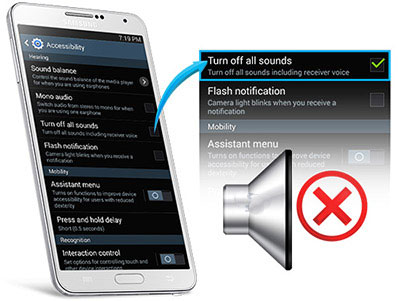
اما جالب است بدانید که در گوشی های برند سامسونگ یک امکان وجود دارد که با فعال کردن آن می توانید صدای دستگاه گلکسی خود را به صورت کلی غیرفعال کنید.
برای غیرفعال کردن تمامی صداها گامهای زیر را دنبال کنید:
۱- ابتدا وارد تنظیمات یا Settings دستگاه خود.شوید.
۲- به بخش Accessibility مراجعه کنید.
۳- اکنون از بخش Hearing settings، گزینه Turn off all sounds را تیک بزنید.
نکته: این قابلیت فقط مختص دستگاه های گلکسی سامسونگ است.
منبع:tarfandha.net
فعال کردن حالت مطالعه (Reading Mode)

با فعالسازی حالت مطالعه در مرورگر اج، همه بنرهای تبلیغاتی و لینکها به دیگر مقالات و صفحات وب غیرفعال شده و محتوای صفحه بهشکلی کاملا تمیز و مرتب برای شما بهنمایش در میآید.
1ـ فعالسازی بسیار ساده است. از میان آیکونهای اصلی مرورگر که از بالا ـ سمت راست صفحه قابل مشاهده است باید روی آیکونی که به شکل یک کتاب باز شده کلیک کنید. (چنانچه این آیکون بهصورت خاکستری و غیرفعال باشد به این معناست که این قابلیت در صفحه وب مورد نظر قابل استفاده نیست)
گزینه اول برای تغییر رنگ زمینه و رنگ قلم نمایش متن و گزینه دوم برای تغییر در اندازه قلم بهکار میرود.
منبع:jamejamonline.ir
ساخت یک میانبر برای HIBERNATE کردن کامپیوتر

Hibernate، یک سبک خاموش کردن کامپیوتر است که راحتی و سرعت را برای شما به ارمغان میآورد. هنگامی که شما ویندوز خود را Hibernate میکنید، تنظیمات و برنامههای در حال اجرا در همان وضعیت، ذخیره شده و سیستم خاموش میشود. سپس وقتی دوباره سیستم را روشن کنید، ویندوز با همان برنامههای در حال اجرا و همان وضعیت قبل از خاموشی، بالا میآید. از همین رو به این کار، خواب زمستانی (Hibernate) میگویند.
ادامه مطلب
از کاهش عمر باتری خود جلوگیری کنید + آموزش تصویری

ویندوز ۱۰ تا کنون دست کم بر روی بیش از یک میلیارد دستگاه نصب شده است و مطئنا خیل عظیمی از این دستگاه ها قابل حمل هستند (همچون تبلت و لپ تاپ). مایکروسافت می خواهد مطمئن شود کاربرانش ماکسیمم میزان عمر باتری را در اختیار داشته باشند و اینجاست که امکان جدیدی با نام Battery Saver وارد عمل می شود.
ادامه مطلب
بستن اجباری برنامهها در ساعت اپل

منبع:jamejamonline.ir
محدود کردن دسترسی کودکان به گوشی های هوشمند
ادامه مطلب
درباره وبلاگ

آرشيو موضوعي
آرشيو ماهانه
آمار وبلاگ
تمامي حقوق وبلاگ دنياي ديجيتال براي تالار تلفن همراه و تبلت محفوظ ميباشد 