کامپیوتر شما از چه زمانی روشن بوده است؟
چند لحظه منتظر بمونید ... سپس از scroll سمت راست صفحه رو بالا ببرید و دنبال کلمه system up time در قسمت سمت راست باشید. سپس در روبروش، مقدار دقیق روشن بودن سیستم رو می بینید ...
ادامه مطلب
پاک کردن آدرس های ثبت شده در مرورگر InternetExplorer
هنگام وارد کردن آدرسهای اینترنتی جدید در مرورگر اینترنت اکسپلورر، در صورتی که آن آدرس یا آدرسی شبیه به آن از قبل وارد شده باشد به صورت خودکار مابقی آدرس ظاهر می شود. به این ترتیب ممکن است آدرس هایی که قبلأ استفاده کرده اید در دسترس بقیه افراد قرار بگیرد. با بهره گیری از این ترفند می توانید به راحتی این آدرس ها را حذف کنید.
بدین منظور:
از منوی Start وارد Run شده و عبارت regedit را تایپ نموده و Enter بزنید تا وارد محیط ویرایشگر رجیستری شوید.
به آدرس زیر بروید:
HKEY_CURRENT_USER/Software/Microsoft/Internet Explorer/Typed URLs
کلیه آدرس های ثبت شده در اختیار شماست، هر کدام را که میخواهید با انتخاب و فشردن دکمه Delete حذف کنید
ادامه مطلب
روش های ورود به بایوس و نحوه ی تنظیمات
Bios مخفف کلمه Base Input Output System میباشد و شامل امکاناتی جهت تنظیم و پیکربندی تنظیمات و امکانات سیستم میباشد .
تنظیمات بایوس یا سیماس Cmos در آی سی موسوم به آی سی سیماس بر روی مادِربورد ذخیره می شود .
هنگامی که کامپیوتر خاموش است ، باطری تعبیه شده بر روی مادِر بورد تنظیمات ذخیره شده را نگهداری می کند . علاوه بر تنظیمات ، ساعت و تاریخ نیز اطلاعات آی¬سیِ سیماس است که توسط این باطری محافظت می شود
برای ورود به بخش تنظیمات بایوس بایستی هنگامی که کامپیوتر را روشن می کنیم دکمه های Delete ویا در بعضی سیستمها Ctl+F۱ و یا F۱۲ را بزنیم .( بستگی به نوع مادِربورد دارد ) .
در این بخش که فقط با کیبورد قابل تنظیم است میتوانید تنظیمات بسیار زیادی انجام دهید که به مهمترین آنها اشاره می شود .
توجه کنید که منو بندی و گزینه ها ممکن است در مادِربوردهای مختلف متفاوت باشد اما اصول کلی و مفهوم تمام انها یکی است که ما به گزینه های اصلی مربوط به دو سازنده معروف آیسی بایوس ( AMI و Award) پرداخته ایم :
۱) Standard CMOS Features
۱) قابلیتهای استاندارد.
این بخش شامل تنظیمات اصلی و مشترک بین تمام سیستمها میباشد و شامل موارد زیر است :
▪ Date & Time :
تنظیم و نمایش تاریخ - تنظیم و نمایش ساعت
▪ IDE ۰ Master :
تنظیم و نمایش دستگاهی که به پورت IDE۰ روی مادر بورد نصب شده و در حالت Master قرار دارد
▪ IDE ۰ Slave :
تنظیم و نمایش دستگاهی که به پورت IDE۰ روی مادر بورد نصب شده و در حالت Slave قرار دارد
▪ IDE ۱ Master :
تنظیم و نمایش دستگاهی که به پورت IDE۱ روی مادر بورد نصب شده و در حالت Master قرار دارد
▪ IDE ۱ Slave :
تنظیم و نمایش دستگاهی که به پورت IDE۱ روی مادر بورد نصب شده و در حالت Slave قرار دارد
▪ Serial ATA ۰ :
تنظیم و نمایش دستگاهی که به پورت SATA۰ روی مادر بورد نصب شده .
▪ Serial ATA ۱ :
تنظیم و نمایش دستگاهی که به پورت SATA۱ روی مادر بورد نصب شده .
▪ Floppy Device [Drive A / Drive B] :
تنظیمات و فعال/غیرفعال کردن درایو فلاپی دیسک
▪ System Information :
نمایش کلیاتی راجع به سیستم (در برخی سیستمها وجود دارد )
ـ نکته: دستگاههایی مانند سی¬دی¬رام ، رایتر و هارد اغلب ATA هستند و با کابلی ۸۰ رشته ای موسوم به IDE که مطابق شکل زیر است به مادربورد وصل می شود . اغلب مادربوردها دارای یک یا دو پورت IDE هستند( یعنی ۲ یا ۴ دستگاه ATA را میتوان به آن وصل کرد. به ATA در مواقعی PATA نیز گویند ).
IDE | MyComputer.ir
از آنجا که کابل IDE دارای سوکت میباشد دو سوکت آن به دو دستگاه قابل نصب است که یکی Slave و دیگری Master خواهد بود . برای تنظیم اینکه کدامیک Master و کدامیک Salve باشند در پشت این دستگاهها جامپرهایی مطابق شکل زیر تعبیه شده که با توجه به توضیحات روی دستگاه قابل تنظیم هستند .
هاردها و رایترها با سوکت SATA نیز موجودند که سرعت بسیار بیشتری دارند و کابل آنها کوچکتر میباشد . این دستگاهها با کابل موسوم به ساتا به مادربورد وصل می شوند . به هر پورت ساتا یک وسیله نصب میشود . در حال حاضر اغلب مادربوردها دارای ۲ ، ۴ و یا ۶ پورت ساتا هستند .
هاردها و رایترها با سوکت SATA نیز موجودند که سرعت بسیار بیشتری دارند و کابل آنها کوچکتر میباشد . این دستگاهها با کابل موسوم به ساتا به مادربورد وصل می شوند . به هر پورت ساتا یک وسیله نصب میشود . در حال حاضر اغلب مادربوردها دارای ۲ ، ۴ و یا ۶ پورت ساتا هستند .
۲)Advanced CMOS Features
۲) امکانات ویژه و خاص
شامل تنظیمات امکانات ویژه و خاص مربوط به BIOS سیستم میباشد .
مثلا در اغلب بایوس ها شامل موارد زیر است :
( توضیح: گزینه های قابل انتخاب برای هر تنظیم در داخل کروشه[ ] قرار داده شده )
▪ Boot Sector Protection : [ Enable/ Disable ]
فعال(Enable) یا غیرفعال (Disable) بودن سیستم حفاظت از خرابی و دستکاری غیرمجاز بایوس توسط ویروس و یا اتفاقات ناخواسته
▪ Full Screen Logo Screen : [ Enable/ Disable ]
نمایش یا عدم نمایش لوگوی شرکت سازنده مادِربورد در ابتدای روشن شدن سیستم
▪ Quick Booting : [ Enable/ Disable ]
با قرار دادن این گزینه در حالت فعال (Enable) ، سیستم پس از گذشت ۱۰ ثانیه از چک کردن تنظیمات شروع به بالا آمدن میکند . (اگر چک قعات بیش از ۱۰ ثانیه طول بکشد از چک کردن مابقی صرفنظر می کند )
▪ Boot Up Num-Lock LED : [ON / OFF ]
مشخص کردن وضعیت پیش فرض چراغ دکمه های شماره (Numbers Keys)
▪ Boot Sequence [C, CD-Rom,A / A,CD-Rom,C / CD-Rom.C,A / CD- Rom,A,C ]
با ورود به این بخش می توانید اولویت مراجعه سیستم برای بالا آمدن را به دستگاه دلخواه بدهید .
▪ Hard Disk Boot Priority : [ HDD ۰ / HDD ۱ / HDD ۲ /… ]
تنظیم اولویت بین هارددیسکها برای بالا آمدن (اینکه سیستم عامل با کمک کدام هارد بالا بیاید)
▪ First(۱st) Boot Device : [ Hard Disk / CD-ROM / Floppy / USB HDD/… ]
تنظیم اولین دستگاهی که توسط سیستم برای بوت شدن مورد استفاده قرار میگیرد
▪ Second(۲nd) Boot Device : [ Hard Disk / CD-ROM / Floppy / USB HDD/… ]
تنظیم دومین دستگاهی که توسط سیستم برای بوت شدن مورد استفاده قرار میگیرد .( به دستگاه دوم تنها زمانی مراجعه می شود که دستگاه اول نتوانسته سیستم را بوت کند )
▪ Third(۳rd) Boot Device : [ Hard Disk / CD-ROM / Floppy / USB HDD/… ]
تنظیم سومین دستگاهی که توسط سیستم برای بوت شدن مورد استفاده قرار میگیرد .( به دستگاه سوم تنها زمانی مراجعه می شود که دستگاه دوم نتوانسته سیستم را بوت کند )
▪ Other Boot Device
تنظیم دیگر دستگاهها که توسط سیستم برای بوت شدن مورد استفاده قرار میگیرند.
ـ نکته : هنگامی که میخواهیم از روی سی دی ویندوز نصب کنیم بایستی First Boot Device را CD-ROM قرار دهیم تا سیستم به محض روشن شدن به درایو سی دی مراجعه کرده و از روی سی دی بالا بیاید .
برای نصب سیستم عامل داس بایستی First Boot Device را Floppy Disc قرار دهیم تا سیستم به محض روشن شدن به درایو فلاپی مراجعه کرده و از روی فلاپی بالا بیاید .
۳) Integrated Peripherals
۳) دستگاههای مجتمع روی مادِربورد
تنظیمات مربوط به تمامی دستگاهها و قطعات روی مادِربورد ( مجتمع شده بر روی مادِربورد) یا اصطلاحا تنظیمات دستگاههای آنبورد (On Board
دستگاههای آنبورد مانند سیستم کارت صوت مادربورد و یا پورتهای USB (یو اِس بی) و (همچنین در بعضی از مادربوردها تنظیمات کارت گرافیکهای تعبیه شده روی مادِربورد ) و نیز تنظیمات مربوط به کارت شبکه تعبیه شده بر روی مادِربورد .
به توضیح بخشهای مهم این قسمت میپردازیم :
▪ USB Controller : [Disable / ۲ Ports / ۴ Ports / ۶ Ports / ۸ Ports /… ]
تنظیم فعال یا غیر فعال بودن پورتهای USB مادِربورد
▪ USB Device Legacy Support : [Enable / Disable ]
تنظیم امکان/عدم امکان استفاده از دستگاههای USB در سیستم عامل
▪ Onboard Lan Controller : [Enable / Disable ]
تنظیم فعال/غیرفعال بودن کنترلر شبکه
▪ Audio Controller : [Enable / Disable ]
تنظیم فعال/غیرفعال بودن کارت صوت مجتمع شده
▪ On-Chip ATA Controller : [Enable / Disable ]
تنظیم کنترلر دستگاههای اِتا (ATA)
▪ On-Chip SATA Controller : [Enable / Disable ]
تنظیم فعال/غیرفعال بودن کنترلر دستگاههای SATA
▪ Raid Sata Mode : [IDE / Raid۰ / Raid ۱ / Raid ۲ / …]
تنظیم سیستم استفاده از Raid ( استفاده بهینه و بدون خطا از چند هارددیسک)
▪ I/O Device :
تنظیمات مربوط به پورتهای خروجی و ورودی مادِربورد مانند LPT, Com,Mid
▪ USB Keyboard Support : [Enable / Disable ]
فعال یا غیرفعال بودن کیبورد با پورت USB ( برای کیبورد های یو اس بی حتما بایداین گزینه فعال باشد )
▪ USB Mouse Support : [Enable / Disable ]
فعال یا غیرفعال بودن ماوس با پورت USB ( برای موس های یو اس بی حتما باید این پورت فعال باشد ، در غیر اینصورت هنگام نصب ویندوز در زمانی که سیستم یو اس بی را شناسایی نمی کند موس غیر فعال می شود )
▪ Onboard Serial Port ۱ & ۲
تنظیمات مربوط به پورتهای سریال
۴) Power Management Setup
۴) تنظیمات مدیریت تغذیه سیستم
در این قسمت اغلب چند بخش اساسی وجود دارد :
▪ ACPI Function(Or Suspend Mode) : [Enable / Disable ]
تنظیم عملکرد حالت ACPI که در ویندوز ۲۰۰۰ و اکس پی قابل استفاده است )
▪ USB Device Wake UP : [Enable / Disable ]
اینکه سیستم با دستگاههای متصل به USB از حالت استندبای خارج گردد یا خیر
▪ Resume From S۳ By PS۲ Keyboard: [Enable / Disable ]
اینکه سیستم با کیبورد متصل به PS۲ از حالت استندبای خارج گردد یا خیر
▪ Resume From S۳ By PS۲ Mouse : [Enable / Disable ]
اینکه سیستم با ماوس متصل به PS۲ از حالت استندبای خارج گردد یا خیر
▪ Power Button Function : [Power Off / Suspend ]
عملکرد دکمه پاور روی کِیس ( خاموش کند و یا به حالت استندبای برود )
▪ Keyboard Power ON :
این بخش دارای ۳ گزینه است :
ـ Password : با زدن پسووردی دلخواه سیستم روشن شود
ـ Disable : حالت روشن شدن سیستم با صفحه کلید غیرفعال باشد
ـ Keyboard ۹۸ : با زدن دکمه پاور روی کیبوردهای قدیمی سیستم روشن شود .
▪ Mouse Power ON : [Enable / Disable ]
اینکه وقتی کلیک دکمه چپ ماوس کلیک گردد سیستم روشن شود .
▪ Modem Ring resume : [Enable / Disable ]
این گزینه اگر فعال باشد ، اگر مودم شما به خط تلفن متصل باشد و کسی با شما تماس بگیرد سیستم روشن می شود
۵) Pnp/PCI Configuration
۵) پیکربندی و تنظیمات مربوط به دستگاههای
▪ PCI : Peripheral Compounent Interconnect
و PNP : Plug & Play
دستگاهای PCI دستگاههایی هستند که از طریق اسلات ( شکاف) های PCI به مادربورد متصل می شوند . مانند مودم ، تی وی کپچر و یا کارت صوت
در این بخش هرکدام از شکافهای (Slot) مادربورد را میتوان تنظیم کرد که از کدام شماره وقفه(IRQ) استفاده کند .
بهتر است گزینه Auto را انتخاب کنیم تا سیستم به طور اتوماتیک شماره وقفه به دستگاهها نسبت دهد .
۶) PC Health Status یا H/W Monitor
۶) وضعیت سلامتی سیستم
این بخش نمایانگر وضعیت کلی سیستم شامل سرعت فنها ، دمای جاری سیستم و پردازنده ، ولتاژ پردازنده و ... میباشد .
در بعضی از سیستمها در این بخش گزینه های زیر نیز وجود دارند :
▪ Chassis Instruction : [Enable / Disable ]
عملکردهای جانبی کِیس مانند باز بودن درب
▪ CPU Smart Fan Target : [Disable / Level ۱ / … / Level ۵ ]
تنظیم اتوماتیک سرعت فن پردازنده در دمای زیاد
▪ CPU Fan Fail Warning : [Enable / Disable ]
هشدار در هنگام خرابی یا عملکرد بدِ فن پردازنده
▪ CPU Temp Warning : [Disable / ۵۰ / ۶۰ / ۷۰ / ۸۰ ]
هشدار رسیدن دمای پردازنده به دمای خاص
▪ CPU Temp Warning : [Enable / Disable ]
هشدار در هنگام خرابی یا عملکرد بد فن سیستم (کِیس)
۷) Frequency/Voltage Control
۷) کنترل ولتاژ و فرکانس
در این بخش می توان فرکانس کاری پردازنده و ولتاژ کاری رم و پردازنده و همچنین ولتاژ کارت گرافیکی متصل به شکاف AGP را تنظیم کرد.
این بخش بیشتر برای OverClockکردن بکار میرود .
دستکاری این بخش بدون داشتن اطلاعات دقیق و کافی ممکن است باعث سوختن مادربورد ، پردازنده و یا کارت گرافیک گردد .
۸) Top Performance / Loaf Fail-Safe / Optimized Default
۸) تنظیمات اولیه و تنظیمات کارا
این بخش که با سه نام ذکر شده بالا در دسترس است شامل تنظیمات پیش فرض و اولیه کارخانه سازنده و همچنین پیش تنظیمات پیشنهادی شرکت سازنده میباشد .
به برخی از گزینه های رایج آن میپردازیم :
▪ Load Fail-Safe Default :
بارگزاری تنظیمات پیش فرضی که از برخی از قابلیتهای مادربورد چشمپوشی می کند .
▪ Top Performance & Optimized Default :
بارگزاری تنظیمات پیش فرضی که بیشترین کارایی مادربورد سیستم را بهمراه دارد.
۹) BIOS Setting Password - Set Supervisor & User Password
۹) کلمه عبور تنظیمات بایوس / تنظیم کلمه عبور کاربر
در این بخش میتوان برای ورود به سیستم و یا ورود به تنظیمات بایوس کلمه عبور گذاشت .
با تنظیم System Password یا User Password می توان برای بالا آمدن سیستم یک کلمه عبور گذاشت تا کسی نتواند بدون مجوز از کامپیوتر استفاده کند .
با تنظیم Supervisor Password می توان برای ورود به بخش تنظیمات بایوس کلمه عبور قرار دادر .
ـ نکته : با برداشتن باطری روی مادربورد این دو کلمه عبور پاک خواهند شد و کلیه تنظیمات به حالت اولیه ( تنظمات کارخانه) برمیگردد .
۱۰) Save And Exit
۱۰) ذخیره و خروج از بایوس
در بیشتر موارد با زدن کلید F۱۰ تغییرات اعمال شده در بایوس ذخیره می شود و سیستم ری استارت و آماده کار خواهد شد .
در بعضی از مادربوردها هم بایستی گزینه Save And Exit را برای ذخیره و خروج انتخاب کرد .
گزینه Exit Without Saving نیز موجب خروج از بخش تنظیمات البته بدون ذخیره تغییرات اعمال شده میگردد
ادامه مطلب
تفاوت نسل های حافظه
خرید کامپیوتر این روزها بسیار ساده شده و نیاز به آگاهی فنی خاصی ندارد. تنها کافی است برند تجاری مورد نظرتان را انتخاب کنید و لپ تاپ تان را از آن برند با توجه به بودجه مورد نظر خریداری کنید. اغلب اوقات اگر بخواهید به چیزی بیش از بودجه هم توجه کنید، تنها چند نکته مانند میزان رم، هارد، گرافیک و سی پی یو اهمیت پیدا می کنند.
در بازار دسک تاپ هم تقریبا به همین شکل است و شما با مراجعه به مغازه و اعلام قیمت مورد نظرتان لیستی را شامل قطعات مختلف دریافت می کنید و پس از توافق، چند ساعت بعد کامپیوترتان را تحویل می گیرید. اما اگر خودتان بخواهید سیستم تان را سر هم کنید، یا اینکه قصد ارتقاء لپ تاپ یا دسک تاپ تان را بدون مراجعه به تعمیرگاه ها و شرکت های کامپیوتری داشته باشید، داستان کمی فرق می کند.
اولین چیزی که کمی آزار دهنده به نظر می رسد و ممکن است شما را سر درگم کند، داستان RAM دستگاه است. با گردش کوچکی در سایت های فروش آنلاین قطعات کامپیوتری و یا مغازه های فروشنده اجناس نو و دست دوم، خواهید فهمید که با نامهایی همچون DDR3 و DDR2 و شاید هم در آینده اعداد بالاتر روبرو هستید! داستان چیست؟ این اعداد نشان دهنده چه چیزی هستند؟
در ادامه مطلب با نارنجی همراه باشید تا بیشتر درباره این موضوع با هم صحبت کنیم.
به شکل کاملا ساده، DDR3 استاندارد فعلی حافظه سیستم های کامپیوتری است که با نام RAM یا SDRAM شناخته می شوند. این حافظه سریع ترین نوع رم است که هم اکنون به صورت گسترده توسط کاربران مورد استفاده قرار می گیرد و همان نوعی است که اکثر شماها هنگام ارتقاء سیستم به دنبال خرید آن هستید. درست است که DDR3 امروزه تمام بازار را قبضه کرده و جایگزین پیشینیان خود همچون DDR و DDR2 شده است. اما دیرزمانی نبود که آن دو هم برای خود فرمانروایی داشتند و یافتن مادربردی با DIMM یا ماژول حافظه دوبل خطی در آن روزگار سخت و گرانقیمت بود.
اما واقعا عبارت DDR3 به چه معنی است؟ برای درک این کلمه، ابتدا باید تاریخچه آن را بدانیم.
** داستان RAMSDRAM یا حافظه دستیابی تصادفی پویای همگام ( synchronous dynamic random access memory ) در اوایل دهه ۱۹۹۰ توسعه یافت و هدف آن حل مشکلی بود که همزمان با قدرتمند شدن کامپیوترها رخ می نمود. DRAM قدیمی از رابط کاربری غیر همزمان یا ناهمگام استفاده می کرد، به این معنی که به صورت مستقل از پردازنده مرکزی عمل می نمود. این مورد اصلا حالت ایده آل و مناسبی نبود. زیرا حافظه از پس تمام درخواست هایی (requests) که پردازنده برای آن ارسال می کرد، بر نمی آمد.
SDRAM این فرآیند را با همزمان سازی و همگام کردن پاسخ های حافظه به ورودی های کنترلی باس سیستم ساده سازی کرد. این کار به حافظه اجازه می داد تا زمانی که منتظر فرآینده بعدی است، به یک فرآینده رسیدگی کند. با این شیوه، کامپیوترها نسبت به قبل، با سرعت خیلی بیشتری از پس انجام تسک ها بر می آمدند و به این شکل استاندارد حافظه در سیستم های کامپیوتری از اواخر دهه ۱۹۹۰ تغییر کرد.
مدت زمان زیادی پس از معرفی SDRAM نگذشته بود که توسعه دهندگان سخت افزار و کاربران عادی دریافتند که حتی این شیوه هم محدودیت های مخصوص به خودش را دارد. SDRAM اصلی با رابط کاربری SDR یا نرخ دیتای تک کار می کرد که در مقام مقایسه کلی با DRAM، تنها می توانست در هر سیکل-کلاک یک دستور را قبول کند. از آنجایی که کامپیوترها روز به روز عمومی تر و پیچیده تر می شدند و در نتیجه توقع درخواست های بسیار پیچیده تری از حافظه کامپیوتر، به امری عادی تبدیل می شد. که این امر باعث پایین آمدن کارایی سیستم ها می شد.
** ظهور DDRحدود سال ۲۰۰۰ رابط کاربری جدیدی توسعه یافت. که آن را نرخ دیتای دوبل یا DDR می نامیدند. این شیوه به حافظه اجازه می داد که اطلاعات را در هر دو دور افزایشی و کاهشی سیگنال کلاک انتقال دهد. و به این صورت به حافظه قابلیت این را می داد که اطلاعات را تقریبا دو برابر سریع تر از SDR SDRAM های معمول انتقال دهد.
این تغییر از سوی دیگر هم دارای منافعی بود: این کار بدان معنی بود که حافظه می تواند در نرخ کلاک پایین تری (۱۰۰ تا ۲۰۰ مگاهرتز) کار کند و انرژی کمتری (2.5 ولت) مصرف کند و به سرعت بیشتری (نرخ جابجایی تا ۴۰۰ MegaTransfer در ثانیه) دست بیابد.
** DDR2تکنولوژی پیشرفت کرد و پردازنده ها روز به روز قدرتمندتر و حریص تر شدند. در این میان DDR هم به تنهایی دیگر جواب گو نبود. این موضوع تا ۲۰۰۳ و عرضه حافظه های DDR2 ادامه داشت. این حافظه ها همان ایده قبلی را این گونه جلو بردند که کلاک داخلی در نصف سرعت باس دیتا کار کند. این به معنی دست یابی به سرعتی تقریبا دو برابر DDR اصلی بود (۲۰۰ تا ۵۳۳ مگاهرتز با نرخ انتقال تا ۱۰۶۶ MegaTransfer در ثانیه). و باز هم میزان مصرف انرژی کمتر می شد (1.8 ولت).
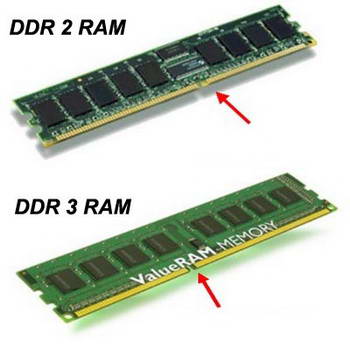
** DDR3به طور طبیعی، DDR3 فرزند بعدی این خانواده بود که در سال ۲۰۰۷ رونمایی شد و با کلاک داخلی نصف حافظه قبلی کار می کرد که سرعتی دو برایر DDR2 را به ارمغان می آورد (۴۰۰ تا ۱۰۶۶ مگاهرتز و حداکثر نرخ انتقال ۲۱۳۳ مگاترانسفر در ثانیه) و مصرف انرژی را باز هم کاهش داد (۱.۵ ولت).
حتما تا اینجای مقاله درباره نسل بعدی منطقی حافظه حدس هایی زده اید و یا درباره آنها اطلاعاتی دارید. در واقع DDR4 هم اکنون در حال توسعه و تحقیق است و تا حدودی به مرحله تولید هم نزدیک شده و از سال ۲۰۱۴ شاهد حضور آن در بازار خواهیم بود. انتظار می رود این حافظه نرخ انتقال ۴۲۶۶ مگاترانسفر در ثانیه با میزان مصرف انرژی حدود 1.05 تا 1.2 ولت داشته باشد.
** نیمه تاریکولی بخش خاموش و تیره این پیشرفت دائمی حافظه های کامپیوتر چیست؟ متاسفانه شما از بسیاری از فواید این پیشرفت ها بدون آپگرید و به روزرسانی های بزرگ و معنی دار، نمی توانید بهره مند شوید. و حتی برخی اوقات مجبور به جایگزینی کلی سخت افزار سیستم تان خواهید بود. برای مثال یک ماژول حافظه که برای کار با یک نوع از رابط کاربری DDR طراحی و بر روی مادربرد نصب شده، امکان کار با انواع دیگر رابط کاربری DDR را ندارد! انواع مختلف حافظه از نظر الکتریسیته با یکدیگر همخوانی ندارند و از نظر تعداد پین های روی چیپ هم با یکدیگر فرق می کنند (DDR ویژه دسک تاپ دارای ۱۸۴ پین است در حالی که DDR2 و DDR3 هر کدام ۲۴۰ پین دارند). در نتیجه شما نمی توانید از انواع جدیدتر حافظه بر روی یک مادربرد قدیمی تر استفاده کنید و همزمان با ارتقاء رم مجبور به تعویض مادربرد و به تبع آن برخی دیگر از قطعات هم خواهید بود. پس همیشه باید برای ارتقاء میزان حافظه دستگاه تان از همان نوع DDR استفاده کنید که قبلا داشته اید و امکان استفاده از انواع بهینه و جدیدتر را ندارید.
** راهنمای ارتقاءخبر خوب هم این است که با توجه به رواج زیاد DDR3 در بازار، اگر کامپیوترتان را در سالهای اخیر خریداری کرده اید، هنگام ارتقاء نیاز نیست نگران مسایل مطرح شده در پاراگراف بالا باشید. حداقل تا زمان ارائه DDR4 می توانید با خیال آسوده میزان رم سیستم تان را ارتقا دهید. اگر هم کامپیوتر شما هنوز DDR2 است، می توانید با کمی جستجو رم مناسب را در بازار بیابید. اما نکته جالب اینجا است که برای خرید آن باید پولی بیشتر از DDR3 هزینه کرده و قدرت کمتری به دست آورید! اگر هم که مجبورید به دنبال رم DDR بگردید، پیشنهاد نارنجی یک ارتقاء اساسی و یا خرید یک سیستم جدید است. زیرا با نگاهی به قیمت های جهانی رم و مقایسه آن با بازار ایران همه چیز به خوبی دستگیرتان می شود. هم اکنون برای یک رم DDR3 سرعت بالای ۸ گیگا بایتی باید حدود 85 دلار بپردازید. در صورتی که همین مقدار حافظه DDR2 را با قیمت ۱۵۰ دلار به شما می فروشند. در مورد DDR هم که داستان جالب تر می شود و یک رم ۲ گیگابایتی تا ۶۰ دلار قیمت گذاری می شود.
** انتخاب رم مناسبنکته مهم هنگام خرید رم این است که سعی کنید نرخ انتقال رم با سرعت مورد پشتیبانی مادربورد و رم های قبلی تان یکی باشد. اگر مادر بورد شما از رم DDR3 1333 پشتیبانی می کند. یعنی باید نرخ انتقال رم شما ۱۳۳۳ مگاترانسفر در ثانیه باشد که مغازه دارها آن را به نام باس رم می شناسند. اگر شما رم با باس پایین تر خریداری کنید از تمام ظرفیت سیستم تان به خوبی استفاده نکرده اید. اگر هم رم با باس بالاتر خریداری کنید، این امکان وجود دارد که پردازنده مرکزی با آن دچار مشکل شده و کلا سیستم را با ایرادات فراوان روبرو کند
ادامه مطلب
چند كليد ميانبر مفيد در ويندوز XP
چند كليد ميانبر مفيد در ويندوز XP
در اكثر صفحه كليدهاي جديد علاوه بر كليدهاي استاندارد، كليدي با شكل آرم ويندوز (پرچم) تعبيه شده است. اين كليد معمولا در كنار كليد Ctrl قرار دارد. تركيبي از اين كليد با كليدهاي ديگر در ويندوز XP ميانبرهاي راحتي را جهت انجام عمليات مختلف براي شما فراهم مي آورد كه بعضي از آنها به شرح زير است:
|
فشار دادن كليد ويندوز با يكي از كليدهاي زير |
توضيح |
|
كليد ويندوز + L |
قفل كردن ويندوز |
|
كليد ويندوز + Pause/Break |
فعال سازي System Properties |
|
كليد ويندوز + F |
باز كردن پنجره جستجو |
|
كليد ويندوز + E |
باز كردن پنجره My Computer |
|
كليد ويندوز + R |
باز كردن پنجره Run |
|
كليد ويندز + U |
دسترسي به Utility Manager |
|
كليد ويندوز + D |
نمايش Desktop و پنهان كردن تمامي پنجره ها و بلعكس |
ادامه مطلب
بازگرداندن فایل های معیوب سیستمی
چون خیلی از دوستان از ویندوز 98 در کنار XP استفاده می کنند ابتدا :
در ويندوز 98 : کافی است در Run تايپ کنید sfc و Enter را بزنيد. بعد در صفحه ای که باز ميشود روی دکمه Start کليک کرده و منتظر بمانيد تا برنامه فايلها را چک کند. هر جا که فايل معيوبی پيدا شد برنامه از شما ميخواهد تا CD ويندوز را در CD-Rom قرار دهيد تا فايل معيوب را جايگزين فايل سالم کند. و در نهايت هم با يک Restart کار تمام ميشود.
در ويندوز XP : خيلی ها فکر ميکنند که دستور sfc در ويندوز XP وجود ندارد و مجبورند از برنامه Dr.Watson استفاده کنند. در صورتی که بايد بگم اين دستور در ويندوز XP هم وجود دارد اما نحوه اجرای آن با قبلی فرق ميکند. برای اين کار ابتدا در قسمت Run تايپ کنيد cmd و Enter را بزنيد تا وارد محيط Command Prompt شويد. بعد در آنجا وارد زير شاخه زير شويد :
C:\Windows\System32>
حالا در اين قسمت تايپ کنيد : sfc /scannow و بعد Enter را بزنيد. در اين لحظه از شما درخواست ميشود که CD ويندوز XP را درون درايو قرار دهيد و بعد دکمه Retry را فشار دهيد. بعد برنامه تمام فايلهای سيستمی شما را چک ميکند و به طور اتوماتيک فايلهای معيوب را تعويض ميکند.
ادامه مطلب
خدا حافظی با دی وی دی ها
اولين دستگاه شرکت توشيبا با بهرگيری از قالب اچ دی دی وی دی در نمايشگاه سی ای اس به نمايش درآمدنمايشگاه عرضه محصولات الکترونيک، CES محلی برای خودنمايی شرکت های فن آوری با آخرين دستاوردهای پيشرفته است. در اين ميان برخی از اين دستاوردها می تواند حداقل برای مصرف کنندگان فعلی تجهيزات الکترونيکی چندان خوشايند نباشد.
جدال دو قالب جديد برای جايگزينی DVD های امروزی که هر کدام حاميان قدرتمندی را پشت خود دارند، يکی از اين موارد است. قالب HD-DVD (دی وی دی با وضوح بالا) توسط توشيبا و Blu-ray بوسيله سونی حمايت می شوند.
در اين نبرد هيچ نشانه ای از صلح به نظر نمی رسد. چندين ماه است که دو شرکت بزرگ توليد کننده لوازم الکترونيک برای رسيدن به توافقی بر سر قالب جديد DVD با يکديگر کلنجار می روند.
در ماه اوت ۲۰۰۵ گفتگوهای سونی و توشيبا که برای پرهيز از سردرگم کردن مشتری با قرار دادن دو فن آوری رقيب در برابر او بود، به شکست انجاميد.
نبرد بدون برنده

 برای عاشقان سينما که از تخفيف های کريسمس برای تکميل مجموعه فيلم های مورد علاقه شان استفاده کرده اند خبری شوک آور است، اما صنعت فن آوری تصميم خود را گرفته است: DVD مرد!

گاردين
اينک هر دو اين قالب ها در نمايشگاه لاس وگاس عرضه شده اند. سونی توانسته است برای فن آوری Blu-ray حاميان بزرگی دست و پا کند. شرکت های شارپ، پاناسونيک، فيليپس و پايونير هر يک قصد دارند دستگاه های Blu-ray خود را در سال پيش رو به بازار عرضا کنند.
در مقابل، قالب توشيبا نيز نه فقط از سوی برخی سازندگان تجهيزات الکترونيکی که توسط شرکت های رايانه ای نيز حمايت می شود. ان ای سی، سانيو، مايکروسافت و اينتل حاميان قالب HD-DVD هستند.
حاميان "بلو-ری" با پخش چندين عنوان از فيلم های مطرح استوديوهای فيلمسازی هاليوود نظير سونی، پارامونت، فاکس قرن بيستم و لايانزگيت تلاش کرده اند تا قدم های بلندتری بسوی فراگير کردن اين قالب بردارند.
هرچند طرفداران هر قالب سعی در قبولاندن آن بعنوان جايگزين نهايی دارند اما به گفته کارشناسان اين صنعت، حتی اگر هر دو اين قالب ها وارد بازار شوند مشکل بزرگی ايجاد نخواهد شد.
اين کارشناسان استدلال می کنند که فن آوری های نوين، توانايی لازم برای ساختن تجهيزاتی که بتواند هر دو قالب را پخش کند در اختيار سازندگان دستگاه های الکترونيکی قرار می دهند.
وضوح بالا
سونی توانسته است برای فن آوری "بلو-ری" حاميان بزرگی دست و پا کند
روزنامه گاردين چاپ لندن با اشاره به اين رقابت ها می نويسد: "برای عاشقان سينما که از تخفيف های کريسمس برای تکميل مجموعه فيلم های مورد علاقه شان استفاده کرده اند خبری شوک آور است، اما صنعت فن آوری تصميم خود را گرفته است: DVD مرد!".
با اين حال دستگاه های تازه DVD های رايج و سی دی های موسيقی را نيز پخش می کنند. هر دو اين قالب ها تصاويری با کيفيت بسيار خوب توليد می کنند تا برای پخش در تلويزيون های با وضوح بالا مناسب باشند.
دستگاه های مجهز به اين فن آوری ها اغلب قالب های صوتی حرفه ای را نيز برای پخش صدا پشتيبانی می کنند.
ارزان ترين پخش کننده های مجهز به فن آوری HD-DVD ساخت شرکت توشيبا در ماه مارس به قيمت ۵۰۰ دلار وارد بازار آمريکا خواهد شد. اين شرکت پيشتر وعده داده بود که دستگاه هايش را تا پايان سال ۲۰۰۵ عرضه خواهد کرد. تاخير در تکميل استاندارد سيستم "ممانعت از تکثير" برای اين پخش کننده باعث به عقب افتادن عرضه عمومی اين دستگاه ها شده بود.
از ميان حاميان فناوری Blu-ray، پايونير تنها شرکتی است که قول داده پخش کننده ای را در ماه ژوئن با قيمت ۱۸۰۰ دلار به بازار آمريکا عرضه کند.
ادامه مطلب
چگونه دو کامپیوتر را با کابل یو اس بی به هم وصل کنیم؟
براي اتصال دو كامپيوتر استفاده از يك هاب يا روتر هميشه كار معقولي نيست. بلكه استفاده از يك كابل USBــ USB بسيار كاربردي و عملي تر است. با اين روش حتي مي توانيد اتصال اينترنتي را بين دو كامپيوتر به اشتراك بگذاريد.
در اين آموزش كوتاه براي شما نحوه اتصال دو كامپيوتر با يك كابل خاص USBــ USB آموزش داده مي شود.
1ــ يك كابل USBــ USB بخريد.
اولين مرحله براي اتصال دو كامپيوتر از طريق USB پيدا كردن كابل USBــ USB است در اين مرحله بايد بسيار دقت كنيد. شما به نوعي كابل احتياج داريد كه اصطلاحاً به آن Bridge يا كابل شبكه USB مي گويند. اين بدان معناست كه در اين كابل قابليت اتصال دو كامپيوتر وجود دارد.
در اين كابلها يك مدار الكتريكي واسط وجود دارد و دو سر كابل داراي سوكت نوع A است. شما مي توانيد كابلي بخريد كه چيپ Bridge آن USB1.1 با سرعت 12 Mb بر ثانيه يا USB2.0 با سرعت 480 Mb بر ثانيه باشد البته توصيه ما USB2.0 است. چون سرعت آن به مراتب بيشتر است. به خاطر داشته باشيد شبكه هاي اترنت داراي استاندارد 100 Mb بر ثانيه هستند.
2ــ نصب
بعد از اينكه كابل را بدست آورديد مي توانيد آن را متصل كنيد. اولين كاري كه بايد بكنيد نصب نرم افزار يا درايور كابل است.
بيشتر كابل ها 2 مود را پشتيباني مي كنند:
1ــ link mode: در اين حالت مي توانيد به آزادي فايل ها را بين دو كامپيوتر كپي كنيد.
2ــ network mode: در اين حالت فقط كپي كردن فايل نيست كه مي توانيد انجام دهيد، بلكه مي توانيد فولدرها، پرينترها و ارتباط اينترنتي را هم به طور اشتراكي استفاده كنيد.
3ــ شروع به استفاده از اتصال خود كنيد.
اگر از كابل خود در حالت لينك (link mode) استفاده كنيد. به سادگي به برنامه اي كه همراه نرم افزار كابل است دست پيدا مي كنيد و مي توانيد فايل هاي خود را انتقال دهيد.
اگر از كابل خود در حالت شبكه (network mode) استفاده مي كنيد. بايد كارهاي زير را انجام دهيد.
ــ وارد قسمت network connection شويد.آدپترهاي شبكه كه متصل هستند را مي بينيد.
ــ اكنون بر روي آدپتري كه كامپيوتر شما را به اينترنت متصل مي كند راست كليك كنيد.
گزينه properties را انتخاب كنيد. در برگه Advanced براي گزينه Allow other network users to connect through this computers Internet connection. يك علامت تيك قرار دهيد.
ــ بعد از اينكه اين كارها را انجام داديد كامپيوتر خود را restart كنيد. اكنون كامپيوتر ديگر هم مي تواند به اينترنت متصل شود.
شايد استفاده از هاب براي دو كامپيوتر كار مطمئن تري به نظر برسد ولي بايد پول بيشتري هم خرج كنيد به هر حال تصميم با شماست.
ادامه مطلب
دانستنی های کامپیوتری1
هارد هایی هستند با سرعت انتقال بیشتر و مصرف انرژی کمتر که در وسایل پرتابل می توان از آنها استفاده بیشتری کرد . ساختمانی مانند فلش مموری دارند ولی سرعت بیشتر و برق کمتری مصرف می کنند سرعت این ذخیره سازی الکترونیکی بیشتر از ذخیره سازی مغناطیسی می باشد چون از هیچ قطعه مکانیکی استفاده نمی کند.
اندازه هاردهای SSD مانند دیسکهای معمولی می باشد laptop و pc و رابط ata و sata دارد.
سرعت هاردهای ssd نسبت به هاردهای معمولی 3 برابر سریع تر است و در بعضی مواقع خیلی بیشتر هم می شود . مشکل استفاده از کل ظرفیت هارد را در ssd نداریم و می توانیم کل ظرفیت ssd را استفاده کنیم مثلا هارد 80 گیگ در پارتیشن بندی حدود 76 گیگ می شد و همیشه از اندازه واقعی کمتر بود
یکی از مشکلات مهم هارددیسک معمولی ضربه خوردن است که باعث از کار افتادن هارد می شود ولی در ssd این مشکل خیلی کمتر است.
با این همه ویژگی خاص فقط مشکل ssd قیمت گران آنست آی سی های ssd طول عمر مشخصی دارند که به نوشتن و پاک کردن دیتا از روی آنها مربوط می شود و هم جنس خود آی سی که خوب و بد دارد ولی هر جوری که حساب کنید طول عمر آنها از یک هارد معمولی خیلی بیشتر است شاید حدود 3 تا 5 برابر بیشتر عمر می کنند.
در هاردهای SSD از آی سی های برای ذخیره اطلاعات استفاده می شوند میدانید که در یک هارد دیسک از دیسکهای مغناطیسی برای ذخیره اطلاعات استفاده می شود.
در هارد دیسک اطلاعات بطور مغناطیسی بر روی دیسک های فلزی بنام پلاتر ذخیره می گردند ولی در SSD اطلاعات بصورت الکترونیکی روی آی سی ذخیره می شوند.
از ویژگی های دیگر SSD اینکه صدا و حرارت تولید نمی کند و در برابر ضربه مقاومتر است .
هارد معمولی وقتی ضربه می خورد سطح دیسک و در نتیجه اطلاعات آسیب می بیند ولی در ssd بهیچ عنوان اطلاعات در اثر تکان شدید آسیب نمی بیند.
ولی باز مانند یک قطعه الکترونیکی باید مواظب آن باشیم چون ضربه باعث قطعی برد آن و سوختن مدار و آی سی های آن می شود.
ولی دیگر آن حساسیت خاص هارد دیسک معمولی را ندارد.
هر هارد ssd حدود 14 برابر گرانتر از یک هارد معمولی می باشد
در آینده ssd جای هارد معمولی را می گیرد
ادامه مطلب

