روش های برطرف کردن مشکلات اتصال به اینترنت در ویندوز ۷
چند روز قبل ، چندتایی ایمیل برام اومده بود که از طرف خوانندگان وبسایت خودم بود و چندتایی هم از طرف دوستانی که در گویا آی تی مطالب رو دنبال میکنند و حدود ۶۰ درصد این ایمیل ها همگی از دسته مشکلاتی بود که در هنگام کار با اینترنت در ویندوز ۷برای این دوستان پیش اومده بود .
گفتم شاید بهتر باشه که یه مقاله در این مورد منتشر کنم تا شاید بتونه راهنمایی برای همه عزیزان باشه که البته همگی استاد بنده هستن .
در ادامه به بررسی روش های حل مشکل اتصال به اینترنت در ویندوز ۷ خواهیم پرداخت .
۱- آنتی ویروس و فایروال را غیر فعال کنید .
یکی از دلایلی که ممکن است ویندوز ۷ نتواند به اینترنت متصل شود ، آنتی ویروس و فایروال شماست .
شاید تعجب کرده باشید ، اما باید خدمت شما عرض کنم که برخی از آنتی ویروس ها و فایروال ها هنوز سازگاری کاملی با ویندوز ۷ ندارند و همین امر میتواند مانع از اتصال شما به اینترنت شود .
پس از اینکه آنتی ویروس و فایروال را غیر فعال کردید ، یک بار دیگر هم تست کنید و ببینید که آیا اتصال به اینترنت انجام خواهد شد یا خیر . در صورتی که اتصال انجام نشد ، سریعا آنتی ویروس و فایروال را دوباره فعال کنید .
۲- درایور مودم و تجهیزات مربوط به شبکه را دوباره نصب و یا تعویض کنید .
گاهی اوقات مشکل از درایورهاست . این مشکل میتواند به دو صورت باشد :
۱- فایل هایی که درایور مربوطه در هنگام نصب ایجاد کرده است ، خراب شده اند . خرابی ممکن است مربوط به یک برنامه دیگر باشد که با درایور ما ناسازگار است . گاهی اوقات هم میتوان این کار را به بدافزارها نسبت داد .
۲- درایور مربوطه با سیستم عامل ما ناسازگار است .
به عنوان مثال درایوری که در اختیار دارید مختص ویندوز XP است و شما آن را روی ویندوز ۷ نصب کرده اید . مسلم است که جوابی نمیگیرید و باید درایور متناسب با سیستم عامل خود را نصب کنید . برای انجام این کار نیز میتوانید به وبسایت شرکت سازنده مودم خود رفته و درایور مناسب را دریافت کنید .
گاهی اوقات درایور مربوط به همان سیستم عامل است ولی تفاوت در ۳۲ بیتی و ۶۴ بیتی بودن سیستم عامل مشکل ساز میشود . به عنوان مثال درایور مربوط به ویندوز ۷ را دریافت میکنید ولی باز هم میبینید که کار به درستی انجام نشده است . زیرا شما بایستی ۳۲ بیتی یا ۶۴ بیتی بودن سیستم عامل را نیز در نظر میگرفتید .
پس به همه این موارد خوب دقت کنید .
۳- با استفاده از ابزارهای ویندوز عیب یابی کنید .
ویندوز خود دارای ابزارهایی به منظور عیب یابی اکثر نقاط سیستم است و برای اتصال به اینترنت هم ، چنین ابزاری وجود دارد . کافیست به کنترل پنل ویندوز مراجعه کرده و گزینه Network and Sharing Center را انتخاب کنید .

پس از ورود ، باید به قسمت پایین پنجره مراجعه کرده و گزینه Troubleshoot problems را انتخاب کنید .

پس از آن مراحل عیب یابی شروع شده و در صورتی که این ابزار مشکلی را پیدا کند ، به شما هشدار داده و در صورت امکان راه حلی را نیز به شما پیشنهاد خواهد داد .
۴- حذف درایور و نصب مجدد آن توسط ویندوز .
یکی امکانات بسیار عالی که در ویندوز ۷ وجود دارد امکان تشخیص قطعه ها توسط خود ویندوز است . در صورتی که ویندوز خود این قطعات را بشناسد ، دیگر نیازی به نصب درایور توسط شما نیست .
پس بهتر است یک بار هم که شده این کار را به عهده ویندوز بگذاریم ، شاید نتیجه داد .
ابتدا روی آیکون My Computer راست کلیک کرده و گزینه Manage را انتخاب کنید .

در پنجره Computer Management و در قسمت سمت راست ، روی گزینه Device manager کلیک کنید .

اکنون در قسمت سمت چپ ، بایستی گزینه Network adapters را با استفاده از فلش کنار آن گسترش دهید . سپس روی دیوایس مربوطه راست کلیک کرده و گزینه Uninstall را انتخاب کنید .

بعد از انجام همه این کارها ، یک بار سیستم خود را Restart کنید . و پس از بالا آمدن سیستم اجازه دهید ویندوز عملیات شناسایی قطعه را آغاز کند . ممکن است که با این روش بتوانید دوباره به اینترنت متصل شوید .
۵- غیر فعال / فعال کردن مودم ( یا کارت شبکه ) .
دقیقا مانند روش بالا ( روش شماره ۴ ) عمل کنید . اما بجای حذف کردن درایور ، تنها یک بار مودم را غیر فعال و سپس فعال کنید .
برای انجام این کار نیز ابتدا روی دیوایس مربوطه کلیک راست کرده و روی گزینه Disable کلیک کنید . پس از غیر فعال سازی دیوایس ، اکنون باید با راست کلیک کردن دوباره و انتخاب گزینه Enable فعال سازی را انجام دهید .
منبع گویا آی تی
ادامه مطلب

 امروزه نرم افزارهای Portable یا به اصطلاح پرتابل (قابل حمل) به دلیل مزیتهای خاصی که دارند از طرفداران زیادی برخوردارند. این گونه نرم افزارها نسخههای بدون نیاز به نصب برنامههای معمولی هستند که دارای کاربردهای گوناگونی میباشند.


 شاید شما نیز فراموشی رمز عبور ورود به ویندوز رایانه خود را تجربه کرده باشید، در این صورت تجربه تلخی همانند میلیون ها کاربر ویندوز در سراسر جهان که هر روز رمز عبور ورود به حساب کاربردی خود در ویندوز را فراموش کرده و می کنند داشته اید. در ویندوز یک راهنمای به خاطر آوردن کلمه عبور یا password hint وجود دارد که در زمان ایجاد کلمه عبور و توسط کاربر تعیین می شود که ممکن است در مواقع اضطراری بتواند در کشف کلمه عبور گم شده به کاربر کمک شایانی کند اما اگر بر حسب بی خیالی هیچ گاه رمز عبور خود را جای امنی یادداشت نکرده یا روی درایو یو اس بی در یک فایل متنی خیره نکرده باشید یا اصلا به روز مبادا اعتقاد نداشته تا یک راهنمای کلمه عبور ایجاد کنید آن وقت چه؟ خوب ، اگر چنین اتفاقی افتاد و از رایانه ای به صورت مشترک با چند کاربر دیگر استفاده می کردید، بهترین راهش این است که به سادگی از کاربران دیگر همان سیستم که از حساب کاربری با سطح دسترسی مدیریت (administrator) برخوردارند بخواهید با ریست کردن رمز عبور حساب کاربری شما این فرصت را به شما بدهند که بتوانید وارد حساب خود شده و رمز عبور جدیدی انتخاب کنید.


 ویندوز ۷ سیستم عامل نسبتا خوب و جالبیست، اما مانند اکثر سیستم عامل های معروف دیگر هیچ گاه کامل و بی عیب نبوده و نیست. بعضی از مشکلات ویندوز ۷ ناشی از اشکالات نرم افزاری یا باگ هستند و بعضی دیگر هم مربوط به عدم تنظیمات مناسب در ویژگی ها و تنظیمات ویندوز می شود. در هر صورت، بروز خطا و پیام های هشدار دهنده آزار دهنده هستند و آنچه در این مقاله قصد پرداختن و شرحش را داریم مربوط به راهنمای رفع سریع همین مشکلات در ویندوز ۷ است.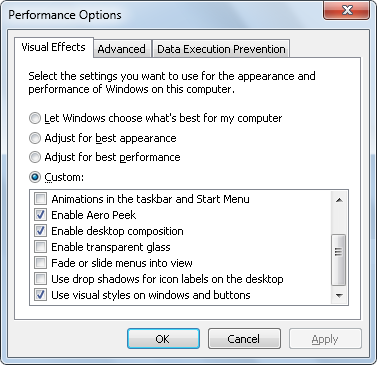

 در ویندوز XP قابلیتی وجود دارد به نام Packet Scheduler که این موضوع ۲۰% از پهنای باند اینترنت شما را میگیرد. در صورتی که به این قابلیت نیازی ندارید با طی کردن غیرفعال کردن آن میتوانید با آزاد کردن پهنای باند گرفته شده سرعت اینترنت خود را تا حد چشمگیری بالا ببرید. در صورتی که از سرعت اینترنت خود ناراضی هستید از این ترفند بهره بگیرید.


 امروزه فایل های فشرده یکی از مهمترین فایل ها محسوب میشود و بدون آنها در برخی مواقع حتی نمیتوان کاری انجام داد. حال این فایل های فشرده میتواند کاربرد های بسیاری داشته باشد و در چندین جا مانند وب و هارد یسک شما یافت شود.