نوشته شده در : یک شنبه 14 اردیبهشت 1399 ساعت :8:35 PM | توسط : نظرات (0)


نصب گواهی SSL در: Sun Java Server 7.x گواهی SSL Digital خود را با Sun's "Install Server Certificate Wizard" به Certificates Tab/Server Certificates بروید. "Install Server Certificate Wizard," را شروع کنید ، پیکربندی خود را انتخاب کنید و هنگامی که درخواست رمز عبور اختصاص داده شده در هنگام ایجاد CSR را کرد آن وارد کنید. در مرحله سوم، شما می توانید فایل file_domain_name.crt خود که از Comodo دریافت کرده اید را مرور کنید یا آن فایل را با یک ویرایشگر متن باز کنید و آن را در جعبه "Certificate Data" قرار دهید. یک نام مستعار را به گواهی SSL خود اختصاص دهید و یک شنونده را انتخاب کنید. روی "Next," کلیک کنید و سپس "Finish" . در زیرقسمت Configurations، به "Edit HTTP Listener" بروید. در زیر "General" ، کادر را فعال کنید تا SSL را فعال کنید و گواهی SSLSSL خود را در گواهی SSLهای Certificate/RSA انتخاب کنید. احراز هویت مشتری باید تقریبا همیشه به "False" تنظیم شود. خرید SSL شما اکنون باید نصب و برای استفاده پیکربندی باشد. منبع :https://sarvssl.com/%D9%86%D8%B5%D8%A8-%DA%AF%D9%88%D8%A7%D9%87%DB%8C-ssl-%D8%AF%D8%B1-sun-java-server-7-x/نصب گواهی SSL در: SUN JAVA SERVER 7.X
نصب کنید.
در سربرگ Certificate Authority، فایل گواهی SSLroot که از Comodo به عنوان "Certificate Authority" دریافت کرده اید (اگر این فایل را نداشته باشید، می توانید آن را در داخل حساب Comodo خود دانلود کنید).
در همان سربرگ ، فایل گواهی SSLintermediate را به عنوان یک فایل "Certificate Chain" نصب کنید. اگر چند فایل گواهینامه SSL داریدintermediate، آن را به عنوان یک "Certificate Chain". نصب کنید.
نوشته شده در : شنبه 6 مرداد 1397 ساعت :1:35 PM | توسط : نظرات (0)
نصب گواهی SSL: 10.4 SSL نصب و پیکربندی یک گواهی SSLدر Mac OS X Server 10.4 پس از تایید درخواست گواهی SSL، می توانید گواهی SSLSSL and intermediate خود را از داخل نرم افزار SSL دانلود کنید. هر دو فایل باید بر روی وب سرور شما نصب شود. نصب گواهی SSLهای Intermediate CA قبل از نصب گواهی SSL، شما باید روش زیر را برای نصب گواهی SSLIntermediate CA تکمیل کنید: مشاهده مخزن (/Applications/Utilities/Keychain Access) اگر دکمه پایین سمت چپ پنجره Keychain Access با برچسب "Show Keychains" باشد، آنگاه روی دکمه کلیک کنید تا لیست Keychain را نشان دهد. تأیید کنید که "Comodo Certification Authority" در لیست نمایش داده می شود. برای نصب گواهینامه SSLشما برای نصب گواهی SSLserver بر روی سیستم خود از روش زیر استفاده کنید: راه اندازی ابزار Server Admin و اتصال به سروری که شما می خواهید در آن گواهی SSLنصب کنید. سربرگ Certificates را از ردیف سربرگها در بالای صفحه سمت راست انتخاب کنید. برای اختصاص گواهی SSLبه سرویس های شما پس از نصب گواهی SSLخود به خوبی گواهی SSL Intermediate CA، می توانید این گواهی SSLرا به سرویس های مورد نظر (وب، ایمیل، iChat، دایرکتوری باز و غیره) اختصاص دهید. در پنجره تنظیمات مناسب برای سرویس دلخواه این کار انجام دهید. منبع :https://sarvssl.com/%D9%86%D8%B5%D8%A8-%D9%88-%D9%BE%DB%8C%DA%A9%D8%B1%D8%A8%D9%86%D8%AF%DB%8C-%DB%8C%DA%A9-%DA%AF%D9%88%D8%A7%D9%87%DB%8C-ssl%D8%AF%D8%B1-mac-os-x-server-10-4/
فایل Intermediate.crt را دانلود کنید.
راه اندازی برنامه Keychain Access
System keychain را انتخاب کنید.
File->Import را انتخاب کنید. حرکت کنید و فایل Intermediate.crt که در مرحله 2 در بالا دانلود کرده اید را انتخاب کنید.
وقتی که درخواست تایید هویت برای تغییر keychain بود ، رمز عبور خود را وارد کنید.
بستن برنامه Keychain Access
گره سرور را در بالای درخت در پنجره Computers & Services برجسته کنید.
سربرگ Settings را از ردیف سربرگها در پایین صفحه سمت راست انتخاب کنید.
آیتم مربوط به گواهی SSLدرخواست شده را انتخاب کنید و دکمه " pencil" را برای ویرایش آن مورد کلیک کنید.
روی دکمه Add Signed Certificate ... کلیک کنید. متن گواهی SSLخود را در فیلد جایگذاری (Paste) کنید. اطمینان حاصل کنید که خطوط "-----BEGIN CERTIFICATE-----" and "-----END CERTIFICATE-----" header and footerرا وارد کنید . روی OK کلیک کنید.
روی دکمه Save کلیک کنید.
نوشته شده در : چهارشنبه 30 خرداد 1397 ساعت :3:43 PM | توسط : نظرات (0)
نصب گواهی SSL: Citrix Access Gateway 5.0 برای نصب گواهی SSLSSL برای Citrix Access Gateway 5.0، مراحل زیر را انجام دهید. مرحله 1: نصب گواهی SSLSSL گواهی SSL از طریق ایمیل ارسال خواهد شد. کلیک کنید گواهی SSLبرروی لینک را تا فایل فشرده (zip) را استخراج کنید، کپی کنید و آن را در یکویرایشگر متن جایگذاری کنید (ذخیره کنید به عنوان cert.pem) به شکل Notepad یا Notepad ++ . از Microsoft Word یا سایر برنامه های پردازش کلمه که ممکن است کاراکترها را اضافه کنند ، استفاده نکنید. تأیید کنید که خطوط یا فضاهای اضافی در فایل وجود ندارد. فایل متنی باید شبیه باشد به : -----BEGIN CERTIFICATE----- مرحله 2: نصب گواهی SSLIntermediate CA مرحله 3 : گواهی SSLIntermediate CA را به گواهینامه SSL پیوند دهید.
نحوه نصب گواهی SSL SSL برای Citrix Access Gateway 5.0
[encoded data] -----END CERTIFICATE-----
اطمینان حاصل کنید که 5 خط تیره در هر دو طرف BEGIN CERTIFICATE و END CERTIFICATE وجود دارد و هیچ فضای سفید، خط اضافی شکسته یا کاراکترهای اضافی به طور تصادفی اضافه نشده است.
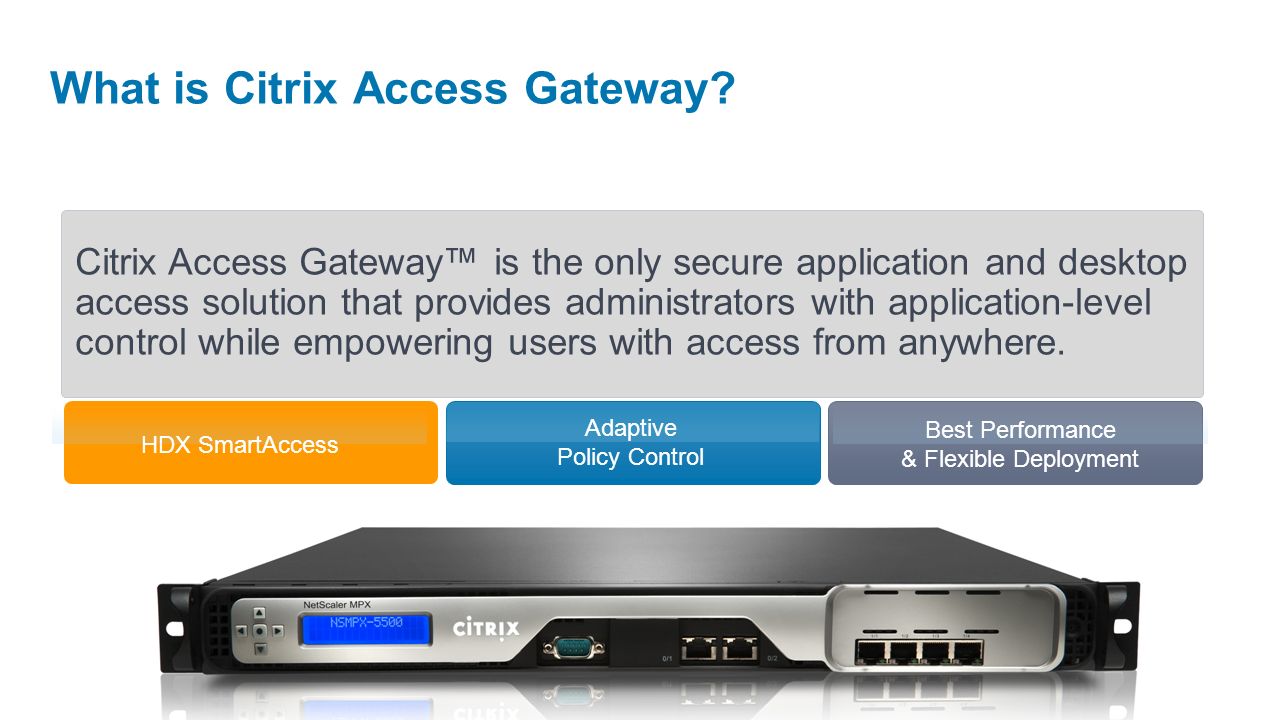
نکته : هنگام نصب یک گواهی SSLintermediate در Access Gateway ، لازم نیست که کلید خصوصی(private key) یا رمز عبور را مشخص کنید. بعد از اینکه گواهی SSLدر دستگاه نصب شد، گواهی SSLباید که به گواهی SSLserver مرتبط شود.
نوشته شده در : یک شنبه 23 اردیبهشت 1397 ساعت :12:21 PM | توسط : نظرات (0)
نصب گواهی ssl در OCS 2007 Certificate Wizard فایل فشرده (ZIP) حاوی گواهی SSLخود را باز کنید. your_domain_name.cer را در Office Communications Server که در آن CSR را ایجاد کرده اید ، کپی کنید. منبع :https://sarvssl.com/%D9%86%D8%B5%D8%A8-%DA%AF%D9%88%D8%A7%D9%87%DB%8C-ssl-%D8%AF%D8%B1-ocs-2007-certificate-wizard/
1. روی سرور Start را کلیک کنید ، سپس Programs ،بعد از آن Administrative Tools ، و نهایتا روی Office Communications Server 2007 کلیک کنید.
2. snap-in را گسترش دهید تا Enterprise Edition Server را پیدا کنید.
3. روی Office Communications Server که در آن CSR قبلا ایجاد شده ، کلیک راست کنید و روی Certificates کلیک کنید.
4. روی Next کلیک کنید ، سپس Process the pending request and install the certificate را انتخاب کنید.
5. your_domain_name.cer را پیدا کرده و سپس روی Next کلیک کنید. این باعث نصب گواهی SSL خواهد شد. شما می توانید گواهی SSLرا مشاهده کرده و پنجره ویزارد گواهی SSLرا ببندید.
گواهی SSLSSL شما اکنون نصب شده است و آماده استفاده است.
برای اطلاعات بیشتر، Microsoft's official Office Communications Server documentation را ببینید.
نوشته شده در : دوشنبه 7 اسفند 1396 ساعت :3:44 PM | توسط : نظرات (0)
