چطور رنگ های صفحه نمایش در اندروید را معکوس کنیم؟

اگر با مشکلات بینایی دست و پنجه نرم می‌کنید، رنگ های صفحه نمایش گوشی های امروزی ممکن است شما را اذیت کنند. خوشبختانه ویژگی معکوس سازی رنگ (Invert Color) در اندروید به شما اجازه می دهد تا به آسانی رنگ ها را معکوس کنید و دید بهتری روی صفحه گوشی داشته باشید.


اگر شما (یا یکی از نزدیکانتان) دارای مشکلات بینایی مثل کور رنگی یا کم بینایی هستید، فونت های کوچک و رنگ های پیچیده در گوشی های امروزی می تواند استفاده شما از این گوشی ها را تقریبا غیرممکن کند. خوشبختانه یک ویژگی در اندروید وجود دارد، که به کاربران اجازه می دهد تا به آسانی رنگ ها را معکوس کنند و این ویژگی معکوس سازی رنگ نام دارد که دید را بر روی گوشی برای افراد دارای مشکلات بینایی آسان می‌کند.


اندروید خام (Stock Android) و اندروید دستکاری شده (non-Stock Android)

چون ما در این آموزش از واژه هایی مانند اندروید خام و اندروید دستکاری شده استفاده می کنیم، لازم است تا توضیحاتی را درباره ی این دو بدهیم تا دوستانی که از این موضوع اطلاعی ندارند، در شروع آموزش دچار مشکل نشوند، پس قبل از شروع آموزش توضیح کوچکی در این مورد می‌دهیم:


در واقع اندروید خام به نسخه خالص اندروید می گویند که کمپانی گوگل و چند کمپانی دیگر از این نسخه اندروید استفاده می کنند، اما بعضی دیگر از کمپانی ها مانند سامسونگ، سونی و غیره با دستکاری بر روی این نسخه خام اندروید، به نحوی آن را تغییر میدهند و ویژگی های جدیدی را به نسخه خام اضافه یا کم می کنند، برای مثال سامسونگ با حذف رابط کاربری اندروید خام و جایگزین کردن رابط کاربری جدید خود به نام Samsung Exprience این روند را ادامه می‌دهد و یا htc با رابط کاربری خود موسوم به htc Sense در طی سالها این کار را انجام داده است، تم های مختلف طیفی وسیع از ویژگی ها و قابلیت ها را با ظاهری جذاب به کاربران عرضه می‌کنند که می‌توانند گوشی آنها را از یکنواختی بیرون آورده و چه بسا بهتر از نسخه اندروید خام عمل نمایند.


رابط کاربری روی دستگاه‌های اندروید دستکاری شده گاهی به حدی با اندروید خام(خالص) متفاوت است که گویی با سیستم عامل کاملاً متفاوتی روبرو هستیم. رابط کاربری که گوگل برای سیستم عامل اندروید در نظر گرفته است را تنها در بعضی دستگاه‌های اندرویدی می‌توان یافت. سری نکسوس و تلفن‌های هوشمند موتورولا، از جمله دستگاه‌هایی هستند که از رابط کاربری اندروید خام (Stock Android UI) بهره می‌برند. اما گوشی‌های اندرویدی سامسونگ، الجی، سونی، هواوی و … هر کدام از رابط کاربری خاص خودشان استفاده می‌کنند.


حالا پس از این که تفاوت میان اندروید خام و اندروید دستکاری شده را متوجه شدید، به سراغ ادامه آموزش می رویم و چگونگی معکوس سازی رنگ در اندروید خام و دستکاری شده را جداگانه توضیح می دهیم.


معکوس سازی رنگ در اندروید خام

اگر شما از دستگاهی با اندروید خام، مانند گوگل پیسل استفاده می کنید، معکوس سازی رنگ خیلی سریع و مطلوب انجام می گیرد.

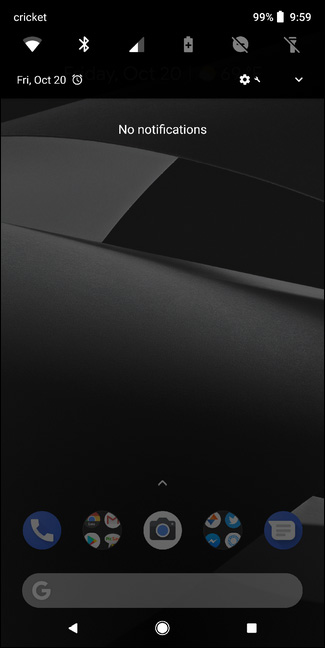
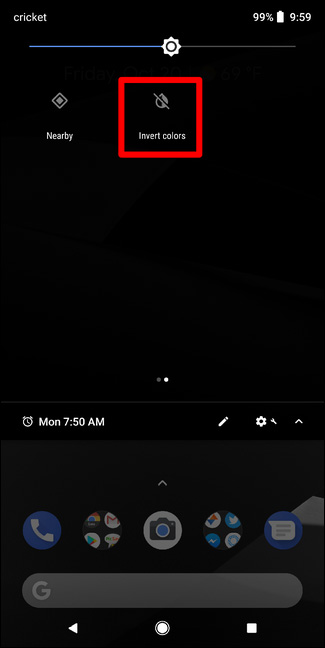
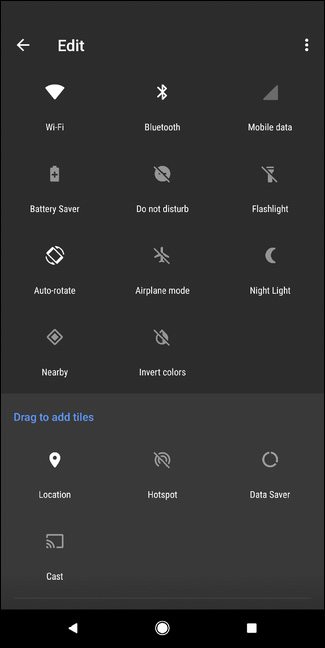
برای معکوس سازی رنگ، منوی اطلاع رسانی (Notification) را پایین بکشید تا آیکون و نوشته ی Invert Colors را مشاهده کنید. اگر این عبارت در پنل اول وجود نداشت به سمت راست پنل بروید تا Invert Colors را ببینید.

صفحه نمایش در اندروید, معکوس کردن رنگ صفحه نمایش


صفحه نمایش در اندروید, معکوس کردن رنگ صفحه نمایش

معکوس سازی رنگ صفحه نمایش در اندروید


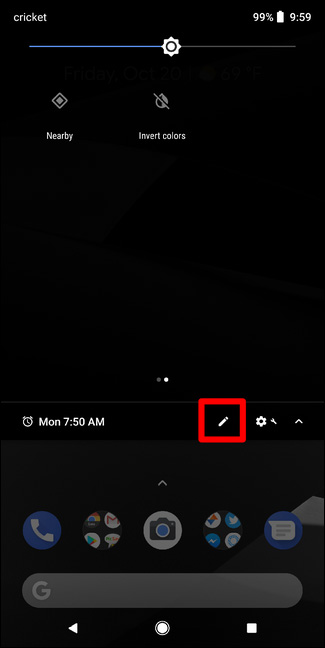
اگر به دلایلی باز هم Invert Colors را مشاهده نکردید، شما می توانید آن را به آسانی اضافه کنید. بر روی آیکون مداد که در پایین صفحه اطلاع رسانی قرار دارد بزنید و آیکون و نوشته ی Invert Colors را پیدا کنید و سپس آن را بگیرید، و به قسمت بالا بکشید.


صفحه نمایش در اندروید, معکوس کردن رنگ صفحه نمایش


صفحه نمایش در اندروید, معکوس کردن رنگ صفحه نمایش

سیستم عامل اندروید


معکوس سازی رنگ در اندروید دستکاری شده

اگر شما از دستگاهی با اندروید دستکاری شده، مانند سامسونگ استفاده می کنید عملیات معکوس سازی رنگ کمی طولانی تر است، چون Invert Colors در منوی اطلاع رسانی وجود ندارد و نمی توان آن را اضافه کرد.


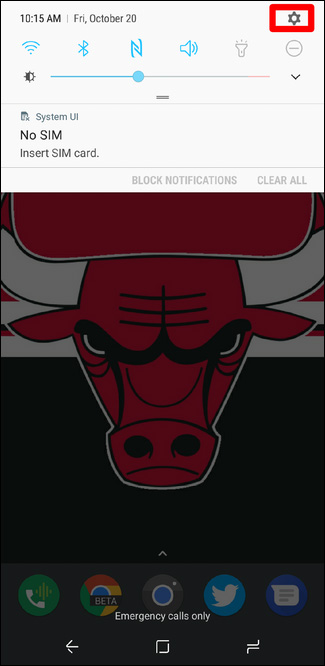
برای معکوس سازی رنگ، باید به تنظیمات گوشی بروید، برای این کار می توانید منوی اطلاع رسانی را پایین بکشید و آیکون چرخ دنده را لمس کنید.


صفحه نمایش در اندروید, معکوس کردن رنگ صفحه نمایش

معکوس سازی رنگ در اندروید


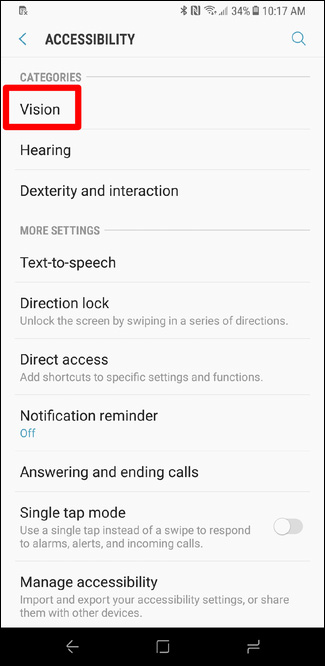
سپس در تنظیمات گزینه Accessibility را پیدا کنید و روی آن بزنید، و در صفحه جدید Vision را انتخاب کنید.


صفحه نمایش در اندروید, معکوس کردن رنگ صفحه نمایش


صفحه نمایش در اندروید, معکوس کردن رنگ صفحه نمایش

 معکوس کردن رنگ در اندروید


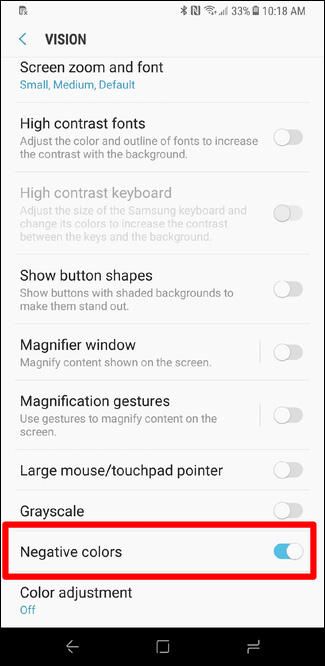
گزینه های زیادی در این صفحه وجود دارد که می توانید برای دید بهتر آن ها را تغییر دهید، اما برای معکوس سازی رنگ می توانید گزینه Negative Colors را پیدا و فعال کنید.


صفحه نمایش در اندروید, معکوس کردن رنگ صفحه نمایش


تنها موضوع ناخوشایند این است که شما هر زمان بخواهید این ویژگی را فعال کنید، باید هر بار این مسیر را طی کنید. امیدواریم در آینده این ویژگی همانند اندروید خام در منوی اطلاع رسانی قابل دسترسی باشد تا به راحتی بتوان از آن استفاده کرد.


این مطلب توسط طراحان دات نت یکی از شرکت های فعال در زمینه طراحی سایت در اصفهان به منظور آگاهی مشتریان و علاقه مندان تهیه گردیده است. طراحان دات نت فعال در زمینه های مختلف از جمله چاپ کارت ویزیت در اصفهان و طراحی کارت ویزیت در اصفهان می باشد. علاوه براین، خدمات طراحی کاتالوگ در اصفهان و چاپ تراکت تبلیغاتی نیز از جمله خدمات و فعالیتهای طراحان دات نت می باشد. لازم به ذکر است که طراحان دات نت یکی از برترین ها در این زمینه به شمار می رود.

ادامه مطلب

نوشته شده در : چهارشنبه 22 آذر 1396  ساعت :3:02 PM   |   توسط : نظرات (0)

دور زدن حالت روح در تلگرام

ترفندهای تلگرام , مخفی بودن در تلگرام

 یکی از قابلیت‌های تلگرام حالت روح یا حالت مخفی است


همان‌طور که می‌دانید اپلیکیشن‌های مختلفی نظیر موبوگرام، تلگراف، آی‌تله، آی‌گرام و... بر پایه‌ی تلگرام نوشته شده‌اند که قابلیت‌های اضافی‌تری نسبت به نسخه‌ی اصلی دارند. یکی از این قابلیت‌ها حالت روح یا حالت مخفی است. به طوری که هنگام فعال بودن این حالت پیام‌هایی که می‌خوانید به صورت خوانده‌نشده برای مخاطب مشخص می‌شود و اصطلاحاً تیک دوم آن نمی‌خورد. اما این حالت را با استفاده از ترفندی می‌توان دور زد. به عنوان مثال اگر برای شخصی پیامی می‌فرستید اما مطمئن نیستید که شخص واقعاً پیام‌ها را نخوانده یا به استفاده از حالت روح توسط وی مشکوک هستید با بهره‌گیری از این ترفند می‌توانید مچ او را بگیرید و متوجه آنلاین بودن او شوید.


این کار به سه روش قابل انجام است:

روش اول: ارسال پیام صوتی

در تلگرام هنگامی که یک پیام صوتی برای فردی ارسال می‌کنید، تا زمانی که فرد پیام را مطالعه نکرده است، یک نقطه در کنار زمان‌شمار پیام قرار دارد. هنگامی که طرف مقابل این پیام صوتی را گوش می‌کند این نقطه از بین می‌رود. این نکته‌ای است که بسیاری از آن بی‌خبر هستند.


در نتیجه کافی است بعد از پیام متنی خود یک پیام صوتی با هر محتوایی (حتی یک ثانیه‌ای) برای دوست خود ارسال کنید. به محض این که او پیام صوتی را پخش کند، نقطه از بین می‌رود و متوجه می‌شوید که او آنلاین بوده و چت شما را باز کرده و پیام‌ها را هم خوانده است.


ترفندهای تلگرام , مخفی بودن در تلگرام

آموزش دور زدن حالت روح در تلگرام


روش دوم: ایجاد کانال

راه دیگری که برای این کار وجود دارد ساخت یک کانال تلگرام و دعوت از دوست‌تان است. به طوری که تنها شما و دوست‌تان در کانال حضور داشته باشید. نام و محتوای کانال نیز می‌تواند به صورت دلخواه باشد. سپس کافی است یک پست داخل کانال ارسال کنید. در این صورت تعداد مشاهده‌ی پست عدد 1 خواهد بود (که مشاهده توسط خودتان است). اکنون اگر دوست‌تان هم از کانال بازدید کند تعداد مشاهده‌ی پست به 2 تغییر خواهد کرد. به این معنا که او آنلاین بوده است و از کانال و پست ارسالی شما دیدن کرده است.


ترفندهای تلگرام , مخفی بودن در تلگرام

...


روش سوم: چت محرمانه

چت محرمانه یا Secret Chat یکی از قابلیت‌های ویژه‌ی تلگرام محسوب می‌شود که با استفاده از آن می‌توانید با طرف مقابل به صورت رمزنگاری‌شده، بدون ایجاد ردپا و با امکان حذف خودکار پیام‌ها چت کنید. با استفاده از این قابلیت می‌توان به آنلاین شدن شخص نیز پی برد.

بدین صورت که ابتدا در صفحه‌ی اطلاعات شخص در تلگرام بر روی Start Secret Chat کلیک کنید.


اکنون خواهید دید در صفحه‌ی چتی که باز می‌شود امکان چت با فرد مورد نظر نیست و پیام Waiting for X to get online درج شده است. بدین معنا که تنها هنگامی که فرد آنلاین شود امکان چت مهیا می‌‌گردد. اگر فرد در آن لحظه آنلاین باشد هم همان موقع می‌توان با او چت محرمانه کرد. در نتیجه بایستی تا زمانی که به جای این پیغام، محدوده‌ی تایپ پیام نمایان شود صبر نمایید. این موضوع به این معناست که شخص، آنلاین شده است. لازم به ذکر است هنگامی که یک چت محرمانه‌ی جدید ایجاد می‌کنید حتی اگر پیامی ارسال کنید، ایجاد یک چت محرمانه توسط شما به اطلاع فرد مورد نظر می‌رسد.


ترفندهای تلگرام , مخفی بودن در تلگرام


این مطلب توسط طراحان دات نت یکی از شرکت های فعال در زمینه طراحی سایت در اصفهان به منظور آگاهی مشتریان و علاقه مندان تهیه گردیده است. طراحان دات نت فعال در زمینه های مختلف از جمله چاپ کارت ویزیت در اصفهان و طراحی کارت ویزیت در اصفهان می باشد. علاوه براین، خدمات طراحی کاتالوگ در اصفهان و چاپ تراکت تبلیغاتی نیز از جمله خدمات و فعالیتهای طراحان دات نت می باشد. لازم به ذکر است که طراحان دات نت یکی از برترین ها در این زمینه به شمار می رود.

ادامه مطلب

نوشته شده در : چهارشنبه 22 آذر 1396  ساعت :2:57 PM   |   توسط : نظرات (0)

باز و بسته کردن قفل گوشی با استفاده از فرمان صوتی

فرمان صوتی در گوگل اسیستنت , نرم افزار اسیستنت

فرمان صوتی قفل گوشی


از پخش موزیک گرفته تا اعلام وضعیت ترافیک و خیلی چیزهای دیگر، قابلیت های گوگل اسیستنت محدودیتی ندارد. اما یک قابلیت دیگر نیز هست که می توانید به اسیستنت خود اضافه کنید: باز و بسته کردن قفل گوشی اندروید با فرمان صوتی. 


چگونه گوگل اسیستنت را دریافت کنیم؟

اگر از قبل اسیستنت را روی گوشی خود ندارید با عضویت در گوگل و گوگل پلی سرویس بتا می توانید آن را دریافت کنید. 


چگونه قفل گوشی خود را باز کنیم؟

وقتی که گوگل اسیستنت را روی گوشی خود نصب کردید می توانید تنها با گفتن " Ok Google" قفل گوشی خود را باز کنید. با این کار اپلیکیشن گوگل اسیستنت شما باز می شود و می توانید هرکاری که می خواهید انجام دهید. برای مثال اپلیکیشن باز کنید، ایمیل های خود را چک کنید، تماس تلفنی بگیرید و غیره. 


البته بعضی گوشی ها ممکن است کمی سر به سر شما بگذارند. برای مثال از شما بخواهند که ابتدا با وارد کردن کد پین و یا الگو گوشی خود را باز کنید. 


چگونه گوشی خود را قفل کنیم؟

قفل کردن گوشی پروسه ای سخت تر است، چرا که به صورت پیش فرض در تنظیمات گوگل اسیستنت قرار نگرفته است. 


1- ابتدا باید یک اپلیکیشن قفل گوش نصب کنید. می توانید از این اپلیکیشن ها استفاده کنید: 

• Off+

• Screen Off

• Lock Screen


2- وقتی که یکی از این سه اپلیکیشن را نصب کردید گوگل اسیستنت را باز کرده و روی آیکون کشو ضربه بزنید. 


3- روی منو سه نقطه ضربه بزنید و به Settings > Shortcuts بروید. 


4- در تب میانبر روی blue + button ضربه بزنید. 


5- میانبرهای جدید با اطلاعات زیر بسازید: 

• When I say Ok Google: Lock phone

• Google Assistant Should do: Open Screen Off


6- و در نهایت آن را ذخیره کنید. 

شما می توانید فرمان صوتی را به هرچیزی که دوست دارید تغییر داده و به جای Screen Off هر اپلیکیشنی که می خواهید را در این قسمت بنویسید. 


برای باز کردن گوگل اسیستنت وقتی که می گویید " Ok Google" کمی مکث کنید، در غیر این صورت ممکن است که گوگل به شما نتایج جست و جو را نشان دهد. 


این مطلب توسط طراحان دات نت یکی از شرکت های فعال در زمینه طراحی سایت در اصفهان به منظور آگاهی مشتریان و علاقه مندان تهیه گردیده است. طراحان دات نت فعال در زمینه های مختلف از جمله چاپ کارت ویزیت در اصفهان و طراحی کارت ویزیت در اصفهان می باشد. علاوه براین، خدمات طراحی کاتالوگ در اصفهان و چاپ تراکت تبلیغاتی نیز از جمله خدمات و فعالیتهای طراحان دات نت می باشد. لازم به ذکر است که طراحان دات نت یکی از برترین ها در این زمینه به شمار می رود.

ادامه مطلب

نوشته شده در : چهارشنبه 22 آذر 1396  ساعت :2:48 PM   |   توسط : نظرات (0)

چگونه مشکلات مربوط به دانلود نشدن و مدیریت دانلود گوشی‌های اندرویدی را حل کنیم؟

راه حل ششم: حافظه کش (Cache) و داده‌های (Data) سرویس‌ها گوگل پلی را پاک کنید

سرویس‌های گوگل پلی به اپلیکیشن‌های موجود در گوشی اجازه می‌دهند تا با قسمت‌های مختلف دستگاه ارتباط برقرار کنند، در موارد لزوم با یکدیگر همگام شده و اعلان‌ها را در زمان مناسب به کاربر اعلام کنند. با توجه به اینکه این سرویس‌ها نقش مهمی در کارکرد عملکرد گوگل پلی ایفا می‌کنند، هر اشکال کوچکی در آنها باعث مختل شدن کار مارکت گوگل خواهد شد. برای پاک کردن داده‌ها و کش این سرویس‌ها مراحل زیر را طی کنید:


وارد تنظیمات گوشی خود شوید.

گزینه Apps یا Application Manager یا مدیریت اپ‌ها را پیدا کنید.

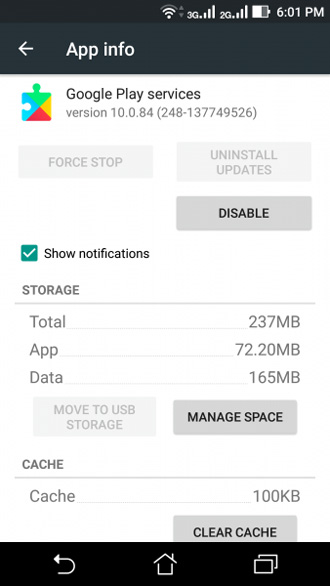
اپلیکیشن سرویس‌های گوگل پلی استور یا Google Play Services را انتخاب کنید.

در صفحه باز شده گزینه پاک کردن کش یا Clear Cache را پیدا کرده و بر روی آن ضربه بزنید.
 

 مدیریت دانلود اندروید, مشکل مدیر دانلود اندروی

نصب نشدن اپلیکیشن اندروید


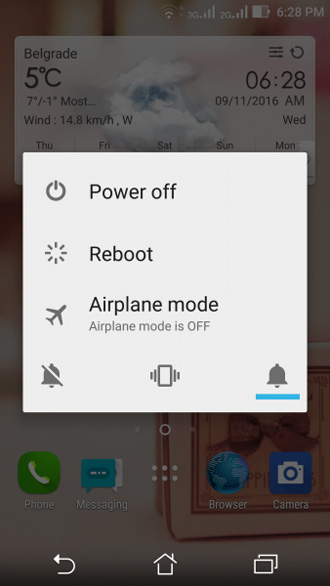
حالا دوباره وارد پلی استور شده و تلاش کنید تا اپلیکیشن مورد نظر خود را نصب کنید. در صورتی که مشکل حل نشده بود مراحلی که در بالا گفتیم را دوباره انجام داده و این بار داده‌ها را با زدن بر روی گزینه پاک کرده داده‌ها یا Clear Data حذف کنید. در صورتی که با پیام اخطاری مبنی بر پاک شدن اطلاعات اپلیکیشن مواجه شدید بر روی گزینه تایید ضربه بزنید. سپس گوشی را خاموش روشن کرده و دوباره وارد پلی استور شوید تا اپلیکیشن مورد نظر خود را نصب کنید. در صورتی که مشکل حل نشده بود مرحله بعدی را انجام دهید.


راه حل هفتم: تنظیمات همگام سازی داده‌ها را دوباره اجرا کنید

سرویس data synchronization دستگاه که به اپلیکیشن‌ها اجازه می‌دهد تا داده‌ها را با یکدیگر همگام سازی کنند می‌تواند در حل این مشکل به شما کمک کند. بسیاری از کاربران با انجام این مرحله مشکل نصب نشدن اپلیکیشن بر روی گوشی خود را حل کرده‌اند. برای این کار مراحل زیر را دنبال کنید:


وارد تنظیمات گوشی شوید

گزینه حساب‌ها و همگام سازی (Accounts and Sync) را انتخاب کنید. در اینجا بسته به ورژن اندروید خود ممکن است با چندین گزینه مواجه شوید.

صاحبان برخی از دستگاه‌ها در این مرحله ممکن است با گزینه داده‌های پس زمینه یا Background Data مواجه شوند. در صورتی که این گزینه را می‌بینید آن را غیر فعال کرده، سی ثانیه صبر کنید و دوباره فعال کنید.


اما در برخی از دستگاه‌ها ممکن است که گزینه داده‌های پس زمینه وجود نداشته باشد و به جای آن منوی سه نقطه مشاهده شود. روی این آیکون ضربه زده و گزینه همگام سازی اتوماتیک داده‌ها (Auto Sync Data) را غیر فعال کرده، سی ثانیه صبر کنید و دوباره فعال کنید.

پس از طی این مراحل پلی استور را باز کرده و اپلیکیشن مورد نظر خود را نصب کنید. در صورتی که کماکان با مشکل مواجه هستید مرحله بعدی را انجام دهید.


راه حل هشتم: سیستم عامل دستگاه خود را آپدیت کنید

برای اینکه مطمئن شوید که هیچ کدام از اشکالات مربوط به سیستم عامل‌های قدیمی در گوشی شما وجود ندارد، باید از به روز بودن گوشی خود مطلع شوید. در صورتی که آپدیت دستگاه را به عقب انداخته‌اید و حالا با پیامی مبنی بر عدم توانایی گوشی در نصب اپلیکیشن مواجه شده‌اید، زمان آن رسیده است که آخرین نسخه نرم افزاری را دریافت کنید. برای این کار:


وارد صفحه تنظیمات گوشی شوید.

گزینه “درباره دستگاه” یا About Device که معمولا در انتهای صفحه قرار دارد را انتخاب کنید.

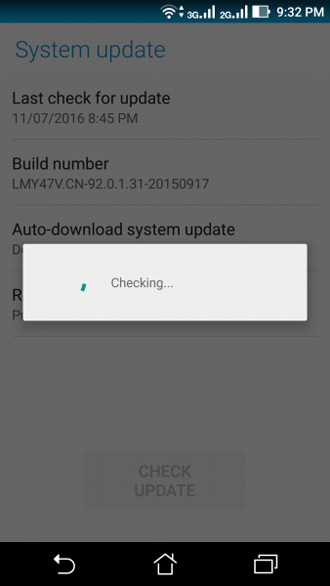
در صفحه‌ای که باز شده گزینه بررسی به روز رسانی‌ها یا Check Updates را پیدا کرده و بر روی آن ضربه بزنید. در صورتی که با پیامی مبنی بر وجود فایل‌های به روز رسانی مواجه شدید آنها را نصب کنید.
 

 مدیریت دانلود اندروید, مشکل مدیر دانلود اندروی


زمانی که به روز رسانی به پایان رسید و گوشی ریستارت شد، وارد پلی استور شده و تلاش کنید تا اپلیکیشن مورد نظر خود را نصب کنید. در صورت پابرجا بودن مشکل مرحله بعدی را امتحان کنید.


راه حل نهم: اکانت گوگل خود را مجددا تنظیم کنید

در صورتی که هیچ کدام از راهنماهای بالا مشکل را حل نکرد، باید از راه‌های پیچیده تری استفاده کنید. یکی از این راه‌ها تنظیم مجدد حساب کاربری گوگل است. این کار باعث می‌شود تا تمامی اطلاعات مربوط به اکانت گوگل شما در گوشی حذف شود، به همین دلیل قبل از انجام این مراحل مطمئن باشید که یوزرنیم و رمز عبور اکانت خود را می‌دانید. در صورتی که این اطلاعات را فراموش کرده‌اید انجام مراحل زیر باعث می‌شود که امکان اضافه کردن مجدد آن حساب کاربری را نداشته باشید. برای حذف اکانت گوگل و اضافه کردن مجدد آن به دستگاه مراحل زیر را طی کنید:


وارد صفحه تنظیمات گوشی شوید.

گزینه حساب‌ها یا Accounts را پیدا کرده و بر روی آن ضربه بزنید.

آیکون گوگل را انتخاب کنید تا حساب کاربری شما نمایش داده شود.

حساب کاربری‌ای که در نظر دارید را انتخاب کنید.

در صفحه بعدی روی گزینه منوی سه نقطه در گوشه صفحه ضربه بزنید.

گزینه حذف حساب کاربری یا Remove Account را انتخاب کرده و بر روی آن ضربه بزنید.

در صورتی که بیش از یک حساب کاربری در گوشی تعریف کرده‌اید تمامی آنها را پاک کنید. پس از انجام این مراحل لازم است تا دوباره تمامی اکانت‌های گوگل را در دستگاه وارد کنید.


 مدیریت دانلود اندروید, مشکل مدیر دانلود اندروی


برای اینکار وارد تنظیمات گوشی شده و گزینه حساب‌ها یا Accounts را پیدا کرده و بر روی آن ضربه بزنید. در صفحه‌ای که باز می‌شود گزینه اضافه کردن حساب یا Add Account را انتخاب کنید. در اینجا تمامی اطلاعات مربوط به حساب‌های گوگل را وارد کرده و ثبت کنید. حالا دوباره به پلی استور بازگشته و یک اپلیکیشن را نصب کنید. در صورت ادامه داشتن مشکل مرحله بعدی را امتحان کنید.


راه حل دهم: آپدیت‌های گوگل پلی استور را حذف کنید

در برخی موارد به روز رسانی پلی استور باعث ایجاد مشکلاتی در عملکرد آن می‌شود. به همین دلیل پیشنهاد می‌کنیم آپدیت‌های این اپلیکیشن را حذف کرده و سپس دوباره به آخرین نسخه به روز رسانی کنید. در برخی موارد این حرکت باعث حل مشکل نصب نشدن اپلیکیشن‌ها شده است. برای این کار مراحل زیر را دنبال کنید:


وارد تنظیمات گوشی خود شوید.

منوی Apps یا Application Manager یا مدیریت اپ‌ها را باز کرده و اپلیکیشن گوگل پلی استور (Google Play Store) را انتخاب کنید.

در صفحه‌ی باز شده بر روی گزینه حذف به روز رسانی‌ها یا Uninstall Updates ضربه بزنید.

پس از این کار دکمه هوم گوشی را فشار داده و وارد صفحه اصلی دستگاه شوید.

در این مرحله دستگاه را ریستارت کنید و سپس به پلی استور اجازه دهید تا دوباره آپدیت شود.

پس از آپدیت پلی استور دوباره نصب دانلود با استفاده از این مارکت را امتحان کنید.


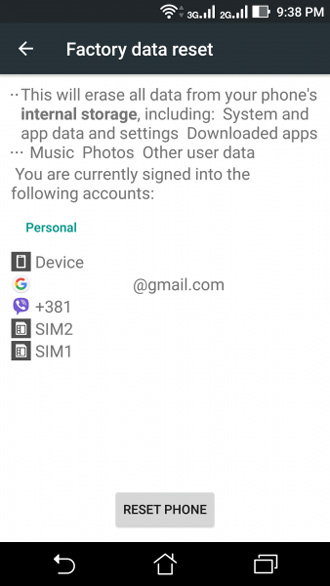
راه حل یازدهم: دستگاه خود را به تنظیمات کارخانه بازگردانید

در صورتی که هیچ کدام از راه حل‌های بالا باعث حل مشکل نشد، پیشنهاد می‌کنیم به عنوان آخرین و کارآمدترین راه دستگاه را فکتوری ریست (Factory Reset) کنید تا به تنظیمات کارخانه بازگردد. البته به خاطر داشته باشید که با این کار تمامی فایل‌ها و تنظیمات شخصی، اپلیکیشن‌های نصب شده، پیام‌ها، نوشته‌ها و هر اطلاعات دیگری که در گوشی موجود باشد پاک خواهد شد.


به همین دلیل حتما پیش از انجام این مراحل فایل‌های شخصی را از گوشی خارج کرده و از اطلاعات مهم خود پشتیبان بگیرید. برای ساخت فایل پشتیبانی از داده‌ها می‌توانید از حساب کاربری گوگل خود کمک بگیرید، پیش از انجام فکتوری ریست دستگاه به شما پیشنهاد می‌دهد تا از تمامی اطلاعات در اکانت گوگل پشتیبان تهیه کنید. برای این کار مراحل زیر را طی کنید:


وارد تنظیمات گوشی خود شوید.

وارد منوی پشتیبان و تنظیم مجدد (Backup and Reset) شوید.

در صفحه‌ی باز شده می‌توانید گزینه مربوط به پشتیبان گیری از اطلاعات را فعال یا غیرفعال کنید.

در انتهای صفحه با گزینه بازگشت به تنظیمات کارخانه یا Reset to Factory Settings مواجه خواهید شد.

بر روی این گزینه ضربه زده و پیغام مربوط به پاک شدن تمامی داده‌ها را تایید کنید.

پس از انجام این مراحل گوشی بصورت خودکار ریستارت خواهد شد. حالا دوباره وارد پلی استور شده و اپلیکیشن مورد نظر خود را نصب کنید.
 

 مدیریت دانلود اندروید, مشکل مدیر دانلود اندروی


در صورت مواجهه با پیامی مبنی بر نبود فضای کافی در گوشی (Insufficient Space) چه باید کرد؟

در برخی موارد به دلیل کافی نبودن فضای خالی در گوشی نمی‌توانید اپلیکیشن‌های جدید دریافت کنید. در این موارد تنها راه حل این مشکل حذف برخی از فایلهای موجود در دستگاه است. عکسها و ویدئوهای موجود در گالری را بررسی کرده آنهایی را که احتیاج ندارید به کامپیوتر منتقل کنید.


همچنین می‌توانید برای خالی شدن حافظه دستگاه، اپلیکیشن‌های غیر ضروری را نیز حذف کنید. برای این کار وارد تنظیمات گوشی شده و منوی مدیریت اپلیکیشن‌ها یا Applications Manager را پیدا کنید، در این صفحه بر روی آیکون اپلیکیشن‌هایی که به آنها نیاز ندارید ضربه زده و سپس از صفحه جدید گزینه حذف برنامه یا Uninstall Application را انتخاب کنید.


البته در نسخه‌های جدیدتر اندروید کاربران با نگه داشتن انگشت خود بر روی آیکون هر برنامه می‌توانند به آسانی آن را حذف کنند.


در صورت مواجهه با پیام خطای DF-BPA-09 “Error Processing Purchase” چه باید کرد؟

این پیام خطا به سرویس‌های پلی ارتباط داشته و معمولا به دستگاه مربوط نیست. برای حل این مشکل داده‌های مربوط به سرویس چارچوب گوگل را با طی کردن مراحل زیر حذف کنید:


وارد تنظیمات گوشی خود شوید.

گزینه Apps یا Application Manager یا مدیریت اپ‌ها را پیدا کنید.

اپلیکیشن سرویس‌های چارچوب گوگل یا Google Services Framework را انتخاب کنید.

در صفحه باز شده گزینه پاک کردن داده‌ها یا Clear Data را پیدا کرده و بر روی آن ضربه بزنید.

حالا دوباره وارد پلی استور شده و تلاش کنید تا اپلیکیشن مورد نظر خود را نصب کنید. در صورتی که مشکل حل نشده بود با استفاده از کامپیوتر خود وارد سایت گوگل پلی شوید، اپلیکیشن دلخواه خود را انتخاب کرده و بر روی گوشی نصب کنید. با این کار مشکل شما حل خواهد شد.


در صورت مواجهه با پیام‌های خطای Error 194، Error 495، Error 941، Error Rh01، Error 504 در هنگام دانلود اپلیکیشن‌ها چه باید کرد؟

هرکدام از این پیام‌های خطا مربوط به وجود اشکالات متفاوتی در گوگل پلی است، اما بهترین روش مقابله با این پیام‌های خطا پاک کردن کش و داده‌های گوگل پلی استور و سرویس‌های چارچوب گوگل است که برای بسیاری از کاربرانی که با این پیام‌ها مواجه شده‌اند کارساز بوده است.


مراحل لازم برای پاک کردن این اطلاعات را بالاتر توضیح داده‌ایم. پس از انجام آن مراحل دستگاه خود را ریستارت کنید و اپلیکیشن مورد نظر را نصب کنید.


در صورت مواجهه با پیام خطای Error 911 در هنگام دانلود اپلیکیشن‌ها چه باید کرد؟

هنگامی که این پیام را مشاهده می‌کنید در اولین قدم باید کش و داده‌های سرویس‌های گوگل را پاک کنید. مراحل لازم برای این کار را بالاتر توضیح داده‌ایم. در صورت حل نشدن مشکل مطمئن شوید که حساب کاربری شما با اینترنت وای فای در گوگل پلی ثبت شده است، سپس از یک شبکه اینترنتی دیگر استفاده کرده و یا با اینترنت دیتای سیم کارت خود متصل شوید.


این پیام خطا عموما مربوط به اینترنت‌های وای فای است و کاربران با روشن کردن و استفاده از اینترنت دیتای سیم کارت خود می‌توانند آن را حل کنند.


نتیجه گیری

این راه حل‌ها برای بیشتر دستگاه‌های اندرویدی کارا هستند و شما می‌توانید برای حل مشکل دانلود نشدن اپلیکیشن‌ها در گوشی‌های سامسونگ گلکسی اس، اچ تی سی، موتو ایکس، نکسوس، ال جی جی و سایر دستگاه‌های اندرویدی از آنها استفاده کنید. البته تمامی این راه‌ها بر روی همه گوشی‌های اندرویدی تست نشده‌اند، اما اکثر کاربران با استفاده از روش‌های بالا مشکل پیام‌های خطای مربوط به دانلود نشدن اپلیکیشن‌ها را حل کرده‌اند.


این مطلب توسط طراحان دات نت یکی از شرکت های فعال در زمینه طراحی سایت در اصفهان به منظور آگاهی مشتریان و علاقه مندان تهیه گردیده است. طراحان دات نت فعال در زمینه های مختلف از جمله چاپ کارت ویزیت در اصفهان و طراحی کارت ویزیت در اصفهان می باشد. علاوه براین، خدمات طراحی کاتالوگ در اصفهان و چاپ تراکت تبلیغاتی نیز از جمله خدمات و فعالیتهای طراحان دات نت می باشد. لازم به ذکر است که طراحان دات نت یکی از برترین ها در این زمینه به شمار می رود.

ادامه مطلب

نوشته شده در : چهارشنبه 22 آذر 1396  ساعت :2:20 PM   |   توسط : نظرات (0)

چگونه مشکلات مربوط به دانلود نشدن و مدیریت دانلود گوشی‌های اندرویدی را حل کنیم؟

 مدیریت دانلود اندروید, مشکل مدیر دانلود اندروی

مدیریت دانلود گوشی‌های اندرویدی


امروزه اکثر کارهای مربوط به زندگی اجتماعی، قرارهای کاری، مسائل روزمره و برنامه‌های روزانه ما به نحوی با استفاده از گوشی‌های هوشمند تلفن انجام می‌شوند و خیلی مواقع در صورتی که به آنها دسترسی نداشته باشیم دچار استرس و نگرانی زیادی می‌شویم! اما آیا گوشی‌های ما بدون اپلیکیشن‌هایی که در آنها نصب می‌کنیم همین‌قدر کاربرد دارند؟


این اپ‌ها هستند که به ما اجازه می‌دهند تا گوشی‌های خود را به دستگاه‌های همه کاره‌ای تبدیل کنیم که چنین ارتباط مستقیمی با زندگی روزانه ما داشته باشند. با این حال این امکان وجود دارد که برخی موارد اپلیکیشن‌های مختلف بر روی گوشی نصب نشوند در هنگام دریافت آنها با پیامی مشابه Android Won’t Download Apps مواجه شوید. به همین دلیل مجموعه‌ای از عوامل و راه حل‌ها برای حل مشکل نصب نشدن اپلیکیشن بر روی گوشی‌های اندرویدی را در ادامه این مطلب گردآوری کرده‌ایم.


کارهای اولیه را انجام دهید

مهمترین عامل در دانلود و نصب یک اپلیکیشن از پلی استور گوگل، داشتن یک ارتباط اینترنتی مناسب و بدون قطعی است. در صورتی که ارتباط اینترنتی شما دچار اختلال شود این احتمال وجود دارد که در نصب اپلیکیشن‌ها به مشکل برخورد کنید. به همین دلیل حتما توجه داشته باشید که برای دانلود اپ‌ها از یک ارتباط وای فای قوی و یا اینترنت دیتای پایدار استفاده کنید.

حتما پیش از دانلود اپلیکیشن‌ها مطمئن باشید که به اینترنت وای فای یا دیتا سیم کارت خود متصل هستید و دچار قطعی نشده‌اید. در صورتی که اشکالی در اتصال به اینترنت وجود ندارد وارد مراحل بعدی شوید.


راه حل اول: تلفن خود را روشن خاموش کنید

در صورتی که پیش از این در دانلود و نصب اپلیکیشن‌ها مشکلی نبوده اما به یکباره با پیامی مبنی بر عدم امکان نصب اپ در گوشی مواجه شده‌اید، ریستارت کردن دستگاه می‌تواند کارساز واقع شود. در بسیاری از موارد بدون استفاده از راه حل‌های زمان بر و پیچیده و تنها با روشن خاموش کردن گوشی می‌توانید این مشکل را حل کنید.


 مدیریت دانلود اندروید, مشکل مدیر دانلود اندروی

نصب نشدن اپلیکیشن اندروید


با اینحال در صورتی که دفعات مواجه شدن شما با این مشکل بیشتر شد و ریستارت کردن این پیام را رفع نکرد، باید مراحل زیر را انجام دهید.


راه حل دوم: تنظیمات تاریخ و زمان را بررسی کنید

هنگامی که قصد دانلود اپلیکیشن از پلی استور را دارید، گوگل تاریخ و زمان گوشی شما را چک می‌کند. در صورتی که در تاریخ دستگاه اشتباهی رخ داده باشد امکان همگام سازی گوشی با سرورهای گوگل ممکن نبوده و در نصب اپلیکیشن به مشکل برخواهید خورد. برای اصلاح تاریخ و ساعت دستگاه خود مراحل زیر را طی کنید:


وارد منوی تنظیمات گوشی شوید

منوی تاریخ و ساعت (Date and Time) را پیدا کنید.

در صفحه‌ای که باز می‌شود می‌توانید مشاهده کنید که آیا تاریخ بصورت اتوماتیک تنظیم شده و یا در حالت دستی قرار دارد.

حالت اتوماتیک را فعال کنید.


 مدیریت دانلود اندروید, مشکل مدیر دانلود اندروی

دانلود نشدن اپلیکیشن


در صورتی که حالت اتوماتیک فعال است اما کماکان مشکل شما حل نشده، ساعت و تاریخ را بصورت دستی وارد کرده و نصب اپلیکیشن را دوباره امتحان کنید.


راه حل سوم: به جای وای فای، از اینترنت دیتای سیم کارت خود استفاده کنید

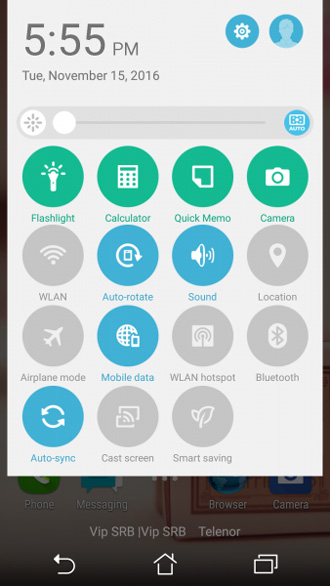
در صورتی که برای دانلود اپلیکیشن از اینترنت وای فای استفاده می‌کنید و با این مشکل مواجه شده‌اید، وای فای را خاموش کرده و از اینترنت سیم کارت خود استفاده کنید. در برخی موارد ارتباطات وای فای، درگاه 5228 که در مارکت گوگل از آن استفاده شده است را فیلتر می‌کنند. برای این کار کافیست که قسمت اعلان‌های گوشی را به پایین کشیده، با زدن ضربه بر روی آیکون وای فای آن را خاموش کرده و بار دیگر با انتخاب Mobile Data اینترنت سیم کارت خود را فعال کنید.


 مدیریت دانلود اندروید, مشکل مدیر دانلود اندروی

 دانلود نشدن اپلیکیشن اندروید


پس از انجام این مراحل گوشی را ریستارت کرده و دوباره تلاش کنید که اپلیکیشن مورد نظر را نصب کنید. در صورتی که کماکان مشکل پابرجا بود مراحل بعدی را انجام دهید.


راه حل چهارم: مطمئن باشید که مدیریت دانلود فعال است

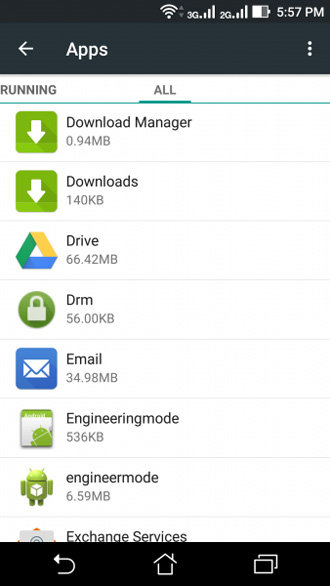
برنامه مدیریت دانلود اندروید به بارگذاری تمامی اپ‌ها کمک می‌کند و برای دانلود از پلی استور این قابلیت باید حتما روشن باشد. برای اطمینان از فعال بودن برنامه مدیریت دانلود اندروید وارد تنظیمات گوشی خود شده و گزینه Apps یا Application Manager یا مدیریت اپ‌ها را پیدا کنید.


 مدیریت دانلود اندروید, مشکل مدیر دانلود اندروی

 مدیریت دانلود اندروید


در صفحه‌ای که باز می‌شود وارد زبانه تمامی اپلیکیشن‌ها یا All شده و گزینه برنامه مدیریت دانلود یا Download Manager را پیدا کرده و بر روی آن ضربه بزنید. در صفحه باز شده، مطمئن شوید که اپلیکیشن فعال یا Enable باشد. در صورتی که این برنامه برای شما غیرفعال یا Disable بوده است آن را فعال کنید و دوباره تلاش کنید تا اپلیکیشن مورد نظر خود را نصب کنید. در صورتی که مشکل حل نشد مراحل زیر را ادامه دهید.


راه حل پنجم: حافظه کش (Cache) و داده‌های (Data) گوگل پلی را پاک کنید

پاک کردن کش گوگل پلی برخی از مشکلات این اپلیکیشن را حل می‌کند. حافظه کش شامل اطلاعات مربوط به اپلیکیشن بوده و به دستگاه شما اجازه می‌دهد تا برنامه‌ها را با سرعت بیشتری اجرا کنید. این اطلاعات هنگامی که اپلیکیشن را باز و بسته کنید دوباره ایجاد می‌شوند.


اطلاعات یا داده (Data) ذخیره شده مربوط به هر اپلیکیشن نیز شامل تمامی مسائل مربوط به برنامه مثل حساب‌های کاربری، امتیازات، رمزهای عبور و … است. قبل از پاک کردن داده‌ها مطمئن شوید که تمامی اطلاعات مهم را در جایی ذخیره و یا یاداشت کرده باشید، سپس مراحل زیر را طی کنید:


وارد تنظیمات گوشی خود شوید.

گزینه Apps یا Application Manager یا مدیریت اپ‌ها را پیدا کنید.

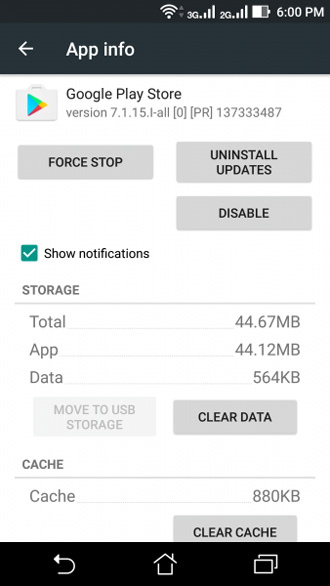
اپلیکیشن گوگل پلی استور یا Google Play Store انتخاب کنید.

در صفحه باز شده گزینه پاک کردن کش یا Clear Cache را پیدا کرده و بر روی آن ضربه بزنید.


 مدیریت دانلود اندروید, مشکل مدیر دانلود اندروی

مشکل مدیر دانلود اندروید


حالا دوباره وارد پلی استور شده و تلاش کنید تا اپلیکیشن مورد نظر خود را نصب کنید. در صورتی که مشکل حل نشده بود مراحلی که در بالا گفتیم را دوباره انجام داده و این بار داده‌ها را با زدن بر روی گزینه پاک کرده داده‌ها یا Clear Data حذف کنید. در صورتی که با پیام اخطاری مبنی بر پاک شدن اطلاعات اپلیکیشن مواجه شدید بر روی گزینه تایید ضربه بزنید. حالا دوباره وارد پلی استور شده و اپلیکیشن مورد نظر خود را نصب کنید. در صورتی که مشکل حل نشده بود مرحله بعدی را انجام دهید.


ادامه مطلب

نوشته شده در : چهارشنبه 22 آذر 1396  ساعت :2:11 PM   |   توسط : نظرات (0)

تعداد صفحات : 13   12345678910>

درباره ما

بایگانی

آمار بازدیدها

  • کل بازديد : 44463
  • تعداد کل مطالب : 633
  • تعداد کل نظرات : 0
  • تاریخ ایجاد وبلاگ : یک شنبه 26 شهریور 1396 

تماس با ما

پست الکترونيکي :
وب سایت :

خبرنامه