تغییر نام همزمان فایلها
ادامه مطلب
با ما بروز باشید
یکی از ویژگیهای بارز ویندوز 7 ظاهر زیبا و جذاب آن است. این ویژگی به کمک تم یا قالبهای موجود در آن شکل میگیرد. در ویندوز 7 به طور پیش فرض 6 تم قابل انتخاب است که با انتخاب هر تم، ظاهر صفحه دسکتاپ و صداهای موجود در ویندوز تغییر میکند. اما بایستی بدانید که در ویندوز 7، علاوه بر تم های موجود، 5 تم دیگر نیز به شکل مخفی وجود دارد! در این ترفند نحوه آشکارسازی و انتخاب این تمهای مخفی را برای شما بازگو خواهیم کرد. این قالبهای مخفی با محوریت کشورهای استرالیا، کانادا، بریتانیا، ایالات متحده و آفریقای جنوبی ساخته شدهاند و شامل تصاویر پشت زمینهای از این کشورها هستند.
System Restore ابزاری است که شرکت مایکروسافت با عرضه ویندوز ME در سال 2000، آن را رونمایی کرد. ابزار و قابلیتی خوب که در نسلهای بعدی ویندوز نیز تکرار شده و پیشرفتهتر نیز شد. با استفاده از System Restore میتوان ویندوزی را که به دلیل خاصی دچار مشکل و ایراد شده است را به همان حالت خوب گذشته بازگردانی کرد. این ابزار در حقیقت تنظیمات صحیح ویندوز را به خاطر میسپارد و آن را در محلی در هارددیسک برای مواقع اضطراری ذخیره مینماید. در ویندوز 7 -ویندوز جدید مایکروسافت- نیز شاهد حضور System Restore با مقداری تغییرات هستیم. هسته اصلی System Restore همانی است که در ویندوز XP وجود داشت، اما ساخت یک نقطه بازگردانی (Restore Point) تا حدودی متفاوت از پیش شده است. نقطه بازگردانی زمانی است که ویندوز شما خوب کار میکند و شما یک نقطه بازگردانی یا Restore Point میسازید که در زمان خرابی ویندوز از آن استفاده کنید. در این ترفند قصد داریم به معرفی نحوه ساخت یک نقطه بازگردانی در ویندوز 7 بپردازیم.
اگر تا به حال نسخه آزمایشی ویندوز جدید مایکروسافت، به نام ویندوز 7 را نصب نموده و استفاده کرده باشید، حتماً میدانید به مانند ویندوزهای پیشین، پس از راست کلیک بر روی یک فایل یا فولدر، منویی به نام Send To جهت ارسال فایل یا فولدر انتخابی به قسمت های مهم ویندوز وجود دارد. اما در ویندوز 7، در این منو ترفندی نهفته است که با استفاده از آن میتوانید گزینه های دیگری را نیز در منوی Send To مشاهده کنید و این منو را توسعه دهید. هم اکنون به معرفی این ترفند خواهیم پرداخت.
.
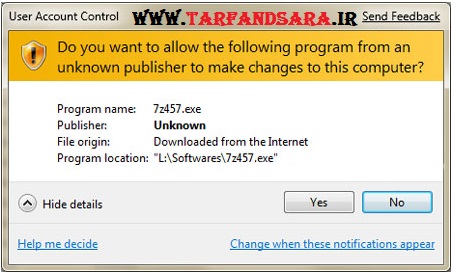
با قابلیت UAC همه آشناییم. قابلیت بسیار مفیدی که مایکروسافت تو ویندوز ۷ قرار داده تا امنیت کاربر و سیستم بهتر و بیشتر حفظ بشه. وقتی برنامهای بخواد توی ویندوز اجرا بشه و قصدش (از دید ویندوز) تغییر یا دخالت توی سیستم باشه، پنجره کنترل حساب کاربر (UAC) ظاهر میشه که ازمون سوال میکنه « آیا میخواهید این برنامه اجرا بشه و تغییراتی توی سیستم ایجاد کنه؟ » که تا کاربر ( البته کاربر مدیر یا همون Admin ) این اجازه رو صادر نکنه برنامه اجرا نمیشه.
مزیت این قابلیت کاملاً مشخص و واضحه. برنامههای مخرب که بصورت پنهانی میخوان اجرا بشن و سیستم رو تصرف کنن، ناکام میمونن. چون کاربر اجازه اجرا رو به اونها نمیده.
اما خیلی ها دوست دارند از شر این مزاحم همگی در ویندوز هفت راحت بشن که در ادامه پست این ترفند توضیح داده شده است.
اگر از ويندوز سون استفاده مي كنيد، مي دانيد كه يا بايد آن را با يك سريال نامبر معتبر (كه احتمالاً آن را خريده ايد) ثبت كنيد و يا اينكه آن را كرك كنيد.
اما راه ديگر اين است كه به صورت آزمايشي آن را نصب كنيد كه در اين صورت بعد از گذشت يك ماه از شما خواسته مي شود كه ويندوزتان را با يك سريال نامبر معتبر، از حالت آزمايشي خارج كنيد.
اما در ترفندى كه آموزش خواهم داد، شما هر يك ماه يك بار، كارى مي كنيد كه ويندوز دوباره تصور كند كه يك ماه ديگر فرصت داريد!!
فقط تنها موردي كه بايد دقت كنيد اين است كه اين كار چهار بار بيشتر قابل انجام نيست. يعني شما تا چهار ماه (١٢٠ روز) بيشتر نمي توانيد از اين ترفند استفاده كنيد. كه البته به نظر من شما بعد از ١٢٠ روز بهتر است يك ويندوز جديد نصب كنيد.
خوبي اين روش اين است كه ويندوز شما بدون هيچ مشكلي آپديت خواهد شد!
امروز قصد معرفی نرم افزاری را دارم که به صورت پیشفرض داخل ویندوز 7 تعبیه شده است .
با استفاده این نرم افزار داخلی که BitLocker Drive Encryption نام دارد می توان تمامی درایوهای دیسک سخت خود از جمله درایوی که ویندوز درآن قرار دارد را رمزگزاری کرد.البته ناگفته نماند این نرم افزار قادر به رمزگزاری حافظه های فلش دیسک نیز میباشد.بر خلاف دیگر سیستم های رمزگزاری دیگر مانند EFS که منحصربه رمزگزاری فایل ها بود این نرم افزار داخلی کل یک درایو را رمزگزاری میکند.زمانی که شما فایلی را روی درایوی که با Bitlocker رمزگزاری شده کپی میکنید فایل کپی شده نیز به صورت خودکار رمزگزاری میشود.اما اجازه بدید یک بررسی اجمالی در مورد نحوه استفاده از این نرم افزار داشته باشیم.


در ویندوز ۷ برای عوض کردن حساب کاربری باید در منوی استارت، روی فلشی که کنار گزینهی Shutdown هست کلیک کنید تا منوی مربوطه باز شود و در آن منو گزینهی Switch user را انتخاب کنید.
عوض کردن حساب کاربری در ویندوز ۷ کار سختی نیست ولی اگر مرتب این کار را انجام میدهید، ممکن است برایتان خسته کننده و تکراری بشود.
در ویندوز 7 شما میتوانید دو پنجرهی متفاوت را به صورت هماندازه و به شکل عمودی در کنار هم قرار دهید. با این کار میتوانید به انجام کارهای خود سرعت ببخشید. این کار با سه روش مختلف قابل انجام است که در این ترفند به معرفی این سه روش خواهیم پرداخت.


