ترفندهای به روز

با ما بروز باشید

صفحه اصلی راسخون فروشگاه راسخون تماس با من

سالم سازی ويندوز XP


سالم سازی ويندوز XP


در مواردی که به عملکرد سیستم خود اطمینان ندارید یا برای اطمینان از صحت عملکرد فایلهای ویندوز XP مانند IE و جایگزینی فایلهای اصلی به جای فایلهای احتمالی معیوب ، نیازی به فرمت و نصب مجدد سیستم عامل XP ندارید. اگر CD نصب سیستم عامل ویندوز XP را دارید با ترفندی ساده میتوانید ویندوز XP خود را سالم سازی کنید.


بدین منظور:
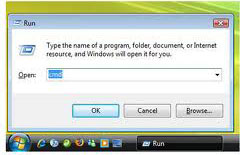
از منوی Start گزینه Run را انتخاب کنید.
در کادر Open دستور sfc /scannow را تایپ کنید ( قبل از / حتما باید فاصله باشد).
کادری ظاهر می شود که از شما میخواهد دیسک سیستم عامل را در درایو قرار دهید تا بتواند فایلهای اصلی را جایگزین فایلهای معیوب نمایید.


ادامه مطلب
[ جمعه 9 آبان 1393  ] [ 8:12 PM ] [ یحیی طاهرزاده ] [ نظرات(1) ]

نصب دو ویندوز متفاوت در یک درایو


نصب دو ویندوز متفاوت در یک درایو


گاهی کاربران سخت گیر به نصب تنها یک ویندوز بر روی سیستم خود قانع نیستند و دوست دارند یک ویندوز جدیدتر یا قدیمی تر نیز بر روی سیستم خود نصب کنند. اما مشکل زمانی پیچیده تر میشود که امکان نصب دو ویندوز تنها بر روی یک درایو مهیا باشد. در این ترفند یاد خواهید گرفت چگونه دو ویندوز را بر روی یک پارتیشن نصب کنید.

روش کار بسیار ساده است.
به عنوان مثال قصد داریم دو ویندوز 98 و XP را در کنار یکدیگر در یک درایو نصب کنیم.
ابتدا از روی دیسکت یا سی دی بوت ویندوز 98 کامپیوتر را بالا می آوریم.
سپس دستور فرمت را به شکل زیر بر روی درایو فعال (که معمولا همان C است) اجرا می کنیم:

format c:/q/s


در مرحله بعد سی دی ویندوز XP را داخل سی دی درایو گذاشته و از روی آن بوت می شویم و نصب ویندوز XP را تمام می کنیم.
اکنون اگر از روی هارد بوت شویم در ابتدای کار 2 گزینه را می بینیم یکی ورود به ویندوز XP و در زیر آن ورود به Microsoft Windows.
حال هر زمان مایل به نصب ویندوز 98 بودیم از روی سی دی آن بوت می شویم و نصب ویندوز 98 را شروع می کنیم. حال هم می توانیم آن را در همان درایوی که ویندوز XP را نصب کرده ایم نصب کنیم و هم می توانیم آن را در درایو دیگری نصب کنیم.


ادامه مطلب
[ جمعه 9 آبان 1393  ] [ 8:12 PM ] [ یحیی طاهرزاده ] [ نظرات(0) ]

صداهايي كه از هارد به گوش مي رسد چيست؟


صداهايي كه از هارد به گوش مي رسد چيست؟


فرض كنيد كه در حال كار با كامپيوتر خود هستيد و روي فايلي دابل كليك مي كنيد كه در نتيجه نرم افزار اجرا كننده آن احضار و اجرا مي شود تا آن فايل را براي شما باز كند. اين عمل در بسياري از كامپيوتر ها بين 10 تا 30 ثانيه طول مي كشد. در طول اين مدت صداهاي خفيفي از هارد ديسك خود مي شنويد از صداهايي كه شنيده مي شود به نظر مي رسد كارهايي در حال انجام است اما چه كارهايي؟


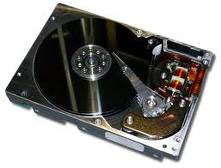
در هارد ديسك ها يك بازو وجود دارد كه هدهاي خواندن و نوشتن را نگه مي دارد. اين بازوها مي توانند هدهاي خواندن و نوشتن را به سمت مركز يا لبه هاي ديسك حركت دهند. قطر يك هارد ديسك نرمال در حدود 5 اينچ يا 12.5 سانتي متر است بنابراين اين بازوها مي توانند در حدود 2 اينچ يا 5 سانتي متر در راستاي شعاع ديسك حركت كنند.
سرعتي كه اين بازوها مي توانند حركت كنند حيرت انگيز است. اين بازوها بسيار سبك هستند و محرك آنها قوي و بسيار دقيق است. اين بازوها مي توانند در صورت لزوم صدها بار در هر ثانيه در مقابل ديسك جلو و عقب بروند.
اگر درباره اساس كار يك اسپيكر هم بخواهيد بدانيد تفاوت زيادي با اين سيستم ندارد. اسپيكر هم داراي يك مخروط سبك وزن است كه قادر است با سرعت 400 بار در ثانيه نوسان كند و توليد صوت نمايد.
همانطور كه بازوي هارد ديسك با سرعت زياد در حال حركت به جلو و عقب است نوساناتي توليد مي كند كه اين نوسانات همان صدايي را توليد مي كنند كه ما مي شنويم.
چرا زمانيكه بر روي يك فايل كليك مي كنيم هد هارد ديسك بايد اين مقدار حركت كند كه چنين صداهايي از آن شنيده شود؟


سه چيز باعث اين حركت ها مي شوند:
ــ وقتي يك فايل مثلاً يك فايل Excel را باز مي كنيد. هارد ديسك شما بايد خود نرم افزار را همراه با تعدادي فايل DLL (مخفف dynamic link libraries ) كه از آن نرم افزار پشتيباني مي كنند فرا خواني كند. اين فايل ها جمعاً 10 تا 20 مگابايت حجم دارند و در قسمتهاي مختلف هارد قرار گرفته اند. فرا خواني 20 مگابايت اطلاعات زمان كمي نمي گيرد و هد هارد ديسك ما بايد هزاران بار جلو و عقب برود تا اين اطلاعات را جمع آوري كند.


ــ فراخواني خود فايل اطلاعاتي. در حقيقت هدف شما از اجراي يك نرم افزار دسترسي به اطلاعات موجود در فايل مورد نظرتان است. براي اين منظور سيستم عامل شما (مثلاً ويندوز XP ) بايد هد هارد ديسك را به دايركتوري كه فايل شما در آن واقع است راهنمايي كند و از وجود فايلي با اين نام اطمينان حاصل كند، و سپس آن فايل را پيدا كند و سپس احتمالاً بايد يك دوجين تكه از فايل مورد نظر را بخواند تا كل فايل را فراخواني كند.


ــ اگر در هنگام انجام اين پروسه رم شما پر از اطلاعات شده باشد آنگاه سيستم عامل شما قسمتي از رم را روي هارد ديسك خالي مي كند. و هنگامي كه نرم افزار شما در حال اجراست سيستم عامل شما ميليونها بايت اطلاعات نرم افزار و فايلهاي DLL را روي هارد ديسك مي ريزد. براي انجام اين وظايف هد هارد ديسك بارها بايد حركت كند تا وظايف خود را به خوبي انجام دهد.
حال به خوبي مي دانيد كه چرا هارد ديسك شما چرا چنين صدايي هنگام كار مي دهد. حقيقت اينست كه با يك كليك ساده هارد ديسك شما كار سنگيني انجام مي دهد.


ادامه مطلب
[ جمعه 9 آبان 1393  ] [ 8:11 PM ] [ یحیی طاهرزاده ] [ نظرات(0) ]

جلوگیری از اجرای AUTOPLAY سی دی ها


جلوگیری از اجرای Autoplay سی دی ها


اگر شما نیز از کاربران ویندوز XP باشید احتمالأ به این موضوع برخورد کرده اید که پس از قرار دادن بعضی از CDها در درون CD-ROM ، برنامه کوچکی به نام Autorun یا Autoplay به شکل اتوماتیک اجرا میشود. ممکن است این موضوع برای شما آزاردهنده باشد. با ترفندی ساده میتوانید Autoplay را در ویندوز XP غیرفعال کنید.

بدین منظور:
از منوی Start وارد Run شده و عبارت gpedit.msc را وارد کرده و Enter بزنید.
در پنجره باز شده به مسیر زیر بروید:


Camputer Configuration/Administrative Templates/System


حال از قسمت دیگر پنجره گزینه Turn off Autoplay را بیابید و بر روی آن دوبار کلیک کنید.
در پنجره باز شده تیک Enabled را زده و OK کنید


ادامه مطلب
[ جمعه 9 آبان 1393  ] [ 8:11 PM ] [ یحیی طاهرزاده ] [ نظرات(0) ]

جلوگیری از اجرای AUTOPLAY سی دی ها


جلوگیری از اجرای Autoplay سی دی ها


اگر شما نیز از کاربران ویندوز XP باشید احتمالأ به این موضوع برخورد کرده اید که پس از قرار دادن بعضی از CDها در درون CD-ROM ، برنامه کوچکی به نام Autorun یا Autoplay به شکل اتوماتیک اجرا میشود. ممکن است این موضوع برای شما آزاردهنده باشد. با ترفندی ساده میتوانید Autoplay را در ویندوز XP غیرفعال کنید.

بدین منظور:
از منوی Start وارد Run شده و عبارت gpedit.msc را وارد کرده و Enter بزنید.
در پنجره باز شده به مسیر زیر بروید:


Camputer Configuration/Administrative Templates/System


حال از قسمت دیگر پنجره گزینه Turn off Autoplay را بیابید و بر روی آن دوبار کلیک کنید.
در پنجره باز شده تیک Enabled را زده و OK کنید


ادامه مطلب
[ جمعه 9 آبان 1393  ] [ 8:11 PM ] [ یحیی طاهرزاده ] [ نظرات(0) ]

فرمانهای مفید برای استفاده در RUN


فرمانهای مفید برای استفاده در Run


حتماً شما نیز تا به حال با Run موجود در ویندوز خود سروکار داشته اید. برای استفاده مفید از Run دستورات خاصی وجود دارد که هر یک کار مفیدی را انجام میدهد. به عنوان مثال دستوری که اطلاعات سخت افزاری و هم چنین اطلاعات سیستمی اعم از رم و کارکرد CPU و غیره را به نمایش میگذارد. دانستن این دستورات ویندوزی بهتر و مدیریت آسانتر را برایتان به ارمغان خواهد آورد.

با استفاده از کلیدهای ترکیبی Win+R و یا رفتن به منوی استارت وارد محیط Run شوید.
حال کافی است هر یک از این کدها را در آنجا وارد کنید:


REGEDIT
با تایپ این دستور رجیستری ویندوز باز میشود وبا استفاده از ان متوانید قسمت های مختلف ویندوز را بنا به سلیقه و خواست خود تغییر دهید.متذکر می شویم در رجیستری چیزی را که نمیدانید حذف یا تغییر ندهید.


CMD
با تایپ این دستور محیط سیستم عامل داس روبروی شما ظاهر می شود و می توانید فرمان های خود را برای این سیستم عامل تایپ نمایید.


PERFMON
با تایپ این دستور برنامه سیستم مانیتور اجرا می شود و در آن جزییاتی در مورد فضای اشغال شده از رم و یا مقدار بازدهی CPU و همچنین مقدار اطلاعات خواننده شده از هارد را برای شما به صورت نمودار بیان می نماید.


SYSEDIT
با تایپ این دستور ویرایشگر فایل های سیستمی اجرا می شود و می توانید آنها را ویرایش نمایید.متذکر میشویم در صورت تغییرات اشتباه ممکن است سیستم شما بالا نیاید.


FIREWALL
با تایپ این دستور می توانید دیواره آتش ویندوز خود را فعال و یا غیر فعال کنید. فعال بودن دیواره آتش برای امنیت در شبکه ونیز جلوگیری از ورود هکرها به سیتم شما بسیار موثر است.


Drwtsn32
با تایپ این دستور برنامه دکتر واتسون اجرا می شود این برنامه در گزارش و همچنین عیب یابی مشکلات نرم افزاری بسیار مفید می باشد.


NTBACKUP
با تایپ این دستور برنامه گرفتن نسخه پشتیبان بر روی سیستم شما اجرا شده و می توانید از سیستم خود نسخه پشتیبان تهیه نمایید.


DISKMGMT.msc
با تایپ این دستور برنامه مدیریت دیسک شما اجرا شده و می توانید با استفاده از آن دیسک سخت خود را مدیریت نمایید ویا هر یک از پارتیشن ها را حذف نمایید.


DEVMGMT.msc
با تایپ این دستور میتوانید سخت افزار های نصب شده بر روی سیستم خود را بازبینی نمایید و یا یک از آنها را حذف و یا نصب نمایید.


EDUCEDIT
با تایپ این دستور می توانید یک کاراکتر بسازید و یا یک کاراکتر را ویرایش نمایید.


Services
با تایپ این دستور می توانید یکی از سرویس های ویندوز را لغو نمایید یا یک سرویس جدید به آن اضافه نمایید.


MSCONFIG
با تایپ این دستور میتوانید نرم افزارهای را که در هنگام بالا آمدن سیستم بر روی قسمت سیستم ترایی ویندوز قرار می گیرند غیر فعال کنید. ضمنأ اگر سیستم شما دیر Shut Down می شود به این قسمت سری بزنید.


ادامه مطلب
[ جمعه 9 آبان 1393  ] [ 8:11 PM ] [ یحیی طاهرزاده ] [ نظرات(0) ]

آيا همیشه RESTART کردن سیستم لازم است؟


آيا همیشه Restart کردن سیستم لازم است؟


یکی از کارهای ملال آوری که کاربران ویندوز با آن مواجه هستند، عمل Restart کردن کامپیوتر پس از نصب برنامه های خاصی یا تغییری در رجیستری ویندوز است. بدین شکل که پش از نصب نرم افزار یا تغییری در رجیستری، از شما خواسته میشود که سیستم را مجدد راه اندازی کنید یا برای اعمال تأثیر آن مجبور به ریست کردن میشوید. اما آیا این کار همیشه لازم است؟ یا میتوان گاهی به این اخطار توجه نکرد. در این ترفند قصد داریم به کنکاش این موضوع بپردازیم.

تنها دلایل اندکی وجود دارند که پس از نصب، یکبار Restart کردن را واجب می‌کند. یکی از دلایل موجود هنگامی است که فایل‌هایی که در سیستم در حال کار قفل هستند، احتیاج به به روزرسانی و یا پاک شدن دارند.

این مسئله برای بسیاری از فایل‌های سیستم صدق می‌کند و همچنین برای فایل‌هایی که در یک زمان توسط برنامه‌های کاربردی دیگر باز شده‌اند.
البته این مسئله نیز ممکن است وجود داشته باشد که یک برنامه نصب به خودی خود بخواهد از دایرکتوری موقت پاک شود. در چنین حالتی، احتیاج به Restart کردن جدید نخواهد بود.
پس همواره هنگام تغییرات سیستمی نیاز به رستارت خواهید داشت.

اگر زمانی کامپیوتر از شما درخواست Restart کرد، می‌توانید توسط ابزار Whyreboot دلایل آن را بفمهید. تنها توسط دوبار کلیک کردن می‌توانید این برنامه مجانی انگلیسی زبان را فراخوانی کنید. سپس در یک پنجره مجزا، لیستی از تمام فایلهایی که باید پاک شوند و یا تغییر اسم یا مکان به آنها داده شود را به اضافه مسیرشان در اختیار شما قرار می‌گیرد. این اطلاعات را ابزار گفته شده بیشتر از رجیستری بدست می‌آورد.
میتوانید این برنامه را از لینک زیر دریافت کنید:


http://www.pcwelt.de/downloads/tools_utili...7220/index.html

اما در خصوص تغییراتی که در رجیستری میدهید، ابتدا باید تشخیص دهید که آیا این تغییر در یک فایل سیستمی بوده یا خیر؟
مثلا اگر شما تغییری را در کلید زیر میدهید:


HKEY_LOCAL_MACHINE/System/CurrentControlSet/Control/Session Manager


با کمک اسم فایل و مسیر موجود به راحتی متوجه خواهید شد که این عملیات مربوط به چیست. زیرا تغییر در فولدر System بوده است.
این صورت احتیاج به یک Restart سریع دارد و یا تنها یک برنامه نصب در انتظار این است که خود را پاک کند که در این صورت می‌‌توانید با خیال راحت از Restart کردن، صرف نظر کنید.


ادامه مطلب
[ جمعه 9 آبان 1393  ] [ 8:11 PM ] [ یحیی طاهرزاده ] [ نظرات(0) ]

استفاده ازکلیدهای میان‏بردرآفیس2007 و2010

<div class="rich-content" style="background: #fff; padding: 20px; width: auto; height: auto;
                                xbox-shadow: 0 0px 3px #999; x-webkit-box-shadow: 0 0px 3px #999; x-moz-box-shadow: 0 0px 3px #999;">
                                <div>
&nbsp;</div>
<div>
<p style="margin: 0px; color: rgb(31, 31, 31); font-family: Tahoma, Geneva, sans-serif; font-size: 13px; line-height: 30px; text-align: center;">
<font color="#1d70c4"><span style="font-size: 12px; border-width: 1px; border-top-left-radius: 3px; border-top-right-radius: 3px; border-bottom-left-radius: 3px; border-bottom-right-radius: 3px; margin-right: auto; margin-left: auto;"><img alt="استفاده ازکلیدهای میان‏بردرآفیس2007 و2010" src="http://www.beytoote.com/images/stories/computer/co75.jpg" style="border: 1px solid rgb(229, 229, 229); border-top-left-radius: 3px; border-top-right-radius: 3px; border-bottom-left-radius: 3px; border-bottom-right-radius: 3px; display: block; margin: 15px auto; padding: 5px;" title="استفاده ازکلیدهای میان‏بردرآفیس2007 و2010"></span></font></p>
<p style="margin: 0px; color: rgb(31, 31, 31); font-family: Tahoma, Geneva, sans-serif; font-size: 13px; line-height: 30px;">
&nbsp;</p>
<div style="color: rgb(31, 31, 31); font-family: Tahoma, Geneva, sans-serif; font-size: 13px; line-height: 30px; text-align: justify;">
<p style="margin: 0px;">
<a href="http://beytoote.com/computer/tarfand-c/shortcut-word2007.html" style="text-decoration: none; font-size: 12px; color: rgb(29, 112, 196);" target="_blank"><span style="color: rgb(32, 32, 32);">کلیدهای میان‏بر</span></a>، کلیدهایی هستند که در محیط ویندوز و یا نرم افزارهای تحت آن، باعث تسریع در انجام عملیات مختلف می‏شوند و کاربر را از استفاده از ماوس بی‏نیاز می‏کنند. خصوصیاتی که این کلیدهای میان‏بر دارند این است که بایستی هر یک از آن ها را به خاطر سپرد. به عنوان مثال باید همواره به خاطر داشته باشید که کلیدهای ترکیبی Ctrl+C عمل کپی را انجام می‏دهند و کلید Ctr+V عمل Paste را. اما در نرم‏افزارهای آفیس 2007 و همچنین 2010، نظیر Word یا Excel، قابلیتی بسیار جالب و کاربردی قرار گرفته است که باعث می‏شود بدون به خاطر سپردن این کلیدهای ترکیبی، بدون نیاز به<a href="http://beytoote.com/computer/tarfand-c/shortcut-word2007.html" style="text-decoration: none; font-size: 12px; color: rgb(29, 112, 196);" target="_blank"><span style="color: rgb(32, 32, 32);">&nbsp;ماوس</span></a>&nbsp;و تنها به وسیله کیبورد، هر کاری که لازم است انجام دهید. این قابلیت که Key Tips نام دارد سرعت کار شما را بسیار افزایش می‏دهد.</p>
</div>
<p style="margin: 0px; color: rgb(31, 31, 31); font-family: Tahoma, Geneva, sans-serif; font-size: 13px; line-height: 30px;">
&nbsp;</p>
<p style="margin: 0px; color: rgb(31, 31, 31); font-family: Tahoma, Geneva, sans-serif; font-size: 13px; line-height: 30px; text-align: justify;">
<span style="color: rgb(255, 102, 0);"><strong>بدین منظور:</strong></span><br>
یکی از نرم‏افزارهای آفیس نظیر Word 2007 یا 2010 را اجرا کنید.<br>
حال کافی است کلید Alt را چند ثانیه نگه دارید و سپس رها کنید.<br>
خواهید دید که بر روی تمامی منوها و دکمه‏های بالای صفحه، یک&nbsp;<a href="http://beytoote.com/computer/tarfand-c/shortcut-word2007.html" style="text-decoration: none; font-size: 12px; color: rgb(29, 112, 196);" target="_blank"><span style="color: rgb(32, 32, 32);">کاراکتر</span></a>&nbsp;انگلیسی نقش بسته است.<br>
به عنوان مثال بر روی تب Insert، حرف N حک شده است. با فشردن کلید N از روی کیبورد مستقیماً به این تب خواهید رفت و به&nbsp;<a href="http://beytoote.com/computer/tarfand-c/shortcut-word2007.html" style="text-decoration: none; font-size: 12px; color: rgb(29, 112, 196);" target="_blank"><span style="color: rgb(32, 32, 32);">محتویات</span></a>&nbsp;آن دسترسی خواهید داشت. بر روی محتویات آن نیز حرف جدیدی نقش بسته است که با فشردن آن، عمل مربوط به آن انجام می‏شود.<br>
فرض کنید ما قصد داریم بدون استفاده از ماوس، یک فایل را ذخیره کنیم. برای این کار کافی است ابتدا Alt را چند لحظه بگیریم و رها کنیم. سپس مطابق آن چه خود&nbsp;<a href="http://beytoote.com/computer/tarfand-c/shortcut-word2007.html" style="text-decoration: none; font-size: 12px; color: rgb(29, 112, 196);" target="_blank"><span style="color: rgb(32, 32, 32);">برنامه</span></a>&nbsp;به ما می‏گوید ابتدا کلید F و سپس S را فشار دهیم.<br>
دقت کنید در صورت هر گونه کلیک به وسیله ماوس، برنامه از حالت Key Tips خارج می‏شود.</p>
</div>
<p>
&nbsp;</p>
                                <div class="clear">
                                </div>
                            </div>

ادامه مطلب
[ جمعه 9 آبان 1393  ] [ 8:10 PM ] [ یحیی طاهرزاده ] [ نظرات(0) ]

جلوگیری ازبیدارشدن کامپیوترتوسط ماوس

<div class="rich-content" style="background: #fff; padding: 20px; width: auto; height: auto;
                                xbox-shadow: 0 0px 3px #999; x-webkit-box-shadow: 0 0px 3px #999; x-moz-box-shadow: 0 0px 3px #999;">
                                <div>
&nbsp;</div>
<div>
<p style="margin: 0px; color: rgb(31, 31, 31); font-family: Tahoma, Geneva, sans-serif; font-size: 13px; line-height: 30px; text-align: justify;">
‏</p>
<p style="margin: 0px; color: rgb(31, 31, 31); font-family: Tahoma, Geneva, sans-serif; font-size: 13px; line-height: 30px; text-align: center;">
<font color="#1d70c4"><span style="font-size: 12px; border-width: 1px; border-top-left-radius: 3px; border-top-right-radius: 3px; border-bottom-left-radius: 3px; border-bottom-right-radius: 3px; margin-right: auto; margin-left: auto;"><img alt="جلوگیری ازبیدارشدن کامپیوترتوسط ماوس درویندوز7" src="http://www.beytoote.com/images/stories/computer/co76.jpg" style="border: 1px solid rgb(229, 229, 229); border-top-left-radius: 3px; border-top-right-radius: 3px; border-bottom-left-radius: 3px; border-bottom-right-radius: 3px; display: block; margin: 15px auto; padding: 5px;" title="جلوگیری ازبیدارشدن کامپیوترتوسط ماوس درویندوز7"></span></font></p>
<p style="margin: 0px; color: rgb(31, 31, 31); font-family: Tahoma, Geneva, sans-serif; font-size: 13px; line-height: 30px; text-align: justify;">
&nbsp;</p>
<div style="color: rgb(31, 31, 31); font-family: Tahoma, Geneva, sans-serif; font-size: 13px; line-height: 30px; text-align: justify;">
&nbsp;</div>
<p style="margin: 0px; color: rgb(31, 31, 31); font-family: Tahoma, Geneva, sans-serif; font-size: 13px; line-height: 30px; text-align: justify;">
همان‏طور که می‏دانید در صورتی که<a href="http://www.beytoote.com/computer/tarfand-c/standby-mouse-computer.html" style="text-decoration: none; font-size: 12px; color: rgb(29, 112, 196);" target="_blank"><span style="color: rgb(32, 32, 32);">&nbsp;سیستم</span></a>&nbsp;را به حالت Sleep ببرید، با این کار کامپیوتر را به صورت سطحی خاموش کرده‏اید یا به اصطلاح آن را به خواب برده‏اید. به این معنا که در صورت حرکت دادن ماوس و یا فشردن یکی از کلیدهای کیبورد، مجدداً کامپیوتر روشن شده و وارد محیط ویندوز می‏شود. در مادربوردهای جدید، این کار به سرعت انجام شده و در نتیجه بسیار باعث تسریع کار میگردد، از این رو حالت<a href="http://www.beytoote.com/computer/tarfand-c/standby-mouse-computer.html" style="text-decoration: none; font-size: 12px; color: rgb(29, 112, 196);" target="_blank"><span style="color: rgb(32, 32, 32);">&nbsp;Sleep</span></a>&nbsp;یکی از موارد پر کاربرد برای کاربران حرفه‏ای است. در صورتی که از ویندوز 7 استفاده می‏کنید، با استفاده از این ترفند می‏توانید ویندوز را طوری تنظیم کنید که در صورت رفتن به حالت Sleep، کامپیوتر دیگر با حرکت دادن ماوس و یا فشردن کلیدهای<a href="http://www.beytoote.com/computer/tarfand-c/standby-mouse-computer.html" style="text-decoration: none; font-size: 12px; color: rgb(29, 112, 196);" target="_blank"><span style="color: rgb(32, 32, 32);">&nbsp;کیبورد</span></a>&nbsp;از خواب بیدار نشود.</p>
<div style="color: rgb(31, 31, 31); font-family: Tahoma, Geneva, sans-serif; font-size: 13px; line-height: 30px; text-align: justify;">
&nbsp;</div>
<p style="margin: 0px; color: rgb(31, 31, 31); font-family: Tahoma, Geneva, sans-serif; font-size: 13px; line-height: 30px; text-align: justify;">
&nbsp;</p>
<div style="color: rgb(31, 31, 31); font-family: Tahoma, Geneva, sans-serif; font-size: 13px; line-height: 30px; text-align: justify;">
&nbsp;</div>
<p style="margin: 0px; color: rgb(31, 31, 31); font-family: Tahoma, Geneva, sans-serif; font-size: 13px; line-height: 30px; text-align: justify;">
<span style="color: rgb(255, 102, 0);"><strong>برای این کار:</strong></span><br>
ابتدا بر روی دکمه Start کلیک کنید و عبارت mouse را تایپ نموده و Enter بزنید.<br>
سپس در پنجره Mouse Properties به تب Hardware بروید و بر روی&nbsp;<a href="http://www.beytoote.com/computer/tarfand-c/standby-mouse-computer.html" style="text-decoration: none; font-size: 12px; color: rgb(29, 112, 196);" target="_blank"><span style="color: rgb(32, 32, 32);">دکمه</span></a>&nbsp;Properties کلیک کنید.<br>
در پنجره جدید باز شده، به تب Power Management بروید.<br>
اکنون تیک گزینه Allow this device to wake the computer را بردارید.<br>
با OK کردن پنجره‏های باز تغییر اعمال می‏شود و از این پس با حرکت دادن ماوس و یا کلیک، کامپیوتر از حالت Sleep خارج نمی‏شود.</p>
<div style="color: rgb(31, 31, 31); font-family: Tahoma, Geneva, sans-serif; font-size: 13px; line-height: 30px; text-align: justify;">
&nbsp;</div>
<p style="margin: 0px; color: rgb(31, 31, 31); font-family: Tahoma, Geneva, sans-serif; font-size: 13px; line-height: 30px; text-align: justify;">
همچنین برای این که با فشردن کلیدهای کیبورد نیز کامپیوتر از خواب بیدار نشود:<br>
در منوی Start عبارت check keyboard را وارد نموده و Enter بزنید.<br>
حال همانند بالا عمل کنید.</p>
</div>
<p>
&nbsp;</p>
                                <div class="clear">
                                </div>
                            </div>

ادامه مطلب
[ جمعه 9 آبان 1393  ] [ 8:10 PM ] [ یحیی طاهرزاده ] [ نظرات(0) ]

ضبط صدا از ويندوز


ضبط صدا از ويندوز


گاهي پيش آمده كه تمايل داشته باشيد همه چيز كامپيوتر خود، حتي صدايي را كه از اسپيكر پخش مي‌شود ضبط كنيد؟ با فعال‌سازي StereoMix مي‌توان اين عمل را انجام داد.


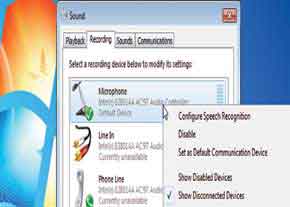
بيشتر كارت‌هاي صداي امروزي مي‌توانند هر چه را كه از آنها خارج مي‌شوند ضبط كنند. تنها مشكل اين است كه كانال ضبط آن را پيدا كنيم. در ويندوز خود روي آيكون صدا كليك راست كرده و گزينه Recording Devices را انتخاب كنيد.

در پنجره باز شده كليك راست كرده و گزينه View Disabled Devices و Disconnected Devices را انتخاب كنيد. بعد از اين‌كار متوجه خواهيد شد كه گزينه Stereo Mix فعال مي‌شود. روي Stereo Mix كليك راست كرده و Enable را انتخاب كنيد.

گاهي اوقات ممكن است تراشه كارت صدا با اين عمل فعال نشود و قابليت ضبط صدا كماكان وجود نداشته باشد. هر چند اين اتفاق بيشتر در كامپيوترهاي قديمي رخ مي‌دهد، كاربران ويندوز 7 كه اين مشكل را دارند، مي‌توانند با نصب درايور قديمي‌تر كارت صداي خود، اين امكان را فعال كنند.

براي استفاده از اين ويژگي، بعد از فعال‌سازي Stereo Mix مي‌توان برنامه ضبط دلخواه را باز كرد و اين كانال را به‌جاي ميكروفن انتخاب كرد. اگر چنين گزينه‌اي وجود نداشته باشد، در اين صورت برنامه ضبط صدا قابليت تغيير دستگاه ضبط‌كننده را نمي‌دهد و بايد ميكروفن را غيرفعال كرده يا از كامپيوتر جدا كنيد تا دستگاه ضبط پيش‌فرض (استريو ميكس) براي آن برنامه فعال شود. اگر اين اقدام باز هم جوابگو نبود، مي‌توان استريو ميكس را به‌عنوان دستگاه ضبط پيش‌فرض ويندوز معرفي كرد. از اين قابليت مي‌توان زماني استفاده كرد كه مي‌خواهيد برنامه آموزشي ضبط كنيد يا از برنامه‌هاي مستقيمي كه امكان دانلود ندارند، خروجي فايلي بگيريد. در صورتي كه به‌دنبال يك برنامه ضبط‌كننده خوب و رايگان مي‌گرديد، برنامه Audacity رايگان و با قابليت‌هاي فراوان است.


ادامه مطلب
[ جمعه 9 آبان 1393  ] [ 8:10 PM ] [ یحیی طاهرزاده ] [ نظرات(0) ]
.: تعداد کل صفحات 3 :. 1 2 3

درباره وبلاگ


با سلام این وبلاگ برای بالا بردن سطح دانش کامپیوتری و راحت تر کردن کار با آن ایجاد شده است.

نویسندگان

  یحیی طاهرزاده

لینک دوستان

حسین مظلوم
سایت برنامه نویسی تک کدر
وبلاگ استاد خدایی

آرشیو ماهانه

فروردین 1393
اردیبهشت 1393
خرداد 1393
تیر 1393
آبان 1393
بهمن 1393

آرشیو موضوعی

ویندوز xp
ویندوز 7
ویندوز 8
ویندوز ویستا
سایر ترفندها
برنامه های کاربردی
دانلود
برنامه نویسی
تحت داس
مرورگر و اینترنت
امنیت و هک
موبایل
اخبار و اطلاعیه ها
ترفند بازی های مختلف
لینوکس و متن باز
سایر ترفندها

لینک های ویژه

تالار نکات و ترفندهای راسخون
آموزش های ویدئویی راسخون
☻ هر روز 5 دقیقه خنده ☻
پل ارتباطی شما با مسئول انجمن سایت راسخون

آمار وبلاگ

كل بازديدها : 224650 نفر
كل نظرات : 10 عدد
كل مطالب : 855 عدد
آخرین بروز رسانی : سه شنبه 14 بهمن 1393 
تاریخ ایجاد بلاگ : جمعه 22 فروردین 1393 

امکانات

سایت تک کدر


پرتال جامع فرهنگی اطلاع رسانی راسخون
[ ویرایش قالب : راسخون | Theme By : Avazak.ir ]