ترفندهای به روز

با ما بروز باشید

صفحه اصلی راسخون فروشگاه راسخون تماس با من

روش تایپ 10 انگشتی با صفحه کلید



روش تایپ 10 انگشتی با صفحه کلید


در این گفتار به اختصار روش تایپ 10 انگشتی آموزش داده می شود. همانطور که می دانید، تایپ ده انگشتی مهارتی است که به شما امکان می دهد تا بدون نگاه کردن به صفحه کلید، با سرعتی بیش از 5برابر افراد عادی (180حرف در دقیقه) تایپ نمایید.


ارزش و اهمیت تایپ ده انگشتی

مدت دوره آموزش تایپ حرفه ای، به طور معمول در آموزشگاه های فنی و حرفه ای 4 ماه است که گاهی بیشتر نیز می شود. اما معتقدم که جهت آموزش این مهارت به افرادی که واقعاً انگیزه و پشتکار یادگیری آن را داشته باشند، یک جلسه نیز کافی بوده و بعد از آن در صورتی که تمرین مرتب و مکرر کنند، به مرور زمان در حد تایپیست های حرفه ای آموزش دیده ظاهر خواهند شد.


قدم اول

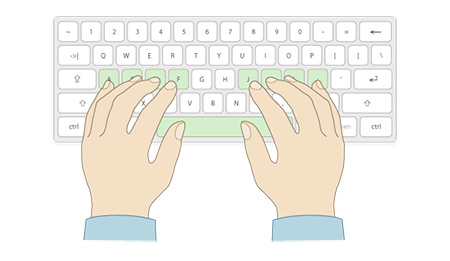
به صفحه کلید نگاه کنید. دو تا از دکمه های صفحه کلید روی خود برجستگی های کوچکی دارند که وجود آنها کمک می کند تا موقعیت این دو دکمه را حتی در تاریکی یا بدون نگاه کردن نیز بتوان پیدا کرد. دکمه های مذکور، حروف F و J می باشند. انگشت اشاره دست راست خود را روی حرف J و انگشت اشاره دست چپتان را روی حرف F بگذارید.


قدم دوم

دو انگشت سبابه خود را روی دکمه SPACE مستقر نموده و 6 انگشت باقیمانده را به ترتیب روی دکمه های کنار حروف F و J بگذارید. (البته بدون فشردن دکمه ها) با مستقر شدن دستتان در این حالت، موقعیت تمامی دیگر کلیدها، نسبت به این 8 کلید ردیف وسط، قابل دسترس می باشد. این 8 دکمه را کلیدهای خانه (HOME KEYS) می نامند.

لازم به یادآوری است که علت مرتب نبودن دکمه های صفحه کلید به ترتیب الفبایی، آرایش آنها به ترتیب میزان کارایی است. 8 کلید خانه، پرکاربردترین حروف صفحه کلید به شمار می روند.


قدم سوم

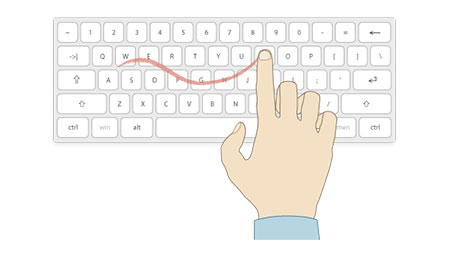
برای تایپ کردن، هر کلیدی را که می خواهید فشار دهید باید از میان 8 انگشت ردیف وسط، فقط یک انگشت که به آن دکمه نزدیکتر است از جای خود بلند شده، کلید مذکور را فشرده و دوباره به جای خود بازگردد. پس از بازگشت انگشت به موقعیت اولیه، انگشت بعدی جهت فشردن دکمه بعدی از جای خود بلند شده، دکمه را فشرده و به جای خود باز می گردد. همینطور، هر دکمه ای را که می خواهیم فشار دهیم، فقط یک انگشت برای فشردن آن از جای خود حرکت کرده، آن کلید را فشرده و دوباره به جای خود باز می گردد.
 

روش تایپ 10 انگشتی با صفحه کلید


شروع تایپ سرعتی به روش صحیح:

به عنوان شروع، دست خود را به روش گفته شده روی کلیدهای مبنا گذاشته و هر یک از کلمات زیر (یا دیگر کلمات دلخواه) را در برنامه WORD به قدری تایپ کنید که احساس نمایید نوشتنشان (بدون نگاه به صفحه کلید) برایتان آسان شده است. هر کلمه، حدوداً دو خط.


الف) تمرین با حروف ردیف وسط:

سم، کشک، گک، ات، لب، شک،

بات،بابا ،الب، شبی، یاس، سال، لاک،

کمال، شیما، مینا، امشب، لک لک، نم نم


ب) تمرین با حروف ردیف وسط و بالا:

ضش، صس، ثی، قب، فب، چک، جک، حک، خم، هن، عت، غت

ضامن، صبا، ثمین، قلیان، فلفل، چنگک، جنگل، خلاص، همیشه، علما، غلام

فسنجان، فسقلی، فکستنی، ثنایی، قلقلی، قشنگ، عقاب، خفن، خنک


پ) تمرین با حروف ردیف های وسط، بالا و پایین:

ظش، طس، زی، رب، ذب، /ک، .م، ون، ئت، دت، زکی، رشت، دادار

ظله، طشت، زورو، رب انار، بند رخت، ظالم، طالبی، زنبور، روزی، ذلیل، دهکده، نائب،آبله

(نکته1: جهت نوشتن حرف آ کلیدهای SHIFT+H را بفشارید.)

(نکته2: کلید SHIFT همواره با انگشت کوچک دست مخالف دستی که حرف مربوطه را می زند فشرده می شود)

ملاحظه،کبوتر،آشکار


روش تایپ 10 انگشتی با صفحه کلید


قدم چهارم :

در شروع کار، ممکن است اجرای این روش، کمی برایتان دشوار بوده و یا احساس کنید روش کندی است. اما فراموش نکنید که به مرور زمان آنقدر در این کار ماهر خواهید شد که سرعت نوشتنتان با صفحه کلید چندان فرقی با سرعت نوشتن با خودکار نخواهد داشت.

تمارین مربوط به کلیدهای اعداد، در اینجا آورده نشده، اما جهت اطلاع از انگشت متناظر با هر عدد، به رنگ دکمه ها در شکل زیر دقت نمایید. (کلیدهای همرنگ با انگشت مشابهی فشرده می شوند)

ممکن است با بلند شدن یک انگشت، انگشت دیگری نیز به طور غیر ارادی از جای خود بلند شود، اما این موضوع ایرادی نداشته و مهم این است که حتماً پس از فشار دادن دکمه مورد نظر، هر دو انگشت به جای اولیه خود باز گردند.


ادامه مطلب
[ جمعه 9 آبان 1393  ] [ 8:10 PM ] [ یحیی طاهرزاده ] [ نظرات(0) ]

افزودن CONTROLPANEL به راست کلیک دسکتاپ


افزودن ControlPanel به راست کلیک دسکتاپ


یکی از قسمت های پرکاربردی که روزانه کاربران با آن زیاد سروکار دارند محیط Control Panel ویندوز است. به وسیله Control Panel میتوانید به نوعی قلب ویندوز را در دست بگیرید و تنظیمات مختلفی را انجام دهید. هم اکنون ترفندی را به شما معرفی خواهیم کرد که با استفاده از آن میتوانید به شکل بسیار سریع و تنها از طریق راست کلیک بر روی منوی دسکتاپ و انتخاب گزینه مربوطه وارد پنجره Control Panel شوید. لازم به ذکر است این ترفند بر روی ویندوز ویستا امکان پذیر است.


برای اینکار:
از منوی Start وارد Run شده و عبارت regedit را وارد کرده و Enter بزنید تا رجیستری ویندوز باز شود.
حال به مسیر زیر بروید:
HKEY_CLASSES_ROOT\Directory\Background\shell

بر روی shell راست کلیک کرده و New > Key را انتخاب کنید و نام آن را Control Panel تنظیم کنید.
حالا بر روی Control Panel راست کلیک کرده و مجددأ New > Key را انتخاب کنید و این بار نام آن را command قرار دهید.
اکنون command را انتخاب کنید، سپس از قسمت دیگر صفحه بر روی Default دوبار کلیک کنید.
در پنجره باز شده در قسمت Value عبارت زیر را وارد کرده و OK کنید:
rundll32.exe shell32.dll,Control_RunDLL

اکنون گزینه Control Panel در دسکتاپ شما به هنگام راست کلیک پدیدار شده است.


ادامه مطلب
[ جمعه 9 آبان 1393  ] [ 8:09 PM ] [ یحیی طاهرزاده ] [ نظرات(0) ]

کامپیوتر شما از چه زمانی روشن بوده است؟


کامپیوتر شما از چه زمانی روشن بوده است؟


آیا تاکنون به این موضوع فکر کرده بودید که چگونه میتوان به مدت زمان روشن بودن کامپیوتر پی برد؟ با استفاده از ترفندی که هم اکنون به شما معرفی میکنیم میتوانید به راحتی و با تایپ یک دستور بفهمید که از مدت زمان روشن بودن کامپیوتر شما چه مدت گذشته است.


برای این کار:
از منوی Start به Run بروید.
عبارت cmd را وارد کرده و Enter بزنید تا وارد محیط Command Prompt شوید.
دستور net statistics workstation را وارد کرده و Enter بزنید.
خواهید دید که متونی ظاهر میگردد.
در بالاترین قسمت و در مقابل Statistics since میتوانید زمان و تاریخ روشن شدن سیستم را ببینید.


ادامه مطلب
[ جمعه 9 آبان 1393  ] [ 8:09 PM ] [ یحیی طاهرزاده ] [ نظرات(0) ]

25 ترفند بسیار مفید در PHOTOSHOP


25 ترفند بسیار مفید در Photoshop


کسانی که به گرافیک و نرم افزارهای آن علاقه دارند حتماً نام فتوشاپ، نرم افزار معروف شرکت Adobe را زیاد شنیده اند. شاید بسیاری این نرم افزار را بهترین برنامه برای اصلاح و تغییرات عکس های خود بدانند. پس دست به کار شوید و 25 ترفند بسیار مفید درباره این نرم افزار را بیاموزید.


ترفند شماره 1: چگونه یک قسمت از یک سند را که از چند لایه تشکیل شده کپی کنیم

وقتی منطقه ای از یک سند را انتخاب کنید و برای انجام عمل کپی کلیدهای Ctrl+C را می فشارید آن منطقه تنها از لایه انتخابی کپی می شود. اما اگر شما بخواهید از تمام اجزای لایه ها در آن قسمت در یک لایه جدید کپی داشته باشید می توانید با افزودن کلید Shift به کلیدهای Ctrl+C این کار را انجام دهید.


ترفند شماره 2: اسناد خود را در کنار هم مشاهده کنید

در ابتدای تاریخ فتوشاپ (زمان زندگی دایناسورها!) وقتی تعدادی سند را باز می کنید فتوشاپ آنها را به صورت جلوی هم نمایش می دهد. یعنی تصاویر یکی پس از دیگری در جلوی هم باز می شوند که این روش Cascading نام دارد. اما اگر بخواهید به طور مثال 4 تصویر باز شده خود را کنار هم قرار دهید کافیست از منوی Windows منوی Documents را باز کرده و گزینه Tile را انتخاب کنید.


ترفند شماره 3: حالت ارائه طرح به مشتری در فتوشاپ

زمان آن فرا رسیده که طرح نهایی خود را به مشتری نشان دهید اما دوست ندارید مشتری بداند که شما با فتوشاپ کار کرده اید. دلیل این امر این است که مشتری بلافاصله میگوید: "با فتوشاپ کار می کنید ؟ همسایه من هم این برنامه را دارد!" و معنای این حرف این است که پس همسایه من هم می تواند این طرح را بدون صرف هزینه برایم انجام دهد. برای اینکه بتوانید از حالت ارائه تصویر در فتوشاپ بهره بگیرید می توانید کلید F را در صفحه کلید دو بار فشار داده و یک بار کلید Tab را بزنید. مشاهده می کنید که دور طرح را زمینه ای سیاه پوشانده و منوها حذف شده اند.


ترفند شماره 4: گردش بین اسناد

اگر با بیش از یک سند کار می کنید می توانید با فشردن کلیدهای Ctrl+Tab بین اسناد گردش کنید.


ترفند شماره 5: مشاهده لایه فعال و مخفی کردن بقیه لایه ها

اگر سند چند لایه ای دارید می توانید تنها لایه ای را که روی آن کار می کنید مشاهده کنید. این کار را می توانید با فشار کلید Alt و کلیک روی آیکن چشم در پالت Layers لایه مورد نظر انجام دهید. برای مشاهده مجدد تمامی لایه ها این کار را دوباره تکرار کنید.


ترفند شماره 6: ایجاد انتخابهای دایره شکل

زمانی که یک دایره رسم می کنید فتوشاپ دایره را به طور پیش فرض از نقطه ای که کلیک می کنید رسم می کند. شما می توانید با نگاه داشتن کلید Alt در زمان رسم دایره، دایره را از مرکز رسم نمائید. اگر می خواهید دایره شما کاملا گرد باشد می توانید از کلید Shift استفاده کنید.


ترفند شماره 7: حذف راهنماهای خط کشی

اگر در طرحتان ده ها راهنما برای خط کشی دارید و اکنون قصد حذف کردن آنها را دارید لازم نیست آنها را یکی یکی به بیرون از محیط سند درگ کنید، بلکه می توانید از منوی View گزینه Clear Guides را انتخاب کنید.


ترفند شماره 8: تغییر تنظیمات Quick Mask

اگر می خواهید رنگ قرمز در محیط Quick Mask محل انتخاب شما باشد یا اگر می خواهید از رنگ دیگری برای محیط Quick Mask استفاده کنید کافی است بر روی آیکنی که توسط آن وارد این محیط می شوید دابل کلیک کنید.


ترفند شماره 9: حرکت لایه انتخابی در بین لایه ها

با استفاده از کلید ]+Ctrl می توانید لایه انتخابی خود را به زیر لایه زیرین خود انتقال دهید و با کلید [+Ctrl می توانید لایه انتخابی را به بالای لایه های بالایی انتقال دهید.


25 ترفند بسیار مفید در Photoshop


ترفند شماره 10: مخفی کردن حالت انتخاب

برای این کار کافی است پس از انجام عمل انتخاب کلیدهای Ctrl+H را بفشارید. در این حالت انتخاب شما حذف نمی شود بلکه تنها از دید پنهان می گردد و با هر بار نگاه داشتن کلید موس بر روی آن یا درگ کردن آن دوباره ظاهر می گردد.


ترفند شماره 11: خلاص شدن از پیکسل های لبه ای سیاه یا سفید

اگر روی تصویری با ترکیبی از عکس های مختلف کار می کنید و تصویری را به آن اضافه می کنید که دارای زمینه سفید یا سیاه بوده است احتمالا لبه های آن دارای پیکسل های سفید یا سیاه است. برای خلاص شدن از این پیکسل ها از منوی Layer گزینه Matting و سپس بسته به رنگ مورد نظر یکی از گزینه های Remove White Matte یا Remove Black Matte را انتخاب کنید.


ترفند شماره 12: RGB و CMYK را همزمان ببینید

اگر در حال کار روی یک سند RGB هستید و می دانید که تصویر به منظور چاپ در آخر به حالت CMYK در خواهد آمد، برای مشاهده تصویر نهایی در حالت CMYK و مقایسه آن با سند RGB فعلی می توانید از منوی Windows گزینه Document و سپس New Windows را انتخاب کنید. با این کار یک نمای دیگر از سند موجود باز می شود. به سند اصلی خود برگردید و به کار خود ادامه دهید. مشاهده می کنید که آنچه انجام می دهید روی سند CMYK شده نیز اعمال می شود.


ترفند شماره 13: راهنمای خط کشی را در محل دلخواه خود قرار دهید

اگر محل دقیقی را که می خواهید خطوط راهنما را روی آنها قرار دهید می دانید می توانید با استفاده از منوی View و گزینه New Guide و وارد کردن محل قرارگیری آنها در کادر محاوره این خطوط را در محل دقیق خود قرار دهید.


ترفند شماره 14: برگرداندن آخرین انتخاب

اگر انتخابی انجام داده اید و سپس از انتخاب خارج شده اید و حال پس از انجام یک سری عملیات متوجه شده اید که به انتخاب خود نیاز دارید، در صورتی که انتخاب دیگری پس از آن انجام نداده باشید می توانید با انتخاب Reselect از منوی Select آخرین انتخاب خود را ظاهر کنید.


ترفند شماره 15: تولید کپی ها

زمانی که دکمه یا زبانه یا هر چیز دیگری به وجود آوردید (ترفندستان) می توانید به سرعت آن را کپی کرده و به تعداد زیاد تکثیر کنید. ابتدا کلید Ctrl را نگه دارید و سپس روی لایه ای که می خواهید آن را کپی کنید کلیک نمائید. ( این کار انتخابی پیرامون هر آنچه در لایه است ایجاد می کند.)، سپس Alt+Ctrl را نگه دارید و هر تعدادی که می خواهید درگ کنید.


ترفند شماره 16: سریعترین راه از پیوند خارج کردن لایه ها

اگر تعداد زیادی از لایه ها را به هم پیوند( Link ) کرده اید و می خواهید سریعا آنها را از حالت پیوند خارج کنید فقط کافی است کلید Alt را نگه دارید و مستقیما روی آیکن قلموی کوچک در دومین ستون کنار لایه فعال کلیک کنید. این کار بلافاصله تمام لایه های متصل شده به لایه مذبور را از حالت پیوند خارج می کند.


ترفند شماره 17: برگشت به حالت های پیش فرض فتوشاپ

احساس می کنید که می خواهید تمام تنظیمات فتوشاپ به حالتی که Adobe در ابتدا تنظیم کرده بود برگردد ؟ Shift+Alt+Ctrl را نگه دارید و سپس فتوشاپ را ببندید. یک کادر محاوره از شما می پرسد که آیا می خواهید تنظیمات فتوشاپ به صورت پیش فرض برگردد.


ترفند شماره 18: چطور متن های کوچک خود را بسازیم تا در وب واضح باشند

این امکان که Anti-Aliasing نام دارد در نوار Options ابزار تایپ قرار دارد که با دو عدد حرف a در کار یکدیگر نشان داده شده ست و حالت پیش فرض آن بر روی گزینه Sharp است. شما می توانید با تغییر این گزینه ها فونت کوچک خود را واضح تر کنید.


25 ترفند بسیار مفید در Photoshop


ترفند شماره 19: ترسیم خطوط مستقیم

اگر در ترسیم خطوط مستقیم با ابزارهای فتوشاپ مشکل دارید در هنگام رسم این خطوط کلید Shift را نگه دارید.


ترفند شماره 20: خط راهنمای خط کشی را تغییر جهت بدهید

اگر یک خط راهنمای خط کشی افقی دارید و می خواهید سریعا آن را تبدیل به یک خط راهنمای عمودی نمائید کافی است کلید Alt را نگه داشته و بر روی خط راهنما کلیک کنید.


ترفند شماره 21: ایجاد لایه جدید در زیر لایه انتخابی

کافی است هنگام کلید بر روی آیکن New Layer کلید Ctrl را نگه دارید.


ترفند شماره 22: حذف لکه ها یا خراش های تصویر

اگر تصویری دارید که سطح آن دارای لکه، نقاط یا خراشهایی است یک ترفند کوچک برای حذف آنها وجود دارد. روی ابزار Blur کلیک کنید. در نوار Options میزان Opacity ابزار را روی 20 % تنظیم و حالت Blend را به Lighten تغییر دهید و شروع به نقاشی روی خراش ها کنید. پس از چند ضربه متوجه می شوید که خراش ها به تدریج ناپدید می شوند.


ترفند شماره 23: ادغام لایه های مرئی در یک حرکت

برای این کار کافی است کلید های Ctrl+Shift+E را همزمان فشار دهید.


ترفند شماره 24: گردش روی تصویر

در حالت Full Screen برای پرش به بالای تصویر کلید PageUp و برای پرش به پائین تصویر کلید PageDown را فشار دهید. برای پرش به سمت چپ تصویر کلید Ctrl+PageUP و برای پرش به سمت راست تصویر کلید Ctrl+PageDown را فشار دهید. برای پرش به گوشه بالای سمت چپ کلید Home و برای پرش به گوشه پائین سمت راست کلید End را فشار دهید.


ترفند شماره 25: کنترل یا Tracking

Tracking عبارت است از فضای بین یک گروه از حروف یا کلمات. برای تنگ کردن این فاصله به صورت بصری ( نه به صورت عددی ) یعنی حذف فاصله بین یک گروه از حروف، ابزار Type را بردارید و متن را هایلایت کنید و سپس کلید جهت چپ + Alt را برای کم کردن فاصله و کلید جهت راست + Alt را برای اضافه کردن این فاصله فشار دهید.


ادامه مطلب
[ جمعه 9 آبان 1393  ] [ 8:09 PM ] [ یحیی طاهرزاده ] [ نظرات(0) ]

شش راه برای بستن پنجره‏های ویندوز!


شش راه برای بستن پنجره‏های ویندوز!


مطمئناً شما هم به این موضوع آگاه هستید که برای انجام امور خاصی در ویندوز علاوه بر یک راه، نهایاتاً دو یا سه راه دیگر نیز وجود دارد. اما این بار ما قصد داریم تا 6 راه مختلف برای بستن پنجره‏های ویندوز به شما معرفی کنیم که یک از روشی متفاوت صورت می‏گیرد. فراگیری این نوع راه‏ها و ترفندها، بسیار به بالا رفتن تبحر و دانش شما در علم کامپیوتر کمک می‏کند.


شش راه مختلف برای بستن یک پنجره و کادرهای محاوره‏ای ویندوز عبارتند از:
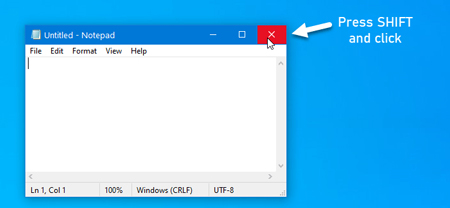
1- کلیک بر روی دکمه مربع شکل قرمز رنگی که علامت ضربدر بر روی آن دیده می شود.
2- انتخاب منوی File و کلیک بر روی گزینه Exit در پنجره.
3- استفاده از کلیدهای ترکیبی Alt + F4 به هنگام باز بودن پنجره.
4- استفاده از Ctrl+Alt+Delete) Task Manager) و انتخاب پنجره مورد نظر و کلیک بر روی گزینه End Task و بستن آن.
5- در یک پنجره باز، بر روی بالاترین قسمت پنجره (قسمت آبی) و در سمت مخالف علامت ضربدر، بر روی نام پنجره راست کلیک کرده و Close را انتخاب کنید.
6- استفاده از این کلید ترکیبی Ctrl+W (این 2 کلید ترکیبی در بعضی موارد استثنا نیز دارد).


ادامه مطلب
[ جمعه 9 آبان 1393  ] [ 8:09 PM ] [ یحیی طاهرزاده ] [ نظرات(0) ]

کامپيوترتان را در 4 ثانيه خاموش کنيد!


کامپيوترتان را در 4 ثانيه خاموش کنيد!


يک ترفند ساده شما مي‌توانيد کامپيوتر خود را در 4 ثانيه به صورت استاندارد خاموش کنيد،اين کار با نگه داشتن کليد پاور نيز امکان پذير است اما در دراز مدت قطعات کامپيوتر آسيب مي‌بينند در اين جا به روش صحيح آن مي‌پردازيم.

براي اين کار:

Windows Task Manger را باز کنيد(Ctrl+Alt+Del)

از منوي Shut Down در حالي که کليد Ctrl را نگه داشته ايد بر روي Turn Off کليک کنيد.

حال خواهيد ديد که پس از 4 ثانيه کامپيوتر شما خاموش مي‌شود.

نکته : اين ترفند بر روي تمامي گزينه هاي منوي Shut Down عملي خواهد بود براي مثال مي‌توان به جاي خاموش کردن سريع اينبار بر روي Restart کليک کنيد تا کامپيوتر 4 ثانيه بعد Restart بشود.


ادامه مطلب
[ جمعه 9 آبان 1393  ] [ 8:08 PM ] [ یحیی طاهرزاده ] [ نظرات(0) ]

مشاهده لیست کلیه نرم‏افزارهای نصب شده


مشاهده لیست کلیه نرم‏افزارهای نصب شده


تاکنون شده است که بخواهید جهت اطلاع خودتان یا در اختیار قرار دادن دیگران، لیستی از نرم‏افزارهایی که بر روی ویندوزتان نصب است را تهیه کنید تا مطلع شوید دقیقاً چه برنامه‏هایی بر روی ویندوزتان نصب است؟ برای این کار چه می‏کنید؟

از منوی Start به All Programs می‏روید یا در نهایت به صفحه Add/Remove Programs در Control Panel مراجعه می‏کنید؟ حال اگر بخواهید نام این برنامه‏ها را در اختیار دیگران قرار دهید چه می‏کنید؟ از صفحه عکس می‏گیرید یا شروع به تایپ نام برنامه‏ها می‏کنید؟ باید بدانید که همه این راه‏هایی که مطرح شد غیراصولی هستند. در این ترفند قصد داریم نحوه مشاهده و تهیه لیست کامل کلیه نرم‏افزارهای نصب شده بر روی ویندوز به همراه نسخه دقیق هر یک را برای شما بازگو کنیم. آن هم بدون استفاده از هر گونه برنامه جانبی و تنها از طریق خود ویندوز. این ترفند بر روی کلیه نسخه‏های ویندوز قابل اجراست.


برای این کار:
ابتدا بر روی دکمه Start کلیک کنید
سپس اگر از ویندوز XP استفاده می‏‏کنید Run را انتخاب کرده و عبارت cmd را وارد کنید و Enter بزنید. و اگر از ویندوز ویستا یا 7 استفاده می‏کنید پس از باز کردن منوی Start بلافاصله عبارت cmd را تایپ نموده و کلید Enter را از روی کیبورد فشار دهید.
پس از باز شدن پنجره Command Prompt، عبارت wmic را تایپ کنید و Enter بزنید.
اکنون دستور زیر را عیناً وارد کنید و مجدد Enter بزنید:

product get name,version


مشاهده لیست کلیه نرم‏افزارهای نصب شده


پس از وارد کردن این دستور، بسته به تعداد نرم‏افزارهای نصب شده بر روی ویندوز بین چند ثانیه تا چند دقیقه طول می‏کشد تا لیست برنامه‏ها همراه با نسخه دقیق هر کدام ظاهر شود.
در صورتی که می‏خواهید فقط عنوان برنامه‏ها بدون درج ورژن هر کدام نمایش داده شود به جای دستور بالا از دستور زیر استفاده کنید:

product get name


همچنین اگر بخواهید از لیست این برنامه‏ها خروجی بگیرید، می‏توانید به سادگی خروجی با فرمت txt و html بگیرید و بروی هارد ذخیره کنید.
برای گرفتن خروجی با فرمت txt از دستور زیر:

 
output:c:\beytoote.txt product get name,version/


و برای گرفتن خروجی با فرمت html از دستور زیر استفاده کنید:


output:c:\beytoote.html product get name,version
 

دقت کنید، دستورات فوق را کپی نکنید، بلکه تنها در محیط CMD آنها را تایپ نمایید. همچنین همانطور که مشخص شده است فایل با نام beytoote که شامل لیست برنامه‏ها است در درایو C ذخیره می‏شود. شما می‏توانید مسیر ذخیره این فایل و نام آن را در دستور تغییر دهید.


ادامه مطلب
[ جمعه 9 آبان 1393  ] [ 8:08 PM ] [ یحیی طاهرزاده ] [ نظرات(0) ]

گرفتن پشتیبان BACKUP از رجیستری

<div class="rich-content" style="background: #fff; padding: 20px; width: auto; height: auto;
                                xbox-shadow: 0 0px 3px #999; x-webkit-box-shadow: 0 0px 3px #999; x-moz-box-shadow: 0 0px 3px #999;">
                                <div>
&nbsp;</div>
<div>
<div class="item-page" style="color: rgb(31, 31, 31); font-family: Tahoma, Geneva, sans-serif; font-size: 13px; line-height: 30px;">
<p style="margin: 0px; text-align: center;">
<font color="#1d70c4"><span style="font-size: 12px; border-width: 1px; border-top-left-radius: 3px; border-top-right-radius: 3px; border-bottom-left-radius: 3px; border-bottom-right-radius: 3px; margin-right: auto; margin-left: auto;"><img alt="گرفتن پشتیبان Backup از رجیستری" src="http://www.beytoote.com/images/stories/computer/co60.jpg" style="border: 1px solid rgb(229, 229, 229); border-top-left-radius: 3px; border-top-right-radius: 3px; border-bottom-left-radius: 3px; border-bottom-right-radius: 3px; display: block; margin: 15px auto; padding: 5px;" title="گرفتن پشتیبان Backup از رجیستری"></span></font></p>
<p style="margin: 0px; text-align: center;">
&nbsp;</p>
</div>
<p style="margin: 0px; color: rgb(31, 31, 31); font-family: Tahoma, Geneva, sans-serif; font-size: 13px; line-height: 30px; text-align: justify;">
ممکن است شما نیز از افرادی باشید که ترفندهای مختلفی را برای مشاهده و آزمایش بر روی سیستم خود امتحان میکنید. بخشی از این ترفندها مربوط به رجیستری ویندوز است که بخشی بسیار حساس است و یک اشتباه در آن میتواند شما را دچار&nbsp;<a href="http://www.beytoote.com/computer/tarfand-c/backup-instruction.html" style="text-decoration: none; font-size: 12px; color: rgb(29, 112, 196);" target="_blank"><span style="color: rgb(32, 32, 32);">مشکلات</span></a>&nbsp;زیادی کند. به همین دلیل برای این که خیال خود را از این بابت راحت کنید کافی است پیش از انجام ترفند، یک<a href="http://www.beytoote.com/computer/tarfand-c/backup-instruction.html" style="text-decoration: none; font-size: 12px; color: rgb(29, 112, 196);" target="_blank"><span style="color: rgb(32, 32, 32);">&nbsp;پشتیبان</span></a>&nbsp;از کل<a href="http://www.beytoote.com/computer/tarfand-c/backup-instruction.html" style="text-decoration: none; font-size: 12px; color: rgb(29, 112, 196);" target="_blank"><span style="color: rgb(32, 32, 32);">رجیستری</span></a>&nbsp;خود بگیرید تا در صورت ایجاد مشکل به راحتی آن را به حال قبل بازگردانید. در ضمن به این نکته هم دقت کنید که بسیاری از ویروس ها از داخل رجیستری به ویندوز شما رسوخ میکنند، با گرفتن پشتیبان از رجیستری میتوانید تا حدودی جلوی این مشکل را نیز بگیرید.</p>
<p style="margin: 0px; color: rgb(31, 31, 31); font-family: Tahoma, Geneva, sans-serif; font-size: 13px; line-height: 30px; text-align: justify;">
&nbsp;</p>
<p style="margin: 0px; color: rgb(31, 31, 31); font-family: Tahoma, Geneva, sans-serif; font-size: 13px; line-height: 30px; text-align: justify;">
<span style="color: rgb(255, 102, 0);"><strong>بدین منظور:</strong></span><br>
از منوی Start بر روی Run کلیک کرده و در محیط Run دستور regedit را تایپ نمایید.<br>
در محیط رجیستری و از قسمت شاخه ها و زیر شاخه ها بر روی&nbsp;<a href="http://www.beytoote.com/computer/tarfand-c/backup-instruction.html" style="text-decoration: none; font-size: 12px; color: rgb(29, 112, 196);" target="_blank"><span style="color: rgb(32, 32, 32);">علامت</span></a>&nbsp;(+) کنار My Computer کلیک کرده تا تمامی زیرشاخه ها بسته شود.<br>
سپس از منوی بالا به File رفته و بر روی Export کلیک کنید.<br>
حال مکان مناسبی برای ذخیره فایل پشتیبان انتخاب کرده و روی دکمه Save کلیک کنید. (دقت کنید در پایین پنجره تیک گزینه All خورده باشد).<br>
در پایان به این نکته توجه داشته باشید که برای استفاده از پشتیبان از منوی File به Import رفته و فایلی که ساختید را Open کنید. سپس روی دکمه Yes کلیک کرده و<a href="http://www.beytoote.com/computer/tarfand-c/backup-instruction.html" style="text-decoration: none; font-size: 12px; color: rgb(29, 112, 196);" target="_blank"><span style="color: rgb(32, 32, 32);">&nbsp;سیستم</span></a>&nbsp;را مجددأ راه اندازی کنید.</p>
</div>
<p>
&nbsp;</p>
                                <div class="clear">
                                </div>
                            </div>

ادامه مطلب
[ جمعه 9 آبان 1393  ] [ 8:08 PM ] [ یحیی طاهرزاده ] [ نظرات(0) ]

تغییر کاربرد کلید POWER موجود بر روی کیس


دکمه کیس


حتمأ شما نیز گاهی ناچارأ مجبور به استفاده از دکمه Power موجود بر روی کیس شده‌اید. این دکمه به همراه دکمه Reset بر روی کلیه کامپیوترهای شخصی وجود دارد. کاربرد این دو دکمه نیز تاحدودی واضح است. از دکمه Reset جهت بازنشانی سیستم و از کلید Power نیز جهت روشن کردن کامپیوتر استفاده می‌شود. اما اگر هنگامی که کامپیوتر روشن است دکمه Power را بزنید چه اتفاقی می‌افتد؟

اگر از ویندوز XP استفاده می‌کنید به طور پیش فرض کلیه برنامه‌های فعال بسته شده و ویندوز Shutdown می‌شود. اما آیا تاکنون به این موضوع فکر کرده‌اید که می‌توان با استفاده از دکمه Power ویندوز را به حالت Standby درآورد و یا حتی آن را Hibernate کرد؟ هم‌اکنون به معرفی این ترفند ساده در ویندوز XP می‌پردازیم.


برای این‌کار:
از منوی Start به Control Panel بروید.
بر روی Power Options دوبار کلیک کرده تا پنجره Power Options Properties باز شود.
سپس به تب Advanced بروید.
اکنون در قسمت Power Buttons و در زیر عبارت When I press the power button on my computer می‌توانید نوع کاربرد کلید Power را تعیین کنید.
اگر در حالت Standby باشد طبعأ سیستم در حالت Standby قرار می‌گیرد.
در صورتی که بر روی Hibernate تنظیم شود سیستم پس از فشردن کلید Hibernate می‌شود (نحوه فعال‌سازی Hibernate در این ترفند).
اگر به همان حالت قدیم یعنی Shutdown باشد سیستم کاملأ خاموش می‌شود.
اما اگر گزینه بر روی Ask me what to do تنظیم شده باشد پس از هر بار فشردن دکمه Power، پنجره Turn Of Computer نمایان می‌شود و شما می‌توانید هر گزینه‌ای که در آن لحظه دوست دارید را انتخاب کنید.
در نهایت اگر Do nothing را انتخاب کنید پس از فشردن کلید Power هیچ اتفاقی نمی‌افتد


ادامه مطلب
[ جمعه 9 آبان 1393  ] [ 8:08 PM ] [ یحیی طاهرزاده ] [ نظرات(0) ]

چند ترفند بسيار جالب در ويندوز !!!


ترفندهای کامپیوتری


1- براي ايجاد يک Folder بدون نام


اول يک Folder ايجاد مي کنيم و بر روي آن Right Click مي کنيم و گزيته Rename را انتخاب مي کنيم در همين حال کليد Alt را پايين نگه داشته و از شماره هاي سمت راست صفحه کليد شماره 255 را مي زنيم و بعد Enter مي کنيم .


2- چگونه گزارش مشکل در Windows Xp را غير فعال کنیم ؟


Control panel خود را باز کنيد. بر روي Performance and Maintenance کليک کنيد . سپس به قسمت System برويد . بر روي Advenced کليک کنيد . بر روي error reporting در زير پنجره کليک کنيد . Disable error reporting را انتخاب کنيد و با فشار بر روي Ok از صفحات خارج شويد .


3- کليد ميانبر Internet Explorer


Ctrl+Enter اين کليد در نوار آدرس اينترنت اکس پلورر باعث گذاشته شدن خودکار کلمه هاي www & com ميشود .


4- پاک کردن URL از نوار آدرس


اگر بخواهيد يکي از URL هايي که در نوار آدرس ديده ميشود را پاک کنيد بايد از ريجستري استفاده کنيم.


اين کليد را در ريجستري پيدا کنيد :


HKEY_CURRENT_USER\Default\Software\Microsoft\Internet Explorer\Typed URLs


به اين ترتيب در ستون سمت راست مي توانيد فهرس نشاني هايي که تايپ کرده ايد را ببينيد...روي هر کدام از آدرس هايي که نمي خواهيد راست کليک کنيد و گزينه Delete راانتخاب کنيد.


ادامه مطلب
[ جمعه 9 آبان 1393  ] [ 8:07 PM ] [ یحیی طاهرزاده ] [ نظرات(0) ]
.: تعداد کل صفحات 3 :. 1 2 3

درباره وبلاگ


با سلام این وبلاگ برای بالا بردن سطح دانش کامپیوتری و راحت تر کردن کار با آن ایجاد شده است.

نویسندگان

  یحیی طاهرزاده

لینک دوستان

حسین مظلوم
سایت برنامه نویسی تک کدر
وبلاگ استاد خدایی

آرشیو ماهانه

فروردین 1393
اردیبهشت 1393
خرداد 1393
تیر 1393
آبان 1393
بهمن 1393

آرشیو موضوعی

ویندوز xp
ویندوز 7
ویندوز 8
ویندوز ویستا
سایر ترفندها
برنامه های کاربردی
دانلود
برنامه نویسی
تحت داس
مرورگر و اینترنت
امنیت و هک
موبایل
اخبار و اطلاعیه ها
ترفند بازی های مختلف
لینوکس و متن باز
سایر ترفندها

لینک های ویژه

تالار نکات و ترفندهای راسخون
آموزش های ویدئویی راسخون
☻ هر روز 5 دقیقه خنده ☻
پل ارتباطی شما با مسئول انجمن سایت راسخون

آمار وبلاگ

كل بازديدها : 224660 نفر
كل نظرات : 10 عدد
كل مطالب : 855 عدد
آخرین بروز رسانی : سه شنبه 14 بهمن 1393 
تاریخ ایجاد بلاگ : جمعه 22 فروردین 1393 

امکانات

سایت تک کدر


پرتال جامع فرهنگی اطلاع رسانی راسخون
[ ویرایش قالب : راسخون | Theme By : Avazak.ir ]