ساخت ظرف معطر برای خوشبو کردن خانه باگل های خشک

از آنجاکه حوله ها ارتباط مستقیمی با پوست بدن دارند، درنتیجه تولید حوله با کیفیت مناسب، از اهمیت ویژه ای برخوردار است. کارخانه تولید حوله نیکو یکی از کارخانه های تولید انواع حوله است که در زمینه رنگریزی حولهنیز فعالیت می کند. این تولیدی حوله اصفهان با داشتن سابقه ای چندین ساله و درخشان، مفتخر به تولید انواع حوله با کیفیت مطلوب بوده و هست و همواره با درنظر گرفتن سلیقه و خواست مشتریان، به تولید حوله حمامی و   تولید حوله تن پوش می پردازد. با حوله نیکو در مطالعه این مطلب همراه باشید.


با گل های خشک شده شروع کنید

پایه و اساس این ظرف معطر گل های خشک شده ای هستند که شما می توانید به راحتی آن ها را یا از مغازه ها تهیه کنید یا خودتان آن ها را بسازید. برای اینکه بتوانید گل خشک هایی از گلبرگ های مورد علاقه تان داشته باشید می توانید آن ها را چند دقیقه در ماکروفر بگذارید آن ها به ساددگی خشک و آماده استفاده خواهند شد. این کار فقط برای گل های رز قابل استفاده نیست، شما هر گلبرگ دیگه ای را هم می توانید با این روش خشک کنید، گل آفتابگردان، گل داوودی و هر آنچه راکه فکر می کنید. ولی دقت کنید که نیمی از ظرف معطر شما را باید گل های خشک شده تشکیل دهند.

ترکیب گلبرگ های مختلف با یکدیگر

گل های خشک شده بو و رایحه ای لطیف تر دارند و برای آن که این رایحه ها را تقویت کنیم می توانیم کمی برگ گل اسطخدوس یا گل رزماری به آن اضافه کنیم. خشک کردن این برگ گل ها را قبلا از اضافه کردن به ظرف معطر خود را فراموش نکنید. تعدادی هم ادویه جات معطر مثل میخک یا برگ دارچین هم می تواند به تشدید رایحه های خاطره انگیز شما کمک کند. قبل از ادامه کار بوی ترکیب های خود را تست کنید تا مطمئن شوید که این دقیقا همان رایحه ای است که می خواهید.

سری به حیاط خانه تان بزنید

حیاط ها گنج هایی از گیاهان خوشبو را در خود دارد که می تواند به شما کمک کند تا به ترکیبات هیجان انگیز تری از گیاهان برسید، پس همین الان به سراغ حیاط و باغچه کوچک خودتان بروید و گیاهان مختلف را امتحان کنید و هرکدام که مناسب بودند برا ظرف معطر خود بردارید، پوست درختان را فراموش نکنید، آن ها می توانند بافتی دلچسب را به مخلوط شما اضافه کنند. حتی ظرف معطر شما می تواند از همین پوست های درخت تهیه شده باشد. ساقه هایی که از درختان جدا شده و روی زمین افتاده اند هم می تواند جذاب باشد.

استفاده از عناصر جذاب در ظرف معطر

ظرف معطر خود را می توانید با افزودن یک سری از گیاهان خاص مثل برگ اکالیپتوس یا نعنا منحصر به فرد کنید. حتی می توانید از یک سری پرکننده های تزیینی مثل صدف ها یا ستاره های دریایی، کلیدهایی که نمایی قدیمی دارند یا هر چیز جذاب دیگری استفاده کنید.

اضافه کردن اسانس مورد علاقه تان

اگرچه که رایحه خود این گل های معطر به نظر کافی می آید اما اضافه کردن برخی از اسانس ها نیز ضروری است. آن ها به ماندگاری هرچه بیشتر رایحه ها در محیط کمک می کنند. اگر می خواهید این ظرف های معط خاصیت درمانی پیدا کنند از اسانس های طبیعی مثل اسانس نعنا برای انرژی بخشی یا اسانس اسطخدوس برای آرامش استفاده کنید. اضافه کردن ۵ یا ۶ قطره از این اسانس ها به ترکیبات گیاهی تان کافی است.

ثابت کننده بوی عطر

بعد از این که اسانس ها را اضافه کردید حالا باید رایحه خود را به کمک یک آبپاش تثبیت کنید. این کار باعث می شود تا رایحه شما مدت زمان بیشتری در فضا باقی بماند. در صنعت عطر سازی از ریشه گیاه زنبق نیز برای تثبیت رایحه استفاده می کنند، مقداری از ان را داخل محفظه ابپاشتان بریزید و از آن استفاده کنید.

نکته هایی برای زیبایی و کارایی هرچه بیشتر ظرف معطرتان

۱- سعی کنید تا از لحاظ بصری ترکیب زیبایی از گیاهان را پدید بیاورید، مثلا از رنگ های مختلف استفاده کنید یا از یک تم رنگی از گیاهان استفاده کنید.
۲- سعی کنید تثبیت کننده های بو را هر موقع که خواستید درست کنید، اگر آن ها را از قبل آماده کنید ممکن است آن تازگی و طراوت را نداشته باشند.
۳- سعی کنید از ظرف های چوبی یا سفالی برای این کار استفاده کنید آن ها قابلیت بیشتری برای پخش رایحه در فضا دارند.

ادامه مطلب

نوشته شده در : چهارشنبه 18 بهمن 1396  ساعت :1:14 PM   |   توسط : نظرات (0)

ترفندها و ابزارهای ضروری فتوشاپ

چنانچه شما یک کسب و کار داشته باشید، ساده ترین و تاثیر گذار ترین راه برای شناساندن خدمات خود به مردم ، طراحی سایت در اصفهان می باشد. با ما همراه باشید.

هنگام نوشتن یه آموزش، از ابزارهای زیادی از فتوشاپ استفاده میشه و خیلی وقت ها نیاز هست که کاربرها (یعنی شما) کار با آن ابزار رو تا حدودی بلد باشند و توضیح دادن نحوه ی کار کردن با یک ابزار داخل همه ی مطلب ها به صورت جداگانه امکان پذیر نیست؛ به همین دلیل تصمیم گرفتیم توضیح مختصر مفیدی برای همه ابزارهای ضروری که همه باید بلد باشند.


هر آنچه باید درباره لایه background بدانیم
بعضی از کارهایی را که میشه به طور معمول روی لایه ها در فتوشاپ انجام داد ، نمیشه روی این لایه اعمال کرد که در اکثر مواقع سبب این میشه که شما سر در گم بشید . هر زمان که ما یک عکس رو در فتوشاپ باز میکنیم به صورت یک لایه background در میاد ، و به طبع از آنجایی که از لایه  Background بعنوان پس زمینه سند شناخته میشه، فتوشاپ اجازه انجام یک سری کارها را روی این لایه به ما نمی دهد.


مثلا نمیتونیم این لایه را به وسیله ی Move Tool حرکت بدیم یا نمیتوانیم قسمتی ازش رو حذف کنیم و به بالای لایه های دیگه انتقال بدیم . فتوشاپ به محض اینکه ما این کارها را میکنیم میگه :  به دلیل اینکه لایه قفل شده است، نمی توان درخواست شما را تکمیل کرد.


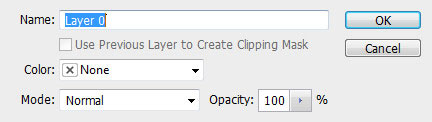
اما قسمت جالب ماجرا ، چگونه از شر این قفل لایه بک گراند خلاص شیم :خیلی خیلی راحت با دابل کلیک روی این لایه و زدن ok !


همچنین میتوانید نام لایه ، رنگ کناری آن ( کنار چشم ) و همچنین mode و opacity آن را به این شیوه تغییر بدید.
 

ابزارهای فتوشاپ, ابزار زوم


ویژگی های ابزار زوم ( zoom tool )
این ابزار که برای بزرگ نمایی یا کوچک نمایی استفاده میشه ! یک سری ویژگی دارد که دانستن آن بهتر از ندانستن آن است ! شما باید یاد بگیرید که کلید های میانبر همیشه به شما در سریع و بی نقص کار کردن کمک به سزایی میکنند ؛خب اول از همه بگیم که کلید میانبر آن z هست ؛ همچنین میتونید برای zool in از کلید های ctrl همراه با (+) و همچنین برای zool out از کلید ctrl به علاوه ی (-) استفاده کنید .


اگر هم میخواید که سایز تصویرتون با قسمت بالا و پایین فتوشاپ مماس شود باید کلیک راست کنید و fit to screen را بزنید . و یک گزینه ی دیگر هم دارد به نام print size که میتونید سایز مناسب برای پیرینت را در اختیار داشته باشید و اما یک گزینه دیگر که مطمئنا تا حالا ندیده بودید : آن بالا scrubby zoom که وقتی فعال باشد اگه شما کلیک کنید و موس رو در همین حالت به عقب و جلو ببرید ، تصویر هم همانطور عقب ،جلو و بزرگ و کوچیک می شود اما وقتی این گزینه خاموشه شما میتوانید بگویید دقیقا روی این ناحیه که به صورت مربع یا مستطیل میکشیم زوم کن .


تفاوت میان drop و inner و outer در قسمت blending option ها
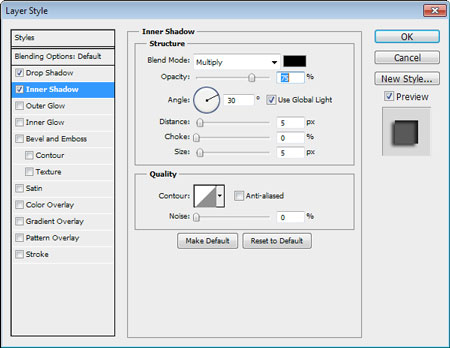
غیر ممکنه تا حالا سعی در ساخت افکت های متنی گوناگون کرده باشید و با مبحث blending option ها آشنا نشده باشید ، این پنل جالب و پرکاربرد به شما امکانات جالبی مخصوصا برای متن ها می دهد که در زیر تفاوت بعضی از قسمت های ان را با هم بررسی میکنیم :

ممکنه یکم این عنوان شما رو گیج کرده باشه ، منظور  در واقع این است که تفاوت drop shadow و inner shadow و همچنین inner glow و outer glow در چیست؟


پاسخ این است که drop shadow برای شما سایه خارجی درست میکنه مثل سایه ای که افتاده روی دیوار اما inner shadow سایه ساز داخلیه یعنی از داخل متن به ان سایه میدهد . تفاوت میان inner  و outer glow هم در همین اولی برای درخشش درونی و دومی درخشش بیرونی کاربرد دارد .
 

ابزارهای فتوشاپ, ابزار زوم


کنترل لایه ها، ایجاد لایه جدید و تنظیمات مربوطه
خب این نکته خیلی کاربردی است ، اگه میخواهید در فتوشاپ حرفه ای شوید باید یاد بگیرید کارهایتان را در کمترین زمان ممکن انجام بدید مثل زمان کنکور !  اما راحت ترین کار برای انجام دادن به سرعت کارها در فتوشاپ استفاده از کلید های میانبر ، در زیر به بعضی از پرکاربرد ترین انها میپردازیم:


- اگر شما بخواهید که یک لایه جدید (new layer) در زیر لایه کنونی ایجاد کنید باید هنگامی که کلید کنترل رو نگاه داشتید، روی کلید ایجاد لایه جدید در زیر پنل لایه ها کلیک کنید ( البته انتظار ایجاد لایه زیر لایه BACKGROUND را نداشته باشید )


- و اما اگه بخواهید یک لایه در بالای لایه ها ایجاد کنید که دو راه دارید مثل  موارد مقابل : روی گزینه ی ایجاد لایه کلید کنید و یا CTRL+SHFT+N رو بزنید .


اما یک نکته ی دیگر ، وقتی شما از کلیدهای ترکیبی CTRL+SHIFT+N برای ایجاد لایه استفاده میکنید خیلی سریع یک لایه براتون ایجاد میشه اما اگه  اول کلید  ALT رو بگیرید و سپس روی دکمه ی ایجاد لایه در پایین پنل لایه ها کلیک کنید میتوانید تنظیمات این لایه جدید رو قبل از ایجاد شدن تغییر بدهید مانند : نام لایه ، رنگ کنار چشمی ،مود ، OPACITY یا میزان محو شوندگی و در آخر هم اینکه این لایه کلیپ بشه به لایه زیرین یا نه !


راه های کپی گرفتن از لایه ها
شما وقتی دارید با فتوشاپ کار میکنید باید یاد داشته باشید یکی از  لایه هاتون کپی بگیرید ، مثلا میخواهید یک فیلتر جالب رو روی عکستون اعمال کنید اما مطمئن نیستید که نتیجه خوب میشه یا نه پس اول باید یک کپی بگیرید بعد اگر باب طبعتان نبود ان لایه را حذف کنید . ذکر این نکته خالی از لطف نیست که برای DUPLICATE گرفتن یا به قول معروف کپی گرفتن از لایه هم سه راه وجود داره :

• بر روی لایه کلیک راست کنید و گزینه ی به نام  Duplicate Layer رو انتخاب کنید.


• بر روی لایه کلیک کنید و اون رو بر روی آیکون ایجاد لایه جدید (ایجاد یک لایه جدید) بکشید.

• لایه رو انتخاب کنید سپس از روی صفحه کلید ، کلید های CTRL+J رو بزنید .


تغییر سایز منطقه ی انتخاب شده
وقتی شما دارید با ابزار های گروه RECTANGLE کار میکنید ، میتوانید به دلخواه قسمتی از تصویر رو SELECT کنید اما بارها شده وقتی داریم یک کار ریز انجام میدهیم مثلا میخواهیم با ابزار ELLIPTICAL MARQUEE TOOL ، قسمتی از یک چشم یا کل ان را یا اصلا چرا راه دور برویم یک توپ رو ، به حالت انتخاب دربیاوریم متوجه میشیم که کارخودمون را به درستی انجام ندادیم ؛ در این زمان که میشه یک فتوشاپیست را از یک تازه کار تشخیص داد .


افراد مبتدی اول منطقه ی SELECT شده را با کلید های CTRL+D از بین میبرند بعد چند بار دیگر یک دایره میکشن تا بالاخره به نتیجه ی دلخواهشان برسند


اما افراد حرفه ای CTRL+D رو نمیزنند بلکه منطقه ی SELECT شده را TRANSFORM میکنن . چطور ؟ باید به مسیر SELEC/TRANSFORMIND SELECTION بروید . به همین سادگی .
البته در فتوشاپ به طور معمول هیچ کلید میانبری برای این کار در نظر گرفته نشده اما خب توصیه ما به شما این است که حتما برای این کار مهم یک کلید میانبر به دلخواه تعیین کنید .


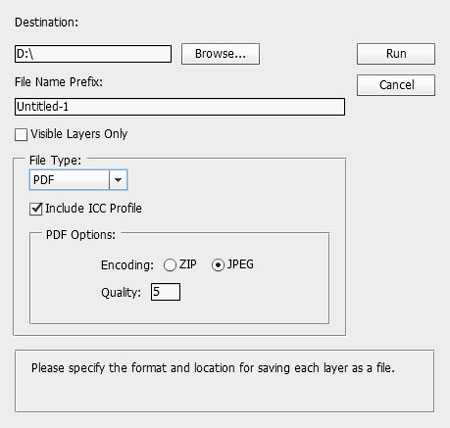
تبدیل تمامی لایه ها به فایل های جداگانه با فرمت مشخص

یک ترفند خیلی عجیب ، فرض کنید  شما قصد این را دارید که همه ی لایه هایی که در پنل لایه ها در فتوشاپ دارید را جدا جدا به صورت فایلی با پسوند مشخص داشته باشید مثلا پی دی اف یا فایل پی اس دی لایه باز یا پی ان جی و یا فرمت های رایج دیگه . خب شما نمیتوانید تک تک یک فایل درست کنید و لایه را آنجا ایجاد کنید و به مسیر  FILE/SAVE AS  برید ، چون خیلی وقت گیره. اما در این ترفند شما میتوانید همه ی لایه های موجود در یک سند فتوشاپ رو جدا داشته باشید :


پس باید به مسیر FILE/SCRIPT/EXPORT LAYERS TO FILE  برید و در قسمت DESTINATION مسیر ذخیره ی فایل ها ، در FILE NAME PREFIX نام فایل های ذخیره شده و در آخر هم در منوی آبشاری FILE TYPE میتوانید فرمت یا همان پسوند ذخیره را انتخاب کنید .سپس بر روی اوکی کلیک کنید و نتیجه ی کار رو ببنید.
 

ابزارهای فتوشاپ, ابزار زوم


البته نامی که شما انتخاب میکنید اول نام ان فایل میرود و بقیه ان ،نام خود لایه هست . مثلا من X تا لایه دارم و نام یکی از این لایه ها، LEYER1 باشه و در قسمت FILE NAME PREFIX ، نام PSTUTS رو انتخاب کنم و فرمت انتخابی من هم PDF باشه ، نام نهایی فایل من اینه : PSTUTS 00X LAYER1


تغییر سریع opacity
یکی از ترفند های بسیار کاربردی ای مربوط میشه به تغییر سریع شفافیت یا همون opacity تصویر که از روی صفحه کلید انجام میشه . برای این کار شما روی هر لایه ای قرار داشتید کافیست کلید shift را نگاه دارید و با استفاده از کلید های شماره ای که در بالای صفحه کلید شما هست ( نه با سمت راست ) اقدام به تغییر opacity بکنید . مثلا روی لایه ای کلیک میکنیم و شیفت رو نگاه میداریم و کلید های ۳ و ۸ رو بلافاصله و پشت سر هم فشار میدم و opacity تصویر به ۳۸درصد کاهش پیدا میکند . ( اگه کلید های ۳ و ۸ رو با تاخیر بزنم ، شفافیت تصویر ابتدا به ۳۰درصد و سپس به ۸۰ درصد میرود )

ادامه مطلب

نوشته شده در : چهارشنبه 18 بهمن 1396  ساعت :1:10 PM   |   توسط : نظرات (0)

آموزش درست کردن امواج آب در فتوشاپ

چنانچه شما یک کسب و کار داشته باشید، ساده ترین و تاثیر گذار ترین راه برای شناساندن خدمات خود به مردم ، طراحی سایت در اصفهان می باشد. با ما همراه باشید.

فیلترهای فتوشاپ , ترفندهای فتوشاپ

خوب اول باید یک صفحه به ابعاد 1200 * 2000 ایجاد کنید.


فیلترهای فتوشاپ , ترفندهای فتوشاپ


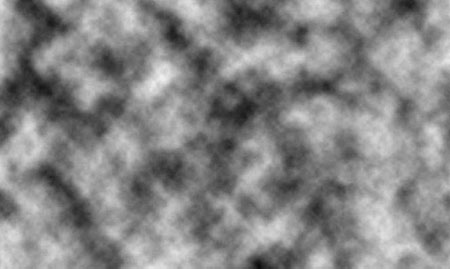
بعد میریم سراغ فیلترها:  Filter > Render > Clouds رو روی اون اعمال کنید.


فیلترهای فتوشاپ , ترفندهای فتوشاپ


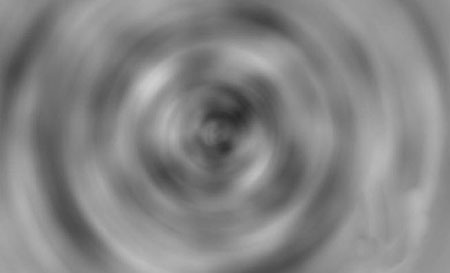
بعد میریم Filter > Blur > Radial Blur  تنظیماتش رو تغییر میدیم.


فیلترهای فتوشاپ , ترفندهای فتوشاپ


فیلترهای فتوشاپ , ترفندهای فتوشاپ


میریم به Filter > Blur > Gaussian Blur و تنظیمات رو اعمال میکنیم.


فیلترهای فتوشاپ , ترفندهای فتوشاپ


فیلترهای فتوشاپ , ترفندهای فتوشاپ


حالا Filter > Sketch > Bas Relief رو اعمال میکنیم.
مثلا  اولی ۱۳ دومی ۱۳


فیلترهای فتوشاپ , ترفندهای فتوشاپ


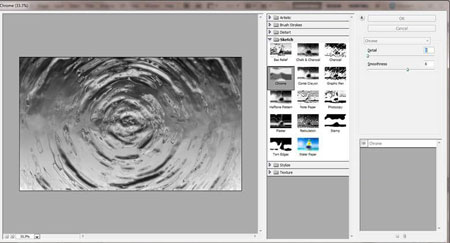
کم کم داره تموم میشه فقط Filter > Sketch > Chrome رو اعمال کنید تنظیمات این قسمت دلخواه :مثلا اولی ۰ دومی ۶


فیلترهای فتوشاپ , ترفندهای فتوشاپ


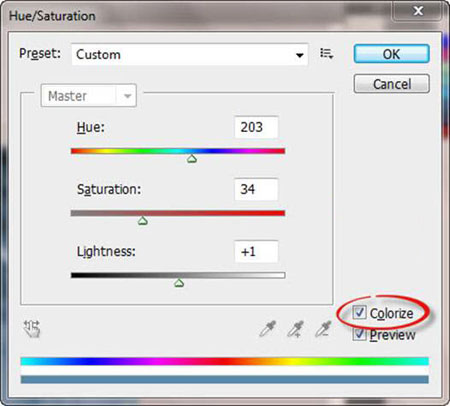
تقریبا تمومه فقط باید رنگش کنیم حالا کلید Ctrl+U رو میزنیم تا پنجره ی Hue/Saturation باز بشه تیک قسمت colorize رو میزنیم تا پیش نمایشش را ببینیم. حالا تنظیمات رو اعمال میکنیم.


فیلترهای فتوشاپ , ترفندهای فتوشاپ


اینم از تصویر نهایی


فیلترهای فتوشاپ , ترفندهای فتوشاپ


ادامه مطلب

نوشته شده در : چهارشنبه 18 بهمن 1396  ساعت :1:08 PM   |   توسط : نظرات (0)

ترفندی در فتوشاپ برای صاف کردن عکسی که کج گرفته شده

چنانچه شما یک کسب و کار داشته باشید، ساده ترین و تاثیر گذار ترین راه برای شناساندن خدمات خود به مردم ، طراحی سایت در اصفهان می باشد. با ما همراه باشید.


خیلی از اوقات پیش می‌آید که وقتی با دوربین دیجیتال عکسی می‌گیرد و یا عکسی را اسکن می‌کنید، عکس کجی حاصل می‌شود!

مثلاً من وقتی داشتم عکسی از یک کتاب را اسکن می‌کردم، کمی کج شد. دقت کنید:


ابزارها در فتوشاپ , آموزش فتوشاپ


برای صاف کردن این عکس، راه‌های مختلفی وجود دارد. از جمله اینکه از منوی image و زیرمنوی Image rotation گزینه Arbitrary را انتخاب کنید و بگویید مثلاً 3 درجه در جهت عقربه‌های ساعت بچرخد.


و یا اینکه لایه را از حالت قفل خارج کنید و با زدن کلیدهای Ctrl+T آن‌را کمی بچرخانید.

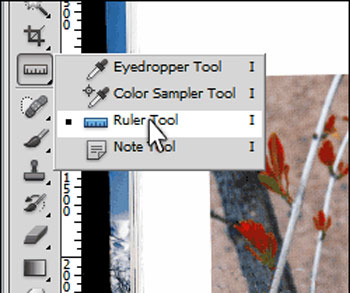
اما شاید یکی از بهترین راه‌ها، استفاده از ابزار خط‌کش (Ruler) در فتوشاپ باشد:


ابزارها در فتوشاپ , آموزش فتوشاپ

 
این ابزار را انتخاب کنید و سعی کنید مثل شکل زیر، در نقطه شماره 1 کلیک کرده و تا نقطه شماره 2 دستتان را بکشید:


ابزارها در فتوشاپ , آموزش فتوشاپ

 
خوب، کار تمام است، حالا فقط کافی‌ست در نوار Options (بالای فتوشاپ) روی دکمه Straighten کلیک کنید تا عکس شما طوری تغییر کند که خطی که کشیدید صاف شود و در نتیجه عکس نیز صاف شود!


ابزارها در فتوشاپ , آموزش فتوشاپ


پس دقت کنید که باید همیشه با خط‌کش، خط را طوری بکشید که در نهایت قرار است صاف شود.

ادامه مطلب

نوشته شده در : چهارشنبه 18 بهمن 1396  ساعت :1:05 PM   |   توسط : نظرات (0)

نحوه محاسبه حجم فایل یک تصویر در فتوشاپ

چنانچه شما یک کسب و کار داشته باشید، ساده ترین و تاثیر گذار ترین راه برای شناساندن خدمات خود به مردم ، طراحی سایت در اصفهان می باشد. با ما همراه باشید.


طراحی عکس, محاسبه حجم فایل یک تصویر در فتوشاپ


همانطور که می‌دانید، می‌توان با استفاده از فتوشاپ، مود رنگی یک تصویر را به یکی از انواع - Grayscale-RGB-Indexed-CMYK تغییر داد.

و مطمئناً متوجه شده‌اید که حجم فایل نهایی در هر یک از این مودها با هم تفاوت است.

آیا می‌دانید حجم یک عکس در یک مود رنگی چطور محاسبه می‌شود؟

فرمول کلی محاسبه حجم یک تصویر در یک مود رنگی خاص به صورت زیر است:

Width x Height x M
منظور از Width، طول عکس در واحد Pixels است.
منظور از Height، ارتفاع عکس در واحد پیکسل است.
منظور از M تعداد بایت مورد نیاز برای نگه داشتن یک پیکسل از تصویر بر روی حافظه، در هر مود رنگی است.
این عدد برای Grayscale برابر است با 1
برای RGB برابر است با 3
برای Indexed برابر است با 1
و برای CMYK برابر است با 4

برای تمرین، یک عکس خاص را در فتوشاپ باز کنید و از منوی Image، زیرمنوی Color Mode، مود رنگی آن را به Grayscale تغییر دهید و فایل را با یک نام Save As کنید.

دوباره مود رنگی را به RGB تغییر دهید و دوباره Save As بگیرید.

و برای همه مودهای رنگی این کار را انجام دهید.

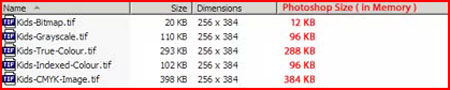
در نهایت حجم فایل‌های نهایی را با هم مقایسه کنید...
 

طراحی عکس, محاسبه حجم فایل یک تصویر در فتوشاپ


 البته پس از اندازه‌گیری اندازه، متوجه می‌شوید که اندازه‌ای که ویندوز ارائه می‌کند، کمی بیشتر از مقداری است که از طریق فرمول به دست می‌آید.

این مقدار افزوده به خاطر این است که سیستم عامل مقداری فضا برای نگهداری خصوصیات یک فایل نیاز دارد.

هدف اصلی از محاصبه حجم‌ها مقایسه آن‌ها با یکدیگر است.

مثلاً اینکه بدانید یک عکس رنگی با نوع Indexed هم حجم یک عکس خاکستری از نوع Grayscale است، گاهی اوقات مفید خواهد بود...

ادامه مطلب

نوشته شده در : چهارشنبه 18 بهمن 1396  ساعت :1:03 PM   |   توسط : نظرات (0)

تعداد صفحات : 19   10111213141516171819

درباره ما

بایگانی

آمار بازدیدها

  • کل بازديد : 44512
  • تعداد کل مطالب : 633
  • تعداد کل نظرات : 0
  • تاریخ ایجاد وبلاگ : یک شنبه 26 شهریور 1396 

تماس با ما

پست الکترونيکي :
وب سایت :

خبرنامه