تلگرام به اپ‌استور بازگشت

کارت ویزیت شما یکی از مهمترین ابزاری است که برای بازاریابی می توانید تهیه کنید. شما کارت ویزیتتان را به مشتریان احتمالی خود می دهید تا اطلاعات لازم برای تماس با شما را داشته باشند به همین دلیل طراحی کارت ویزیت در اصفهان و پس از آن چاپ کارت ویزیت در اصفهان از اهمیت ویژه ای برخوردار است.

بعلاوه ابزار تبلیغاتی دیگری که امروزه بسیار با آنها برخورد کرده ایم، تراکت های تبلیغاتی هستند. همانطور که می دانیم تبلیغات برای جذب مشتریان صورت می گیرد و طراحی تراکت در اصفهان لازم است به طور حرفه ای انجام شده و به شکلی مناسب معرف کارها،خدمات، کالاها و... باشد. درصورتیکه طراحی مناسبی برای تراکت انجام شود ولی چاپ تراکت از کیفیت مطلوبی برخوردار نباشد، بدون شک تاثیرات منفی بر تبلیغات خواهد گذاشت. به همین دلیل لازم است دقت کافی در چاپ تراکت در اصفهان صورت گیرد و برای رسیدن به این هدف، از چاپخانه در اصفهان که در این کار تخصص دارند، بهره گرفته شود.

اخبار,اخبار تکنولوژی,تلگرام

اپلیکیشن پیام‌رسان تلگرام و نسخه جدید آن که از روز گذشته از اپ‌استور حذف شده بودند، به این فروشگاه آنلاین بازگشتند.

به گزارش ایسنا، در حالی که روز گذشته نسخه جدیدی از اپلیکیشن تلگرام با عنوان «تلگرام ایکس» برای اندروید اضافه شده بود، شرکت اپل این پیام‌رسان را از اپ‌استور حذف کرد. البته مدیر و تیم پشتیبانی تلگرام، وعده بازگشت تلگرام را به فروشگاه اپل، در اسرع وقت داده بودند.


در نهایت پاول دوروف -مدیر تلگرام- ساعاتی پیش در توییت خود، خبر بازگشت تلگرام به اپ‌استور را داد و نوشت: تلگرام پس از غیبت از اپ‌استور به وقت نیمه‌شب اروپای مرکزی، اکنون به اپ‌استور بازگشته است. روزانه بیش از ۵۰۰ هزار کاربر تلگرام را در سیستم عامل اندروید و بیش از ۱۰۰ هزار کاربر در سیستم عامل iOS دانلود می‌کنند. آپدیت تلگرام را اکنون در هر دو پلت‌فرم دنبال کنید.

اخبار,اخبار تکنولوژی,تلگرام

منظور دوروف از آپدیت تلگرام، نسخه تلگرام ایکس است که روز گذشته برای اندروید ارائه شده بود و در حال حاضر با بازگشت تلگرام به فروشگاه آنلاین اپل، اکنون تلگرام ایکس برای سیستم عامل iOS نیز قابل دریافت است.


نسخه تلگرام ایکس که اکنون برای هر دو سیستم عامل اندروید و iOS منتشر شده، کاملاً از نو نوشته شده و از کد بیس تازه‌ای بهره می‌برد که پیش‌تر در اپلیکیشن اصلی مورد استفاده قرار نگرفته و سبب می‌شود اپلیکیشن، سرعت و کارایی بیشتری نسبت به نسخه اصلی داشته باشد. با توجه به توضیحات بلاگ پست تلگرام، تلگرام ایکس اپلیکیشنی آزمایشی است که شاید جایگزین رسمی تلگرام کنونی شود.

ادامه مطلب

نوشته شده در : چهارشنبه 18 بهمن 1396  ساعت :12:32 PM   |   توسط : نظرات (0)

چگونه در پاییز عکس‌های خارق العاده خلق کنیم؟

چنانچه شما یک کسب و کار داشته باشید، ساده ترین و تاثیر گذار ترین راه برای شناساندن خدمات خود به مردم ، طراحی سایت در اصفهان می باشد. با ما همراه باشید.

نور ملایم آسمان در طول روز، مناظری پر از رنگ ها و عناصر متنوع طبیعت از جمله باد و باران و ریزش برگ ها، همه و همه می‌توانند به هر چه نوستالژیک شدن عکسهای شما کمک کنند. حالا با ما همراه شوید تا نکات مهم و کاربردی را برای عکس برداری در این فصل به شما بگوییم.
همانطور که گفتیم پائیز از آن جمله فصولی است که به دلایل زیادی خوراک عکاسان مبتدی، نیمه حرفه ای و حتی حرفه ست.


رنگ ها یکی از عوامل ترغیب هر چه بیشتر افراد به عکس برداری در این فصل هستند که وقتی مناظر طبیعی و حتی خیابان های شهر را می‌آرایند، میتوانند بهترین سوژه ها را برای عکسهای شما رقم بزنند.


اما تنها نکته ی تاریک در فصل پائیز برای عکاسان، کوتاه بودن روزهاست و به همین دلیل شما باید توجه کنید از زمان خود حداکثر استفاده بهینه را ببرید. پس با یک برنامه ریزی مناسب و استفاده مؤثر از زمان می‌توانید به اهداف خود در این فصل برسید؛ چه عکاسی و چه کارهای روزانه.


در همین زمینه ما سعی کرده ایم بهترین و کاربردی ترین نکاتی را که برای عکاسی در این فصل به آنها نیاز دارید به شما بگوییم تا از قبل خودتان را آماده کنید و بدانید کِی باید از منزل خارج شوید و در کوتاهترین زمان عکسهای مدنظر خود را در موقعیت های مناسب ثبت کنید.


بدانید که چه زمانی باید بیرون بزنید
دانستن این مورد می‌تواند کمک بسیار زیادی به شما بکند. طلوع و غروب خورشید چه زمانی اتفاق می افتد؟ همیشه از طریق رسانه ها و یا اینترنت از این مورد اطلاع پیدا کنید که چه مدت زمانی خورشید در آسمان است و میتوانید از نور آن برای عکاسی استفاده کنید.


معمولاً در بیشترین حالت نور خورشید در طول فصل پاییز میتواند تا نصف شدت نور خورشید در فصل تابستان برسد (که البته این مورد متناسب با عرض جغرافیایی محل زندگی شما متفاوت خواهد بود). پس این مورد را همیشه در نظر بگیرید که نور محیط چه مقدار است و هوا و وضعیت آن چگونه خواهد بود.


به دنبال بهترین نور بگردید
یکی از بهترین ویژگی های فصل پائیز نور طلایی و غنی محیط است. در طول این فصل همانطور که گفتیم خورشید با زاویه تابش کمتری به زمین می‌تابد و شما در این حالت غروب خروشید منظره ای دیدنی خواهد بود.


ساعت های طلایی، روزهای آفتابی و البته روزهای ابری، همه و همه عناصری اند که می‌توانند برای عکس برداری شما سوژه های جداگانه و البته جذابی باشند. پس همواره باید به دنبال نور بگردید و بدانید که از آن چطور استفاده کنید.


سوژه عکاسی, آموزش عکاسی در پاییز

ترفندهای ثبت عکس های فوق العاده در پاییز


۱ - ساعت طلایی
در طول پائیز، نور ملایم و البته گرم ساعت های طلایی به صورت ویژه ای بسیار زیبا خواهد بود. در فصل پاییز ای ن ساعت ها از طلوع خورشید شروع شده و تا غروب آن ادامه خواهند داشت. 
پس همیشه در طول روز به دنبال عکاسی باشید زیرا ترکیب رنگ ها غنی پاییز با نور ملایم آفتاب، می‌تواند بهترین حالت را برای عکس های شما رقم بزند.


سوژه عکاسی, آموزش عکاسی در پاییز


۲- روزهای آفتابی

همانطور که گفتیم شرایط نوری مختلفی که در فصل پاییز قرار دارند، هر کدام می‌توانند بهترین سوژه ها را برای عکاسی فراهم کنند. در شرایط نوری روزهای آفتابی، شدت نور نسبتاً زیاد محیط باعث افزایش سایه ها، برجسته شدن بافت منظره و اضافه شدن عمق و جزئیات بیشتر به عکس می‌شود.


در این حالت استفاده از فیلتر های ND برای شرایط آفتابی و روشن میتواند باعث کاهش جزئیاتی که بیش از حد زیاد شده اند همچنین کاهش نوری که بیش از حد وارد لنز دوربین شما شده اند بشود (افرادی هم که به این فیلترها و یا دوربین های حرفه ای دسترسی ندارند می‌توانند بعد از عکسبرداری با ویرایش عکس توسط نرم افزارهای ساده عکاسی و ویرایش، نتیجه ای مشابه استفاده از این فیلتر را روی عکسهای خود اضافه کنند).


البته در طول یک روز صاف استفاده از یک فیلتر پولارایزر نیز می‌تواند باعث کاهش تابش آفتاب بر روی شاخ و برگ هایی که سوژه ی شما هستند نیز بشود (باز هم افرادی که این امکان را ندارند می‌توانند با استفاده از نرم افزارهای ساده عکاسی عکس های خود را از این فیلتر عبور دهند).


سوژه عکاسی, آموزش عکاسی در پاییز

هوای ابری زمانی مناسب برای عکس برداری از برگ ها و درختان در فصل پاییز است


۳- روزهای ابری
شرایط ابری می‌تواند زمانی بسیار مناسب برای عکس برداری از برگ ها و درختان در فصل پاییز باشد. عکس هایی که در نور ضعیف شده آسمان توسط ابرها گرفته می‌شوند می‌توانند به تصاویری با رنگ های غنی تر و اشباع شده تر منجر شوند که با سایه های مینیمال زیادی همراه می‌شوند؛ همان حس نوستالژیکی که دنبالش بودیم.
این نکته را به خاطر داشته باشید که تُن رنگ های گرم و طلایی پاییز میتوانند بهترین عامل برای بر هم زدن عملکرد اتوماتیک تعادل سفیدی رنگ تصویر (Auto White Balance) باشند.


اگر تصاویر شما رنگ های گرمی که میبینید را بیش از حد سرد می‌کنند، تنظیمات تعادل سفیدی را تغییر دهید و ترجیحاً از شرایط تعادل سفید برای حالت "آفتابی” استفاده کنید و برای رنگ های گرمتر از شرایط "هوای ابری” استفاده کنید. 
در ضمن، اگر این امکان را داشته باشید، می‌توانید عکس های خود را با فرمت خام RAW ثبت کنید و سپس در نرم افزارهای ویرایش عکس هر چقدر که خواستید تُن رنگ های عکس خود را تغییر دهید.


از المان های محیطی استفاده کنید
هوای این فصل زیبا پر از سورپرایز است. مِه و صبح های ابری می‌توانند فضایی دراماتیک را برای ثبت عکس های شما به وجود آوردند و جنگل و بیشه های کوچک نیز میتوانند المان هایی ویژه را به عکسهای پاییزی شما اضافه کنند.


سوژه عکاسی, آموزش عکاسی در پاییز


۴ - مِه اول صبح
اگر شما اول صبح به اندازه کافی زود از خواب بیدار شوید، خواهید توانست تصاویر بسیار جالبی را از مِه اول صبحی که بیرون زده است بیندازید. این سرو کله این مِه معمولاً در اول صبح روزهایی که شب گذشته آنها بسیار سرد بوده است و بالای برکه ها و دریاچه ها پیدا میشود و این همان لوکیشینی است که ما دنبال آن می‌گردیم.


حرکت ملایم و آهسته این ابرهای کوچک نزدیک شما وقتی با نور اول صبح آفتاب ترکیب می‌شود می‌تواند یکی از بهترین نتایجی را انتظارش را می‌کشیم به ما بدهد. در واقع در این هوا باید سعی کنید از ترکیب نور و مِه بیشترین استفاده را ببرید و تصاویر خود را در حالتی رازآلود ثبت کنید تا هر چه بیشتر بیننده را در خود غرق کند.


سوژه عکاسی, آموزش عکاسی در پاییز

شبنم صبحگاهی سوژه های مناسبی برای عکس برداری در پاییز است


۵ - شبنم ها
شبنم ها، قطرات ریزی که اول صبح آنها را روی گل ها و یا شاخه ها و برگ های درختان میبینیم هم میتوانند سوژه های مناسبی برای عکس برداری باشند البته چمن های یخ زده و درختان جنگلی هم نتایج جالبی خواهند داشت. علاوه بر عکس های مناظر و لندسکیپ، عکس های کلوزآپ (نمای نزدیک) را هم فراموش نکنید که میتوانند سوژه های مناسبی برای تصاویر ماکروی شما باشند.


سوژه عکاسی, آموزش عکاسی در پاییز


۶ - باران
از ویژگی های نور زیبایی که اغلب بعد از یک طوفان پاییزی بوجود می‌آید غافل نشوید. قطرات باران هم از آن دسته المان هایی هستند که می‌توانند احساسات مخاطبین شما را به راحتی برانگیزند. 
در واقع با تغییراتی که قطرات باران در زاویه تابش نور و سایه های کوچک، به عکس اضافه می‌کنند میتوانید زمینه سوژه های خود را به راحتی تغییر دهید و شرایطی دلخواه را برای عکس های خود بوجود بیاورید. 
همچنین استفاده از یک فیلتر پولارایزر هم میتواند برای کاهش بازتابش نور توسط برگ ها، افزایش عمق رنگ ها و همچنین طراوت آنها در عکس بسیار مفید باشد.


تکنیک ها
در ادامه تکنیک هایی را به شما معرفی میکنیم که میتوانید از آنها برای ثبت بهتر عکس های مورد نظرتان از مناظر و سوژه ها استفاده کنید.


سوژه عکاسی, آموزش عکاسی در پاییز

تکنیک های عکاسی در فصل پاییز


۷ - یک محل مناسب برای عکاسی خود پیدا کنید
محل عکاسی یک از مهمترین عواملی است که هنگامی که میخواهید از مناظر عکاسی کنید، باید به آن توجه کنید. 
دیدگاه بسیار پر طرفداری در این زمینه وجود دارد که جنگل ها انتخابی ایده آل برای عکاسی از مناظر هستند ولی باید این مورد را به شما بگوییم که همواره می‌توان انتخاب های خوب و بهتری نیز داشت.


منظره ای در گوشه ی یک جنگل، جاده ای که درختان در امتدادش چیده شده اند، کنار یک دریاچه و یا برکه زیبا و یا حتی با یک درخت تنها در گوشه ای از آن هم می‌توانند با زاویه ای مناسب که از آن انتخاب می‌کنید، جزء بهترین مکانها برای عکاسی باشند.


همواره سعی کنید خارج از چارچوبی که همیشه از آن به بیرون نگاه می‌کرده اید ببینید و به زوایای فکر کنید که می‌توانند المان های منحصر به فردی برای عکسهای شما داشته باشند. تغییر در خیلی موارد می‌تواند باعث نتیجه ی بهتر شود. به تغییرات مثبت بیندیشید.


سوژه عکاسی, آموزش عکاسی در پاییز


۸ - نقطه ی کانونی مناسب سوژه خود را بیابید
کنترل و در دست گرفتن رنگ های فریبنده و مهیج پاییز کار بسیار آسانی است اما زمانیکه برای عکسبرداری از مناظر در این فصل اقدام کردید به یاد داشته باشید که باید رنگ ها را با هم ترکیب کنید تا به نتیجه مناسب برسید.


برای این منظور بعد از انتخاب لوکیشن و محلی که میخواهید از آن عکس برداری کنید بایستید، کمی تمرکز کرده و به اطراف نگاه کنید و بهترین سوژه را انتخاب کنید؛ یک درخت تنها، نرده چوبی و یا حیوانی که تکه ای از حیات وحش محیط است میتواند در عکس شما نقش آفرینی کند.
همواره به قانون یک سوم هم توجه کنید، هنگامی که سوژه را انتخاب کردید باید آن را در کانون توجه قرار دهید.


سوژه عکاسی, آموزش عکاسی در پاییز


۹ -حالت پانوراما را هم امتحان کنید
فصل پاییز زمانی عالی برای عکسبرداری از مناظر گسترده و عریض، و زمانی مناسب برای عکاسی پانوراماست. اگر این شانس را دارید که عکس های خوش منظره را به صورت پانوراما ثبت کنید، حتماً این کار را بکنید.

برای این منظور همان قانون یک سوم را به نحو متفاوتی باید تکرار کنید و این بار به این نکته توجه کنید سوژه ی شما گسترده شده و المان برجسته ی عکس میتواند (و البته بهتر است) در گوشه های تصویر باشد.


برای عکسبرداری پانوراما هم می‌توانید از حالت موجود روی دوربین خود استفاده کنید و یا با ثبت چند عکس در زاویه مناسب با استفاده از Adobe Lightroom عکس هایتان را به هم وصل کرده و تصویر پانورامای خود را بسازید که البته اگر یک عکاس حرفه ای نیستید، مورد اول به دلیل سادگی و اتوماتیک بودن میتواند نتیجه بهتری داشته باشد.


۱۰ - از بازتاب تصویر عناصر هم استفاده کنید
وقتی که تصویر برگهای درختان در فصل پاییز روی آب بیفتد، به خودی خود منظره ای بسیار تماشایی پدید می‌آید. 
همیشه یک مشکلی که وجود دارد این است که ممکن است آب دریاچه و یا برکه ای که میخواهید از تصویر برگهایی که توسط آن بازتاب میشوند، چندان صاف و آرام نباشد؛ برای اینکه به این موقعیت استثنایی برسید به شما توصیه میکنیم صبح زود از خانه بیرون بزنید و یا منتظر بمانید تا هوا کاملاً آرام و صاف شود و باد زیادی هم در آن منطقه نوزد.


البته اگر هم شدت باد ملایمی در محیط بود چندان نا امید نشوید؛ ثبت تصویر هایی که در اعوجاج سطح آب به وجود می‌آیند هم میتواند ایده خوبی باشد. فقط به این قضیه توجه کنید که در این حالت میتوانید بسته به نوع سوژه ای که انتخاب کرده اید، از ترکیب های با زاویه دید وسیع و یا کوچک استفاده کنید.


سوژه عکاسی, آموزش عکاسی در پاییز


به هر حال همانطور که گفتیم حالت ایده آل عکاسی از بازتابش تصویر زمانی است که آب میتواند به مثابه ی یک آینه برای سوژه شما عمل کند و حتی اگر چند برگ افتاده از درختان هم روی آب بود که چه بهتر.


در این حالت سعی کنید تنظیمات دوربین خود را روی سرعت شاتر بالا قرار دهید و روی قسمتی از سوژه که مد نظرتان است زوم کنید تا تصویر امپرسیونیسمی خود را ثبت کنید. 
البته همیشه هم به این مورد توجه کنید که کلیه فیلترهایی که رنگ ها و یا شدت آنها را دستکاری میکنند، مانند فیلتر پولارایزر را از جلوی لنز دوربین خود حذف کنید زیرا این فیلتر ها باعث جزئیات از عکسهای شما می‌شوند و در عکسبرداری از بازتابش ها، جزئیات اجزای اصلی تصویر اند.


۱۱- حرکت های المان های جاری را تار کنید
حرکت آبی که در عکسهای پاییزی به صورت تار یا همان Blur شده می‌تواند چشم انداز زیبایی را به آن عکس بیفزاید. در این حالت از سرعت شاتر پایین و اکسپوژر بلند استفاده کنید و اگر برایتان ممکن است حتماً از سه پایه برای دوربین خود استفاده کنید.


البته به جز آب، المان های دیگری هم می‌توانند به عنوان عناصری که تار بودنشان در عکس جلوه ی زیبایی خواهد داشت مورد استفاده قرار بگیرند؛ چمن هایی که با وزش باد در منظره حرکت میکنند و افتادن برگ ها از درختان از این المان ها هستند.


سوژه عکاسی, آموزش عکاسی در پاییز

تکنیک های ساده عکاسی در فصل پاییز


خب دوستان در این مطلب مجموعه ای از تکنیک های ساده عکاسی را به شما عزیزان آموزش دادیم تا بتوانید در این فصل زیبای سال بهترین تصاویر را از چشم اندازهای طبیعی و عناصر محیطی خود ثبت کنید.


همواره به این نکته توجه داشته باشید که مهمترین و اصلی ترین عامل در هنگام عکاسی، دید شما هست. 
به دقت اطراف خود را بررسی کنید و سعی کنید بهترین سوژه ها را در بهترین زاویه و بهترین شرایط از لحاظ تابش نور و نحوه عکس برداری انتخاب کنید. در این حالت دانستن اطلاعات پایه عکسبرداری می‌تواند به شما کمک بسیار زیادی کند.


سعی کنید همواره تنظیمات دستی دوربین خود را در شرایطی قرار دهید که سوژه شما را زیباتر جلوه میدهد و به هدف شما نزدیک میکند. به هر حال، امیدوارم همه شما عزیزان از روزهای باقیمانده این فصل زیبای خداوند، لذت ببرید.

ادامه مطلب

نوشته شده در : چهارشنبه 18 بهمن 1396  ساعت :12:30 PM   |   توسط : نظرات (0)

آموزش حذف عوامل اضافی از تصویر (فتوشاپ)

چنانچه شما یک کسب و کار داشته باشید، ساده ترین و تاثیر گذار ترین راه برای شناساندن خدمات خود به مردم ، طراحی سایت در اصفهان می باشد. با ما همراه باشید.

روتوش تصاویر, ابزار فتوشاپ,ترفندهای فتوشاپ

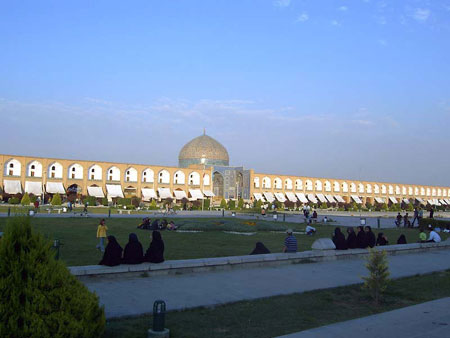
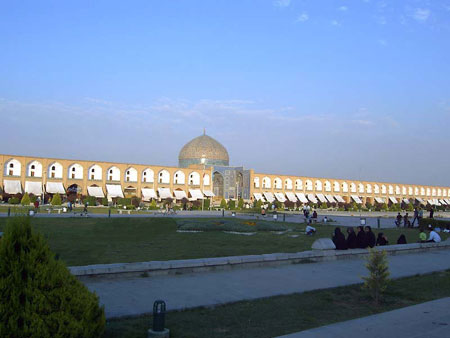
گاهی پس از عکاسی از یک لحظه ناب متوجه می‌شوید عوامل اضافی نه چندان بااهمیت صحنه زیبای عکس شما را به طور کامل خراب کرده است. مثلا می‌خواهید از یک بنای باستانی عکاسی کنید. حالت ایده‌آل این است که کادرتان را بدون حضور کمترین مزاحمی ببندید.


روتوش تصاویر, ابزار فتوشاپ,ترفندهای فتوشاپ


مطمئنا امکان ندارد آن مکان را خالی از مردمی ببینید که برای تماشای این بنای باستانی آمده‌اند. پس چاره چیست؟ می‌توانید بارها عملیات عکاسی از صحنه مورد نظر را تکرار کنید تا به قاب دلخواه و خلوت برسید، اما علاوه بر نیاز به زمان، بعید است موفق به دور کردن تمام عوامل اضافی از کادر عکستان شوید، پس باید چاره دیگری بیابید. در فتوشاپ راه‌های زیادی برای حذف عوامل اضافی در عکس وجود دارد و ابزارهای مختلفی برای این کار تعریف شده است که می‌توانید با توجه به موقعیت و نوع تصویر از آنها استفاده کنید. در کارگاه فتوشاپ این شماره کلیک سه راه اصلی و پرکاربرد برای حذف عوامل اضافی از تصویر معرفی می‌شود تا بتوانید عکس‌های زیبایتان را که ممکن است به علت یک عامل کوچک خراب شده باشد، نجات دهید.


روتوش تصاویر, ابزار فتوشاپ,ترفندهای فتوشاپ


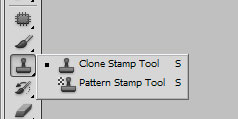
روش اول Clone Stamp Tool
ابزار کاربردی Clone Stamp به شما کمک می‌کند قسمت‌هایی را که می‌خواهید از تصویر حذف کنید با استفاده از دیگر قسمت‌های عکس پوشش دهید. این ابزار هنگامی استفاده می‌شود که شیء مورد نظر با فضای پس‌زمینه هم سطح باشد. برای استفاده از این ابزار ابتدا عکس مورد نظر را در فتوشاپ باز کنید. سپس در نوار ابزارها Clone Stamp را با آیکونی شبیه مهر پیدا کنید. با فشار دادن دکمه S نیز این ابزار فعال می‌شود.


پس از انتخاب این ابزار ابتدا نقطه مورد نظر را برای حذف کردن انتخاب و سپس نقطه همسطح آن را برای پوشش دادن پیدا کنید. حال دکمه alt را نگه دارید، همان‌طور که می‌بینید یک دایره روی تصویر ظاهر می‌شود. این دایره را دقیقا به مسیری که می‌خواهید از آن برای پوشش تصویر استفاده کنید، هدایت و روی آن کلیک کنید. در این مرحله به نگهداشتن دکمه Alt نیازی نیست. سپس نشانگر موس را به نقطه اضافه هدایت و روی آن کلیک کنید. همان طور که می‌بینید تصویر در نقطه اضافه تکرار می‌شود. این کار را آن قدر ادامه دهید تا عامل اضافه تصویر حذف شود.


هنگام انجام کار می‌توانید با نگهداشتن Alt نقطه مبدا را برای پوشش‌دهی عوض کنید. فتوشاپ برای راحتی شما یک پیش‌نمایش از نتیجه کار نمایش می‌دهد تا بهتر کار را انجام دهید.هنگام استفاده از این ابزار دایره توخالی نشانگر شما و علامت + محل منبع را نشان می‌دهد.


روتوش تصاویر, ابزار فتوشاپ,ترفندهای فتوشاپ


روش دوم Spot Healing Brush
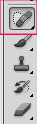
دومین روش حذف اشیای اضافه در فتوشاپ نیز به وسیله یکی از ابزارهای این نرم‌افزار انجام می‌شود. این ابزار Spot Healing Brush نام دارد و آیکون آن شبیه چسب زخم است. این ابزار کارکردی مانند Clone Stamp دارد، با این تفاوت که عملکرد آن به صورت خودکار انجام می‌شود. به این صورت که با توجه به نقاط اطراف محل مورد نظر، آن را پوشش می‌دهد.


برای استفاده از این ابزار باید در ستون ابزارها آن را به شکل چسب زخم پیدا یا با زدن دکمه J آن را فعال کنید.عملکرد این ابزار مانند ابزار براش است، یعنی کافی است با نگهداشتن کلیک چپ، محلی را که می‌خواهید حذف شود با حرکت موس پوشش دهید. پس از رها کردن دکمه موس، قسمت مورد نظر با نقاط اطراف پوشش داده می‌شود.


این ابزار بسیار هوشمند عمل می‌کند، اما ممکن است برای قسمت‌های بزرگ زیاد کارآمد نباشد. پس بهتر است برای پوشش نقاط کوچک از آن استفاده کنید.


اگر در ستون ابزارها، کلیک راست را روی آیکون Spot Healing Brush نگه دارید، آیکون‌های بیشتری به نمایش گذاشته می‌شود. Healing Brush با آیکونی شبیه ابزار قبلی یعنی چسب زخم، ترکیبی از دو ابزار Clone Stamp و Spot Healing Brush است که به شما اجازه می‌دهد محل پوشش‌دهی را خودتان انتخاب کنید. برای این کار کافی است مانند روش اول دکمه Alt را نگه دارید تا نشانگر موس به دایره‌ای تو پر تبدیل شود.


سپس Alt را رها کنید و به نقطه مورد نظرتان بروید. تا این جای کار همه چیز مانند ابزار Clone Stamp است، با این تفاوت که تصویر دقیقا دوباره‌سازی نمی‌شود، بلکه به‌صورت هوشمندانه‌ای با محیط اطراف تطابق پیدا می‌کند. برای این که نتیجه بهتری بگیرید، باید این ابزارها را با هم ترکیب و باتوجه به تشخیص خودتان، از هر کدام از آنها در موقعیت مناسب استفاده کنید.


روتوش تصاویر, ابزار فتوشاپ,ترفندهای فتوشاپ


روش سوم Healing Brush
در این روش از ابزاری استفاده می‌شود که می‌تواند مکمل مناسبی برای دو روش قبلی باشد. این ابزار که Patch نام دارد در کنار Healing Brush قرار دارد و با دکمه S فعال می‌شود. همچنین می‌توانید با نگهداشتن دکمه alt و فشار دادن S در بین ابزارهای ستون سمت چپ فتوشاپ حرکت کنید و به ابزار مورد نظرتان برسید.


پس از انتخاب این ابزار نقطه مورد نظر خود را با حرکت موس انتخاب کنید. همان‌طور که می‌بینید منطقه مورد نظر مانند ابزار سلکتور با یک خط‌چین انتخاب می‌شود. جالب است بدانید این ابزار دقیقا مانند سلکتور عمل می‌کند و می‌توانید با نگه داشتن دکمه Alt و shift به ترتیب به قسمت انتخاب شده اضافه یا کم کنید. حال که منطقه مورد نظر را انتخاب کردید، موس خود را به مرکز آن ببرید، همان طور که می‌بینید یک علامت مربع کنار تصویر ظاهر می‌شود. کلیک چپ را نگه داشته و موس را به محلی از تصویر ببرید که می‌خواهید به جای شیء اضافی تکرار شود. سپس دکمه موس را رها کنید تا تغییرات اعمال شود. این ابزار نیز هوشمند عمل کرده و تا حد ممکن محل انتخابی شما را با دیگر نقاط تصویر هماهنگ می‌کند.


تاکنون با سه ابزار اصلی برای حذف اشیا آشنا شدید که بنا بر تشخیص خود باید از هر کدام از این ابزار در موقعیت مناسب استفاده کنید. در مواردی که می‌خواهید قسمت بزرگی از تصویر را حذف کنید، بهتر است ترکیبی از این روش‌ها را به کار ببرید. بدون شک با کمی تمرین این تکنیک‌ها می‌تواند کارگشا باشد.


روتوش تصاویر, ابزار فتوشاپ,ترفندهای فتوشاپ


روش سنتی
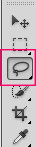
در نسخه‌های بسیار قدیمی‌تر فتوشاپ که از ابزارهایی که به آنها اشاره شد، خبری نبود، حذف اشیای اضافی از تصویر به دقت بیشتری احتیاج داشت. نکته جالب این است که فتوشاپ هنوز این روش را از نرم‌افزار خود حذف نکرده است و در نسخه‌های جدید نیز می‌توان از آن استفاده کرد. برای این کار ابتدا باید یکی از ابزارهای lasso را از ستون ابزارها و سپس قسمت اضافی را انتخاب کنید و بعد در مرکز انتخابی خود کلیک راست کرده و گزینه Fill را برگزینید. با این کار منوی جدیدی باز می‌شود که باید در قسمت Use گزینه content-aware را انتخاب کنید. پس از آن کافی است دکمه Ok را فشار دهید تا نتیجه ظاهر شود.

ادامه مطلب

نوشته شده در : چهارشنبه 18 بهمن 1396  ساعت :12:26 PM   |   توسط : نظرات (0)

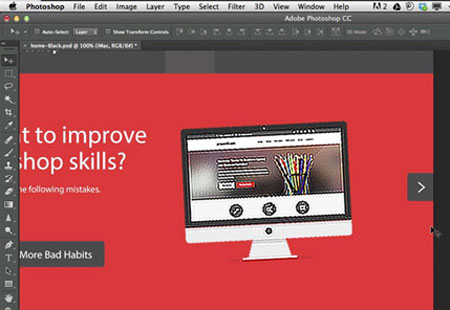
10 عادت بد در فتوشاپ که باید آن ها را ترک کنید

چنانچه شما یک کسب و کار داشته باشید، ساده ترین و تاثیر گذار ترین راه برای شناساندن خدمات خود به مردم ، طراحی سایت در اصفهان می باشد. با ما همراه باشید.


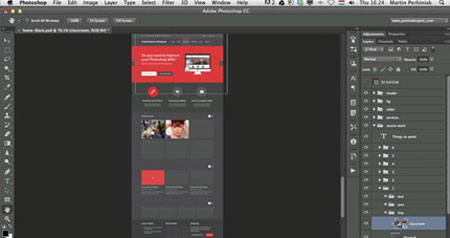
فتوشاپ برنامه ای کاربردی است که به شدت فراگیر شده و برای انجام هر کار، روش های زیادی به کاربر پیشنهاد می دهد. با وجود روش های متعدد برای ایجاد یک افکت، درک این که بهترین روش کدام است، برای کاربران مشکل خواهد شد. در این آموزش، 10 عادت بد را که معمولاً کاربران در کار با فتوشاپ دارند، تشریح نموده ایم. با ترک این عادت ها می توانید به صورت مؤثرتری با فتوشاپ کار کنید.


آموزش فتوشاپ, روتوش عکس, Adobe Bridge


1. کار بر روی یک لایه
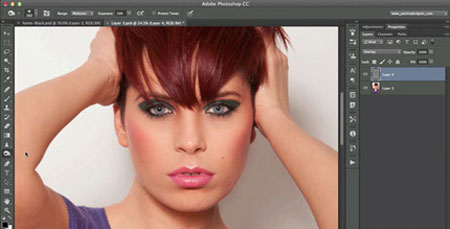
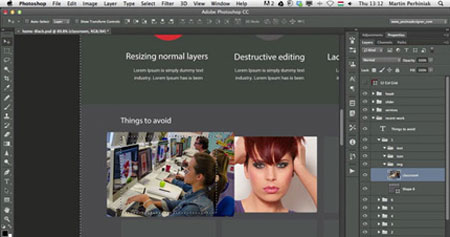
مهم نیست که چه کاری در فتوشاپ انجام می دهید؛ همیشه بهتر است تغییرات را بر روی لایه های جداگانه إعمال نمایید. بزرگترین مشکل کار بر روی یک لایه این است که نمی توانید مجدداً برگردید و تغییراتی انجام دهید. در واقع، پایه و اساس فرایند غیرمخرّب این است که همیشه لایه های جدیدی برای هریک از افکت ها بسازید و نام آن لایه ها را نیز برحسب آن افکت تغییر دهید تا رجوع به آن ها آسان تر باشد.


آموزش فتوشاپ, روتوش عکس, Adobe Bridge


2. حذف و پاک کردن
این عادت بد هم در میان کاربران فتوشاپ بسیار رایج است. حذف و پاک کردن قسمت هایی از محتویات لایه، روش بسیار مخرّبی در ویرایش است. برای این که محتویات تصویر را از دست ندهید، همیشه باید یکی از ویژگی های زیر را مورد استفاده قرار دهید:
- ماسک پیکسلی
- ماسک وکتور
- Clipping ماسک
آسان ترین روش برای مخفی کردن قسمت هایی از لایه، اضافه کردن ماسک به آن لایه است. ماسک گذاری، قسمت انتخاب شده را موقتاً حذف می کند و با غیرفعال کردن ماسک می توانید آن قسمت را دوباره برگردانید.


آموزش فتوشاپ, روتوش عکس, Adobe Bridge


3. هدر دادن زمان با کلیک های بیجا
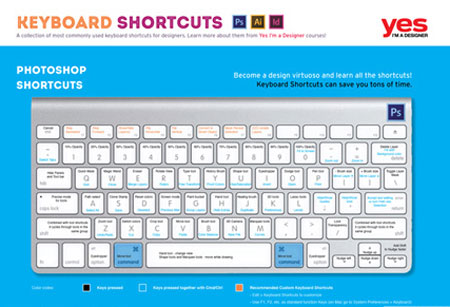
استفاده از فتوشاپ بدون کلیدهای میانبر مانند خوردن سوپ با چنگال است! ممکن است ولی زمان بیشتری می گیرد. یک کاربر واقعی فتوشاپ باید یک دست خود را بر روی موس گذاشته (یا قلم در تبلت) و دست دیگرش بر روی کیبورد باشد. در این جا نمونه هایی از مفیدترین کلیدهای میانبر را برای شما ارائه کرده ایم تا به ذهن بسپارید:
- Cmd/Ctrl + T : فعال کردن Free Transform
- Cmd/Ctrl + Enter : تأیید عملیات تایپ
- Cmd/Ctrl + S : ذخیره سند
- Cmd/Ctrl + A : انتخاب همه چیز
- Cmd/Ctrl + D : خارج کردن ناحیه از حالت انتخاب
- Cmd/Ctrl + I : معکوس کردن رنگ ها
- Cmd/Ctrl + Shift + I : معکوس کردن ناحیه انتخاب
- Cmd/Ctrl و کلیک بر روی لایه : ایجاد ناحیه انتخاب از لایه مورد نظر
- Cmd/Ctrl + Option/Alt + A : انتخاب تمام لایه ها
- Option/Alt و کلیک در میان دو لایه : Clipping Mask
- Cmd/Ctrl + G : گروه بندی لایه ها
- Cmd/Ctrl + Shift + G : خارج کردن لایه ها از حالت گروه بندی


آموزش فتوشاپ, روتوش عکس, Adobe Bridge


4. تغییر لایه های پیکسلی
اکثر کاربران فتوشاپ در مورد Smart Object و فواید آن شنیده اند؛ ولی بسیاری از افراد از آن ها استفاده نمی کنند. اساساً زمانی که شما یک لایه نرمال را به یک لایه Smart Object تبدیل می کنید، فتوشاپ تصویر داخل فایل را در یک فایل جداگانه PSD قرار داده و از آن تصویر برای ارائه تغییرات Smart Object استفاده می کند.


با این تکنولوژی که در فتوشاپ CS2 معرفی شد، می توانید لایه های Smart Object را هر چند بار که بخواهید تغییر دهید؛ بدون این که کیفیت تصویر کم شود. شاید بدانید که با نمونه برداری و تغییرات دوباره در یک تصویر پیکسلی، کیفیت آن کم می شود. به همین دلیل تصاویر پیکسلی به رزولوشن وابسته اند.


یک Smart Object باعث از بین رفتن این وابستگی نمی شود، ولی می تواند حالت تصویر را در حین تبدیل، ذخیره کند. زمانی که لایه ها در بالاترین سطح کیفیت خود هستند، بهتر است آن ها را به Smart Object تبدیل کنید. از دست دادن کیفیت فقط به دلیل تغییر دادن اندازه تصویر است ولی اگر به Smart Object تبدیل نشده باشند، حتی چرخاندن تصویر هم باعث کاهش کیفیت آن ها می شود.


آموزش فتوشاپ, روتوش عکس, Adobe Bridge


5. عدم استفاده از Adjustment Layer
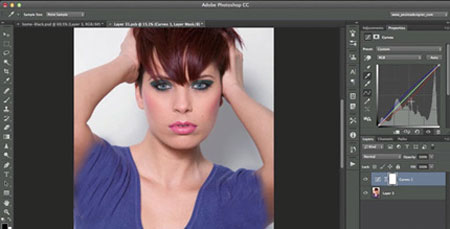
کار در فتوشاپ بدون استفاده از Adjustment Layer بسیار شبیه به کار کردن بر روی  یک لایه است و اشتباه بزرگی به حساب می آید. اگر از  تنظیمات منوی Image استفاده می کنید، تغییرات را به صورت مخرّبی بر روی تصویر أعمال می نمایید و امکان بازگشت و تغییر وجود نخواهد داشت.


برعکس، اگر تغییرات را در قالب Adjustment Layer إعمال نمایید (که کاملاً مستقل از تصویر هستند)، کنترل زیادی بر روی Opacity، Blend Mode و تنظیمات خواهید داشت. بهتر است به یاد داشته باشید که یک Adjustment layer بر روی تمام لایه های زیرین خودش اثر می گذارد.


آموزش فتوشاپ, روتوش عکس, Adobe Bridge


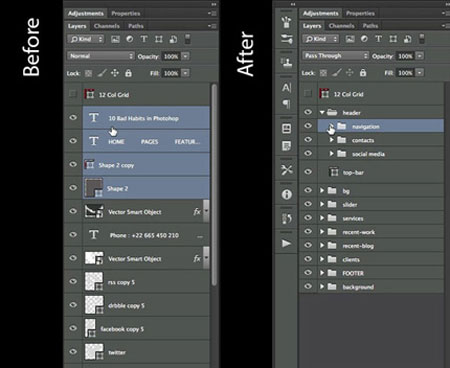
6. نامرتب بودن
برای یک کاربر فتوشاپ بسیار مهم است که مرتب و منظم باشید. اگر از لایه های جداگانه استفاده می کنید، باید آن ها را بر اساس محتویاتشان نام گذاری نمایید. این کار ممکن است هدر دادن زمان تلقّی شود، ولی برعکس، زمان زیادی برای شما ذخیره خواهد کرد. به ویژه اگر در یک تیم کار می کنید و فایل ها را با هم به اشتراک می گذارید.


آموزش فتوشاپ, روتوش عکس, Adobe Bridge


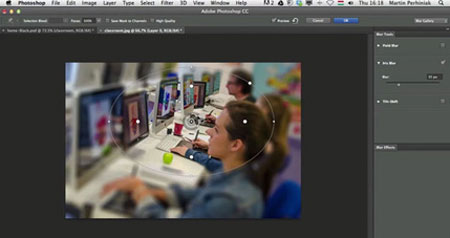
7. استفاده از فیلترها به صورت مخرّب
فیلترهای فتوشاپ اگر به صورت Smart Filter باشند، می توانند به صورت غیرمخرّبی بر روی لایه های تصویر إعمال شوند. زمانی که یک Smart Filter را بر روی لایه ای إعمال می کنید، قادر خواهید بود آن ها را غیرفعال نموده و دوباره فعال کنید. هم چنین می توانید تنظیمات، Opacity و حتی Blend Mode را تغییر دهید. شما می توانید چندین فیلتر را بر روی یک Smart Object إعمال نمایید. هم چنین قادر خواهید بود از ماسک Smart Filter برای مخفی کردن یا آشکار نمودن افکت فیلترها بر روی لایه استفاده نمایید.


آموزش فتوشاپ, روتوش عکس, Adobe Bridge


8. عدم مهارت در هدایت تصویر
بسیاری از کاربران فتوشاپ، به جای استفاده از دکمه Spacebar برای دستیابی به ابزار Hand و حرکت دادن تصویر، از کلیک و درگ های بیجا استفاده می کنند. در این مورد باید چند موضوع را بدانید:
- Space : فعال کردن ابزار Hand
- نگه داشتن کلید Z و درگ به چپ و راست : بزرگ یا کوچک کردن تصویر
- نگه داشتن کلید H و کلیک : نمای Bird’s eye
- Cmd/Control + 0 : تطبیق اندازه تصویر با صفحه (Fit to Screen)
- Cmd/Control + 1 : نمایش تصویر در اندازه واقعی (Actual Size)


آموزش فتوشاپ, روتوش عکس, Adobe Bridge


9. عدم استفاده از Bridge
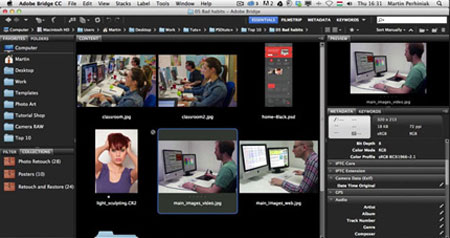
یکی دیگر از کارهایی که باعث هدر دادن زمان می شود، عدم استفاده از برنامه مدیریت فایل ها در فتوشاپ یعنی Adobe Bridge است. این ابزار از ورژن CS2 به همراه فتوشاپ ارائه می شود و می تواند در مرتب نمودن و جستجوی فایل های شما زمان زیادی ذخیره نماید. بسیاری از عکاسان از این برنامه برای مدیریت عکسهایشان استفاده می کنند. اگرچه به عکاسان حرفه ای پیشنهاد می شود از Lightroom استفاده کنند.


آموزش فتوشاپ, روتوش عکس, Adobe Bridge


10. ذخیره نکردن فایل های PSD
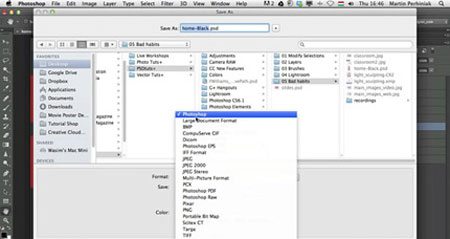
فراموش نکنید فایل های PSD خود را ذخیره نمایید. هم چنین باید به خاطر داشته باشید که این کار را مکرراً در حین کار انجام دهید؛ زیرا از دست دادن یک پروژه قطعاً برای شما خوشایند نخواهد بود! فایل های PSD فایل هایی هستند که می توانید آن ها را نگهداری نموده و در آینده بر روی آن ها تغییراتی انجام دهید. با این کار، قسمتی از دوباره کاری ها را حذف خواهید کرد.


آموزش فتوشاپ, روتوش عکس, Adobe Bridge


ادامه مطلب

نوشته شده در : چهارشنبه 18 بهمن 1396  ساعت :12:25 PM   |   توسط : نظرات (0)

کلیدهای میان‌بر در تلگرام دسکتاپ

کارت ویزیت شما یکی از مهمترین ابزاری است که برای بازاریابی می توانید تهیه کنید. شما کارت ویزیتتان را به مشتریان احتمالی خود می دهید تا اطلاعات لازم برای تماس با شما را داشته باشند به همین دلیل طراحی کارت ویزیت در اصفهان و پس از آن چاپ کارت ویزیت در اصفهان از اهمیت ویژه ای برخوردار است.

بعلاوه ابزار تبلیغاتی دیگری که امروزه بسیار با آنها برخورد کرده ایم، تراکت های تبلیغاتی هستند. همانطور که می دانیم تبلیغات برای جذب مشتریان صورت می گیرد و طراحی تراکت در اصفهان لازم است به طور حرفه ای انجام شده و به شکلی مناسب معرف کارها،خدمات، کالاها و... باشد. درصورتیکه طراحی مناسبی برای تراکت انجام شود ولی چاپ تراکت از کیفیت مطلوبی برخوردار نباشد، بدون شک تاثیرات منفی بر تبلیغات خواهد گذاشت. به همین دلیل لازم است دقت کافی در چاپ تراکت در اصفهان صورت گیرد و برای رسیدن به این هدف، از چاپخانه در اصفهان که در این کار تخصص دارند، بهره گرفته شود.

کلیدهای میان‌بر تلگرام دسکتاپ, تلگرام نسخه‌ی دسکتاپ

کلیدهای میان‌بر تلگرام دسکتاپ 


همان‌طور که می‌دانید اپلیکیشن تلگرام علاوه بر نسخه‌‌های مخصوص سیستم‌عامل‌های موبایلی، دارای نسخه‌ی دسکتاپ مخصوص سیستم‌عامل‌های ویندوز، لینوکس و مک نیز می‌باشد و شما می‌توانید آن را بر روی رایانه‌ی شخصی یا لپ‌تاپ خود نیز نصب کنید. در این ترفند به معرفی لیست کامل کلیدهای میان‌بر در تلگرام دسکتاپ می‌پردازیم. با استفاده از این کلیدهای ترکیبی و میان‌بر می‌توانید سرعت کار خود با تلگرام را افزایش دهید.


لیست این کلیدها و کارایی هر یک به شرح زیر است:

رفتن به چت بعدی: Ctrl+Tab یا Ctrl+PageDown یا ↓+Alt

رفتن به چت قبلی: Ctrl+Shift+Tab یا Ctrl+PageUp یا ↑+Alt

جستجو در چت کنونی: Ctrl+F

خروج از چت کنونی و جستجو در تلگرام: Esc

حذف پیام انتخابی: Delete

خروج از تلگرام: Ctrl+Q

قفل تلگرام (اگر رمز عبور روی تلگرام تنظیم شده باشد): Ctrl+L

Minimize کردن تلگرام: Ctrl+M

Minimize کردن تلگرام در System Tray تسک‌بار: Ctrl+W

ویرایش پیام قبلی: ↑

ادامه مطلب

نوشته شده در : چهارشنبه 18 بهمن 1396  ساعت :12:22 PM   |   توسط : نظرات (0)

تعداد صفحات : 19   10111213141516171819

درباره ما

بایگانی

آمار بازدیدها

  • کل بازديد : 44520
  • تعداد کل مطالب : 633
  • تعداد کل نظرات : 0
  • تاریخ ایجاد وبلاگ : یک شنبه 26 شهریور 1396 

تماس با ما

پست الکترونيکي :
وب سایت :

خبرنامه