4 ابزار پایه با کاربرد وسیع در فتوشاپ

چنانچه شما یک کسب و کار داشته باشید، ساده ترین و تاثیر گذار ترین راه برای شناساندن خدمات خود به مردم ، طراحی سایت در اصفهان می باشد. با ما همراه باشید.


کاربران مبتدی که برای اولین بار وارد نرم افزار فتوشاپ می شوند اغلب دچار ترس می شوند. مانند هر برنامه و یا ابزاردیگر، استاد شدن در فتوشاپ نیز نیاز به زمن و تمرین طولانی دارد، و این کار چندان آسانی نیست. ما معتقدیم که این برنامه ویرایش عکس تصویر، ارزش این را دارد که برای یادگیری آن تمام سعی و تلاش خود را بکار گیریم. وقتی شما در این نرم افزار به مهارت دست پیدا کردید، کنترل کاملی روی تصویر تصویر نهایی خواهید داشت. در اینجا فهرستی از ابزارهای پایه و اساسی فتوشاپ را برای شما آماده کرده ایم که بیشترین کاربرد را در هنگام کار با این برنامه خواهند داشت.


4 ابزار پایه با کاربرد وسیع در فتوشاپ


1. ابزار براش فتوشاپ
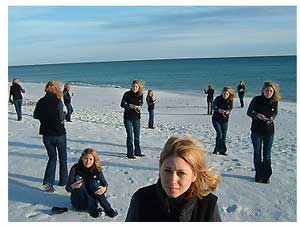
این امکان را برای شما فراهم می کند تا با لایه ها کار کنید و برای درک این نکته باید بتوانید یک لایه را روی یک لایه دیگر تصور کنید. میز درون تصویر شم باید به یک لایه تبدیل شود و در جلوی بقیه تصاویر قرار گیرد. ابزار براش به شما کمک می کند opacity لایه ها را به دلخواه تغییر دهید، در نتیجه آنها بهتر با هم ترکیب می شوند. حالا به یک مثال توجه کنید. تصور کنید یک لایه saturation adjustment روی کل تصویر دارید تا بتوانید میزان اشباع شدن رنگ را تغییر دهید. اما اگر ررنگ های پس زمینه خوب بود ولی زمینه کمی بیش از حد اشباع بود چه باید کرد؟ برای اصلاح این مشکل، شما می توانید از یک لایه ماسک روی لایه saturation اعمال کنید، سپس با استفاده از یک براش قسمت های ناخواسته را محو کرده و رنگ های اصلی تصویر را باز گردانید. یکی از ویژگی های مفید ابزار براش تغییر پذیری سطح opacity آن است. این یعنی شما می توانید میزان تاثیر گذاری براش را به دلخواه تغییر دهید. شما مجبور نیستید همه saturation را از بین ببرید، و شما می توانید از آن برای از بین بردن درصدی از saturation استفاده کنید. هنگام استفاده از ابزار براش باید مقدار hardness آن را نیز تعریف کنید. برای مثال، وقتی hardness روی حداقل تنظیم شده باشد، افکتی که بدست می آورید در کناره ها ملایم است. در صورتی که hardness روی بیشترین مقدار تنظیم شده باشد شما یک براش کامل خواهید اشت که برای کار کردن روی لبه های یک میز مناسب است.


4 ابزار پایه با کاربرد وسیع در فتوشاپ


2. ابزار Clone
اگر با چگونگی عملکرد سطح opacity و hardness آشنا باشید، این به شما کمک می کند تا تنظیمات اغلب ابزارهای فتوشاپ را نیز بفهمید. حالا به سراغ ابزار Clone می رویم. این ابزار معمولا برای برگرداندن و یا ترمیم قسمتی از تصویر بکار می رود. این ابزار را لایه کپی لایه اصلی اعمال کنید تا اگر دچار اشتباه شدید لایه اصلی دست نخورده باقی بماند. همچنین استفاده از یک لایه کپی که روی لایه اصلی قرار دارد به شما اجازه می دهد افکت Clone را بعدا ماسک کنید. برای استفاده از ابزار clone باید ابتدا یک قسمت از تصویر را برای ابزار تعریف کنید تا ابزار از این قسمت به عنوان الگو استفاده کند. برای انجام این کار مکان نمای ماوس را روی محل مورد نظر قرار داده و کلید ALT را فشار دهید تا منبع شما برای الگو برداری تعریف شود. این ابزار زمانی که می خواهید قسمتی از تصویر را که صدمه دیده است را ترمیم کنید بسیار مفید است. اگر از این ابزار بیش از حد روی تصویر استفاده کنید حس ساختگی بودن در بیننده ایجاد می شود.


4 ابزار پایه با کاربرد وسیع در فتوشاپ


3. ابزار Spot Healing Brush
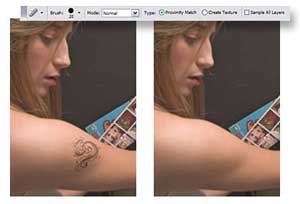
این ابزار مفید همین طور که از نامش پیداست، کمک می کند تا به آسانی قسمت هایی از تصویر را پاک کرد. ممکن است ترجیح دهید هنگامی که می خواهید روی قسمت های کوچک تصویر کار کنید و نمی خواهید دقیق و ظریف کار کنید، از این ابزار به جای ابزار clone استفاده کنید. این ابزار برای پاک کردن چیزهایی از قبیل پاک کردن آکنه و یا خال از روی پوست مفید است. ابزار Spot Healing Brush به صورت خودکار منبعی را برای الگوبداری انتخاب می کند. این ابزار روی قسمت هایی که دارای درجات رنگ مشابه هستند، مثل پوست یا آسمان آبی، کارایی خوبی دارد. اگر قصد دارید چیزی مثل لبه یک ساختمان را ترمیم کنید، این ابزار به اضافه ابزار clone دقیق و ظریف کار می کنند. ضمنا این ابزار به شما اجازه می دهد مانند ابزار clone با نگه داشتن کلید ALT منبعی را به عنوان الگوی ترمیم انتخاب کنید.


4 ابزار پایه با کاربرد وسیع در فتوشاپ


4. ابزارهای Selection یا ابزارهای انتخاب
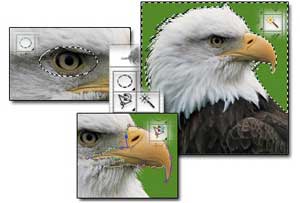
ابزارهای Selection رایج ترین و پر استفاده ترین ابزارهای فتوشاپ هستند. ابزارهای انتخاب این امکان را برای شما فراهم می کنند تا قسمتی از تصویر را جدا کنید. هنگامی که انتخاب انجام شد می توانید افکت های مورد نظر خود را فقط روی این قسمت اعمال کنید، ناحیه انتخاب شده را به یک لایه جدید منتقل کنید و یا رنگ آن را تغییر دهید. فتوشاپ به شما این امکان را می دهد تا انتخاب های مستطیل شکل، دایره ای شکل /بیضی شکل، خطوط تک پیکسلی داشته باشید. برای اشکال هندسی باید کلیک و drag کنید تا ناحیه انتخاب شده تعریف شود. اما همه اشکال چهار ضلعی و یا گرد نیستند! ابزار lasso مناسب ترین ابزار برای انتخاب اشکال بی قائده و غیر هندسی است به همین دلیل یکی از پر استفاده ترین ابزارهیا فتوشاپ به شمار می رود. برای خارج شدن از حالت انتخاب کلیدهای CTRL+ D و برای معکوس کردن انتخاب کلیدهای SHIFT+CTRL+I را فشار دهید. شما می توانید بیش از یک انتخاب نیز داشته باشید. به عبارت دیگر، می توانید قسمتی از تصویر را انتخاب و سپس قسمت دیگری را انتخاب کنید. در این میان می توانید به انتخاب موجود یک قسمت اضافه (ADD) و یا قسمتی از آن را کم (SUBTRACT) کنید و یا قسمت متقاطع (INTERSECTING) را انتخاب کنید (همه این تنظیمات در زیر منوی فتوشاپ در قسمت نوار منوی بالای پنجره فتوشاپ قرار دارد. پس از تعریف کردن ناحیه انتخابی، به آسانی می توانید یک لایه adjustment روی آن اعمال کنید.

ما در اینجا فقط مختصری در مورد ابزارهای پایه و اصلی فتوشاپ توضیح دادیم. شما هیچ وقت نمی توانید بگویید همه چیز را در مورد فتوشاپ یاد گرفته اید. پس به یادگیری ادامه دهید و خود را دائما تشویق به تجربه کردن روش ها و تکنیک های تازه و جدید کنید.

ادامه مطلب

نوشته شده در : چهارشنبه 18 بهمن 1396  ساعت :1:01 PM   |   توسط : نظرات (0)
کاهش حجم تصاوير در فتوشاپ

چنانچه شما یک کسب و کار داشته باشید، ساده ترین و تاثیر گذار ترین راه برای شناساندن خدمات خود به مردم ، طراحی سایت در اصفهان می باشد. با ما همراه باشید.


احتمالا براي شما هم پيش آمده كه بخواهيد عكسي را كه اسكن كرده ايد يا با دوربين هاي ديجيتال گرفته ايد، روي فلاپي ديسك كپي كنيد يا از طريق اي ميل براي آشنايان ارسال كنيد. در اين مواقع يكي از مشكلاتي كه اغلب به آن بر مي خوريم، حجم بالاي عكسها است. در اين جا ميخواهيم روش كم كردن حجم عكسها را بررسي كنيم.

به صورتي كه حجم آنها به حد اقل برسد و از كيفيت آنها نيز حتي الامكان كاسته نشود. براي مثال ما عكسي با فرمت Tif داريم كه با دقت 300 نقطه در اينچ اسكن شده است. اولين نكته اي كه در حجم تصاوير اهميت زيادي دارد ، فرمت آنهاست، براي مثال فرمت ها Tiff و Psd حجم بسيار بالائي دارند ولي فرمت هائي مثل Gif و Jpg كمترين حجم را دارند.

پس مهم ترين كار تغير فرمت تصاوير است. نكته دوم، دقت تصوير مي باشد.براي اين كه كيفيت عكس هنگام چاپ مناسب باشد، دقت آن حد اقل بايد برابر 300 نقطه در اينچ باشد، ولي براي مشاهده تصوير روي مانيتور دقت 72 نقطه در اينچ كافي است . تصوير را در فتوشاپ باز مي كنيم. اولين كار اين است كه دقت تصوير را پائين بياوريد. براي اين كار از منوي Image گزينه Image size را انتخاب كنيد. در اين كادر در بخش Resolution در پائين كادر عدد 300 را تبديل به 72 كنيد و Ok را كليك كنيد. با اين كار دقت تصوير به 72 نقطه در اينچ كاهش مي يابد. قدم بعدي اين است كه ابعاد عكس را كاهش دهيد. اين كار به ميزان زيادي از حجم آن كم مي كند.

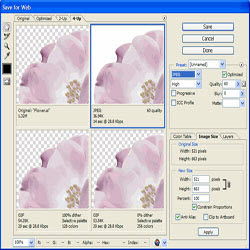
باز هم از منوي Image گزينه Image size را انتخاب كنيد. اين بار در بخش Document size طول و عرص عكس را كم كنيد. براي مثال، چنين عكسي با ابعاد ? در ? مناسب به نظر مي رسد. سپس ok را كليك كنيد. قدم آخر تغير فرمت عكس است از منوي File گزينه Save for web را انتخاب كنيد. در بخش Settings فرمت Jpg را انتخاب كنيد و در زير آن ، كيفيت را روي Medium تنظيم كنيد.

ميتوانيد كيفيت عكس را در كادر سمت چپ ببينيد. در بخش پائين نيز حجم عكس با كيفيت كنوني نشان داده مي شود. دكمه Save را كليك كنيد، مكان ذخيره سازي و نام عكس را مشخص كرده و باز هم Save را كليك كنيد. ميبينيد كه حجم عكس نهائي، اختلاف زيادي با عكس اصلي دارد. عكس اوليه با فرمت Tiff حدود 10 مگابايت و عكس نهائي حدود 5 كيلوبايت حجم دارد. يعني يك دو هزارم.

ادامه مطلب

نوشته شده در : چهارشنبه 18 بهمن 1396  ساعت :12:58 PM   |   توسط : نظرات (0)

آموزش ساخت تخم مرغ در فتوشاپ

چنانچه شما یک کسب و کار داشته باشید، ساده ترین و تاثیر گذار ترین راه برای شناساندن خدمات خود به مردم ، طراحی سایت در اصفهان می باشد. با ما همراه باشید.


 طراحی تخم مرغ, آموزش کار با فتوشاپ

ساخت تخم مرغ در فتوشاپ


آموزش ساخت یک تخم مرغ شکسته

۱- یک سند با سایز ۷۵۰*۷۵۰ با رزولوشن ۱۵۰ ایجاد کنید.


۲- بک گراندو با یک رنگ خاکستری معمولی نه خیلی روشن نه خیلی تیره پر کنید تا بعدا سایه هامون معلوم بشه


۳- توی یک لایه ی جدید ابزار شیپ رو بردارید و باهاش یک بیضی به این شکل بکشید:


 طراحی تخم مرغ, آموزش کار با فتوشاپ

آموزش ساخت یک تخم مرغ شکسته


۴- حالا اسم این لایه رو بزارید پوسته


۵- لایه رو rasterize کنید (با کلیک راست و انتخاب این گزینه)


۶- با کلیدهای ترکیبی ctrl +t صفحه تغییر سایر رو باز کنید سپس راست کلیک کنید روی شکل و با استفاده از آموزشهای بخش transform  که قبلا کار کردیم و با بکار گیری گزینه های distorst و perspective سعی کنید تا بیضی رو به شکل یک تخم مرغ دربیارید:


 طراحی تخم مرغ, آموزش کار با فتوشاپ

آموزش تصویری فتوشاپ


۷- حالا داخل شکل رو با هر رنگی که خواستید پر کنید!


۸- حالا وقتش رسیده که روی این تخم مرغ یک گرادیانت بزاریم. برای اینکار گوشه لایه دابل کلیک میکنیم تا تنظیمات لایه باز بشه و گزینه ی gradient overlay  رو انتخاب کنید و مقادیر رو به این فرم وارد میکنیم: (درباره این عکس یک توضیح لازمه و اون محل یا location  کرسر ها یا همون نشانگرهایی ک میبینید هستند! نشانگر اول که کد رنگش مشخص شده وقتی روش دابل کلیک کردید و مقدار رنگشو دادید لوکیشن رو روی ۰، دومی رو روی ۵۰ و سومی هم که در عکس میبینید روی ۱۰۰ است)


 طراحی تخم مرغ, آموزش کار با فتوشاپ

آموزش کامل فتوشاپ


۹- قبل از اینکه گرادیانت رو اعمال کنید مقدار انجل رو هم روی ۲۱ بزارید و به بقیه تنظیمات کاری نداشته باشید:


 طراحی تخم مرغ, آموزش کار با فتوشاپ


۱۰- حالا ابزار پن رو بردارید و در یک لایه جدید به اسم پوسته بیرونی شکلی رو رسم کنید و با رنک # f7ebbf اونو پر کنید و در نهایت لایه پوسته بیرونی رو ببرید زیر لایه ی پوسته تخم مرغ: 


 طراحی تخم مرغ, آموزش کار با فتوشاپ


 طراحی تخم مرغ, آموزش کار با فتوشاپ


۱۱- در لایه ی پوسته اصلی تخم مرغ، ابزار سلکت گیری لاسو روبردارید و باهاش دوره های تخم مرغ رو سلکت بگیرید تا دالبر دالبر بشن و صاف نباشن (سپس دیلیت کنید لبه هارو):

 طراحی تخم مرغ, آموزش کار با فتوشاپ


۱۲- از لایه ی پوسته اصلی داپلیکیت (کپی) میگیرم و اونو میاریم و رنگ اونو با ctrl + u سفید خالص میکنم! (کافیه lightness  رو روی ۱۰۰ بزارید) بعد این پوسته ی سفید رو میاریم زیر لایه قبلی (یعنی پوسته اصلی سفید بیاد زیر پوسته اصلی رنگی و به پوسته بیرونی فعلا کاری نداریم.)حالا این لایه رو کمی در حد نیم میلیمتر یا یک میلیمتر جالهب جا میکنم به سمت پایین (پایین راست یا یکم پایین چپ) اینجوری به دیواره ی پوسته ضخامت میدیم!:


 طراحی تخم مرغ, آموزش کار با فتوشاپ


۱۳- نوبت سایه های پوسته ی بیرونیه! برای اینکار بالای پوسته بیرونی یک لایه میسازیم و اونو کلیپ ماسک میکنیم. (با نگه داشتن کلید Alt و راست کلیک کردن بین مرز دو لایه) حالا میتونید مود لایه رو به color burn تغییر بدید و با یک براش و رنگ سیاه سایه های پوسته رو بزنید و در نهایت اوپاسیتی لایه رو کم کنید تا رنگ کمرنگ بشه و سایه واقعی باشه:


 طراحی تخم مرغ, آموزش کار با فتوشاپ


۱۴- خب باید زرده تخم مرغ رو درست کنیم. یک لایه میسازیم و در اون یک دایره با رنگ دلخواه میکشیم (برای اینکه شکلتون دایره کامل باشه هنگام کشیدن کلید shift  رو نگه دارید.) سپس این لایه رو هم کلیپ ماسک میکنیم به لایه ی پوسته اصلی285


 طراحی تخم مرغ, آموزش کار با فتوشاپ


۱۵- حالا باید باز هم منوی ترنسفورم رو باز کنیم! ctrl+t و اینبار راست کلیک و گزینه ی distort


 طراحی تخم مرغ, آموزش کار با فتوشاپ


۱۶- یکبار دیگه مرحله گرادیانت اورلی رو باید تکرار کنیم! اینبار انجل رو بزارید روی ۷۵ و مقادیر گرادیانت هم به صورت زیر بدید:

Location 0: # fc8b24, location 20: ffaa03, location 50 : ffc411, location 80: fece22, location 100: fbb71c


نمیدونم چرا عکسش نمیاد حالا مهم نیست با عکس قبلی برید (عکس مرحله ۸) لوکیشن هارم که گذاشتم!


۱۷- برای طبیعی تر شدن کمی با براش سفید لکه میزاریم روی زرده:


 طراحی تخم مرغ, آموزش کار با فتوشاپ


۱۸-یک لایه جدید به اسم سفیده بسازید و لایه ی اونو بین زرده و پوشته اصلی بزارید، یک سلکت بیضی میگیریم و بعد این سلکتو با ctrl+t  اونو کمی میچرخونیم و بعد راست کلیک میکنیم و گزینه ی Feather… رو بزنید و مقدار  radius را ۱۰ درنظر بگیرید و داخل اون ناحیه سلک شده رو با رنگ # fba63a پرکنید:


 طراحی تخم مرغ, آموزش کار با فتوشاپ


 طراحی تخم مرغ, آموزش کار با فتوشاپ


۲۰- از لایه زرده کپی یا داپلیکیت میگیریم و اسمشو میزاریم سیاهه!!! این لایه سیاهه رو با رنگ # f09128 پر میکنیم و اونو میاریم زیر لایه ی زرده میزاریم. یکم اونو به پایین و چپ حرکت میدیم تا “کمی” سایه ی زرده ایجاد بشه:


 طراحی تخم مرغ, آموزش کار با فتوشاپ

آموزش ساخت تخم مرغ در فتوشاپ


۲۱- و اما دو مرحله ی پایانی که شامل سایه روشن ها است برای اینکار با یک براش سفید نرم و flow  ۵  نقطه های سفید رو میزاریم و در نهایت با smudg tool اونارو محو و تار میکنیم (میشه از پاک کن با فلو ۳ هم استفاده کنید:)


 طراحی تخم مرغ, آموزش کار با فتوشاپ


 طراحی تخم مرغ, آموزش کار با فتوشاپ


حالا لبه های تخم مرغ (دیواره های پوسته) یکم تیزه با ابزار بلور کمی لبه هارو نرم تر میکنیم و کار کامل میشه:


 طراحی تخم مرغ, آموزش کار با فتوشاپ


ادامه مطلب

نوشته شده در : چهارشنبه 18 بهمن 1396  ساعت :12:54 PM   |   توسط : نظرات (0)

پارتیشن پلکسی گلاس، این دیوارهای دکوراتیو نیاز به تزیین ندارند!

از آنجاکه حوله ها ارتباط مستقیمی با پوست بدن دارند، درنتیجه تولید حوله با کیفیت مناسب، از اهمیت ویژه ای برخوردار است. کارخانه تولید حوله نیکو یکی از کارخانه های تولید انواع حوله است که در زمینه رنگریزی حولهنیز فعالیت می کند. این تولیدی حوله اصفهان با داشتن سابقه ای چندین ساله و درخشان، مفتخر به تولید انواع حوله با کیفیت مطلوب بوده و هست و همواره با درنظر گرفتن سلیقه و خواست مشتریان، به تولید حوله حمامی و   تولید حوله تن پوش می پردازد. با حوله نیکو در مطالعه این مطلب همراه باشید.


پلکسی گلاس از خانواده پلاستیک‌ها!

پنل پلکسی

در عصر حاضر محصولات متفاوتی از خانواده پلاستیک‌ها تولید می‌شوند که در طراحی داخلی کاربرد بالایی دارند. پلکسی گلاس را میتوان نوعی پلاستیک شفاف از جنس پلی‌کربنات معرفی کرد. این عنصر به صورت چشمگیری برای دکوراسیون فضاهای مسکونی و تجاری استفاده می‌شود.

پنل پلکسی

یکی از مزیت‌های صفحات پلکسی به کار بردن آن به صورت انحنا و قوس‌دار است. شما میتوانید مناسب با نیازتان از انواع صفحات تخت و یا منحنی این محصول زیبا استفاده کنید. از دیگر خصوصیات پلکسی گلاس رطوبت ناپذیر بودن آن است. همین ویژگی سبب شده است که از این محصول بتوان در فضاهای متفاوت با شرایط آب وهوایی مختلف استفاده کرد.

دیوارهای دکوراتیو با طرح و نقشی خیال‌انگیز

پنل پلکسی

شاید در نگاه اول، زمانی که با صفحات پلکسی روبه‌رو می‌شوید، فکر کنید با عنصری از جنس شیشه مواجه شده‌اید و به این فکر کنید که احتمال شکستن آن بالاست. در پاسخ باید گفت این محصول نشکن است و به همین دلیل شما میتوانید طرح و نقوش دلخواه‌تان را بر روی آن حکاکی کنید. البته نمونه‌های حاضر با تنوع بالا در طرح و رنگ، در بازار وجود دارند ولی اگر به دنبال طرحی متفاوت هستید، میتوانید طرح دلخواه‌تان را سفارش دهید. 

پنل پلکسی

نکته مهم دیگر امکان چاپ تصویر دلخواه بر روی پلکسی هست که برای اینکار باید به دنبال فتو پلکسی پنل کار حرفه‌ای بروید تا تصویر شما با ظرافت و کیفیت بر روی تایل ها چاپ شود. 

نحوه اتصال صفحات پلکسی در کنار یکدیگر

پنل پلکسی

خوشبختانه شما امکان این را دارید که تایل‌های پلکسی را در مدل‌های متفاوت، در کنار یکدیگر قراردهید. این صفحات میتوانند در دل یک قاب و یا چهارچوب قرار بگیرند و فضای زندگی‌تان را متحول کنند. همچنین شما میتوانید تایل‌ها را توسط قلاب و زنجیر به یکدیگر متصل و از سقف آویزان کنید. 

پنل پلکسی

اگر قصد دارید فضایی متفاوت خلق کنید حتما از ترکیب صفحات پلکسی با دیگر عناصر مانند بلوک شیشه‌ای، استفاده کنید.ابعاد معمول برای هر یک از صفحات پلگسی ۳۰ در ۳۰ سانتیمتر است. بهتر است در چیدمان این صفحات از ترکیب رنگی چند رنگ متفاوت استفاده کنید تا نتیجه بهتر بگیرید. هزینه تقریبی هر عدد تایل پلکسی ۳۰ در ۳۰ سانتیمتر در حدود ۵ هزار توماناست. 

ادامه مطلب

نوشته شده در : چهارشنبه 18 بهمن 1396  ساعت :12:53 PM   |   توسط : نظرات (0)

تزیین خانه برای جشن تولد، با این ترفندها مثال زدنی میشه!

از آنجاکه حوله ها ارتباط مستقیمی با پوست بدن دارند، درنتیجه تولید حوله با کیفیت مناسب، از اهمیت ویژه ای برخوردار است. کارخانه تولید حوله نیکو یکی از کارخانه های تولید انواع حوله است که در زمینه رنگریزی حولهنیز فعالیت می کند. این تولیدی حوله اصفهان با داشتن سابقه ای چندین ساله و درخشان، مفتخر به تولید انواع حوله با کیفیت مطلوب بوده و هست و همواره با درنظر گرفتن سلیقه و خواست مشتریان، به تولید حوله حمامی و   تولید حوله تن پوش می پردازد. با حوله نیکو در مطالعه این مطلب همراه باشید.


دکوراسیون سفید و بنفش در تزیینات تولد

دکوراسیون منزل در تزیینات جش تولد تاثیر دارد!

تا به حال برایتان پیش آمده که به جشنی بروید و فکر کنید همه چیز در تزیینات آن جشن تولد عالی به نظر می رسد؟ دلیلش چیست؟ بادکنک ها همان بادکنک ها هستند! همه وسایل همان هایی هستند که همه برای جشن تولد خریداری می کنند! تفاوت در چیست؟ تفاوت در میزان سازگاری تزیینات جشن تولد با دکوراسیون موجود خانه یا محل برگزاری است.

دکوراسیون صورتی و مشکی در جشن تولد

تزیینات آبی و بنفش در جشن تولد

تم تزیینات جشن تولد


قبل از اینکه رنگ تزیینات تولد را مشخص کنید بهتر است به رنگ های موجود در دکوراسیون منزلتان کمی بیش تر توجه کنید. بهتر است رنگ های مکمل یا متضاد دکوراسیونتان را انتخاب کنید تا تزیینات جشن تولد با منزلتان سازگاری بیش تری پیدا کنند. برای مثال اگر رنگ غالب دکوراسیونتان قهوه ای تیره است، بهترین کار استفاده از تنالیته های رنگ سبز است یا اگر دیوارهایتان به رنگ سفید و صورتی می باشد؛ بهتر است از بادکنک های آبی یا ارغوانی استفاده کنید.

دکوراسیون جشن تولد

دکوراسیون آبی و نارنجی در تزیینات جشن تولد

در تزیینات جشن تولد جای میز تولد کجاست؟

حالا که در این مطلب به تزیینات جشن تولد نگاه معمارانه ای انداخته ایم، بگذارید جای میز جشن تولد را هم به چالش بکشیم.میز تولد نقطه عطف دکوراسیون جشن تولد است، اولین نقطه ای که با ورود هرکس به داخل خانه دیده می شود. میز تولد باید جایی قرار بگیرد که بهترین و سازگار ترین پس زمینه را برای عکس ها به وجود بیاورد. دیواری که یک کاغذ دیواری زیبا دارد شاید گزینه خوبی باشد البته اگر یک پرده شیک و رسمی دارید می توانید میز تولد را جلوی آن بگذارید به شرط آنکه بادکنک به پرده آویزان نکنید!

دکوراسیون صورتی و سفید برای جشن تولد

دکوراسیون جشن تولد

دکوراسیون جشن تولد

کیک جشن تولد مهم ترین عنصر در تزیینات جشن است!

کیک باید طوری انتخاب شود که همه با دیدنش یاد شخصی بیوفتند که تولدش است. رنگ مورد علاقه، شخصیت کارتونی مورد علاقه یا نوع شکلات و مزه کیک عواملی است که می تواند یک کیک تولد را شخصی کند. در خرید کیک تولد حتما به سن و جنسیت شخص مورد نظر توجه کنید. اگر قصد دارید از طرح های متفاوت تری استفاده کنید بهتر است در تزیینات جشن تولدنیز این تفاوت ها را لحاظ کنید.

تزیین میز کادوها در جشن تولد

دکوراسیون جشن تولد

چیدمان کادوها در جشن تولد مهم است

وقتی صحبت از یک تولد شلوغ و پر سر و صدا می شود باید انتظار کادوهای متفاوتی را هم داشته باشید. برای جلوگیری از ریخت پاش کادو ها با ابعاد و اندازه های مختلف می توانید جایی را مختص کادوها در نظر بگیرید. یک میز کوتاه قد را برای این کار انتخاب کنید! نمی خواهیم کوهی از کادو ها درست کنیم یا باعث جلب توجه بیش از اندازه کادو ها شویم. چیزی که باید به چشم بیاید زحمات شما در درست کردن تزیینات جشن تولد است.

ادامه مطلب

نوشته شده در : چهارشنبه 18 بهمن 1396  ساعت :12:49 PM   |   توسط : نظرات (0)

تعداد صفحات : 19   10111213141516171819

درباره ما

بایگانی

آمار بازدیدها

  • کل بازديد : 44523
  • تعداد کل مطالب : 633
  • تعداد کل نظرات : 0
  • تاریخ ایجاد وبلاگ : یک شنبه 26 شهریور 1396 

تماس با ما

پست الکترونيکي :
وب سایت :

خبرنامه