تعویض یا ارتقا گرافیک لپ تاپ
اگر کارت گرافیک لپ تاپ شما مشکل پیدا کرده و یا برای کارهای گرافیکی پیشرفته نیاز به کارت گرافیک قوی تری دارید این پست را مطالعه فرمایید .
آیا تعویض یا ارتقاء گرافیک لپ تاپ ممکن است ؟
بله ، اما بستگی دارد !
ابتدا :
تفاوت کارت گرافیک با چیپ گرافیک در لپ تاپ چیست ؟
کارت گرافیک یک بورد الکترونیکی هست که پردازنده گرافیکی به علاوه چنیدن قطعه دیگه مثل حافظه گرافیکی GDDR ، خازن و مقاومت و … روی اون هستن . در انتهای کارت گرافیک چندین لبه فلزی برای اتصال به مادربورد لپ تاپ دیده میشه ( مثل ماژول رم ) مثلا در شکل زیر ، پردازنده گرافیکی رو می بینید که دور و برش ۸ تا حافظه گرافیکی چیده شده . در لپ تاپ های قدیمی و در برخی لپ تاپ های امروزی هم شاهد کارت گرافیک در لپ تاپ هستیم .

چیپ گرافیک : امروزه به دلیل پیشرفت تکنولوژی و استفاده از متدهای لحیم کاری حرفه ای ، شاهد چیپ های گرافیک رو لپ تاپ ها هستیم . در این گونه لپ تاپ ها دیگه خبری از کارت گرافیک به شکل بالا نیست و چیپ گرافیک و همینطور حافظه های گرافیکی روی مادربورد لحیم شدن . مثلا در شکل زیر چیپ گرافیک ATI رو در کنار دو عدد چیپ حافظه گرافیکی ، چیپ ست پل جنوبی ( SB ) و چیپ ست پل شمالی ( NB ) می تونید ببینید که روی مادربورد لحیم شدن .

تعویض یا ارتقاء گرافیک لپ تاپ در حالتی که کارت گرافیک داشته باشه خیلی ساده تره و این کار شدنیه . اما در حالتی که چیپ گرافیک روی مادربورد لحیم شده باشه تعویض یا ارتقاء گرافیک لپ تاپ خیلی خیلی خیلی سخته . عده معدودی هستن که می تونن این کار رو بدون آسیب رسوندن به چیپ گرافیک و همینطور مادربورد لپ تاپ انجام بدن .
ادامه مطلب
اجزای مادربورد
مادربرد یا برد سیستم (System Board)
رایانه های لپ تاپ بر خلاف رایانه های رومیزی، دارای مادربردهایی در اشکال و اندازه های بسیار متنوع می باشند. مثلا یک مادربرد کارکرده Dell نمی تواند در یک لپ تاپ Toshiba و یا حتی در یک لپ تاپ Dell با مدل متفاوت به کار گرفته شود.
تمام اجزای یک لپ تاپ به طور مستقیم یا غیر مستقیم با مادربرد در ارتباطند. این ارتباط می تواند از طریق یک سوکت یا رابط اتصال (مانند، شکاف های PAM , PCI و …) و یا یک کابل برقرار گردد ...
مادربردها دارای تنوع بسیار زیادی می باشند .در این نوشتار سعی داریم شرح کلی در خصوص قطعات نصب شده بر روی مادر برد و نوع کار آنها را ارائه دهیم.
آشنایی با قطعات:
به شکل زیر توجه کنید تمامی قطعات یک مادربرد بصورت کامل توضیح داده شده است:

ZIF Socket :
اولین قسمت مورد بحث ، محل نصب CPU میباشد. این سوکت معمولا با رنگ سفید بر روی مادربرد مشخص شده است.
به این سوکت Zero Insertion Force) Zif Socket ) نیز میگویند که دارای شمارههای مخصوص مانند Socket 478 ، Socket775 و … می باشد.
CPU ها مدلهای مختلف دارند که بنا به نوع مدلشان ، بر روی مادربردهایی که از آن نوع CPU پشتیبانی می کنند نصب می گردند. همانگونه که در شکل مشاهده می کنید این سوکت ها دارای حفره های بسیار ریزی می باشند که پایه های CPU درون آنها قرار می گیرد. البته شرکت اینتل سوکت و CPU خاصی را با نام LGA 775 طراحی کرده است که پایه ندارد و سطح زیری آن صاف است و برخلاف سوکت های قبلی ، پایه هایی بر روی سوکت وجود دارد که باعث اتصال بین CPU و سوکت می شود. این کار باعث کمتر صدمه دیدن پایه های CPU شده و احتمال کج شدن آن را به صفر رسانده است .
RAM Slot:
محل نصب RAM. این اسلات، با دو عدد چفت در کنار خود وظیفه نگهداشتن رم را بر عهده دارد.
امروزه رم ها نیز دارای دو مدل SD و DDR می باشند و مشخصه ظاهری آنها شیاری که بر روی آن قرار دارد می باشد.اگر بر روی برد رم ، یک شیار وجود داشت رم از نوع DDR است در غیر اینصورت از نوع قدیمی تر ، یعنی SD میباشد.
نکته مهم دیگر ، رنگ متفاوت اسلات های رم است. اگر در مادربردی ایلات رم ها دارای دو رنگ متفاوت باشند، به این مفهوم است که این مادربرد از تکنولوژی Dual Chanel پشتیبانی می کند.
Power Connector:
قسمت بعدی کانکتور پاور ( منبع تغذیه ) میباشد.
همانگونه که در شکل مشخص است دو عدد کانکتور ولتاژ، از پاور به مادربرد متصل می شود. این دو کانکتور یکی بزرگ و مستطیل شکل و دیگری کوچک و مربع شکل میباشد (کانکتور 12 ولت مادربرد) . وظیفه این دو کانکتور انتقال ولتاژ از پاور به مادربرد است.
IDE:
این قسمت محل نصب کابل دیتای هارد و CD ROM میباشد. توجه کنید رنگ متفاوت کانکتور نشان دهنده نوع آن میباشد معمولا IDE1 به رنگ آبی و اکثرا هارد اصلی سیستم را به آن وصل می کنند وIDE2 جهت نصب وسایلی مانند رایتر ، DVD Drive و CD Drive و غیره بکار می رود.
Floppy:
محل نصب فلاپی که بوسیله کابل مخصوص ، اتصال فلاپی داریو و مادربرد را فراهم می کند.
AGP Slot:
محل نصب کارت VGA یا همان کارت گرافیک.
اکثر مادربردها دارای اسلاتAGP می باشند ولی در مادربردها جدید اسلتی به نام PCI Express بهره می برند که سرعت و امکانات بهتری را ارائه می دهد.
PCI Slot:
این اسلات ها محل قرارگیری کارتهای متداول و رایج PCI مانند کارت مودم ، کارت کپچر ، کارت TV و مواردی از این قیبل می باشند.
SATA Connector:
این کانکتورها به SATA Connector معروفند و هاردهایی با تکنولوژی سریال را با عمل کرده با این تفاوت که از تکنولوژی ساخت پیشرفته تری برخوردارند سرعت بالای انتقال اطلاعات و حجم کمتر این نوع کابلها و سوکت ها از محاسن آن نسبت به IDEها میباشد. این مادربرد دارای دو عدد سوکت از نوع SATA و دو عدد هم سوکت متداول IDE است و می تواند تا شش عدد Device را پشتیبانی کرده و آدرس دهی کند.
Chipset:
یکی از مهمترین قسمت های هر مادربرد چیپ اصلی آن میباشد. شاید این قطعه را بتوان قلب مادربرد نامید.کنترل تمام قطعات موجود بر روی مادربرد بر عهده این قطعه میباشد. یکی از دلایل گران تر بودن یک مادربرد نسبت به مادربردهای دیگر مدل و شرکت سازنده آن قطعه است. برای مثال مادربردهایی که چیپ آنها ساخت شرکت اینتل است نسبت به مادربردهایی که چیپ آنها ساخت کمپانی های دیگری چون VIA ، SiS و … می باشند از سرعت بهتر و امکانات بالاتری برخوردار میباشند.
Battery Backup:
اطلاعاتی مانند تاریخ ، ساعت ، پسورد BIOS ، تنظیمات مربوط به نحوه بوت شدن ، فرکانس پردازنده و رم و مواردی از این قبیل که در برنامه BIOS مادربرد تنظیم می گردد، همگی در قسمتی به نام CMOS RAM ذخیره می شود. باطری مادربرد وظیفه تغذیه این IC را دارد.به همین دلیل است که با برداشتن باطری ، تاریخ و زمان و پسورد و دیگر تنظیمات BIOS به هم می ریزد.
USB Port:
این پورتها به نام USB معروف می باشند. این پورت ها به وسیله کابلهای کیس به USBهای جلو متصل شده و می توان از آنها استفاده کرد.
Rear Panel
PS/2 Mouse
Keyboard
Serial Port
Parallel Port
Speaker
Audio
Microphone
SPDIF in
SPFIF out
در شکل زیر، محل قرار گرفتن هر یک از اجزای یک لپ تاپ را مشاهده می نمایید.

معمولا در اغلب لپ تاپ ها، پورت ها و اجزای سخت افزاری شکل فوق، به طور ثابت به مادربورد متصل شده اند و نمی توان به راحتی و بدون لحیم کاری آنها را از مادربرد جدا نمود.
این اجزای متصل به مادربرد عبارتند از:
● رابطه اتصال هارد دیسک
● رابطه اتصال CD/ DVD درایو
● شکاف های رم
● رابط اتصال باتری
● رابط اتصال صفحه کلید
● فیش های صدا (هدفون و میکروفون)
● پیچ تنظیم صدا (پیچ ولوم)
● پیچ تنظیم صدا (پیچ ولوم)
● پورت های USB
● پورت های اترنت (پورت Rj45 شبکه)
● پورت های (IEEE1394) Firewire
● چیپ ویدئو و برخی دیگر از اجزا و پورت ها
معمولا مادربرد، ریز پردازنده و نمایش گر، گران ترین اجزای یک رایانه لپ تاپ هستند. گاهی اوقات مقرون به صرفه تر است که با صدمه دیدن یکی از اجزای فوق، کل سیستم لپ تاپ را تعویض نمایید تا این که بخواهید هر یک از اجزای فوق را عوض کنید.
از آنجایی که مادربرد، ستون اصلی سایر اجزای لپ تاپ است برای پیاده سازی مادربرد ناچارید تمامی قطعات متصل به آن را جدا کنید (تقریبا کل قطعات لپ تاپ)
ادامه مطلب
نصب CPU روی مادربرد
در این آموزش به کاربران مرحله به مرحله توضیح داده می شود که چطور می توان cpu را تعویض کنید.
مرحله اول: در ابتدا بایستی سوکت CPU را آنلاک کنید یا ساده تر قفلش را آزاد کنید. معمولا یک گیره یا اهرم پلاستیکی یا فلزی مانند یا چیزی شبیه به آن در یکی از گوشه های سوکت قرار دارد لذا بایستی آن را به سمت بیرون فشار دهید و بعد بالا بیاورید تا سوکت آنلاک شود.


مرحله دوم: حالا که سوکت آنلاک شد بایستی CPU را با آن برای جا زدن تطبیق دهید، CPU های مختلف دارای لایه های پین مختلف و گوناگونی در زیرشان هستند، اما جهت اینکه فرد مونتاژ کننده راحت بفهمد که CPU از کدام طرف و چگونه در سوکت جا می خورد یکی از گوشه های آن کمی زاویه دار و فاقد پین است. حالا تنها کاری که باید بکنید این است که سوکت CPU روی مادربرد را نگاه کنید و ببینید کدام گوشه سوکت با این گوشه CPU شما مطابقت دارد تا مشخص شود CPU از کدام طرف و به چه صورت در سوکت جا می خورد و بعدش هم که واضح است CPU را به آرامی در سوکت جا می زنید.


مرحله سوم: CPU را که جا زدید گیره یا اهرم سوکت را سر جایش بر می گردانید تا CPU در داخل سوکت روی مادربرد قفل شود.


ادامه مطلب
تاریخچه کنترل های تلوزیون
امروز می خوام براتون یه مطلب بذارم در مورد کنترل های تلوزیون...!!
و اینکه اولین کنترل ها چه طور کار میکردن و از این حرفا...
خب هر چی باشه بر کسی پوشیده نیست که توی هر خونه ای یکی از مهمترین حق ها، "حق کنترل تلوزیون" هست
و شاید بهتره بگم مهمترین حق هم همین هست...
البته بر کسی پوشیده نیست: لذتی که در داشتن حق کنترل تلوزیون هست در مزاحم تلفنی شدنم نیست :)
یادم باشه ،تو شروط ضمن عقدم حتما بیارم که حق کنترل تلویزیون با من باید باشه!!!
در جولای 1956 برای اولین بار کنترل از راه دور تلویزیون به صورت کاربردی و عملی وارد خانه ی آمریکایی ها شد.
گرچه قدمت ایده و طراحی کنترل از راه دور تلویزیون به نیکلا تسلا در سال 1893 باز می گردد.
آلمان ها نیز در طول جنگ جهانی دوم از کنترل از راه دور استفاده می کردند.
حتی در اواخر دهه 40 میلادی اولین استفاده کنترل از راه دور به صورت غیر نظامی مطرح شد.
کاربردهایی مانند باز کردن در گاراژ به صورت اتوماتیک در این طرح قرار گرفته بود.
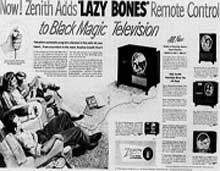
اولین کنترل تلویزیون دنیا Lazy Bone نام داشت.
گرچه این کنترل از راه دور بیسیم نبود ولی اولین کنترل تلویزیون به حساب می آید.
این محصول با کابل بلندی به تلویزیون متصل بود و از این طریق تلویزیون را کنترل می کردند.
این کنترل در سال 1950 توسط شرکت زنیت رادیو Zenith Radio ساخته شد.
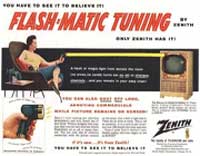
پنج سال بعد در سال 1955 اولین کنترل از راه دور نوری دنیا ساخته شد.
این کنترل توسط مهندسان شرکت زنیت رادیو تولید و طراحی شد.
برای کار با این کنترل چهار سلول فوتوالکتریک در چهار گوشه تلوزیون تعبیه شده بود و باید نور تولید شده از Flash-matic را مستقیما به سلول ها می تاباندیم تا توابع آنها فعال شود.
کار کردن با این کنترل خیلی دشوار بود زیرا اولا مجبور بودید نور را مستقیما به سلول خورشیدی می تاباندید ثانیا در روزهای آفتابی این ابزار خود کار نمی کرد و نبود روشنایی گاهی کانال ها خود به خود تغییر می کردند.
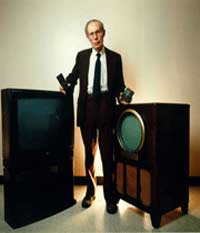
سال 1956 شرکت زنیت رادیو توانست کنترل از راه دور تلویزیون را تجاری کند.
این محصول تجاری شده Zenith Space Command نام داشت و طراح آن یکی از مهندسان زنیت به نام دکتر رابرت آدلر بود.
این کنترل اولین کنترل بر مبنای اولتراسوند بود. این نوع کنترل ها تا بیست و پنج سال ساخته می شدند
و همان طور که از نامشان پیداست با امواج اولتراسوند کار می کردند.
در سال 1955 اولین کنترل از راه دور نوری دنیا ساخته شد.
این کنترل توسط مهندسان شرکت زنیت رادیو تولید و طراحی شد.
برای کار با این کنترل چهار سلول فوتوالکتریک در چهار گوشه تلوزیون تعبیه شده بود
و باید نور تولید شده از Flash-matic را مستقیما به سلول ها می تاباندیم تا توابع آنها فعال شود.
اختراع ترانزیستور موجب انقلابی در همه ابزار الکترونیکی از جمله کنترل های از راه دور شد.
تولید آن ها آسن تر شد و به سبب آن قیمت آنها کاهش چشم گیری پیدا کرد.
از آن تاریخ به بعد برای تولید امواج اولتراسوند از کریستال های پیزوالکتریک در کنترل ها استفاده می کنند.
تکنولوژی در آن دوران زیاد دقیق نبود و کنترل دستگاه های مختلف می توانستند بر روی هم اثر نویزی بگذارند و امواج اولترا سوند تصادفی تولید کنند.
حتی گاهی صدای سنتور باعث عوض شدن کانالها میشد و گاهی اوقات هم خانمهای جوانی که گوش حساستری داشتند، میتوانستند صدای این کنترلها را بشنوند.
کنترلهایی که تا اواخر دهه 70 تولید میشدند، عملکرد محدودی داشتند، با بعضی از آنها فقط میشد کانالها را عوض کرد یا صدا را کم و زیاد کرد،
بنابراین وقتی بیبیسی در اواخر دهه 70 فناوری تله تکست را ابداع کرد، نیاز جدی به کنترلهای پیشرفتهتری احساس شد که با آنها بتوان اعمال متعددی انجام داد.
شرکت ITT یکی از نخستین شرکتهایی بود که توانست کنترل از راه دور مبتنی بر امواج مادون قرمز را تولید کند.
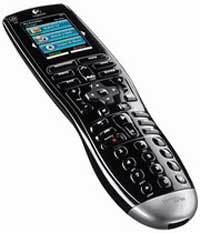
Harmony One شرکت لوجیتک، نمونهای از کنترلهای مادون قرمز مدرن امروزی است که میتوان با کمک آن همه وسایلی که گیرنده مادون قرمز دارند، کنترل کرد.
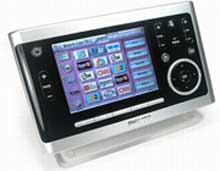
شرکت فیلیپس با ارائه محصول جدیدی به نام Pronto 9600، کنترل های آینده را طراحی کرد. ابزاری که نه تنها تلویزیون بلکه نور اتاق، در گاراژ، دزد گیر و... را فعال می کند.
ادامه مطلب
دانستنی هایی در مورد هاردهای اکسترنال
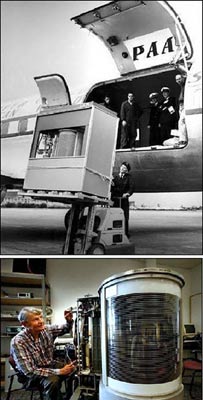
از مزایا و آنچه که قبل از خرید آن باید بدانید.
همانطور که در 2 تصویر بالا ملاحظه می کنید، این یک هارد کامپیوتر با فضای ذخیره 5 مگابایت مربوط به سال 1956 میلادی (55 سال پیش) هست که با پیشرفت های روزافزون اخیر، اصلا با هاردهای 500 گیگابایتی که در حال حاضر رایج است قابل مقایسه نیست. اون هارد 5 مگابایتی با اون همه ابهت و عظمت و البته قیمت زیاد و تشکیلات خاص برای حمل و نقلش، و هاردهای ظرفیت بالای فعلی هم که براحتی در جیب یا یک کیف دستی جا می شوند ...
اما آنچه مهم است اطلاعاتیست که بر روی هارد کامپیوترتان دارید و این موضوع بهانه ای شد تا در مورد حفظ این اطلاعات توصیه هایی را خدمت شما دوستان مطرح کنیم. لذا چنانچه اطلاعات و مطالب مهمی در حافظه کامپیوتر خود ذخیره کرده اید و قصد دارید از این اطلاعات مهم، پشتیبان تهیه کنید و یا حافظه سیستم شما نسبتا پر شده است، زمان آن رسیده که یک هارد اکسترنال تهیه کنید و اطلاعات کامپیوتر خود را به صورت دسته بندی شده در فضای این هارد ذخیره کنید. در ادامه اطلاعات لازم برای خرید هارد اکسترنال را در اختیار شما عزیزان قرار خواهیم داد:
- چرا به حافظه اکسترنال نیاز دارید
اطلاعات مهم در کامپیوتر شما ممکن است از دست بروند. بنابراین اگر این اطلاعات برای شما با اهمیت هستند و تنها یک نسخه از آنها را در حافظه کامپیوتر خود ذخیره کرده اید، به شما توصیه می کنیم یک نسخه پشتیبان از این اطلاعات روی یک هارد اکسترنال تهیه کنید. علاوه بر این اگر سیستم شما پر از اطلاعات، عکس ها و آهنگ هایی است که قصد ندارید آنها را پاک کنید، بهتر است به فکر تهیه یک هارد اکسترنال باشید تا بتوانید به همه این اطلاعات به صورت یکجا، دسترسی داشته باشید.
- انواع حافظه خارجی
دو نوع درایو ذخیره سازی اطلاعات وجود دارد. اول Solid-State Drives یا اصطلاحا SSD و دوم Hard Disk Drive یا اصطلاحا HDD SSD ها بسیار سریع هستند ولی نسبت به HDD ها گرانتر می باشند. برای خرید SSD در حجم بالا باید حدودا 4 برابر HDD هزینه کنید. SDD ها همچنین امن تر هستند. اگر مقاومت هارد برای شما مهم است می توانید از مدل های قوی و ضد ضربه استفاده کنید. این درایو ها معمولا دارای پوشش بیرونی می باشند که مقاومت دستگاه را بیشتر می کنند. حافظه های SSD برخلاف HDD ها هیچ قسمت مکانیکی ندارند و کمتر از HDD ها آسیب پذیرند. اگر دیسک سخت اکسترنال HDD داشته باشید و هنگام خواندن و یا نوشتن اطلاعات به آن ضربه وارد کنید به احتمال بالای 90 درصد دیسک سخت اکسترنال شما آسیب خواهد دید. در عوض HDD ها ارزان می باشند و در ظرفیت های بالای 500GB و تا حجم 1TB و 2TB (هر ترابایت 1024GB است) و بالاتر موجود می باشند.
- انواع مختلف هارددیسک های اکسترنال
پیش از دسته بندی درایو های HDD اکسترنال لازم است بدانید که درون درایوهای اکسترنال یک HDD وجود دارد و در واقع هارد اکسترنال از یک HDD معمولی بعلاوه یک مدار ساده مبدل SATA به USB تشکیل شده است که در یک کیس جذاب قرار گرفته اند. درایو های سخت اکسترال (HDD External) دو دسته می باشند: دیسک سخت های اکسترنال بدون آداپتور که اصطلاحا به آنها هارد دیسک های اکسترنال پاسپورتی گفته می شود.
- دیسک سخت های اکسترنال با آداپتور
درایو های اکسترال پاسپورتی، سبک تر، کوچک تر و کندتر از درایو های اکسترال با آداپتور می باشند. برق مورد نیاز این درایوها از طریق پورت USB تامین می گردد و سرعت HDD داخلی آنها نیز معمولا 5400 دور در ثانیه است. در داخل این درایو های اکسترنال یک HDD نوت بوک قرار دارد. این درایو وزن و ابعاد کوچکتری داشته و به راحتی قابل حمل می باشد. قیمت درایو های اکسترال پاسپورتی تقریبا دو برابر درایو های اکسترنال بزرگ یا آداپتوری است. اما درایو های اکسترال با آداپتور وزن سنگین تر و ابعاد بزرگتر و سرعت بیشتر دارند. درون درایو های اکسترنال با آداپتور معمولا یک HDD معمولی ( HDD کامپیوترهای رومیزی) با سرعت 7200 دور در ثانیه استفاده می شود.
- چه ظرفیتی برای شما مناسب تر است؟
این مورد بستگی به ظرفیت اطلاعاتی دارد که قصد دارید در حافظه ذخیره سازی خارجی نگه دارید. اگر بیشتر اطلاعات شما، فایل های Word و اطلاعات اینچنینی هستند که حجم زیادی ندارند، می توانید هارد 250 یا 320 گیگابایتی تهیه کنید و اگر بیشتر فایل های شما را موزیک و عکس و فیلم تشکیل می دهند، می توانید هارد 500 گیگابایتی ، 1 و یا 2 ترابایتی تهیه کنید. قیمت هارد اکسترنال 500 گیگابایتی با توجه به برند و کیفیت، بین 70 تا 100 هزار تومان و قیمت 1 ترابایتی حدودا دو برابر است.
- امنیت درایو
بعضی از درایوها دقیقا مشابه یک مخزن عمل می کنند. یعنی تنها اطلاعات شما را درون خود نگه می دارند. ولی درایو هایی نیز وجود دارند که امنیت و امکانات بیشتری مانند بازیابی راحت فایل ها و یا تهیه نسخه پشتیبان به صورت اتوماتیک فراهم می کنند. این امکانات ممکن است برای شما هزینه بردار باشند و قیمت درایو را بالا ببرد. بنابراین کاملا بستگی به نیاز و اهمیت امنیت اطلاعات شما دارد.
- سرعت
زمانی که سرعت نوشتن و خواندن از درایو برای شما اهمیت دارد، باید به پورت های دستگاه توجه کنید. بیشتر درایور ها از USB 2.0 یا eSATA پشتیبانی می کنند ولی پورت USB 3.0 هنوز کاملا جا نیافتاده و ممکن است همه درایو ها از آن پشتیبانی نکنند. در هر حال وجود USB 3.0 در درایو یک مزیت بزرگ است. دستگاه های MAC از eSATA پشتیبانی نمی کنند.
اگر از Mac استفاده می کنید، به قابلیت اتصال درایو از طریق FireWire نیز توجه کنید. سرعت eSATA از USB 2.0 بیشتر است. ولی معمولا نیاز به یک منبع انرژی خارجی دارد بنابراین برای استفاده از این پورت برای جا به جایی فایل های بزرگ مانند فیلم های HD، معمولا باید از درایوهای اکسترنال با آداپتور استفاده کنید.
- قابلیت اتصال به شبکه
اگر تصمیم ندارید از از این درایو در یک شبکه خانگی یا اداری استفاده کنید، نیازی به بررسی قابلیت شبکه در درایو خود ندارید. ولی اگر قرار است از این درایو در شبکه خانگی یا شبکه کوچک اداری خود استفاده کنید باید قابلیت Network-Attached Storage یا اصطلاحا NAS را بررسی کنید. این درایو ها مانند هارد های اکسترنال بزرگی می باشند که می توانند به طور اتوماتیک از چند کامپیوتر نسخه پشتیبان تهیه کنند و یا کامپیوترهای موجود در شبکه برروی آنها اطلاعات بنویسند و یا بخوانند.
این درایو ها از HDDهای معمولی گران تر می باشند. گاهی اوقات قیمت این هارد ها بر اساس تعداد کامپیوتری که می توانید به آنها متصل کنید و ظرفیت آنها، خیلی زیاد می شوند. این درایو ها در یک شبکه، ابزار بسیار مفیدی می باشند.
- توصیه نهایی
تهیه Backup از اطلاعاتتان بر روی یک هارد اکسترنال خیلی راحت تر از این است که با صرف هزینه گزاف، از شرکت های خدماتی بخواهید اطلاعات شما را بازیابی کنند. ضمن اینکه هیچ ضمانت حتمی برای بازگشتن اطلاعات شما وجود ندارد.
ادامه مطلب
U3 چیست ؟
اگر در مدل های مختلف کول دیسک های موجود در بازار جستجو کرده باشید … به مدلهایی برخورد کرده اید که بر روی آنها لوگوی U3 حک شده است.

به طور معمول کول دیسکهایی که دارای این قابلیت هستند کمی گران تر از مدل های معمول هستند .
اما U3 چیست ؟
U3 LLC یک سرمایه گذاری مشترک است که توسط SanDisk و شرکت های تابعه آن حمایت می شود. U3 مسئول توسعه یک برنامه اختصاصی مربوط به سیستم عامل ویندوز مایکروسافت است. این برنامه ها به طور مستقیم از داخل یک فلش USB قابل اجرا هستند. (یعنی نیازی به نصب کردن آنها به روی کامپیوتر نیست). این برنامه ها اجازه دارند فایل هایی را برروی کامپیوتر میزبان بریزند و یا اطلاعاتی را بر روی آن ثبت کنند، اما این اطلاعات باید به محض خارج شدن فلش از کامپیوتر پاک شوند. در عوض تغییرات و تنظیمات ایجاد شده در برنامه های داخل فلش در خود فلش ذخیره می شوند تا به کاربر این اجازه را بدهند که در آینده بر روی کامپیوتر دیگری با همان تنظیمات گذشته کار کند.
فلش هایی که مشخصات برنامه های U3 را دارند U3 Smart Drive نامگذاری شده اند. “U3 Smart Drive” ها با فلش های USB معمولی متفاوتند به دلیل اینکه بر روی آنها از قبل برنامه اجرای U3 نصب شده است، این برنامه منو شروع سیستم عامل ویندوز را شبیه سازی می کند و نصب برنامه ها را برروی فلش کنترل می کند.
به طور خلاصه کول دیسکهایی که قابلیت U3 را دارا هستند این ویژگی را دارند که بر روی کول دیسک خودتان نرم افزار های مختلف را نصب کنید و آن را همواره با خود به همراه داشته باشید و در رایانه های مختلف از آن استفاده کنید . بدون آنکه نیازی به نصب نرم افزار در رایانه داشته باشید . همچنین U3 قابلیتی چون رمز گذاری بر روی فایلها و همچنین اضافه کردن دکمه Eject برای بستن برنامه های در حال اجرا و عمل Safe remove را انجام می دهد .
چندی پیش دنبال این موضوع بودم که آیا راهی هست که بتوان این قابلیت را به فلش دیسک های معمولی نیز اضافه کرد ؟
متاسفانه یا خوشبختانه U3 برنامه ای رایگان نیست و لذا امکان دانلود و استفاده از آن بر روی کول دیسک بدون صرف هزینه امکان پذیر نیست .
پس تنها می توانستم جستجو کنم تا نرم افزاری مشابه برای این قابلیت پیدا کنم . تا اینکه به نرم افزار رایگان CodySafe برخورد کردم .

CodySafe
یک نرم افزار عالی و کم حجم و صد البته کاملا رایگان که با استفاده از آن می توانید در کول دیسک های معمولی خود قابلیتی چون کول دیسک های U3 را تجربه کنید .
CodySafe رایگان دارای ویژگی های است که به نظرم برتری های بسیاری نسبت به U3 پولی دارد :
برخی از ویژگی های CodySafe :
- اشغال حافظه بسیار کمتر در کول دیسک (نزدیک به 3 مگابایت)
- اجرای بسیار سریعتر CodySafe در مقایسه با U3
- نمایش میزان حافظه اشغال شده و و باقی مانده از حافظه کول دیسک به صورت گرافیکی
- پشتیبانی از 16 زبان مختلف از جمله فارسی!
- قابلیت حفاظت از کول دیسک در مقابل ویروس های Autorun
- اضافه کردن نرم افزارهای دلخواه به آسانی هر چه تمام تر
- مجهز به برنامه بررسی سلامت کول دیسک و عیب یابی و برطرف کردن مشکلات مربوط به آن (مثل رفع بدسکتور)
- قابلیت تعریف کلیدهای میان بر (Shortcut) برای انجام عملیات های مختلف (مثلا تعریف یک میانبر برای عمل Safe Remove)
- حجم بسیار کم نرم افزار (حدود 2 مگابایت)
- انجام عمل Safe Remove فلش دیسک تنها با یک کلیک و یا فشردن کلیک میانبر دلخواه
- کاملا رایگان
- پشتیبانی کامل از ویندوزهای XP – Vista – Seven
به نظر من تنها برتری U3 قابلیت رمزگذاری (Password) بر روی حافظه جانبی است که CodySafe از آن بی بهره است . با این حال به شخصه CodySafe را به دلیل مزایای فراوانش نسبت به U3 ترجیح می دهم .
برای اضافه کردن این قابلیت مفید به Cool Disk خود مراحل زیر را انجام دهید :
» ابتدا نرم افزار CodySafe را با حجم حدود 2 مگابایت از اینجا دریافت کنید .
» سپس کول دیسک خود را به رایانه خود متصل نموده و فایل Setup نرم افزار CodySafe را اجرا کنید.
» معمولا نرم افزار به صورت هوشمند درایو مربوط به کول دیسکتان را تشخیص می دهد … مسیر نصب می بایست در درایو مربوط به کول دیسک باشد چرا که نرم افزار بر خلاف همگی نرم افزارها می بایست بر روی کول دیسک تان نصب شود نه هارد دیسک شما . نگران نباشید همان طور که قبلا توضیح داده شد نرم افزار تنها حدود 3 مگابایت از ظرفیت کول دیسکتان را اشغال می کند .
» چند ثانیه منتظر بمانید تا فایلهای مربوطه بر روی کول دیسک نصب شوند .
» مصدوم آماده است !

نمایی از CopySafe
راهنمای اضافه کردن برنامه CodySafe :
برای اضافه کردن یک نرم افزار در منوی CodySafe راحت ترین راه استفاده از نرم افزارهای Portable است . نرم افزار Portable مورد نظر خود را آماده کرده و سپس وارد تنظیمات نرم افزار شده و در بخش مدیریت برنامه ها به زیانهی افزودن برنامه مراجعه مراجعه کرده و آدرس نرم افزار Portable مورد نظر خود را بدهید تا پس از چند ثانیه به منوی CodySafe اضافه شود . شما همچنین می توایند تعیین کنید که برنامه ای خاص به محض شروع CodySafe احرا شود . این قابلیت مثلا برای اجرا یک آنتی ویروس می تواند بسیار مفید واقع شود .
» شاهوار دات نت، استفاده از CodySafe را شدیدا به تمامی بازدیدکنندگان خود پیشنهاد می دهد
ادامه مطلب
مادربرد : ASUS E3 Pro Gaming V5
ASUS E3 Pro Gaming V5
مادربرد مورد نظر ما در این هفته،ASUS E3 Pro Gaming V5 است.این مادربرد از جمله برترین محصولاتی است که به چیپست C232 اینتل مجهز گشته است. مادربرد گیمینگ حرفه ای برای سازگاری کامل با پردازنده های سری Intel Xeon E3-1200 v5 و و نسل ششم پردازنده های شرکت اینتل، سوکت LGA1151.کاربران قادر به انتخاب از بین مدل های متنوعی از پردازنده ها هستند.دو کانال حافظه بر روی برد مشاهده می گردد که می تواند از 4 ماژول DDR4 پذیرایی نماید.فرکانس قابل پشتیبانی توسط این مادربرد نیز 2133 مگاهرتز است. با مادربرد E3 Pro Gaming V5 میتوانید خود را در صحنه های پرهیجان بازیهای کامپیوتری قرار دهید. استفاده از پردازنده صوتی SupremeFX و قابلیت Sonic Radar II موجب تولید اصوات بسیار واضح و طبیعی شده و باعث تسلط کامل شما بر دشمنان و موقعیت یابی دقیق آنها در صحنه های نفسگیر بازیهای رایانه ای میگردد.
در این مادربرد با استفاده از طراحی مدارات کاملا ایزوله، پوشش ویژه برای مقابله با تداخلات الکترومغناطیسی و تغذیه پایدار و حفاظت شده 5 ولتی میتوان به وضوح فوق العاده بالای 115dB (نسبت سیگنال به نویز) دست پیدا کرد. قلب تپنده این مجموعه یک پردازنده حرفه ای Realtek ALC1150 است.در سیستم صوتی شاهد یک آمپلی فایر 300 اهمی هستیم.علاوه بر تمامی این موارد،استفاده از خازنهای صوتی Nichicon تولید کشور ژاپن،نهایت دقت و طول عمر را تضمین می کند.این مادربرد با استفاده از سیستم شبکه Intel Gigabit Ethernet،LANGuard و GameFirst قابلیتهای شبکه ای سریع و مطمئنی را برای کاربران فراهم نموده است.تراشه مجزا به منظور پردازش،می تواند از کارهای اضافی CPU کاسته و آن را برای پردازش های دیگر تنها بگذارد. مادربرد E3 Pro Gaming V5 از کارت شبکه شرکت اینتل (I219-V) بهره میبرد. همچنین با بهره گیری از قطعات محافظت شده در برابر خطرات الکترواستاتیک و نوسانات ولتاژ، امنیت بیشتری برای قابلیتهای شبکه فراهم میشود.
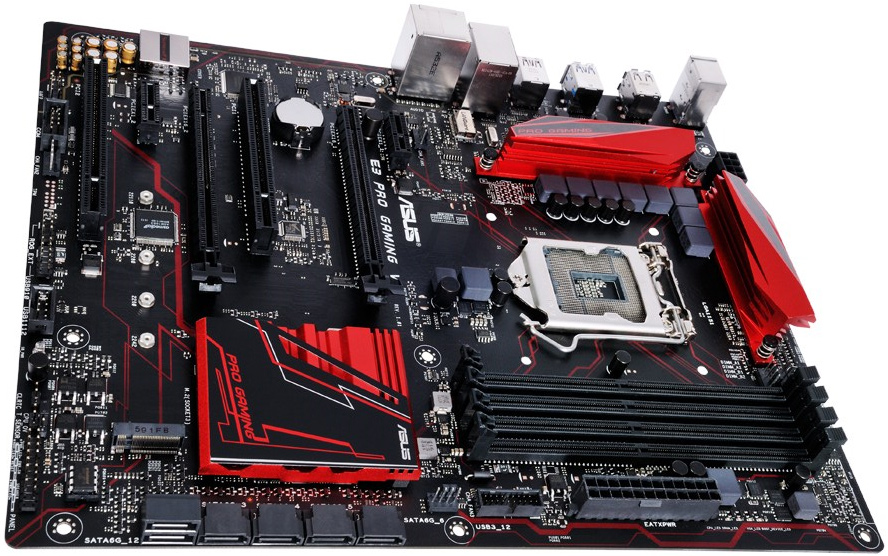
علاوه بر آن،این مادربرد قادر به کنترل و مدیریت ترافیک های شبکه است.بدین تریب،بازی های کامپیوتری در الویت هستند.در زمینه بایوس و رابط های نرم افزاری نیز شاهد امکانات بسیار زیادی هستیم.به عنوان مثال می توان به فناوری های USB 3.1 Boost،قابلیت Fan Xpert 3 و نرم افزار کاربردی Al Suite 3 اشاره کرد.وجود یک بایوس با امکانات و محیط گرافیکی،البته اتفاق تازه ای نیست.اما در خدمات بایوس می توان قابلیت های CrashFree BIOS 3 و EZ Flash 3 را مشاهده کرد که به منظور جلوگیری از اشکالات و اختلالات احتمالی Bios و قابلیت EZ Flash 3 نیز امکان بروزرسانی سریع و مطمئن بایوس را برای کاربر میسر میکند. ویژگی RAMCache نیز می تواند در صورت لزوم،جایگزین تنطیمات ویندوزی گشته و بخش از حافظه های جانبی را به حافظه رم اختصاص دهد.
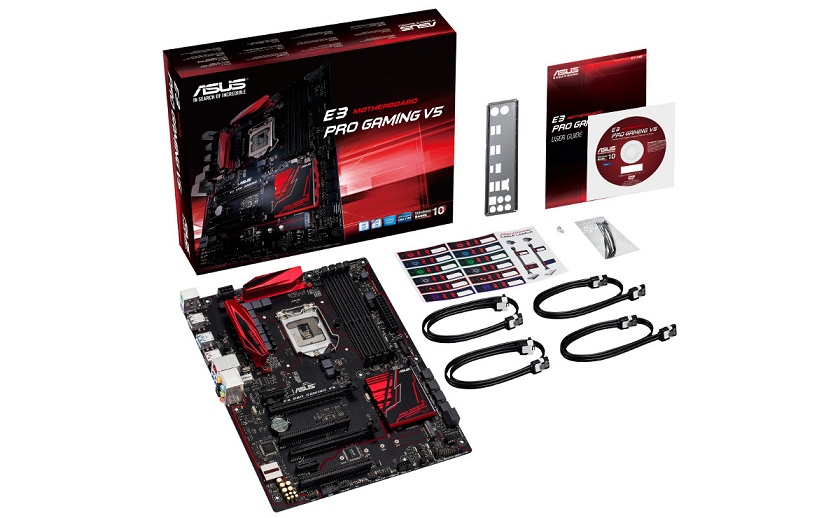
میکرو فیوزها،در بسیاری از قسمت های برد موجود هستند. استفاده از فیوزهای قدرتمند به منظور حفاظت از ماژولهای حافظه رم و اتصالات مهم مادربرد در برابر خطرات ناشی از جریان کشی بیش از حد و حالت اتصال کوتاه بسیار کاربردی است.فناوری Q-LED نیز از نشانگرهای تشکیل گشته است که وجود ایراد در برخی از قطعات را نمایش می دهند.این مادربرد از 6 پورت USB 3.0 و 6 پورت SATAIII پشتیبانی می کند.16 مسیر PCI-E برای این مادربرد فراهم شده است که دو عدد از آنها در اختیار اسلات های PCI-E 3.0 X16 قرار دارد. ASUS E3 Pro Gaming V5از قابلیت CrossFire پشتیبانی می کند.همچنین دو درگاه USB 3.1 نیز در اختیار کاربران قرار دارد.در صورتی که نیازمند استفاده از حافظه های مدرن و سریع باشید،می توانید از یک ماژول M.2 نیز بهره برداری نمائید.این ماژول در کنار هیت سینک چیپست قرار دارد.ایسوس امکان شناسایی و سازگاری با حافظه های PCI-E را نیز فراهم ساخته است.در نهایت این مادربرد محصولی قدرتمند و بسیار زیبا است که از هر حیث به فناوری های روز ایسوس مجهز گشته است.این مادربرد با قیمتی در حدود 510 هزار تومان و به همراه گارانتی،در بازار داخلی عرضه می گردد.
ادامه مطلب
آشنائی با مادربرد(سوکت 1156)GA-H55M-S2V

فن آوری انحصاری On/Off Charge ارائه دهنده بهترین قابلیت های شارژ ابزارهای iPad، iPhone و iPod Touch
ارائه دهنده توان 3X USB برای همخوانی و توان بیشتر برای ابزارهای USB
پشتیبانی از پردازنده های اینتل Core i5 و Core i3 با سوکت LGA1156 با گرافیک HD مجتمع اینتل
نهایت کارایی گرافیکی با رابط PCI-Ex16
فن آوری AutoGreen برای بهینه سازی مصرف انرژی از طریق بلوتوث تلفن همراه
فن آوری انحصاری DualBIOS برای بالاترین میزان حفاظت در برابر خرابی ها
رابط مجتمع DVI برای پخش روان تر تصاویر با کیفیت HD
مجهز به اتصال اترنت گیگابیت با سرعت بالا
سازگار با سیستم عامل ویندوز7 برای ارائه بهترین تجربه عملکرد
مطابق با استاندارد European Union ErP (میزان مصرف انرژی محصولات)
ادامه مطلب
با مانيتور جديد AOC سينما را به اتاق كار خود بياوريد

حالتهای نمایش“تصویردرتصویر“و همچنین“دوتصویر درکنار یکدیگر“، از رابطهای متعددی چون HDMI، ورودیهای تصویر و DVI (به خوبی یک تلفن هوشمند و یا یک تبلت که تصاویر را از طریقMHL منتقل میکند)، میتوانند نمایش داده شوند و به اینترتیب این امکان وجود دارد که تصویر به شکل اتصال چندگانه مانیتورها (daisy-chained)، ارائه یک تصویر مجزا و یا مجموعهای از چندین تصویر مستقل همزمان به نمایش درآید.
Q2963P دارای زاویهدیدی تا ۱۷۸درجه است و امکان قرارگیری افقی، عمودی و همچنین نصب بر دیوار را دارد. همچنین نسبت کنتراست دینامیک آن۵۰,۰۰۰,۰۰۰:۱ است و از بلندگوهای داخلی سهواتی استریو برخوردار میباشد.
AOC معتقداست که تصویر فوقعریض این مانیتور، کاربران را قادر میسازد که چندین درخواست همزمان را بر روی یک مانیتور انجام دهند؛ مثلا یک فیلم با فرمت بلو-ری را در حین کار بر روی یک اپلیکیشن در نیمهی دیگر مانیتور تماشا کنند و این البته لذت کمی نیست!
ادامه مطلب
مشخصات فنی 4 پردازنده قدرتمند AMD افشا شد!
زمان زیادی به عرضه رسمی پلتفرم AM4 و پردازنده های ZEN باقی نمانده است.این پردازنده ها که تولید AMD هستند،پس از مدت های بسیار،به عنوان یک پلتفرم پردازشی جدید روانه بازار خواهند شد.اینتل که در دو سال گذشته بازار را بدون رقیب در دست داشت،اینک با یک پلتفرم قدرتمند روبرو خواهد شد.هر چند که اینتل نیز پردازنده های Skylake-X و پلتفرم 2066 را در دست تولید دارد،اما نمیتوان مشخصات فنی AM4 و ZEN را دست کم گرفت.
در هر صورت،رقابت های این دو برند بیشتر به نفع مصرف کنندگان خواهد بود.گزارش های اینتل از نیمه دوم سال 2015 تا کنون حاکی از آن است که بیشترین فروش این کمپانی را پردازنده های i7 تشکیل می دهند.به طور خاص،پردازنده های ضریب باز پرچمدار فروش اینتل در حوزه دسکتاپ بوده اند.هم اکنون اطلاعاتی جدید از پردازنده های AMD بدست آمده است که توسط Dresdenboy تائید شده اند.این اطلاعات،مشخصات فنی 4 پردازنده مبتنی بر هسته های ZEN را افشا می کند.
اولین پردازنده بر اساس سوکت AM4 تولید گشته و دارای 8 هسته واقعی است.توان حرارتی این پردازنده به 95 وات می رسد.پردازنده 8 هسته ای اینتل از 16 رشته پردازشی بهره می برد.پردازنده دوم نیز دارای 4 هسته واقعی و 8 رشته پردازشی است که توان حرارتی آن به 65 وات خواهد رسید.پردازنده های 4 هسته ای،از 2 مگابایت حافظه نهان (Cache L2) بهره می برند و در بخش L3 نیز شاهد 8 مگابایت حافظه نهان هستیم.این در حالی است که پردازنده های 8 هسته دارای دو برابر حافظه نهان،یعنی 16 مگابایت حافظه کش در سطح L3 خواهند بود.فرکانس این دو پردازنده در رنج 2.8 الی 3.2 گیگاهرتز است.در حالت بیکاری(IDLE)،مصرف جریان این پردازنده ها به شدت کاهش میابد.به طوری که به چیزی در حدود 2.5 الی 5 وات می رسد.
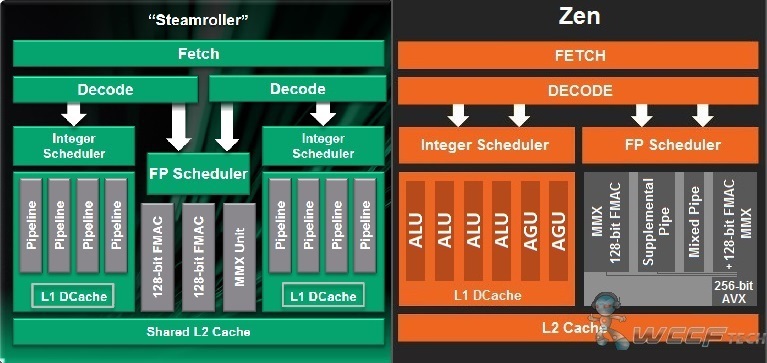
پردازنده های SP3،نمونه های مورد استفاده در سرور و سیستم های ایستگاه کاری (Work Station) خواهند بود.این پردازنده ها که حداقل مشخصات فنی دو عدد از آنها افشا شده است،دارای 24 و 32 هسته پردازشی هستند.احتمال استفاده از گرافیک مجتمع در آنها بسیار پایین است.این پردازنده ها رقیب اصلی پردازنده های Xeon از اینتل به شمار می روند.فرکانس پردازنده 24 هسته ای،2.75 گیگاهرتز اعلام شده است.پردازنده 32 هسته ای نیز با فرکانس 2.9 گیگاهرتز فعالیت خواهد کرد.توان حرارتی این پردازنده ها،به ترتیب 150 و 180 وات است.نرخ ساعت بیکاری در این پردازنده ها،به 400 مگاهرتز می رسد که می تواند مصرف جریان به طور چشمگیری در این حالت کاهش دهد.حافظه نهان سطح L2 در پردازنده 24 هسته ای برابر با 12 مگابایت و در پردازنده 32 هسته ای نیز 16 مگابایت است.در قسمت مهمتر یعنی حافظه نهان سطح L3 نیز شاهد ظرفیت های 64 مگابایتی هستیم.ظاهرا هر هسته ZEN در این پردازنده ها،دارای 512 کیلوبایت حافظه نهان سطح L2 است.بدین ترتیب شاهد یک رویارویی عظیم در بخش پردازنده ها هستیم.این اقدام می تواند اینتل را مجبور به تجدید نظر در بحث قیمت گذاری Kabylake و Skylake-X بکند.
ادامه مطلب
