Throttle، نرم افزاری برای تنظیم مودم و افزایش سرعت اتصالات
یکی از بزرگترین مشکلاتی که برای هر کاربر رایانه ممکن است بهوجود بیاید، ایرادهایی در زمینه اتصال به اینترنت و تعیین میزان سرعت آن است.
علاوه بر مشکلاتی که در کاهش سرعت توسط مراکز توزیعکننده اینترنت وجود دارد، مشکلات بسیاری هم وجود دارند که بهدلیل آگاه نبودن کاربران باعث کمتر شدن سرعت اینترنت خواهند شد.
در این گزارش نرمافزاری را معرفی میکنیم که برای افزایش سرعت اینترنت به شما کمک خواهد کرد.
این نرمافزار که تروتل Throttle نام دارد، ابزاری است که برای تنظیم مودم و افزایش سرعت اتصالات اینترنتی بهکار گرفته میشود.

این برنامه از راههای مختلفی باعث افزایش سرعت اینترنت در هنگام بارگذاری صفحات وب در مرورگرهای اینترنتی خواهد شد.
تمامی کاربرانی که از این برنامه استفاده کردهاند اعتقاد دارند که با استفاده از آن توانستهاند تمامی فایلهای خود را سریعتر دانلود کنند.
اگر از برنامهها و بازیهای آنلاین استفاده میکنید، میتوانید مطمئن باشید که پس از نصب این نرمافزار، با کیفیت بهتری از این برنامهها بهره خواهید برد.
این برنامه با تمامی اتصالات اینترنتی مانند DialUp ،ISDN ،ADSL ،DSL و Cable سازگاری دارد و حتی سرعت برقراری ارتباط را هم افزایش خواهد داد و همچنین باعث کم شدن تعداد دفعات قطع ارتباط میشود.
محیط کاربری این نرمافزار بسیار ساده بوده و هر کاربری قادر خواهد بود که کار با آنرا یاد بگیرد.
این برنامه علاوه بر اینکه سرعت دانلود و آپلود فایلهای شما را افزایش میدهد، نحوه عملکرد مودم شما را هم بهینه خواهد کرد.
از قابلیتهای این نرمافزار میتوان به سازگار بودن آن با تمامی نسخههای ویندوز اشاره کرد.
خوب است که بهعنوان یک کاربر هوشمند، سطح آگاهی خود را در استفاده از ابزارها و نرمافزارهای رایانهای بالا ببریم.
در کشور ما بهدلیل پایین بودن بیش از حد سرعت اینترنت، باید به طریقی تمامی عواملی که بهصورت خارجی در کاهش سرعت اینترنت تاثیر میگذارند، حذف شوند؛ به همین دلیل نصب و استفاده از این نرمافزار میتواند کمک بسیاری را به کاربران ایرانی برای بهبود سرعت اینترنت داشته باشد.
این برنامه تغییراتی را پس از نصب و اجرا بهصورت خودکار در قسمت رجیستری ویندوز انجام خواهد داد که باعث افزایش سرعت اینترنت میشود.
اگر از نسخههای اصلی این نرمافزار استفاده کنید، پس از اینکه آنرا نصب کردید، مودم شما را شناسایی کرده و تمامی تنظیمات مودم را بهصورت خودکار بررسی میکند و مودم را با سیستمعامل تا حد امکان سازگارتر خواهد کرد.
این برنامه علاوه بر سرعت دانلود، سرعت انتقال و سرعت آپلود را هم افزایش خواهد داد.
اگر در محیط کاری خود از این نرمافزار استفاده کنید، سرعت شبکه داخلی در رایانههایی که در شبکه هستند بیشتر خواهد شد و اگر بخواهید فایلها را در شبکه از یک رایانه به رایانه دیگری منتقل کنید، سرعت انتقال آنها نیز افزایش خواهد یافت.
ادامه مطلب
چگونگي فيلتر کردن اسپمها در پستهاي الکترونيکي
همه روزه کاربران پست الکترونيکي، جعبه دريافت خود را مملو از پيامهايي ميبينند که از سوي اشخاص ناشناس و تحت عناوين و موضوعات مختلف و پيشنهادي، براي چيزهايي که نميخواهند و نيازي به آنها ندارند ارسال شده است، اين پيامهاي ناخواسته يا Spam، باعث ميشود که کاربران پست الکترونيک زمان زيادي را براي حذف اين پستهاي بيارزش از ايميل خود هدر دهند.
از طرفي گاهي اوقات، پستهاي مهم نيز به دليل پرشدن ظرفيت Inbox پستي افراد توسط اين پيامهاي ناخواسته از بين ميروند، اگرچه کاربران پست الکترونيک از فرستندگان اين پيامهاي ناخواسته درخواست ميکنند که از ارسال مجدد اين پيام ها خودداري کنند اما بعضي از اسپمها بصورت ارادي و از طرف شخصي خاص، ارسال نميشود که بتوان آنها را رديابي کرد و تحت پيگرد قرار داد.
به گفته كارشناسان چندين تکنيک معتبر و در دسترس براي دفاع از حجوم اين نامههاي ناخواسته به درون Inbox پست الکترونيکي وجود دارد که از آن جمله ميتوان به بستن و مسدود کردن آدرسها و رديابي کلمات کليدي گنجانده شده در اين هرزنامهها اشاره کرد.
همچنين تکنيکي وجود دارد که هرزنامهها را بصورت خودکار فيلتر کرده و از اين طريق از Inbox پست الکترونيکي محافظت ميکند.
در اين روش، کاربر علاوه بر مسدود کردن آدرسهاي معروف اسپم، ليستي از آدرسهاي قابل اطمينان را به عنوان ليست سفيد (ليست سايتهاي معتبر) سازماندهي ميکند که آدرسهاي موجود در اين ليست ميتوانند مستقيما وارد Inbox کاربران شوند و در مقابل اين امکان براي کاربر وجود دارد که آدرسهايي که پيامهاي ناخواسته ارسال ميکنند را تحت عنوان ليست سياه مسدود و مستقيم به فولدر پيامهاي زائد (Spam folder) هدايت کند.
در تكنيک Fingerprint، يک الگوريتم به تمام کاراکترهاي موجود در پست الکترونيک يک ارزش عددي اختصاص ميدهد که براي محاسبه کد نمايندگي همان آدرس پستي استفاده ميشود. اين کد با پايگاه دادهاي از کدهاي هرزنامههاي شناخته شده چک شده و درصورت مطابقت مسدود ميشود، در واقع اين الگوريتم تکنيک مناسبي به منظور مبارزه با پيامهاي ناخواسته است.
معمولا نميتوان جلوي تمام هرزنامهها را گرفت، اما با بهرهبرداري از Spam فيلترها، ميتوان باعث کاهش حجم بسياري از پيامهاي ناخواستهاي شد که همه روزه در Inbox پستي خود دريافت ميکنيد.
ادامه مطلب
نرم افزاری برای جلوگیری از خرابی فلش مموری
دیگر نگران سوختن و خراب شدن فلش مموری های خود هنگام جدا سازی از کامپیوتر نباشید، چرا که نرمافزار «یواسبی سیفلی» USB Safely Remove شما را از قطع ارتباط حافظه جانبی با کامپیوتر مطمئن میسازد.
در چند سال اخیر حافظههای جانبی همانند دیگر قطعات سختافزاری پیشرفت قابل ملاحظهای داشتهاند. یکی از معروفترین این محصولات، حافظههایی قابل حمل با نام حافظههای فلش یا کول دیسکها هستند.
اندازه بسیار کوچک و قابل حمل بودن آنها، وجود انواع مدلها در حجمهای گوناگون بنا بر نیاز کاربران و امکان انتقال حجم وسیعی از اطلاعات به آسانی و سرعت مناسب توسط این حافظهها باعث رشد چشم گیر استفاده از آنها در میان کاربران کامپیوتر شده و دیگر کمتر کسی است که از این محصولات برای انتقال و نگهداری اطلاعات خود استفاده نکند.
اما یکی از بزرگترین مشکلاتی که کاربران در هنگام استفاده از این حافظهها با آن مواجه میشوند خراب شدن و یا سوختن سریع آنها است. شاید برای شما هم بارها اتفاق افتاده باشد که حافظه فلشتان به طور ناگهانی از کار بیافتد.
این موارد زمانی رخ می دهد که هنگام خارج کردن حافظه فلش از سیستم، حافظه توسط یک برنامه یا سیستمعامل در حال استفاده بوده و شما قبل از قطع ارتباط آن با سیستم آن را سِیف ریموو (Safe Remove) نکرده باشید.

Safe Remove فرآیندی است که طی آن سیستم عامل ارتباط خود را با حافظه فلش قطع کرده و کاربر میتواند بدون نگرانی حافظه خود را از کامپیوتر جدا کند اما متاسفانه سیستمعامل در هنگام انجام این عمل کمی ضعیف عمل میکند. حتماً برای شما هم پیش آمده است هنگامی که پیام Safe Remove را اجرا میکنید با پیام عدم انجام آن به علت آنکه حافظه در حال استفاده است مواجه میشوید.
برای رفع این مشکل نرمافزار بسیار سودمندی طراحی شده است که نگرانی از قطع نشدن ارتباط فلش با کامپیوتر را بر طرف میسازد. برنامه «یواسبی سیفلی ریموو» USB Safely Remove ابزاری قدرتمند و ساده جهت قطع ارتباط حافظههای فلش از کامپیوتر به دور از هرگونه مشکلی است.
این برنامه پس از نصب و استقرار بر روی سیستم در قسمت «سیستم ترای» System Tray (کنار ساعت سیستمعامل) قرار گرفته و به محض آنکه حافظههای جانبی به پورت «یواسبی» USB وصل شود آن را شناسایی کرده و در لیست خود قرار میدهد.
حال شما به راحتی میتوانید هر زمان که لازم باشد با کلیک بر روی حافظه موردنظر خود در لیست این برنامه ارتباط آن با کامپیوتر را قطع کنید. این برنامه در صورتی که حافظه شما توسط برنامهای در حال استفاده باشد به صورت خودکار ارتباط آن را قطع کرده و دیگر شاهد پیام خطا در هنگام قطع ارتباط نخواهید بود.
نکته قابل ملاحظه دیگری که در مورد این نرمافزار وجود دارد آن است که شما به راحتی میتوانید حافظه فلشی را که ارتباط آن را قطع کردهاید بدون خارج کردن آن از پورت USB، مجدد آن را به سیستم متصل کنید و این کار فقط با کلیک مجدد بر روی آیکون حافظه فلش که در لیست برنامه موجود است امکان پذیر است.
ادامه مطلب
چه زمانی ما باید یک درایو را Eject کنیم؟
برخی سیستم عامل ها همچون Mac پیش از جدا کردن Usb Flash Drive به ما اخطار می دهند، در حالی که به نظر می رسد ویندوز با این کار مشکلی ندارد. آیا این بدان معناست که این کار امن است؟
چه زمانی ما باید یک درایو را Eject کنیم؟
این سوال ممکن ذهن بسیاری از ما را درگیر خود کرده باشد و از آن دسته سوالاتی است که می تواند پاسخ بلند و کوتاهی به آن داد. در یک کلام می توان گفت: شما همیشه باید پیش از جدا کردن فلش آنرا Eject کنید.

مک و لینوکس همیشه راهی برای Eject درایو ارائه می دهند، اما بعضی مواقع ویندوز دکمه ی Eject را ارائه نمی دهد. در ویندوز، بر روی Safely Remove Hardware در System tray کلیک کنید، و درایو مورد نظرتان را از لیست انتخاب کنید و پس از اینکه نماد Safe removal ظاهر شد درایوتان جدا کنید.
اکنون پاسخ طولانی تر: در ویندوز، شما می توانید بدون Eject کردن فلش را جدا کنید. در ادامه توضیح کوتاهی از اینکه USB Drive ها چگونه با کامپیوتر ها برخورد می کنند آمده است.
در کل چرا کامپیوترها از ما می خواهند تا درایوها را Eject کنیم؟
به طور قطع، کشیدن فلش هنگام نوشته شدن داده بر روی آن می تواند منجربه آسیب زدن به اطلاعات شود. حتی اگر درایو در حال نوشتن اطلاعات نباشد، کشیدن ناگهانی درایو می تواند منجربه خراب شدن داده ها شود. به طور پیش فرض، اکثر سیستم عاملها از چیزی که write caching نام دارد برای کارایی بهتر، بهره می برند.
هنگامی که شما یک فایل را بر روی درایو دیگری همچون فلش می نویسید، سیستم عامل منتظر می ماند تا صف درخواستها پر شود و سپس تمامی آنها را در یک زمان انجام دهد.
( این اتفاق زمانی خود را بیشتر نشان می دهد که می خواهید فایلهای کوچک را کپی کنید.) هنگامی دکمه ی Eject را می فشارید، به سیستم عامل شما می گوید تا Cache سیستم را خالی کند. این کار باعث می شود تمامی کارهایی که در صف انتظار قرار دارند انجام بشوند بدون اینکه در نوشتن اطلاعات شما خللی ایجاد شود.
چرا ویندوز شما را مجبور نمی کند که Eject را بزنید؟
مک و لینوکس از Write caching در تمامی درایوها استفاده می کنند و به شما اجازه می دهند تا تمامی درایوها را از file manager ، Eject کنید. اما در این زمینه ویندوز تا حدی مبهم تر است.
اما در واقع ویندوز این ویژگی را برای درایوهایی که به عنوان removable می شناسد غیر فعال می کند، زیرا ویندوز می داند که اغلب افراد بدون توجه به Eject فلش ها را از کامپیوترهایشان جدا می کنند.
(اگرچه در ویندوز هم می توانید با راست کلیک کردن و فشردن Eject فلش را جدا کنید.) اگرچه، غیرفعال کردن Cache در درایوهای removable باعث افزایش امنیت و کاهش خرابی داده ها می شود.
در ویندوز cache بر روی درایوهای non-removable (یا جدانشدنی) ، فعال است. در بعضی مواقع نیز درایوهای USB به اشتباه توسط ویندوز به عنوان درایوهای جدانشدنی شناخته می شوند که در این صورت دکمه ی Eject هنگام راست کلیک بر روی آن ها ظاهر نمی شود.
و در این صورت که حتما باید آن درایو را Eject کنید زیرا ویندوز آنرا به عنوان درایو جدانشدنی می شناسد و cache را روی آن فعال می کند که شانس خراب شدن داده ها را افزایش می دهد.
شما می توانید تنظیمات نوشتن cache را در Device Manager ویرایش کنید. برای این بخش Disk Drives را گسترش دهید و با راست کلیک روی درایو مورد نظر و زدن Properties به زبانه ی Policies بروید و بر روی Quick Removal کلیک کنید و cache را غیرفعال یا disable کنید. ( یا بر روی Better Performance کلیک کنید تا cache را فعال کنید.)
در چه زمانی باید تمامی درایوهای USB را به صورت دستی Eject کرد؟
بر خلاف OS X و لینوکس، ویندوز یک سری محدودیتها برای جلوگیری از ازبین رفتن اطلاعات دارد. اگرچه، write cache به تنهایی دلیل از دست رفتن اطلاعات نیست.
آیا تا بحال تلاش کرده اید که درایوی را Eject کنید و با پیغام file in use مواجه شده اید؟ برخی مواقع یک برنامه در پس زمینه ی سیستم بدون اطلاع شما فعال می شود یا بر روی یک فایل روی فلش قفل می شود که در این حال اگر فلش را بکشید ممکنست منجربه خراب شدن داده ها بشود.
در پایان می توان گفت دلیلی وجود ندارد که درایوتان را eject نکنید، و انجام چنین کاری سبب می شود تا اطلاعاتتان در امان باشد.
کاربران ویندوز هنگام کار با فلش در معرض خطر کمتری هستند ولی این نکته را نباید نادیده گرفت که آنها نیز ۱۰۰% مصونیت ندارند. Eject کردن درایوهای فلش یک عادت بسیار خوب است که بدون آن ممکنست اطلاعاتتان دچار مشکل شوند.
ادامه مطلب
درمورد نابغه دنیای فناوری بیشتر بدانید

اپل، نام پرطمطراقش را مدیون نبوغ استیو جابز است. از پیکسار تا اپل، میراثی به جای مانده از این نابغه دنیای فناوری هستند.
استیو جابز یکی از نمادهای فنآوری که نامش در فهرست ۱۰مرد با نفوذ جهان به چشم میخورد، دو سال پیش در پنجم اکتبر درگذشت.
به گزارش پایگاه خبری فناوری اطلاعات و به نقل از ایسنا، تیم کوک – مدیرعامل کنونی شرکت اپل که پس از استیو جابز جانشین وی شد، به مناسبت دومین سالگرد مرگ نابغه تکنولوژی جهان در نامهای به کارکنان این شرکت نوشت:
“امروز دومین سالگرد مرگ استیو است. امیدوارم هر یک از شما تجلی آن چیزی باشید که او برای همه ما و کل جهان بود. استیو انسان فوق العادهای بود که جهان را به مکان بهتری تبدیل کرد. اغلب به او فکر میکنم و از خاطرات دوستی، بینش و رهبری او قدرت فراوانی بدست میآورم.
استیو شرکتی را از خود بجا گذاشته که تنها او میتوانست آن را بسازد و روحیه او برای همیشه بنیان اپل خواهد بود. ما به کاری که او به شدت عاشقش بود ادامه میدهیم تا یاد و خاطره اش را زنده نگه داریم و هیچ بزرگداشتی بالاتر از این برای او وجود ندارد. من مطمئنم که او به تک تک شما افتخار میکند”.
استیو جابز در ۲۴ فوریه ۱۹۵۵ در سانفرانسیسکو به دنیا آمد. او یکی از بزرگترین مخترعان و نابغههای فنآوری قرن گذشته است. او یکی از موسسان شرکت کامپیوتری اپل است.
در سال ۱۹۸۵ وی پس از اختلاف با هیات مدیره شرکت اپل را ترک و شرکت نکست سازنده پلت فورم کامپیوتر را تاسیس کرد. وی در سال ۱۹۸۶ بخش گرافیک کامپیوتری لوکاس فیلم را در اختیار گرفت و پس از تهیه کنندگی انیمیشن داستان اسباب بازی در سال ۱۹۹۵ اعتباری برای خود دست و پا کرد.
وی همچنین یکی از موسسان و رئیس اجرایی استودیو انیمیشن پیکسار بود که بعدها پس از ادغام پیکسار و والت دیسنی یکی از اعضای هیئت مدیره والت دیسنی شد.
در سال ۱۹۹۶ پس از آنکه اپل در ساخت یک سیستم عامل شکست خورد، مسوولان این شرکت سراغ جابز و شرکت نکست رفتند و پلت فرم نکست به پایه و اساس سیستم عامل مک تبدیل شد.
بدین ترتیب جابز به شرکتی که خود آن را تاسیس کرده بود بازگشت و به عنوان رئیس موقت کنترل آن را در دست گرفت. استیو جابز توانست شرکت اپل را ظرف دو سال از ورشکستگی به سوددهی برساند.
تحت مدیریت جابز شرکت اپل دستگاههای محبوب آی مک، آی پاد، آیفون و آی پد و خدماتی نظیر آی تون و اپل استور را ارائه کرد. موفقیت این محصولات و خدمات باعث شد شرکت اپل چندین سال بازگشت سرمایه باثبات را تجربه کند و به یکی از باارزش ترین برندهای جهان تبدیل شود.
استیو جابز در سال ۲۰۰۳ به سرطان پانکراس مبتلا شد. اگرچه بیماری وی در مراحل اولیه درمان شد اما عدم تعادل هورمونی باعث شد که وی در سال ۲۰۰۹ تحت عمل جراحی پیوند کبد قرار بگیرد. پس از آن وی به دلیل بیماری اش روز به روز لاغرتر به نظر میرسید. وی در اوت ۲۰۱۱ از مدیرعاملی اپل استعفا داد و ریاست هیات مدیره را به دست گرفت.
جابز در نامه استعفای خود نوشته بود: همواره گفتهام اگر روزی فرا برسد که نتوانم به وظایف و انتظاراتی که از من به عنوان مدیرعامل اپل میرود عمل کنم، خودم اولین کسی خواهم بود که این موضوع را به شما اطلاع خواهم داد. متاسفانه این روز فرا رسیده است.
استیو جابز سرانجام در پنجم اکتبر ۲۰۱۱ درگذشت.
جابز تابحال جوایز متعددی را به دلیل تاثیرگذاری اش بر دنیای فن آوری و صنعت موسیقی دریافت کرده و لقبهای متعددی نظیر “افسانه ای” ، “آینده نگر” و “رویایی” به او داده شده است. او همچنین به عنوان “پدر انقلاب دیجیتال”، “استاد نوآوری” و “طراح کمالگرا” شناخته میشود.
واکنش جهان به مرگ اسطوره
اما مرگ استیو جابز واکنشهای زیادی برای جهانیان داشت که شرکت اپل به همین دلیل بسیاری فعالیتهایش را به تعویق انداخت و حتی دیگر شرکتها نیز به احترام جابز رونماییها و اقدامات جدیدشان را تا مدتی به تعویق انداختند و شرکت اپل روز بعد از مرگ جابز صفحه نخست سایت اینترنتی خود را به احترام وی تغییر داد.
در صفحه نخست شرکت اپل تصویر بزرگی از استیو جابز به همراه تاریخ تولد (۱۹۵۵) و تاریخ وفات (۲۰۱۱) او قرار داده شد.
در همین حال بیل گیتس، ثروتمندترین مرد آمریکا و بنیانگذار شرکت مایکروسافت نیز در واکنش به خبر درگذشت جابز عنوان کرد: من و خانوادهام از شنیدن این خبر به شدت متاثر شدیم و شدیدا با خانواده استیو همدردی میکنیم. استیو کسی بود که زندگی بسیاری را تغییر داد.
وی افزود: من و استیو نزدیک به ۳۰ سال پیش برای اولین بار با هم ملاقات کردیم. ما در آن زمان همدانشگاهی، رقیب و دوست بودیم. به جرات میتوانم بگویم که دنیا نظیر افرادی مانند جابز را کمتر به خود دیده است.
مارک زاکربرگ، بنیانگذار شبکه اجتماعی فیسبوک نیز درباره فوت جابز گفت: از تو تشکر میکنم که دوست و مربی ما بودی. متشکرم از اینکه به ما نشان دادی چطور میتوانیم دنیا را تغییر دهیم. دلمان برایت تنگ میشود.
دیک کاستولو، مدیرعامل توییتر، تیم کوک، مدیرعامل اپل و همچنین اعضای هیات مدیره شرکت اپل نیز در اظهاراتی جداگانه نسبت به درگذشت اسطوره فناوری اطلاعات واکنش نشان دادند.
نامگذاری ۱۶ اکتبر برای جابز
در راستای برگزاری مراسم یادبودی برای بنیانگذار شرکت اپل در ۱۶ ماه اکتبر، در ایالت کالیفرنیا به نام “روز استیو جابز” نامگذاری شد و جری براون، فرماندار کالیفرنیا اعلام کرد که روز ۱۶ اکتبر در ایالت کالیفرنیا روز استیو جابز نامیده خواهد شد.
برترین مدیرعامل
چندی پیش موسسه اینسید(Insead) در تازهترین گزارش خود درباره مدیران عامل برتر جهان در سال ۲۰۱۲ نام استیو جابز فقید را در صدر قرار داد.
این فهرست بر اساس نظرسنجی از سه هزار و ۱۴۳ مدیرعامل از سراسر جهان تهیه شد و تاثیر شگرف استیو جابز باعث شد تا به رغم فوتش همچنان در صدر قرار بگیرد.
استیو جابز پیش از مرگ خود در سال ۲۰۱۰ نیز در صدر فهرست مدیران عامل برتر جهان موسسه اینسید قرار داشت.
۷ قانون جابز
بیشک هر فردی برای موفقیت در زندگی از قوانینی پیروی میکند و این قوانین هرچند نانوشته هستند که وی را به پیشرفت سوق میدهند.
بنیانگذار شرکت اپل تاثیرات غیرقابل انکاری در زندگی بسیاری از مردم جهان گذاشت و این تاثیرات ناشی از ابداعات او در شرکت اپل بوده است.
وی برای رسیدن به این موفقیت از قوانینی پیروی میکرد که یکی از دوستان نزدیک او آنها را بازگو کرده است.
۱-کاری را که عاشق آن هستید انجام دهید.
۲- در جهان تاثیر بگذارید.
۳- ارتباط برقرار کنید.
۴- تمرکز خود را بر همه چیز نگذارید.
۵- تجربیات جدید ایجاد کنید.
۶- توانایی بیان درست ایدههای خود را افزایش دهید.
۷- استفاده از محصولاتان را پیچیده نکنید.
جملات تاثیرگذار
استیو جابز در زمان حیاتش جملات تاثیرگذاری را در گفتوگو با روزنامهها و نشریات گفته که از جمله آنها به موارد زیر میتوان اشاره کرد.
“تمرکز و سادگی سرلوحه کار من بوده است. سادگی میتواند از پیچیدگی سخت تر باشد. باید سخت کار کنید تا ذهن خود را شفاف کرده و به سادگی برسید. اما ارزشش را دارد زیرا زمانی که به آن نقطه برسید میتوانید کوه را جابجا کنید.” (بیزینس ویک ۲۵ مه ۱۹۹۸)
“ثروتمندترین فرد گورستان بودن برای من مهم نیست… اینکه شب هنگام خواب با خود بگویم ما کار خارق العاده ای انجام دادهایم، برای من اهمیت دارد. (وال استریت ژورنال ۲۵ مه ۱۹۹۳)
“شغل شما بخش زیادی از زندگی شما را تشکیل میدهد و تنها راه اینکه واقعا از کارتان راضی باشید اینست که کاری را انجام دهید که به بزرگی آن اعتقاد داشته باشید. و تنها راه انجام کارهای بزرگ اینست که عاشق کارتان باشید. اگر تابحال آن را پیدا نکرده اید به جستجو ادامه دهید و تسلیم نشوید. (ژوئن ۲۰۰۵)
” هیچ کس نمیخواهد بمیرد. حتی آنهایی که میخواهند به بهشت بروند نمیخواهند بمیرند تا به آنجا بروند. اما مرگ مقصد مشترک همه ما است. هیچ کس تاکنون از آن نگریخته. مرگ بهترین ابداع زندگی است. مرگ عامل تغییر حیات است و باعث میشود پیرها بروند و راه را برای جوانها باز کنند. اکنون شما جوان هستید اما روزی نه چندان دور فرا میرسد که به تدریج پیر میشوید و کنار میروید. متاسفانه خیلی دراماتیک است ولی واقعیت محض است. (ژوئن ۲۰۰۵)
“معتقدم اگر شما کاری را انجام دهید و فوق العاده از آب درآید باید پس از آن سراغ کار فوق العاده دیگری بروید، نه اینکه مدتها در باد آن بخوابید. فقط به دنبال این باشید که ماموریت بعدی تان چیست. ” (ان بی سی مه ۲۰۰۶)
تماس کلینتون برای رهایی از رسوایی
در زندگینامه استیو جابز آمده است: بیل کلینتون در زمان انتشار اخبار رسوایی رابطه نامشروع خود با “مونیکا لوینسکی” از استیو جابز برای برونرفت از این بحران، تقاضای کمک کرده بود.
در این کتاب آمده است: بیل کلینتون رئیس جمهور اسبق آمریکا در زمان انتشار خبر رسوایی رابطه نامشروع خود با مونیکا لوینسکی طی یک تماس تلفنی شبانه از بنیانگذار اپل خواسته بود تا در مورد چگونگی مدیریت این رسوایی او را راهنمایی کند.
استیو جابز در پاسخ به درخواست بیل کلینتون گفته بود: “اگر این کار را کردهاید من نمیتوانم به شما کمک کنم، اگر این کار را انجام دادهاید باید موضوع را به ملت آمریکا بگویید.”
به گفته نویسنده کتاب، پس از اینکه جابز این پاسخ را به کلینتون داد سکوتی سنگین در آنطرف خط تلفن برقرار شد.
اندکی پس از مرگ استیو جابز، کلینتون در یک مصاحبه درخصوص رابطه دوستی خود با بنیانگذار اپل صحبت کرد.
تعهد برای نابودی اندروید!
طبق ادعای زندگینامهنویس رسمی استیو جابز، وی متعهد شده بود تا سیستم عامل اندروید را که توسط گوگل در مقابل سیستم عامل IOS شرکت اپل ساخته شد و آن را به عنوان یک سرقت بزرگ میدید، نابود سازد.
زندگینامهنویس جابز مدعی است که بنیانگذار اپل از سیستم عامل گوگل که در حال حاضر پرفروشترین سیستم عامل تلفنهای هوشمند است، خشمگین شده بود؛ وی قصد داشت تا اندروید را از بین ببرد، چراکه آن را یک محصول دزدی میدانست.
ادامه مطلب
آموزش ورود به Safe Mode در ویندوز 8
برای ورود به حالت Safe Mode در ویندوز XP ، باید کلید F8 را به محض روشن شدن سیستم فشار میدادیم. با این کار منویی قبل از شروع به کار ویندوز ظاهر میشد که از طریق آن میتوانستیم نوع بوت ویندوز را مشخص کنیم. که یکی از انواع بوت ها نیز بوت در حالت Safe Mode بود. در این حالت برنامه های Startup و همچنین برخی از درایور ها به همراه ویندوز راه اندازی نمیشوند و معمولا اگر مشکلی باعث بالا نیامدن ویندوز شود، از طریق Safe Mode میتوان آن را برطرف نمود.
اما دسترسی به Safe Mode در ویندوز 8 به این سادگی ها نیست. در ویندوز 8 با فشردن همزمان و ممتد کلید های Shift+F8 بعد از روشن کردن کامپیوتر، محیط Recovery ظاهر میشود.
در این محیط، روی دکمه See advanced repair options کلیک کنید:

در صفحه بعدی، روی دکمه Troubleshoot کلیک کنید:

در صفحه بعدی، روی دکمه Advanced Options کلیک کنید:

در این صفحه، گزینه های مختلفی برای بوت یا تعمیر ویندوز وجود دارد. روی دکمه Startup Settings کلیک کنید:

حالا وارد صفحه ای میشوید که به شما میگوید اگر روی دکمه Restart کلیک کنید، با شروع به کار ویندوز گزینه های مختلفی از جمله Safe Mode فعال خواهند شد.
پس روی دکمه Restart کلیک کنید:

بعد از ریستارت شدن ویندوز، صفحه ای ظاهر میشود که به شما میگوید با فشردن کلیک های F1 تا F10 میتوانید به انواع مختلف سیستم خود را راه اندازی کنید. کلید F4 برای بوت به شیوه Safe Mode است.
بنابر این کلید F4 را فشار دهید:
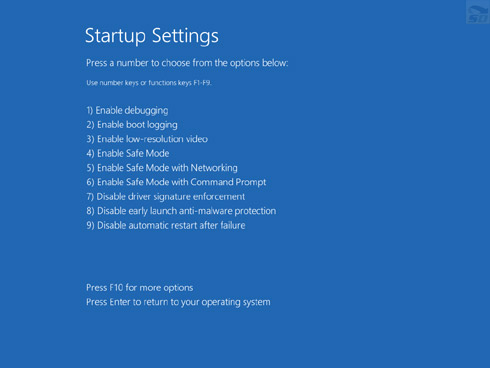
خواهید دید که ویندوز به حالت Safe Mode راه اندازی میشود:

شاید به نظر شما هم دسترسی به Safe Mode در ویندوز 8 سخت شده باشد. دلیل این مسئله این است که علاوه بر Safe Mode ، امکانات دیگری نیز در بوت ویندوز تعبیه شده است.
ادامه مطلب
۱۰ سیستم عامل برتر از نظر هکرها
هکر به کسی گفته میشود که میتواند با یک روش سریع و هوشمندانه اعمالی مانند وارد شدن به سیستم، کنجکاوی در اطلاعات محرمانه و... را انجام دهد. هکر در واقع یک برنامهنویس کنجکاو است که صدمهای وارد نمیکند و حتی باعث تحکیم انتقالات میشود. در این مقاله قصد داریم تا به معرفی ۱۰ سیستمعامل برتری که توسط هکرها مورد استفاده قرار میگیرند، بپردازیم. همهی این سیستمعاملها، مبتنی بر لینوکس هستند و در بین هکرها از محبوبیت خاصی برخوردارند.
بسیاری از ما، هکرها را به عنوان بیگانگانی در نظر میگیریم که قدرت زیادی در کنترل سیستمها و شبکههای کامپیوتری دارند و به همین منظور، شاید تنها دلیلی است که موجب علاقمندی بسیاری از نوجوانان به هکر بودن، شده است. اگر میخواهید تا به یک هکر زبده و ماهر تبدیل شوید، به ممارست و تمرین زیادی، نیاز دارید. یکی از اقداماتی که باید انجام دهید، یادگیری یک سیستم عامل موثر و قدرتمند است. البته، تمامی ابزارهای تست و نفوذ برای نسخههای مختلف لینوکس طراحی شدهاند. بنابراین واضح است که شما مجبورید تا از محیط ویندوز خارج شوید و شروع به یادگیری لینوکس کنید.
۱- Kali Linux
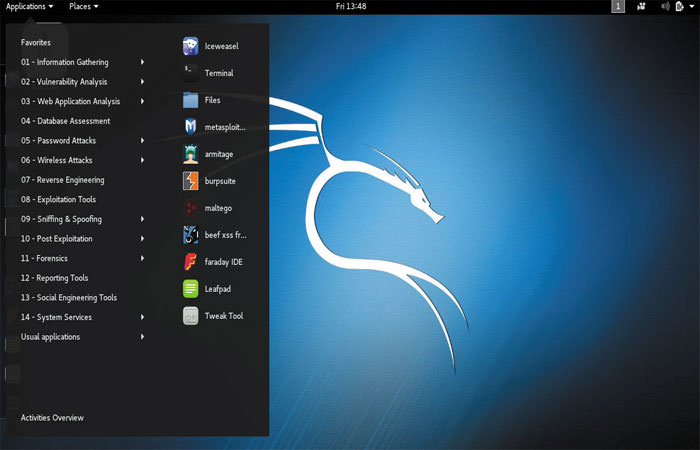
در میان ۱۰ سیستمعامل برتر برای هکرها، kali Linux، در جایگاه اول قرار دارد. این سیستمعامل، توسط تیم نفوذ امنیتی سازندگان بک ترک، ایجاد شد. در ۱۳ مارس ۲۰۱۳، kali 1.0.0 منتشر شد و بعدها آپدیتهای بسیاری از آن در اختیار کاربران، قرار گرفت. آخرین نسخهی کالی، Kali 2.0 است که در ۱۱ آگوست ۲۰۱۵ منتشر شده است. این سیستمعامل در بسیاری از پلتفرمها مانند VMware ،virtual box ،Raspberry Pi قابل اجرا است. این سیستمعامل به طور گسترده به دلیل وجود ابزارهای رایگان و فروان، توسط هکرها، برای انجام تست نفوذ مورد استفاده قرار میگیرد. این سیستمعامل حاوی ابزارهای بسیاری برای انجام یک هدف واحد مثل sniffing و spoofing، مهندسی معکوس، شکستن رمزعبور، هک سختافزار، گزارشگیری و... است. میتوانید لیست کامل ابزارهای موجود در کالی لینوکس را در وب سایت رسمی آن، به نشانی http://tools.kali.org/tools-listing بررسی کنید. به منظور کسب اطلاعات بیشتر میتوانید به وب سایت رسمی کالی لینوکس به نشانی https://www.kali.org مراجعه کنید.
۲- Backbox Linux
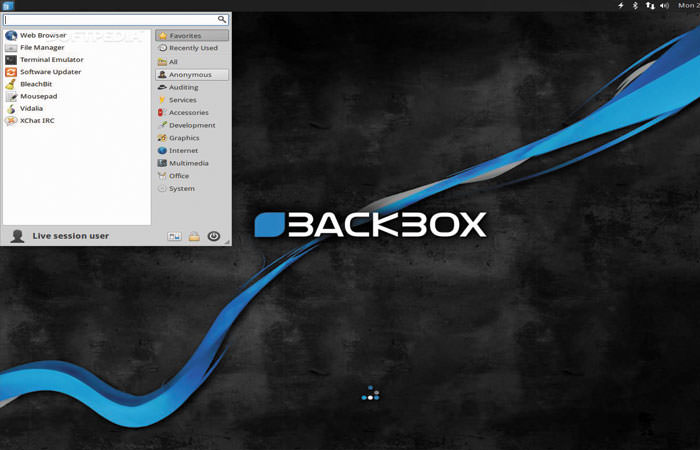
Backbox Linux دومین سیستمعامل برتر برای هکرها است. آخرین نسخهی منتشر شدهی Backbox Linux، نسخهی BackBox Linux 4.6 – i386 است که در ۲۶ می ۲۰۱۶ منتشر شد. این سیستمعامل ابزاری مناسب برای افرادی است که قصد دارند خودشان تستهای مربوط به نفوذ و ارزیابیهای امنیتی را انجام دهند. این نسخه، کاملترین نسخهی کاربری لینوکس است که حاوی نرمافزارهای استاندارد بسیار خوبی است. این سیستمعامل در محیط دسکتاپ مبتنی بر Xfce window manager، قابل اجرا است که همین امر باعث شده تا این سیستمعامل به سیستمعاملی استاندارد، ساده و کم حجم، تبدیل شود. بک باکس نیز مخازن نرمافزاری مربوط به خود را دارد.
برای کسب اطلاعات بیشتر میتوانید به وب سایت رسمی این سیستمعامل به نشانی https://backbox.org مراجعه کنید.
۳- DEFT
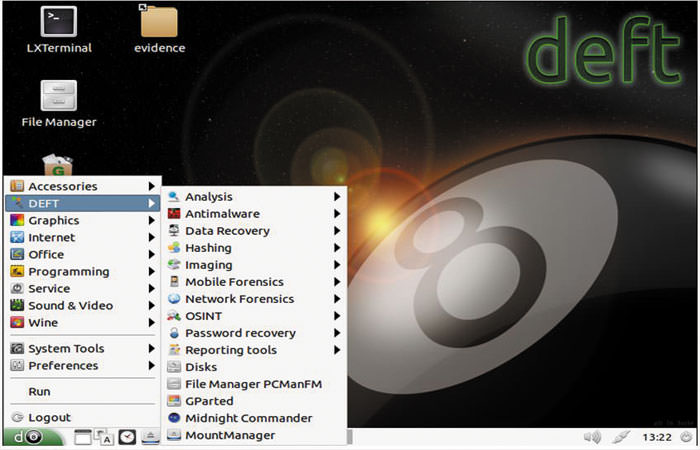
DEFT نیز یک نسخهی توزیع شده از لینوکس است که بر اساس لوبونتو ( Lubuntu ) و Ubuntu Desktop ایجاد شده و حاوی بهترین برنامههای اوپن سورس و رایگان اختصاصی برای واکنشهای سریع، هوش سایبری و متخصصان عیب یابی کامپیوتری است و برای مقاصد نظامی، اجرای قانون، اهداف امنیتی و ممیزهای IT، مورد استفاده قرار میگیرد و حاوی ابزارهای بسیاری است که میتوان از آنها در موارد گوناگونی مانند گزارشگیری، جاسوسی ((Open-Source INTelligence (OSINT)، ابزارهای بازیابی رمزعبور، ابزارهای قانونی شبکه و بسیاری دیگر استفاده کرد. میتوانید لیست کامل این پکیجها را در وب سایت رسمی DEFT و در قسمت http://www.deftlinux.net/package-list/ ببینید.
برای کسب اطلاعات بیشتر به http://www.deftlinux.net/ مراجعه کنید.
۴- Cyborg
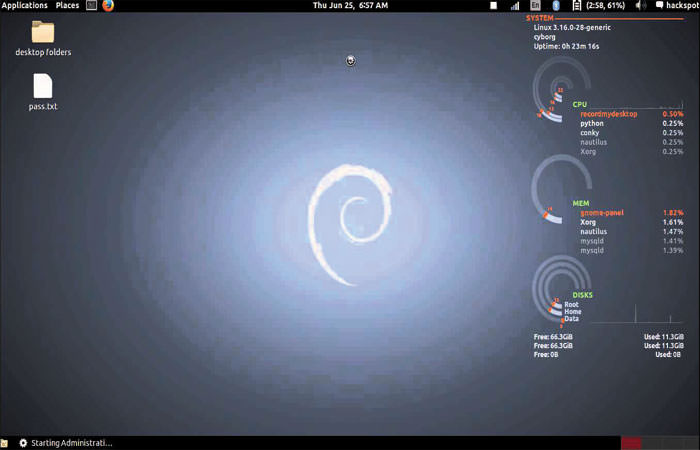
از پیشرفتهترین، قدرتمندترین و در عین حال زیباترین نسخهی توزیع شدهی لینوکس برای تست نفوذ است و حاوی آخرین مجموعه ابزارهایی است که برای هکرهای قانونمند و کارشناسان امنیت سایبری بسیار کاربردی هستند. این سیستمعامل شامل بیش از ۷۰۰ ابزار به همراه ابزارهای اختصاصی و منویی برای امنیت تلفنهای همراه و تجزیه و تحلیل نرمافزارهای مخرب است. در نتیجه، مقایسهی این سیستمعامل با سیستمعامل کالی لینوکس بسیار ساده است. Cyborg سیستمعامل جدیدی به شمار میرود که بر اساس اوبوتنو ایجاد شده است. این نسخه از لینوکس نیز قطعا یکی از بهترین سیستمعاملهای مورد استفادهی هکرها است و به همین جهت در رتبهی چهارم این لیست قرار گرفته است. میتوانید با مراجعه به آدرس http://cyborg.ztrela.com/tools/ لیست کامل ابزارهای تست نفوذ موجود در این سیستمعامل را مشاهده کنید.
جهت کسب اطلاعات بیشتر به وب سایت رسمی این سیستم عامل به نشانی http://cyborg.ztrela.com/ مراجعه کنید.
۵- Samurai Web Testing Framework
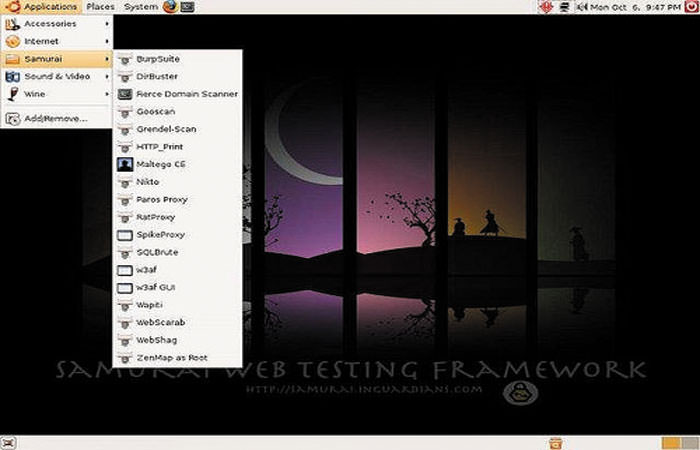
The Samurai Web Testing Framework، محیط از پیش پیکربندی شدهی لینوکس است که در ابتدا به عنوان یک محیط وب pen-testing مورد استفاده قرار میگرفت. این سیستمعامل شامل بهترین ابزارهای اوپن سورس و رایگانی است که میتواند در مواردی نظیر حمله به وب سایتها و انجام آزمایشهای مختلف در این زمینه مورد استفاده قرار گیرد. به علاوه، شامل تمامی ابزارهای مورد نیاز در مراحل چهارگانهی یک web pen-test است.
در Samurai Web Testing Framework، ابزارهایی مانند Fierce domain scanner و Maltego وجود دارند و برای نقشهبرداری، ابزارهایی مانند WebScarab و ratproxy در اختیار ماست و ما میتوانیم متناسب با نیازمان آنها را انتخاب کنیم. این ابزارها میتوانند شامل w3af و burp، BeEF و AJAXShell و... باشند. در این CD علاوه بر موارد ذکر شده، یک wiki از پیش طراحی شده نیز وجود دارد که میتوان از آن، برای ذخیره سازی اطلاعات در طول pen-test استفاده کرد.
برای کسب اطلاعات بیشتر به http://samurai.inguardians.com/ مراجعه کنید.
۶- Network Security Tool kit
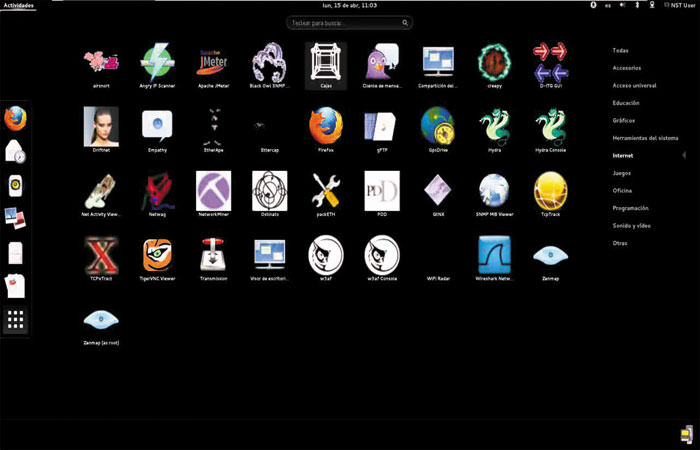
Network Security Toolkit (NST) یک CD با قابلیت بوت است که براساس نسخهی توزیع شدهی Fedora ایجاد شده است. این بستهی ابزاری برای ایجاد دسترسی آسان به بهترین نوع از اپلیکیشنهای امنیت شبکهی اوپن سورس، طراحی شده و میتوان آن را در اغلب پلتفرمهای x86 اجرا کرد. هدف اصلی از توسعهی این ابزار، ایجاد مدیریت امنیتی برای شبکه به همراه مجموعهی عظیمی از ابزارهای امنیت شبکهی اوپن سورس بوده است. چیزی که در مورد NST جذابیت دارد این است که، ما میتوانیم اغلب سیستمهای x86 ( پنتیوم ۲ و بالاتر ) را به یک سیستم طراحی شده برای تحلیل ترافیک شبکه، تشخیص نفوذ، تولید بستهی شبکه، نظارت بر شبکههای بیسیم، یک سرور سیستم خدمات مجازی یا یک اسکنر میزبان یا شبکهی غیر واقعی، منتقل کنیم.
برای کسب اطلاعات تکمیلی به وب سایت رسمی http://www.networksecuritytoolkit.org/nst/index.html مراجعه کنید.
۷- Parrot-sec Forensic OS
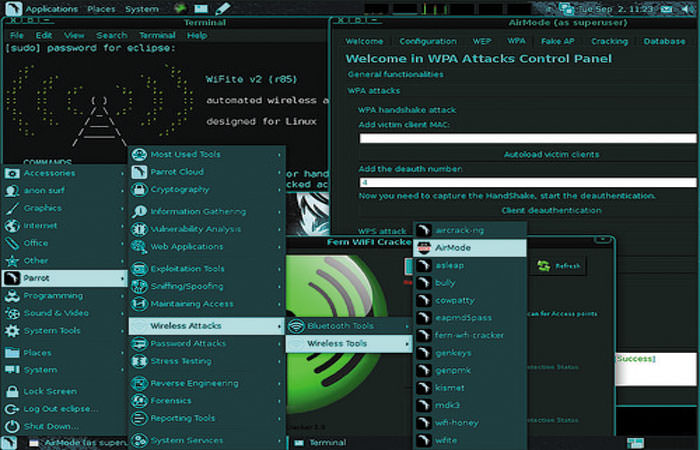
Parrot Security OS، سیستمعاملی است که به وسیلهی Frozenbox Network، توسعه یافت و برای انجام آزمایشات امنیتی و نفوذ و تحلیل قانونی یا ناشناس بودن در وب، طراحی شده است. Parrot Security از محیط Mate Desktop استفاده میکند که موجب افزیش سرعت این سیستم عامل نیز شده است. این سیستمعامل در ظاهر شبیه به یک نسخهی توزیع شدهی مبتنی بر Debian و از نظر کارآیی، شبیه Kali Linux است چون کارکنان Frozen Network برای ایجاد این سیستمعامل از مخزن دادههای Kali استفاده کردند. این سیستمعامل یک نسخهی توزیع شده با قابلیت بوت است و به خوبی از طریق یک سی دی بوت، قابل اجرا است.
برای کسب اطلاعات بیشتر به https://www.parrotsec.org/ مراجعه کنید.
۸- NodeZero
NodeZero نسخهی توزیع شدهای از Ubuntu است که برای تست نفوذ مورد استفاده قرار میگیرد. این سیستمعامل از مخازن اوبونتو استفاده میکند. در نتیجه هر وقت که اوبونتو پچی را برای رفع نقصهای موجود در آن منتشر کند، میتوانید از آپدیتهای سیستمی یا آپگریدهای منتشر شده، مطلع شوید. یکی از دلایل محبوبیت Nodezero، وجود THC IPV6 Attack Toolkit است که شامل ابزارهایی مانند live6 ، detect-new-ip6، dnsdict6، dos-new-ip6، fake-advertise6، fake-mipv6، fake_mld6، fake_router6، implementation6، implementation6d، parasite6، recon6، redir6، rsmurf6، sendpees6، smurf6، toobig6 و trace6 است. Node Zero رسما به عنوان Ubuntu Pentest Edition شناخته میشود و اولین Ubuntu/Gnome مبتنی بر توزیع pen testing به شمار میرود که منتشر شده است.
۹- Pentoo
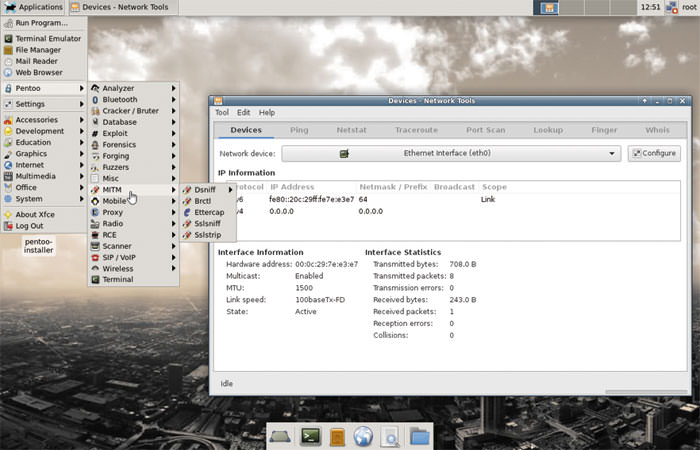
Pentoo متمرکز بر یک سی دی با قابلیت بوت مبتنی بر Gentoo است. به گفتهی توسعه دهندگان این سیستمعامل، Pentoo در واقع Gentoo است در پوشش pentoo. بنابراین اگر از pentoo استفاده میکنید، این نسخه برای شما ساخته شده است. در صفحهی ابتدایی وب سایت این سیستمعامل، کرنال و برخی از ابزارهای سفارشی از جمله یک کرنال Hardened به همراه پچهای aufs، پشتهی ackported Wifi از آخرین نسخهی پایدار کرنال منتشر شده، ماژول پشتیبانی ala slax، XFCE4 wm و Cuda/OPENCL پشتیبانی فعال با ابزارهای توسعه یافته، را میتوانید مشاهده کنید.
۱۰- Arch Linux
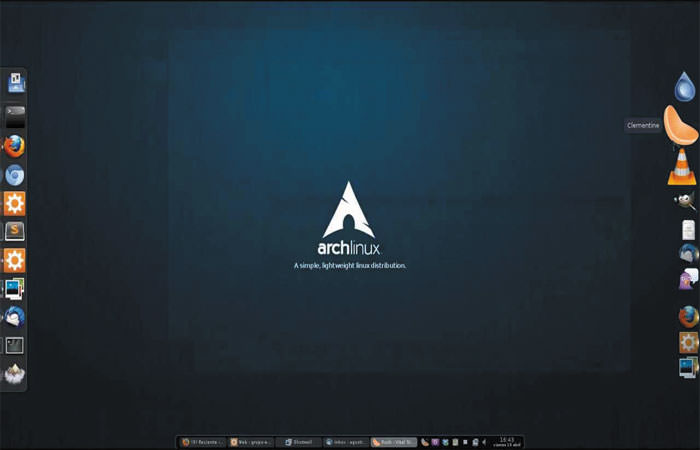
Arch Linux نسخهی توزیع شدهی لینوکس برای کامپیوترهای مبتنی بر IA-32 و معماریهای x86-64 است و عمدتا از نرمافزارهای اوپن سورس و رایگان تشکیل شده و از مشارکتهای گروهی، پشتیبانی میکند.
امکانات Arch Linux:
- Arch Linux از بستهی مدیریتی خود با نام Pacman استفاده میکند که با استفاده از آن، پکیجهای سادهی باینری را با یک پکیج سیستمی به منظور استفادهی هرچه راحتتر، ترکیب میکند.
- Arch Linux از یک سیستم “rolling release” استفاده میکند که امکان نصب یکجا و ارتقاء دائمی نرمافزاری را ایجاد میکند.
- Arch تلاش میکند تا در صورت امکان، پکیجهای خود را به نرمافزارهای اصلی بالادستی نزدیک کند.
ادامه مطلب
افزایش طول عمر باتری لپ تاپ
برای تمام کاربران لپتاپ و مینیلپتاپ حتما بارها و بارها پیش آمده است که هنگام کار با لپتاپ، زمانی که انتظارش را ندارند و فکر میکنند باتری لپتاپ حالا حالاها از آنها پشتیبانی میکند با خاموش شدن ناگهانی لپتاپ مواجه شوند.
این اتفاق باعث بروز مشکلات زیادی برای کاربران میشود.اما با پیشگیری و رعایت کردن برخی از موارد میتوان از این اتفاق ناخوشایند (خراب شدن زود هنگام باتری لپتاپ) جلوگیری کنیم و یا حداقل آن را به تعویق بیندازیم.نکاتی که در این بخش برخی از آنها را به اختصار به شما گوشزد میکنیم
نکاتی برای افزایش طول عمر باتریهای لپتاپ
۱. همیشه اول دوشاخه را به پریز برق بزنید، سپس فیش آداپتور برق را به لپتاپ متصل کنید. یک دلیل ساده برای آن وجود دارد؛ زیرا وقتی دوشاخه را به پریز متصل میکنید، برقی که به طور ناگهانی وارد میشود دارای نوسان است. اما وقتی اول دوشاخه به برق متصل شده باشد، بعد از چند لحظه کوتاه، برق توسط آداپتور از AC به DC تبدیل و نوسان آن گرفته میشود.
۲. وقتی میخواهید باتری جدیدی را به کار گیرید، دفعه اول کاملا از باتری استفاده کنید؛ طوری که سیستم شما خاموش شود. سپس اجازه دهید باتری ۱۲ ساعت در حالت شارژ بماند (حتی اگر شارژ آن کامل شد، باز هم بگذارید تا ۱۲ ساعت در شارژ باشد.) سپس از آن استفاده کنید.
۳. تصور عامه این است که باتریها را تا زمانی که شارژ آنها به طور کامل تخلیه نشده است نباید به شارژ زد. یا اینکه هر چند وقت یکبار باید این باتریها کاملا شارژ و دشارژ(تخلیه) شوند، اما این تصورات اشتباه است. حتی این کار صدمه بیشتری به باتری وارد میکند و از عمر آن کم میکند.
در واقع این مساله در مورد باتریهای نیکل صدق میکند، ولی در باتریهای قابل شارژ لیتیوم یونی که در لپتاپها نیز استفاده میشوند، نباید تا زمان اتمام شارژ صبر کرد و میتوان هر موقع آن را به شارژ متصل کرد.
4. در مکانهایی که میتوانید لپتاپ خود را به برق متصل کنید، سعی کنید از باتری استفاده نکنید و به جای آن سراغ آداپتور AC لپتاپ بروید.
5. تنظیمات ذخیره انرژی را که در سیستم عامل وجود دارد در بالاترین حالت خود قرار دهید.
6. اگر درخشش نور صفحهنمایش خیلی برای کار شما مهم نیست، آن را کاهش دهید.
7. ابزارهایی را که استفاده نمیکنید غیرفعال کنید. به عنوان مثال زمانی که از مودم وایرلس یا بلوتوث استفادهای ندارید، آنها را خاموش کنید.
8. تنظیمات اتوماتیکی مانند چککننده هجی کلمات (spell checker) یا محاسبه خودکار (autorecalculate) را غیرفعال کنید. فعال بودن این موارد به دلیل تکرار و تعداد محاسبات باعث افزایش مصرف باتری میشوند. پس حتما به دنبال غیرفعال این موارد بروید.
9. سعی کنید ابزارهایی مانند برخی از گوشیها را که قابلیت شارژ شدن از طریق USB دارند با لپتاپ شارژ نکنید.
10. اگر شما یک باتری دیگر دارید، آنها را به طور مشترک استفاده کنید. به این صورت که یک بار از باتری اول و بار دیگر از باتری دوم استفاده کنید.
11. هیچگاه از شارژرهای دیگر مدلها و برندهای لپتاپ استفاده نکنید، زیرا مقدار ولتاژ و شدت جریان آنها متفاوت است و به باتری و لپتاپ شما صدمات جبرانناپذیری وارد میکند.
12. اگر کاری برایتان پیش آمد و باید چند دقیقه از لپتاپ استفاده نکنید، آن را به حالت Hibernate ببرید.
13. سعی کنید در یک لحظه کمترین برنامه ممکن در حال اجرا باشد.
14. هر از چندگاهی لپتاپ را با آداپتور به برق متصل کنید و سپس عملیات Defragment هارددیسک را انجام دهید.
Defrag کردن باعث میشود اطلاعات مرتبط با هم، داخل هارد در کنار یکدیگر قرار بگیرند و هنگامی که آنها فراخوانی میشوند، کمترین زمان و حرکت مکانیکی هد هارد دیسک انجام بگیرد و در نتیجه انرژی کمتری مصرف شود.
15. اگر میخواهید برای مدت خیلی طولانی (مثلا چند هفته) از باتری استفاده نکنید، آن را از لپتاپ خود جدا کنید. البته باید شارژ آن ۴۰ درصد باشد و سپس آن را جدا کنید. همچنین توجه داشته باشید که باید باتری را در مکانی به دور از رطوبت قرار دهید. در کل دمای بسیار مناسب برای نگهداری آن بین صفر تا ۱۰ درجه سانتیگراد است.
16. سعی کنید باتری را در کمترین دمای ممکن نگهداری و استفاده کنید. (اگر از باتری لپتاپ خود خسته شدهاید و میخواهید از بین برود، در یک روز داغ و مرطوب تابستانی، لپتاپ خود را که به آن باتری نیز متصل است، در داخل ماشین خود جا بگذارید.)
17. این نکته را مد نظر قرار دهید که ابزارهای خارجی غیرضروری را به لپتاپ وصل نکنید. ابزارهای USB (مانند موس) باتری لپتاپتان را خالی میکنند.
18. رم سیستم را افزایش دهید. این کار به شما اجازه میدهد تا به جای اینکه سیستم مرتب از حافظه مجازی استفاده کند، پردازشها را بیشتر با رم انجام دهید.
19. اتصالات باتری را تمیز نگه دارید.
20. از خرید باتری کارکرده جدا خودداری کنید، چرا که معمولا باتریهای کارکرده عمر چندانی ندارند.
ادامه مطلب
چگونه ایمیل رفته را بازگردانیم

حتماً تابحال برایتان پیش آمده است که ایمیلی را به آدرسی اشتباه ارسال کردید
و یا بلافاصله پس از ارسال ایمیل پشیمان شده اید.
احتمالا در آن زمان آرزو کردید که ایمیل را باز گردانید اما در واقع امکان این کار هرگز وجود ندارد
مگر اینکه از راهکاری که خود جیمیل برای شما پیش بینی کرده استفاده کنید.
صفحه جیمیل خود را باز کنید.
در گوشه سمت راست بالای صفحه فلش به سمت پایین را کلیک کرده و گزینه setting را انتخاب کنید.
از میان گزینه های آبی موجود در بالای صفحه Labs را انتخاب کنید.
در اینجا انتخابهای گوناگونی را مشاهده می کنید که می توانید آنها را فعال کنید. در میان آنها Undo send وجود دارد. این انتخاب را Enable کرده و save change را کلیک کنید.
از این به بعد به محض ارسال ایمیل یک گزینه Undo در بالای صفحه ایجاد می شود که در صورت دلخواه می توانید آن را انتخاب کنید.
شما با Enable کردن این انتخاب ازگوگل میخواهید تا پس از فرستادن هر ایمیل مقداری به شما زمان دهد تا در صورت بروز مشکل آنرا برگردانید.
ادامه مطلب
هشت نكته که بايد درباره ويندوز 8 بدانيد!
گردهمایی BUILD که هفته گذشته در کاليفرنيا برگزار شد، ضيافت رونمایی از ويندوز 8 به شمار میرفت. با اينکه طی هفتهها و ماههای گذشته چه به صورت رسمی و چه در قالب شايعات اينترنتی، اطلاعات گوناگونی درباره سيستمعامل آتی مايکروسافت انتشار يافت ولی BUILD جایی بود که در آن ويندوز 8 معرفی شد.
ويندوز 8 شاهد بنيادیترين تغييرات از چندين سال گذشته تاکنون و شايد در کل تاريخ سيستمعاملهای مايکروسافت بودهاست. اين سيستمعامل مجموعهای از امکانات و بهبودهای جديد را به نمايش گذاشتهاست؛ از واسط کاربر جديد Metro که مرا بسيار به ياد سيستمعامل موبايل ويندوزفون 7 انداخت، گرفته تا يکی از پرهياهوترين تغييرات يعنی سازگاری با معماریهای غيراينتلی که باعث میشود روی دستگاههای مبتنی بر ARM نيز قابل اجرا باشد.
مايکروسافت با وجود رونمایی خبرساز ويندوز 8 در کنفرانس BUILD، درباره زمان فروش و قيمت آن و اينکه آيا همچون ويندوز 7 در چند نسخه مختلف عرضه خواهد شد يا نه، چيزی بر زبان نياورد. با اين وجود باور عمومی بر اين است که ويندوز 8 در پاييز سال 2012 عرضه خواهد شد که بر جدول زمانی گفته شده در اظهارنظرهای غيررسمی مديران و گفتههای به بيرون نشت کرده نيز منطبق است. علاوه بر اين، ويندوز 7 تقريباً يک سال پس از اولين رونمایی در گردهمایی 2008 PDC عرضه شد و در نتيجه زمان تخمينی برای انتشار ويندوز 8 در پاييز 2012 غيرمنطقی نيست.
در اينجا میخواهيم هشت نکته جديد درباره ويندوز 8 را به اطلاع شما برسانيم.
سازگاري با پردازندههای ARM
شايد بزرگترين تغيير روی داده در ويندوز اين باشد که سيستمعامل جديد ردموند از اين پس روی کامپيوترهایی با پردازندههای غيراينتلی نيز قابل اجرا خواهد بود. چون ويندوز 8 خواهد توانست روی دستگاههای مبتنی بر معماری ARM نيز اجرا شود. بدين ترتيب اين سيستمعامل به دامنه گستردهتری از تجهيزات گوناگون از دستکاپ گرفته تا کامپيوترهای لوحی رسوخ خواهد کرد.
واسط كاربري جديد
طراحی ويندوز 8 تغييرات زيادی را به خود ديدهاست که شايد چشمگيرترين آنها واسط کاربري جديدش با نام Metro باشد. البته يک انتخاب ديگر نيز در نظر گرفته شده و آن واسطی است که به طراحی سنتیگونه ويندوز 7 شباهت بيشتری دارد و کاربران میتوانند با کليک روی دکمه Start به مد Metro و با کليک روی Computer به مد قديمی سوييچ کنند. همانطور که واسط کاربر Mac OS X Lion از سيستمعامل موبايل اپل يعنی iOS بسيار اقتباس کردهاست، ويندوز 8 نيز در طراحی خود از سيستمعامل موبايل مايکروسافت يعنی ويندوزفون 7 وام گرفتهاست. سيستمعامل جديد از قابليت live tiles بهره میبرد. اين ويژگی به کاربران اجازه میدهد تا به برنامهها دسترسی يافته و اطلاعاتی را که به صورت زنده بهروز شدهاند (مثل اعلانها) ببينند. بهعلاوه، ويندوز 8، هم از نمايش کامل محيط يک برنامه و هم از نمايش ناکامل آن پشتيبانی میکند. همچنين میتوان يک برنامه را در نوار کناری پنجره قرار داد، قسمتی شبيه ريبون در نرمافزار Word نيز به ويندوز اکسپلورر افزوده شدهاست و File Manager نيز ارتقاء پيدا کردهاست.
واسط چندلمسی سازگار با تبلت
در سالهای اخير حرکات لمسی به يکی از تجارب روزمره در تعامل با دستگاههای کامپيوتری مبدل شدهاند؛ کافی است انگشتتان را روی صفحه اسمارتفون، تبلت، نمايشگر و ديگر دستگاههای مشابه بکشيد تا دستور مربوطه اجرا شود. مايکروسافت طی رونمایی از ويندوز 8 نشان داد که چگونه با ضربهزدن به برنامهها (شبيه آن چيزی که در OS X Lion اپل میبينيم) میتوان برنامهای را که در پسزمينه پنجره جاری، در حال اجرا است به نوار کناری آن برنامه منتقل کرد. قابليت ديگر در ويندوز 8 يک صفحهکليد لمسی و دو بخشی بود که در صورت استفاده روی تبلتها ورودیهای ناشی از ضربههای انگشت را سادهتر دريافت میکند.

انتشار نسخه Developer’s Preview
مايکروسافت نسخه Developer Preview ويندوز 8 را در روز سهشنبه 14 سپتامبر منتشر کرد که اگر مشتاقيد تا زودتر از موعد رسمی از ويندوز 8 استفاده کنيد، میتوانيد نسبت به دريافتش اقدام کنيد. اين نسخه شامل دو ويرايش 64 بيتی (x64) با ابزارهای توسعه جهت ساخت برنامهها و 32 بيتی ((x32 بدون ابزارهای توسعه است که میتوانيد آنها را از پايگاه اينترنتی Windows Dev Center دانلود کنيد. هشدار: در صورت مواجهه با مشکل هيچگونه پشتيبانی رسمی دريافت نخواهيد کرد ولی مايکروسافت اعلام کردهاست که اگر مشکل بزرگی بروز کند، ممکن است ترميمهای مورد نياز برای رفع آنرا عرضه کند.
پشتيباني از Xbox Live
مايکروسافت میخواهد تجربه بازی با کامپيوترهای شخصی را با کنسولهای بازی خود يکدست کند و برای اينکار Xbox Live را به دسکتاپ آوردهاست. درباره چگونگی اين اتحاد اطلاعات کمی در دست است ولی لری هيرب، مدير برنامهسازی برای اکسباکس در يکی از پستهای بلاگش نوشتهاست که آوردن اکسباکس لايو به ويندوز 8 بخشی از نگرش ما است مبنی بر اينکه دسترسی به سرگرمی مورد نظر شما و بهاشتراکگذاری آن با کسانی که دوستشان داريد، آسان شود.
سازگار با فناوری ابر
ويندوز 8 با سرويسهای ابری مايکروسافت ارتباط تنگاتنگی دارد. هر يک از کاربران ويندوز 8 يک حساب SkyDrive خواهند داشت (شايد يک شخص از قبل اين حساب را داشته باشد يا بخواهد حساب جديدی باز کند) که میتوانند به وسيله آن درست همانطور که به فايلهای خود روی کامپيوتر محلی دسترسی دارند، به فايلهای ذخيره شدهشان در SkyDrive نيز دسترسی پيدا کنند. ويندوز 8 همچنين به کاربران اجازه میدهد تا به سيستم ديگری که با SkyDrive مرتبط است، متصل شوند و حتی درصورت وجود فايروال نيز از طريق آن سيستم به فايلهای خود دسترسی پيدا کنند.
فروشگاه نرمافزار (App Store)
همانطور که اپل برای سيستمعامل دسکتاپ Mac OS X خود Mac App Store را تاسيس کرده، مايکروسافت نيز برای ويندوز 8 فروشگاهی به نام Windows Store را راهاندازی کردهاست. Windows Store با Mac App Store تفاوتهایی دارد؛ از جمله اينکه به کاربرانش اجازه میدهد تا نرمافزار منتخب خود را در يک بازه زمانی مشخص بهطور آزمايشی به کار ببرند. اين فروشگاه بخشی به نام Spotlight دارد که در آن برنامههای پيشنهادی مايکروسافت قرار گرفتهاند و علاوه بر آن دستهبندیهای ديگری همچون بازیها (Games)، ايجاد محتوا (Productivity) و عکاسی (Photography) نيز در نظر گرفته شدهاند (میتوانيد برحسب نام نيز آنها را جستوجو کنيد). برنامههای ويژه مد غير Metro يا قديمیتر واسط کاربر هم در Windows Store به فروش خواهند رسيد.
امنيت بيشتر و بيشتر
میدانيم، میدانيم.... با هر بار انتشار نسخه جديد ويندوز، در بوق و کرنا میکنند که امنيت آن بهتر شدهاست، ولی به حرفمان گوش کنيد. ويندوز 8 چنان طراحی شده که هنگام بوت شدن، تنها اجزای مورد اطمينان سيستمعامل را بارگذاری میکند. Windows Defender نيز همه تمهيدات کامل ضدويروس را شامل میشود و يک سد امنيتی با نام App Reputation نيز شما را از نصب کردن برنامههای مشکوک باز میدارد.
ادامه مطلب
