ویندوز 7 را به اینترنت متصل کنید
با توجه به سرعت اینترنت مورد نیاز، مقدار هزینهدر نظر گرفته شده برای خرید تجهیزات و نیز هزینه اتصال که معمولا به صورت دورهای پرداخت میشود و همچنین سرویسهای قابل دسترس در منطقهسکونت یا محل کارتان، میتوانید یکی از سرویسهای Dial-Up ، ISDN ، DSL، Cable Modem ، Satellite یا Wireless را برگزینید. اگرچه امروزه سرویسهای ارزان قیمت و با کیفیتی نظیر (DSL (ADSL در اغلب نقاط کشور در دسترس قرار دارد ، اما هنوز هم استفاده از مودمهای Dial-UP به دلیل ارزان بودن تجهیزات و سادگی نصب و راهاندازی، انتخاب اول بسیاری از کاربران است.
برای اتصال به اینترنت از طریق سرویس Dial-Up نیاز به یک مودم اینترنال یا اکسترنال دارید. قبل از خرید مودم، حتما مدلی را انتخاب کنید که با ویندوز 7 سازگار باشد. اگرچه ویندوز 7 اغلب مودمهای Dial-Up را میشناسد اما ممکن است مودم شما آنقدر قدیمی باشد که این ویندوز قادر به شناسایی آن به صورت خودکار نباشد یا این که اصلا درایور آن برای ویندوز 7 توسط شرکت سازنده ارائه نشده باشد.
بهتر است قبل از تهیه مودم (Dial-up ، DSL و ... ) با توجه به مباحث گذشته، از سازگاری مدل مودم موردنظرتان با ویندوز 7 اطمینان حاصل کنید. اگر مودم شما به اصطلاح Plug and Play باشد، ویندوز 7 به صورت خودکار آن را خواهد شناخت ؛ اما در بسیاری موارد ممکن است مجبور شوید به صورت Manual اقدام به نصب آن کنید؛ برای این کار به درایور محصول برای ورژن ویندوزتان (32 یا 64 بیتی) نیاز دارید که معمولا در یک CD به همراه محصول ارائه میشود. همچنین میتوانید با مراجعه به وبسایت تولیدکننده، درایور مناسب را دانلود کنید.
برای نصب مودم به صورت Manual ، از منوی استارت،کنترل پنل را انتخاب کرده و در حالت نمایش Small icons روی گزینهand Modem کلیک کنید. در این پنجره و در تب Modems، مودمهای نصبشده فهرست شدهاند که میتوانید از طریق دکمه به برگهمشخصات آنها دسترسی پیدا کنید، درایور آنها را به روزرسانی کنید و... یا با استفاده از دکمه آنها را حذف کنید. اما برای نصب یک مودم جدید، دکمه را بفشارید؛ از اتصال مودم به سیستم و روشن بودن آن (برای مودمهای اکسترنال) مطمئن شده و با انتخاب گزینهxt اجازه دهید ویندوز برای شناختن آن تلاش کند. اگر این مرحله موفقیتآمیز نبود میتوانید در پنجرهبعد، با کلیک روی دکمهDisk ، مسیر درایور مناسب را مشخص کرده و اقدام به نصب مودم کنید.
پس از نصب صحیح مودم به برگهrules بروید، My Location را انتخاب کرده و روی دکمه کلیک کنید. در پنجرهLocation باید کشور محل سکونت را انتخاب و پیششمارهتلفن منطقهتان را در قسمت Area Code وارد کنید. اگر در اداره و... هستید و برای دسترسی به خط تلفن مستقیم باید ابتدا شمارهای را وارد کنید (مثلا 9) میتوانید این کد را در قسمت To access an outside line for local calls … وارد کنید. در این پنجره همچنین میتوانید سیستم تلفن (Tone/Pulse) را انتخاب کنید.
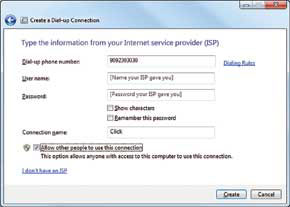
پس از طی این مراحل، یک Connection برای اتصال به اینترنت ایجاد کنید. برای این منظور، هنگامی که کنترل پنل در حالت نمایش Small icons است، روی گزینهand sharing center کلیک و Set Up a Coonnection or Network را انتخاب کنید؛ در پنجرهای که باز میشود، باید نوع کانکشن موردنظرتان را که در اینجا Dial-Up است انتخاب کنید. در پنجرهبعد، اطلاعات مربوط به ISP را که از آن سرویس میگیرید ، وارد کنید که شامل شماره تلفن اتصال، نام کاربری و کلمهعبور خواهد بود. اگر از شماره تلفنهای هوشمند استفاده میکنید نیازی به وارد کردن نام کاربری و کلمهعبور ندارید! میتوانید با انتخاب Remember this password ، کلمه عبوری را که وارد کردهاید، ذخیره کنید. همچنین میتوانید نام پیشفرض برای کانکشن را تغییر دهید. اگر میخواهید تمام کسانی که از رایانه تان استفاده میکنند، بتوانند این کانکشن را ببینند و از آن استفاده کنند، باید گزینه ...other people to use را در حالت انتخاب قرار دهید. این به معنای آن است که تمامی حسابهای کاربری موجود در ویندوزتان صرفنظر از این که عضو چه گروهی (.../Administrator/user) هستند، میتوانند از این کانکشن برای اتصال به اینترنت استفاده کنند.
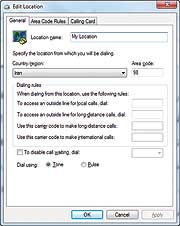
کلیک روی گزینهrules شما را به پنجرهتنظیمات محلی هدایت میکند که توضیحات مربوط به آن ارائه شد.
روی دکمه کلیک کنید، همان طور که مشاهده میشود، عملیات اتصال به اینترنت برای تست عملکرد آغاز میشود که میتوانید با انتخاب گزینه آن را متوقف کنید. در این مرحله در واقع کانکشنی که ایجاد کردهاید، ذخیره خواهد شد.
اما سوال اینجاست که پس از ایجاد یک کانکشن در ویندوز 7 ، چگونه میتوان مجددا به آن دسترسی پیدا کرد! برای این منظور کافی است روی آیکون Network در قسمت Notification Area از Taskbar یا نوار وظیفهویندوز کلیک کنید تا فهرست تمامی کانکشنهای موجود به شما نمایش داده شود.
با کلیک روی آیکون کانکشنی که ایجاد کردهاید، گزینه را انتخاب کنید تا پنجرهای به همین نام باز شود. در آن میتوانید اطلاعاتی را که هنگام ایجاد کانکشن وارد کرده بودید، مشاهده و آنها را در صورت نیاز ویرایش و ذخیره کنید. اگر از صحت اطلاعات واردشده مطمئن هستید، کافی است روی دکمه کلیک کنید تا عملیات اتصال آغاز شود.
میتوانید با کلیک روی گزینه به قسمت تنظیمات کانکشن ایجاد شده بروید. اگر در برگه روی دکمه کلیک کنید ، به پنجرهپیکربندی مودم هدایت خواهید شد. در اینجا میتوانید گزینهmodem speaker را از حالت انتخاب خارج کنید تا هنگام اتصال به اینترنت صدایی نشنوید!
همچنین میتوانید با کلیک روی دکمه چند شماره تلفن را برای اتصال به ISP وارد کنید تا در صورت عدم اتصال یکی، دیگری شمارهگیری شود. اگر گزینه ... successful number را در حالت انتخاب قرار دهید، شمارهای که عملیات اتصال با آن به صورت موفقیتآمیز انجام میشود در ابتدای فهرست قرار میگیرد تا در نوبت بعد، ابتدا از آن برای اتصال استفاده شود.
در سربرگ Option و از قسمت Redialing Options میتوانید تعیین کنید که تلاش برای اتصال مجدد چند بار صورت گیرد که حالت پیشفرض برای آن 3 مرتبه است. همچنین میتوانید تعیین کنید که فاصلهزمانی هر بار تلاش چقدر باشد که پیشفرض آن یک دقیقه است.
در قسمت Idle time before hanging up میتوانید تعیین کنید که اگر سیستم به اینترنت متصل بود و برای مدتی با آن کار نمیکردید، اتصال به صورت خودکار قطع شود. مقدار پیشفرض این گزینه 20 دقیقه است. اگر برای آن مقدار Never را انتخاب کنید، در صورت بیکاربودن سیستم، اتصال به صورت خودکار قطع نخواهد شد!
در سربرگ Networking ، دقت داشته باشید که همیشه گزینه ...f ile and printer sharing از حالت انتخاب خارج باشد؛ مگر آن که بخواهید فایل یا پرینتر خود را از طریق اینترنت به اشتراک گذارید.
توضیحات مربوط به Shareکردن اینترنت (ICS) در آینده ارائه خواهد شد، اما بدانید که به اشتراکگذاری اینترنت Dial-up میان چند رایانه به دلیل سرعت بسیار پایین آن، اصلا منطقی نیست!
ادامه مطلب
ده مــورد از قــابلیتها و تـرفندهای مــخفی در ویـندوز7
- نمایش اپلیکیشنها و فولدرهای موجود در نوار وظیفه و انتخاب آنها
برای نمایش و انتخاب یک اپلیکیشن و یا فولدر که در نوار وظیفه ویندوز قرار دارد، کافیست ابتدا کلید ویندوز را بر روی صفحه کلید نگهداشته، سپس کلید T را فشار دهید و با کمک کلیدهای چپ و راست و یا فشار دادن کلید T به دفعات، میتوانید تمامی اپلیکیشنها و فولدرهای موجود در نوار وظیفه را مشاهده یا انتخاب نمایید.
2- کنار هم قرار دادن پنجرهها به شکل کاشی
در ویندوزهای 7 و 8، با کشیدن یک اپلیکیشن به طرفین صفحه نمایش، میتوانید آنها را در آن موقعیت تثبیت کنید. حال تصور کنید که بخواهید این کار را به سرعت و بر روی چندین اپلیکیشن و فولدر به طور همزمان انجام دهید. برای این کار کافیست کلیدهای ترکیبی Ctrl+Shift+Esc را فشار داده و در پنجره باز شده، ابتدا کلید Ctrl را نگهداشته سپس اپلیکیشنها و پنجرههایی را که دوست دارید به صورت کاشی در کنار هم قرار گیرند، انتخاب نموده و بعد از آن کلیک راست کرده و Time Horizontally و یا Time Vertically را انتخاب کنید.
3- باز کردن یک اپلیکیشن
برای باز کردن یک اپلیکیشن که در نوار وظیفه شما قرار قرار گرفته، کلید ویندوز را نگهداشته و سپس شماره اپلیکیشنی که تمایل به شروع آن را دارید، فشار دهید. توجه داشته باشید که نحوه شماره بندی اپلیکیشنها از چپ به راست است.
4- مدیریت اپلیکیشنها
برای باز کردن پنجره جدید از یک اپلیکیشن یکسان (برای مثال باز کردن یک پنجره جدید در مرورگر کروم و یا یک فولدر)، کلید Shift، سپس کلید ویندوز را نگهداشته و بعد از آن یک شماره از 1 تا 9 را فشار دهید. توجه داشته باشید در اینجا نیز شماره بندی اپلیکیشنها و فولدرها از سمت چپ به راست است. در ضمن، دکمه صفر در اینجا به معنی اپلیکیشن یا فولدر شماره 10 میباشد.
5- متصل نمودن بخش جدید به نوار وظیفه
در ویندوز 7، به طور پیشفرض، تنها امکان اضافه نمودن اپلیکیشنها به نوار وظیفه وجود دارد. اما اگر تمایل دارید تا یک بخش جدید به غیر از اپلیکیشن را به این قسمت اضافه نمایید، کافیست تا کارهای زیر را به ترتیب انجام دهید:
الف - فایل مورد نظر را به دسکتاپ خود منتقل کنید.
ب - بر روی قسمت خالی دسکتاپ، کلیک راست کرده، سپس New و بعد از آن Shortcut را انتخاب نمایید.
ج - در پنجره باز شده، و در قسمت آدرس، این متن را وارد کنید:
C:shortcutsFavorites - ShortcutName.lnk
د- برای فایل Shortcut یک نام تعیین کنید.
ه- حال فایل میانبر شما به عنوان یک فولدر در دسکتاپ ظاهر میشود که میتوانید آنرا به نوار وظیفه متصل نمایید.
6- باز کردن Command Prompt
برای دسترسی به این بخش، در محیط دسکتاپ ابتدا کلید Shift را نگهداشته، سپس بر کلیک راست کنید و سپس Open Command Window Here را انتخاب نمایید.
7- دسترسی به منوی مخفی Send To
آیا میدانستید که منوی Send To دارای گزینههای بسیار بیشتری نسبت به آنچیزی که الان دارد میباشد؟ برای دستیابی به موارد بیشتر، ابتدا کلید Shift را نگهداشته و بر روی فایل مورد نظر کلیک راست کنید و حال به منوی Send To دوباره نگاه کنید.
8- اصلاح نمودن موارد منوی Send To
اگر دوست دارید گزینههای بیشتری را به منوی Send To اضافه کرده و یا گزینههای موجود را تغییر دهید، کافیست یک فولدر دلخواه را باز کرده و در نوار آدرس آن، این عبارت را وارد کنید:
shell:sendto
سپس میتوانید هر فولدری که تمایل دارید تا به این منو اضافه شود را بر روی این پنجره بکشید و رها کنید.
9- باز کردن هر فایل یا صفحه وب
برای این کار کافیست کلید ویندوز را نگهداشته و سپس کلید R را فشار دهید. حال ابزار Run ویندوز در خدمت شماست. در نوار آدرس آن میتوانید آدرس فایل، صفحه وب و یا حتی یک دستور را وارد نمایید تا در اسرع وقت برای شما نمایش داده شوند.
10- ایجاد یک فولدر فشرده شده (Zip)
ایجاد فولدر فشرده، یکی از سریعترین روشها برای قراردادن فایلهای حجیم در یک مکان است. برای انجام این کار، بر روی یک فولدر دلخواه کلیک راست کرده، سپس Send To و بعد از آن Compressed zipped)) را انتخاب کنید. این روش باعث خواهد شد که فولدر مورد نظر فشرده شده و از حجم آن کاسته شود.
ادامه مطلب
برخی از قابلیت های جیمیل
قابلیت اول: سازماندهی جلسات و قرارها در جی میل
این ویژگی بیشتر به درد کسانی می خورد که برنامه ریزی کارهای روزمره شان را با سیستم تقویم گوگل انجام می دهند اما برای دیگران هم قابلیت بی کاربردی نیست. وقتی ایمیلی برای شخصی می فرستید و قراری با او می گذارید، می توانید در خود جی میل زمان و مکان این ملاقات را با کلیک روی Add Event Info سازماندهی کنید، به این ترتیب قرار به صورت خودکار وارد تقویم گوگل شما می شود. شخص دریافت کننده میل هم می تواند به سادگی قرار را وارد تقویم خود کند.
 قابلیت دوم: دسته بندی اتوماتیک ایمیل ها
اگر می خواهید ایمیل هایی که از افراد، سایت ها یا گروه هایی خاص به شما می رسد لابلای باقی نامه های Inbox تان گم و گور نشود، می توانید پوشه ای ویژه برایشان درست کنید. برای اینکار در ساب منوهای آیکون چرخ مانند بالای صفحه، روی Settings کلیک و در صفحه باز شده روی تب Filters کلیک کنید.
Create a new Filter را در قسمت پایین انتخاب کنید و در قسمت From، آدرس ایمیل فرستنده را بنویسید. روی Create Filter with this search کلیک و پیغام نمایش داده شده را OK کنید. Apply the label را تیک بزنید و با انتخاب New Label یک لیبل جدید بسازید که در واقع پوشه ای است که ایمیل های دریافتی از این آدرس وارد آن می شود. می توانید اسمش را همان اسم نشریه یا آدم مورد نظرتان بگذارید. بعد روی Create Filter کلیک کنید. از الان در منوی سمت چپ جی میل، آن لیبل را می بینید.
قابلیت سوم: انتقال ایمیل سرویس های دیگر به جی میل
اگر در عهد دقیانوس در سرویس هایی مثل یاهو، هات میل یا ... ایمیلی باز کرده اید و هنوز خیلی ها به همان آدرس شما ایمیل می دهند، نیازی نیست که هر روز چند ایمیل متفاوت را چک کنید. جی میل همه آنها را یکجا به شما نشان می دهد.
کافی است به منوی Setting و سربرگ Accounts بروید. روی mail account you own Add a POP۳ کلیک کنید و آدرس ایمیل و پسورد سرویس دیگرتان را در کادر مربوطه وارد کنید. با زدن Continue، یک صفحه جدید باز می شود که آنجا هم چند تنظیم کوچک را انجام می دهید و این سرویس برای شما فعال می شود. برای غیرفعال کردن این امکان هم می توانید به همین بخش برگردید و گزینه Stop را انتخاب کنید.
قابلیت چهارم: بازبینی فایل های ضمیمه در Google Docs
فرض کنید میلی برای شما فرستاده شده که حاوی یک فایل Word یا Excel است اما شما برنامه Word یا Excel را به هر علت در سیستمتان ندارید. در چنین شرایطی، نگرانی به دل خودراه ندهید و بی خیال نشوید.
بلکه به راحتی و با کلیک ساده روی Open as a Google Docs & Spreadsheets در پایین فایل های پیوست شده، می توانید فایل ها را با استفاده از سرویس آنلاین گوگل ببینید و حتی آنها را ویرایش کنید! می توانید فایل Word را با فرمت HTML بخوانید یا فایل پاورپوینت را به صورت یک اسلایدشوی فلش تماشا کنید. کلا با گوگل میل کارها دشوار نیست!
قابلیت پنجم: برچسب گذاری ایمیل ها
ایمیل های یک موضوع یا آدم خاص را می توانید بابرچسب های رنگی و تگ مشخص کنید. با این کار را به راحتی این ایمیل ها را لابلای انبوه ایمیل هایتان پیدا می کنید. برای ساختن برچسب یا Label، می توانید به Settings و سربرگ Labels بروید.
آنجا یک برچسب بسازد و اسم مورد نظرتان را در آن وارد کنید. حتی می توانید برای هر کدام از لیبل ها رنگ تعیین کنید. برای دسته بندی ایمیل ها می توانید در نوار ابزار بالای ایمیل، روی Labels کلیک و برچسب مورد نظرتان را مشخص کنید تا ایمیلتان صاف به پوشه مربوطه برود.
ادامه مطلب
