عوامل هنگ کردن گوشی تلفن همراه
هنگ کردن گوشیهای تلفن همراه موضوعی است که کاربران در بسیاری موارد آن را به برند گوشی خود نسبت میدهند.
به گزارش پایگاه خبری فناوری اطلاعات و به نقل از ایسنا، مشکل هنگ کردن گوشیهای تلفن همراه همانند هنگ کردن رایانه موضوعی است که همواره باعث کلافگی کاربران میشود.

محمد صادقیزاده – کارشناس اتحادیه تجهیزات مخابراتی – درباره علت این موضوع به ایسنا گفت: یکی از بزرگترین مشکلاتی که منجر به نارضایتی مردم از گوشیهای تلفن همراه میشوند پایین بودن اطلاعات مردم هنگام خرید گوشیهای تلفن همراه است.
وی ادامه داد: به عنوان مثال برخی افراد گوشیهایی با CPU پایین خریداری کرده و اطلاعات فراوان بر روی آن می ریزند که همین مساله باعث پایین آمدن سرعت گوشی و هنگ کردن آن میشود.
او همچنین یادآور شد: البته در برخی موارد خرید گوشیهای تقلبی و یا برندهای نامناسب هم می تواند به این مشکلات دامن بزند اما در موارد بسیاری هنگ کردن گوشیهای تلفن همراه به بحث استفاده از آنها بازمیگردد.
این کارشناس ادامه داد: بسیاری از افرادی که از سیستم عامل اندروید استفاده میکنند از برنامههایی مانند بازار و غیره استفاده کرده و بازیها و برنامههای متعددی را برروی گوشیهای خود نصب می کنند و در نتیجه مموری آنها پرمیشود که این مساله سرعت گوشی را به شدت کاهش می دهد.
وی عنوان کرد: علاوه بر این گاهی برخی گوشیها علاوه بر مموری خود گوشی از رم هم کمک می گیرند که در این موارد مشکل هنگ کردن گوشی می تواند بیشتر شود. به همین دلیل لازم است افراد زمانی که یک گوشی میخرند دقت داشته باشند که سرعت CPU آن از چه قرار است و چه قدر حجم آن گوشی برای فعالیت آنها کفایت می کند.
صادقیزاده همچنین عنوان کرد: به عنوان مثال اگر یک گوشی به عنوان مثال دو گیگ حافظه دارد نباید بیش از ۱٫۵ گیگ آن پر شود چرا که در غیر این صورت سرعت گوشی به شدت کاهش پیدا می کند و بر همین اساس برنامهها را دیر باز میکند و فرد مجبور میشود اطلاعات خود را پاک کرده و یا نسبت به فلش کردن گوشی اقدام کند.
ادامه مطلب
۱۰ سیستم عامل برتر از نظر هکرها
هکر به کسی گفته میشود که میتواند با یک روش سریع و هوشمندانه اعمالی مانند وارد شدن به سیستم، کنجکاوی در اطلاعات محرمانه و... را انجام دهد. هکر در واقع یک برنامهنویس کنجکاو است که صدمهای وارد نمیکند و حتی باعث تحکیم انتقالات میشود. در این مقاله قصد داریم تا به معرفی ۱۰ سیستمعامل برتری که توسط هکرها مورد استفاده قرار میگیرند، بپردازیم. همهی این سیستمعاملها، مبتنی بر لینوکس هستند و در بین هکرها از محبوبیت خاصی برخوردارند.
بسیاری از ما، هکرها را به عنوان بیگانگانی در نظر میگیریم که قدرت زیادی در کنترل سیستمها و شبکههای کامپیوتری دارند و به همین منظور، شاید تنها دلیلی است که موجب علاقمندی بسیاری از نوجوانان به هکر بودن، شده است. اگر میخواهید تا به یک هکر زبده و ماهر تبدیل شوید، به ممارست و تمرین زیادی، نیاز دارید. یکی از اقداماتی که باید انجام دهید، یادگیری یک سیستم عامل موثر و قدرتمند است. البته، تمامی ابزارهای تست و نفوذ برای نسخههای مختلف لینوکس طراحی شدهاند. بنابراین واضح است که شما مجبورید تا از محیط ویندوز خارج شوید و شروع به یادگیری لینوکس کنید.
۱- Kali Linux
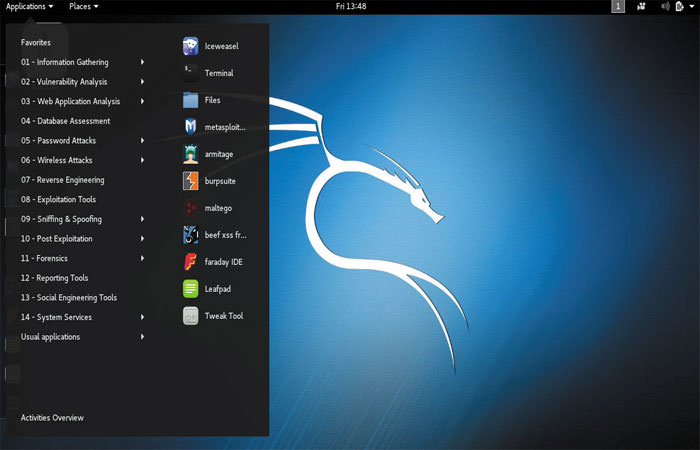
در میان ۱۰ سیستمعامل برتر برای هکرها، kali Linux، در جایگاه اول قرار دارد. این سیستمعامل، توسط تیم نفوذ امنیتی سازندگان بک ترک، ایجاد شد. در ۱۳ مارس ۲۰۱۳، kali 1.0.0 منتشر شد و بعدها آپدیتهای بسیاری از آن در اختیار کاربران، قرار گرفت. آخرین نسخهی کالی، Kali 2.0 است که در ۱۱ آگوست ۲۰۱۵ منتشر شده است. این سیستمعامل در بسیاری از پلتفرمها مانند VMware ،virtual box ،Raspberry Pi قابل اجرا است. این سیستمعامل به طور گسترده به دلیل وجود ابزارهای رایگان و فروان، توسط هکرها، برای انجام تست نفوذ مورد استفاده قرار میگیرد. این سیستمعامل حاوی ابزارهای بسیاری برای انجام یک هدف واحد مثل sniffing و spoofing، مهندسی معکوس، شکستن رمزعبور، هک سختافزار، گزارشگیری و... است. میتوانید لیست کامل ابزارهای موجود در کالی لینوکس را در وب سایت رسمی آن، به نشانی http://tools.kali.org/tools-listing بررسی کنید. به منظور کسب اطلاعات بیشتر میتوانید به وب سایت رسمی کالی لینوکس به نشانی https://www.kali.org مراجعه کنید.
۲- Backbox Linux
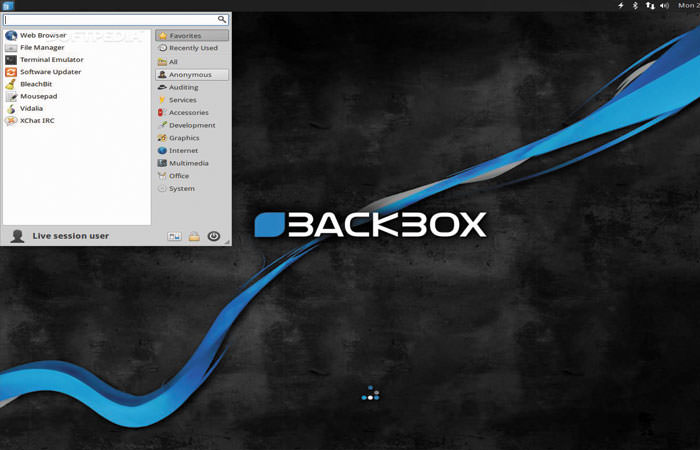
Backbox Linux دومین سیستمعامل برتر برای هکرها است. آخرین نسخهی منتشر شدهی Backbox Linux، نسخهی BackBox Linux 4.6 – i386 است که در ۲۶ می ۲۰۱۶ منتشر شد. این سیستمعامل ابزاری مناسب برای افرادی است که قصد دارند خودشان تستهای مربوط به نفوذ و ارزیابیهای امنیتی را انجام دهند. این نسخه، کاملترین نسخهی کاربری لینوکس است که حاوی نرمافزارهای استاندارد بسیار خوبی است. این سیستمعامل در محیط دسکتاپ مبتنی بر Xfce window manager، قابل اجرا است که همین امر باعث شده تا این سیستمعامل به سیستمعاملی استاندارد، ساده و کم حجم، تبدیل شود. بک باکس نیز مخازن نرمافزاری مربوط به خود را دارد.
برای کسب اطلاعات بیشتر میتوانید به وب سایت رسمی این سیستمعامل به نشانی https://backbox.org مراجعه کنید.
۳- DEFT
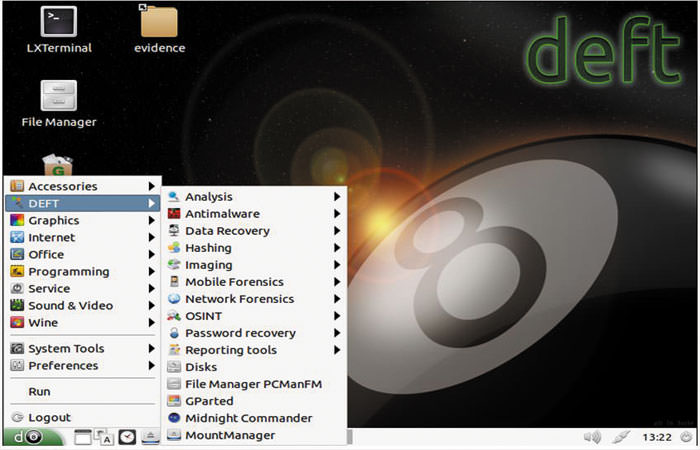
DEFT نیز یک نسخهی توزیع شده از لینوکس است که بر اساس لوبونتو ( Lubuntu ) و Ubuntu Desktop ایجاد شده و حاوی بهترین برنامههای اوپن سورس و رایگان اختصاصی برای واکنشهای سریع، هوش سایبری و متخصصان عیب یابی کامپیوتری است و برای مقاصد نظامی، اجرای قانون، اهداف امنیتی و ممیزهای IT، مورد استفاده قرار میگیرد و حاوی ابزارهای بسیاری است که میتوان از آنها در موارد گوناگونی مانند گزارشگیری، جاسوسی ((Open-Source INTelligence (OSINT)، ابزارهای بازیابی رمزعبور، ابزارهای قانونی شبکه و بسیاری دیگر استفاده کرد. میتوانید لیست کامل این پکیجها را در وب سایت رسمی DEFT و در قسمت http://www.deftlinux.net/package-list/ ببینید.
برای کسب اطلاعات بیشتر به http://www.deftlinux.net/ مراجعه کنید.
۴- Cyborg
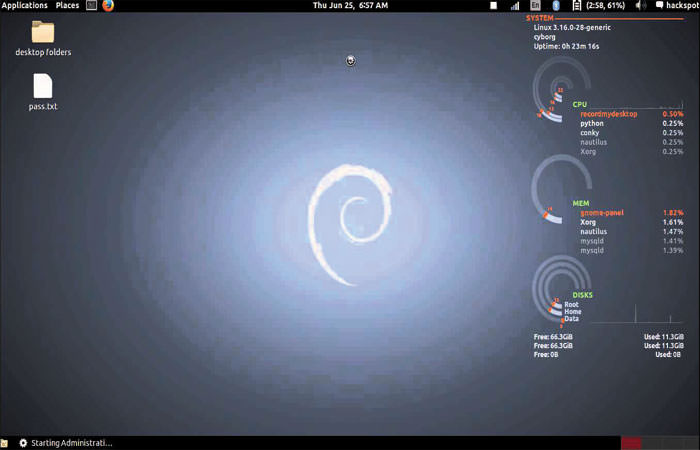
از پیشرفتهترین، قدرتمندترین و در عین حال زیباترین نسخهی توزیع شدهی لینوکس برای تست نفوذ است و حاوی آخرین مجموعه ابزارهایی است که برای هکرهای قانونمند و کارشناسان امنیت سایبری بسیار کاربردی هستند. این سیستمعامل شامل بیش از ۷۰۰ ابزار به همراه ابزارهای اختصاصی و منویی برای امنیت تلفنهای همراه و تجزیه و تحلیل نرمافزارهای مخرب است. در نتیجه، مقایسهی این سیستمعامل با سیستمعامل کالی لینوکس بسیار ساده است. Cyborg سیستمعامل جدیدی به شمار میرود که بر اساس اوبوتنو ایجاد شده است. این نسخه از لینوکس نیز قطعا یکی از بهترین سیستمعاملهای مورد استفادهی هکرها است و به همین جهت در رتبهی چهارم این لیست قرار گرفته است. میتوانید با مراجعه به آدرس http://cyborg.ztrela.com/tools/ لیست کامل ابزارهای تست نفوذ موجود در این سیستمعامل را مشاهده کنید.
جهت کسب اطلاعات بیشتر به وب سایت رسمی این سیستم عامل به نشانی http://cyborg.ztrela.com/ مراجعه کنید.
۵- Samurai Web Testing Framework
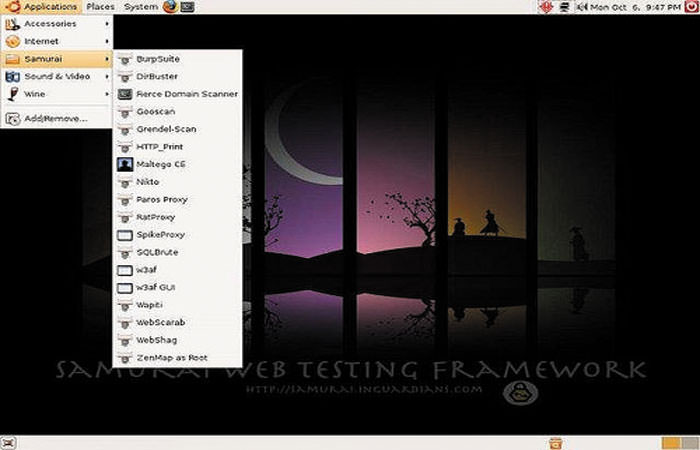
The Samurai Web Testing Framework، محیط از پیش پیکربندی شدهی لینوکس است که در ابتدا به عنوان یک محیط وب pen-testing مورد استفاده قرار میگرفت. این سیستمعامل شامل بهترین ابزارهای اوپن سورس و رایگانی است که میتواند در مواردی نظیر حمله به وب سایتها و انجام آزمایشهای مختلف در این زمینه مورد استفاده قرار گیرد. به علاوه، شامل تمامی ابزارهای مورد نیاز در مراحل چهارگانهی یک web pen-test است.
در Samurai Web Testing Framework، ابزارهایی مانند Fierce domain scanner و Maltego وجود دارند و برای نقشهبرداری، ابزارهایی مانند WebScarab و ratproxy در اختیار ماست و ما میتوانیم متناسب با نیازمان آنها را انتخاب کنیم. این ابزارها میتوانند شامل w3af و burp، BeEF و AJAXShell و... باشند. در این CD علاوه بر موارد ذکر شده، یک wiki از پیش طراحی شده نیز وجود دارد که میتوان از آن، برای ذخیره سازی اطلاعات در طول pen-test استفاده کرد.
برای کسب اطلاعات بیشتر به http://samurai.inguardians.com/ مراجعه کنید.
۶- Network Security Tool kit
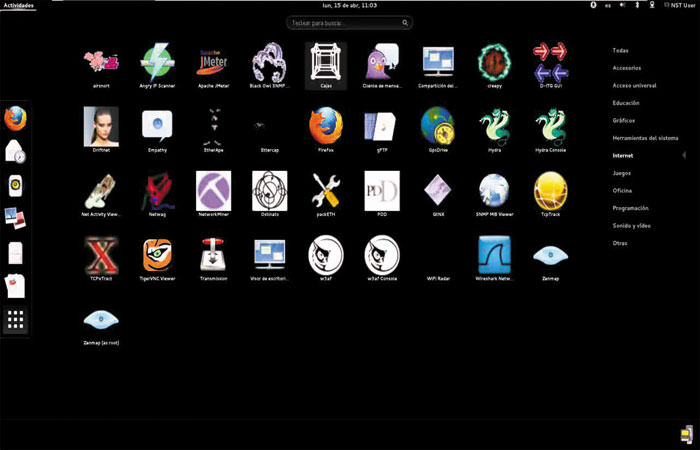
Network Security Toolkit (NST) یک CD با قابلیت بوت است که براساس نسخهی توزیع شدهی Fedora ایجاد شده است. این بستهی ابزاری برای ایجاد دسترسی آسان به بهترین نوع از اپلیکیشنهای امنیت شبکهی اوپن سورس، طراحی شده و میتوان آن را در اغلب پلتفرمهای x86 اجرا کرد. هدف اصلی از توسعهی این ابزار، ایجاد مدیریت امنیتی برای شبکه به همراه مجموعهی عظیمی از ابزارهای امنیت شبکهی اوپن سورس بوده است. چیزی که در مورد NST جذابیت دارد این است که، ما میتوانیم اغلب سیستمهای x86 ( پنتیوم ۲ و بالاتر ) را به یک سیستم طراحی شده برای تحلیل ترافیک شبکه، تشخیص نفوذ، تولید بستهی شبکه، نظارت بر شبکههای بیسیم، یک سرور سیستم خدمات مجازی یا یک اسکنر میزبان یا شبکهی غیر واقعی، منتقل کنیم.
برای کسب اطلاعات تکمیلی به وب سایت رسمی http://www.networksecuritytoolkit.org/nst/index.html مراجعه کنید.
۷- Parrot-sec Forensic OS
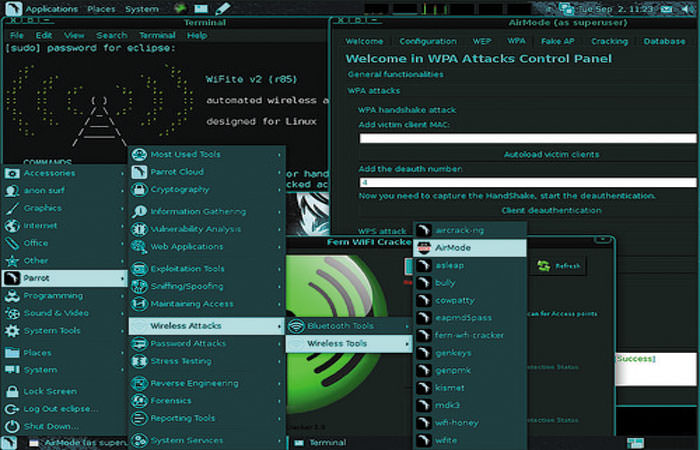
Parrot Security OS، سیستمعاملی است که به وسیلهی Frozenbox Network، توسعه یافت و برای انجام آزمایشات امنیتی و نفوذ و تحلیل قانونی یا ناشناس بودن در وب، طراحی شده است. Parrot Security از محیط Mate Desktop استفاده میکند که موجب افزیش سرعت این سیستم عامل نیز شده است. این سیستمعامل در ظاهر شبیه به یک نسخهی توزیع شدهی مبتنی بر Debian و از نظر کارآیی، شبیه Kali Linux است چون کارکنان Frozen Network برای ایجاد این سیستمعامل از مخزن دادههای Kali استفاده کردند. این سیستمعامل یک نسخهی توزیع شده با قابلیت بوت است و به خوبی از طریق یک سی دی بوت، قابل اجرا است.
برای کسب اطلاعات بیشتر به https://www.parrotsec.org/ مراجعه کنید.
۸- NodeZero
NodeZero نسخهی توزیع شدهای از Ubuntu است که برای تست نفوذ مورد استفاده قرار میگیرد. این سیستمعامل از مخازن اوبونتو استفاده میکند. در نتیجه هر وقت که اوبونتو پچی را برای رفع نقصهای موجود در آن منتشر کند، میتوانید از آپدیتهای سیستمی یا آپگریدهای منتشر شده، مطلع شوید. یکی از دلایل محبوبیت Nodezero، وجود THC IPV6 Attack Toolkit است که شامل ابزارهایی مانند live6 ، detect-new-ip6، dnsdict6، dos-new-ip6، fake-advertise6، fake-mipv6، fake_mld6، fake_router6، implementation6، implementation6d، parasite6، recon6، redir6، rsmurf6، sendpees6، smurf6، toobig6 و trace6 است. Node Zero رسما به عنوان Ubuntu Pentest Edition شناخته میشود و اولین Ubuntu/Gnome مبتنی بر توزیع pen testing به شمار میرود که منتشر شده است.
۹- Pentoo
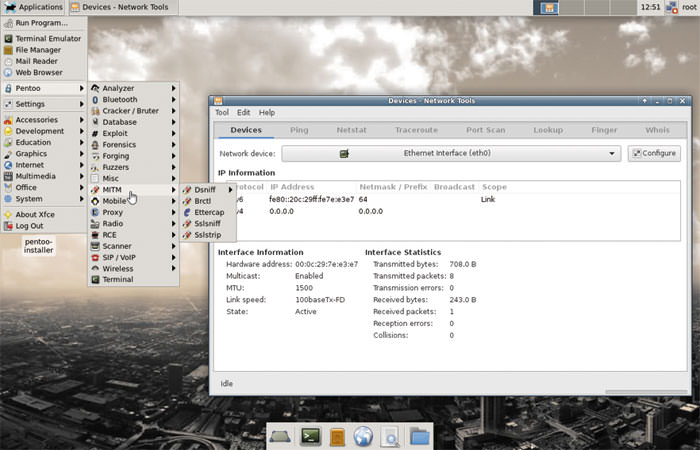
Pentoo متمرکز بر یک سی دی با قابلیت بوت مبتنی بر Gentoo است. به گفتهی توسعه دهندگان این سیستمعامل، Pentoo در واقع Gentoo است در پوشش pentoo. بنابراین اگر از pentoo استفاده میکنید، این نسخه برای شما ساخته شده است. در صفحهی ابتدایی وب سایت این سیستمعامل، کرنال و برخی از ابزارهای سفارشی از جمله یک کرنال Hardened به همراه پچهای aufs، پشتهی ackported Wifi از آخرین نسخهی پایدار کرنال منتشر شده، ماژول پشتیبانی ala slax، XFCE4 wm و Cuda/OPENCL پشتیبانی فعال با ابزارهای توسعه یافته، را میتوانید مشاهده کنید.
۱۰- Arch Linux
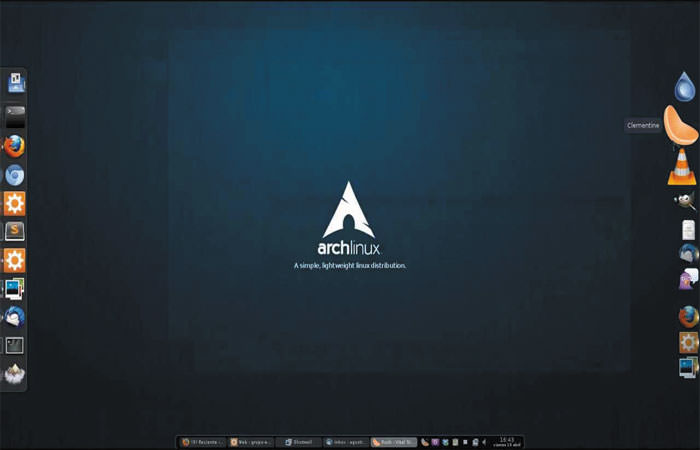
Arch Linux نسخهی توزیع شدهی لینوکس برای کامپیوترهای مبتنی بر IA-32 و معماریهای x86-64 است و عمدتا از نرمافزارهای اوپن سورس و رایگان تشکیل شده و از مشارکتهای گروهی، پشتیبانی میکند.
امکانات Arch Linux:
- Arch Linux از بستهی مدیریتی خود با نام Pacman استفاده میکند که با استفاده از آن، پکیجهای سادهی باینری را با یک پکیج سیستمی به منظور استفادهی هرچه راحتتر، ترکیب میکند.
- Arch Linux از یک سیستم “rolling release” استفاده میکند که امکان نصب یکجا و ارتقاء دائمی نرمافزاری را ایجاد میکند.
- Arch تلاش میکند تا در صورت امکان، پکیجهای خود را به نرمافزارهای اصلی بالادستی نزدیک کند.
ادامه مطلب
اشعه خطرناک مانیتور

آیا می دانید همه مانیتورها دارای اشعه های مضر و خطرناك هستند؟
در مانیتورهای دارای لامپ اشعه كاتودیك یك شعاع الكترونی در هر ثانیه تا پنجاه بار یا بیشتر صفحه موزائیكی داخل لامپ تصویر را جارو كرده و تصاویر را به كمك شدت و ضعف یا قطع و وصل این پرتو الكترونی ایجاد می كنند. به دلیل وجود میدان الكتریكی چند هزار ولتی در داخل لامپ تصویر، روشنایی كه الكترون ها حین عبور از فاصله بین كاتد و صفحه موزائیكی كسب می كنند باعث می گردد انرژی آزاد شده سبب تابش درصد قابل توجهی اشعه ایكس و اشعه ماوراءبنفش گردد كه الزاماً باید با تدابیر تكنیكی در حین طراحی لامپ تصویر از نفوذ آنها به سطح خارجی و رسیدن به بدن كاربر رایانه جلوگیری كرد.
در عمل این كار دارای هزینه زیادی است و باعث گرانی قیمت لامپ تصویر مانیتور می گردد. در نتیجه اكثر كارخانجات سازنده برای رقابت با ارائه ارقام غیرواقعی میزان تابش های زیان آور را حداقل جلوه می دهند. اكثر مانیتورهای موجود دارای درصد قابل توجه و خطرناكی از پرتوهای اشعه ایكس و اشعه ماورا بنفش هستند كه استفاده كننده ها دائماً در معرض این پرتوها هستند.
اما خطرات كار با نمایشگرهای منحصر به تابش پرتوهای اشعه ایكس و ماوراءبنفش نیست در زیر تعدادی از مهمترین این خطرات معرفی شده است.
خطرات ناشی از مانیتور کامپیوتر شما :
1- پرتوهای اشعه ایكس
2- پرتوهای اشعه ماورابنفش
3 - میدان الكتریكی با ولتاژ بالا
4- میدانهای الكترومغناطیسی
5- امواج الكترومغناطیسی فركانس پائین
6- امواج الكترومغناطیسی فركانس بالا
گفته می شود انواع سرطان ها، ناهنجاری های كروموزونی و بیماریهای ژنتیكی، اختلال در دید چشم، ضایعات عصبی و روانی، سقط جنین و... از عوارض شناخته شده این پرتوها است.
این مضرات استفاده از مانیتورهاست ولی آیا می توان از آنها استفاده نكرد؟ خیر.
برای استفاده كم خطرتر از مانیتورها:
1- از عینك با فیلترهای مرغوب استفاده كنید
2- مانیتورها باید حداقل از سطح چشم تحت زاویه 20 درجه قرار گیرد
3- فاصله مانیتور از كاربر باید 40 تا 70 سانتی متر باشد
4- میزان درخشندگی مانیتور را كم كنید
5- مدت زمانی طولانی جلوی مانیتور ننشینید.
6- هوا در محیط كارتان جریان داشته باشد زیرا بدنه كامپیوتر و مانیتور بوی مخصوصی از خود متصاعد می كنند كه ناشی از گازهای «یوكسین» و «فوران» است كه به عنوان مواد ضد حریق می باشند و هر دو سرطان زا هستند.
ادامه مطلب
کاربرد WAMP و XAMP چیست ؟
WAMP چیست ؟
ومپ یا WAMP مخفف کلمات Windows ، Apache ، MySQL ، PHP و Perl می باشد و همانطور که از نامش پیداست یعنی بستری برای شما فراهم می کند که بتوانید به یکباره و بدون نیاز به انجام تنظیمات جانبی ، تمامی سرویس های ذکر شده را بر روی سیستم عامل ویندوز بصورت یکجا نصب و راه اندازی کنید در عین حال که رابط کاربری ساده ای در اختیار شما قرار می گیرد. استفاده از WAMP برای نصب ، تست ، برنامه نویسی و اجرا کردن نرم افزارهای تحت وب باز متن یا Open Source در سیستم عامل ویندوز برای برنامه نویسان PHP و Perl ای توصیه می شود که توانایی کار کردن با خود سیستم عامل لینوکس را ندارند. در واقع این نرم افزار یک شبیه ساز وب سرور و تمامی مخلفات لینوکسی آن در ویندوز می باشد و شما تقریبا همه نرم افزارهایی که در قالب Web Application در زبان های برنامه نویسی PHP و Perl نوشته شده اند را می توانید در این محیط نصب و راه اندازی و تست و البته توسعه دهید. البته در برخی اوقات من در سازمان های ایران دیده ام که از همین نرم افزار در محیط کار واقعی نیز استفاده می شود و این چندان خوب نیست.
شما برای اینکه بتوانید یک سیستم مدیریت محتوای تحت وب در اینترنت داشته باشید و بخواهید بر روی آن تغییرات و برنامه نویسی انجام دهید نیازمند خرید یک فضای لینوکسی در اینترنت به نام Host یا هاست هستید ، در ادامه شما نیاز به استفاده از کنترل پنل مدیریت هاست خود دارید تا بتوانید تنظیمات مربوط به پایگاه داده MySQL این سیستم مدیریت محتوا را انجام دهید در اکثر موارد این کنترل پنل به نام Cpanel معروف است که در لینوکس راه اندازی می شود. اگر قرار باشد شما با هر باز کد نویسی بخواهید کد مورد نظر خود را در این هاست کپی کنید و سپس به بررسی نتیجه بپردازید بسیار طولانی و طاقت فرسا می شود ، شما با استفاده از WAMP می توانید براحتی همه این تنظیمات را بصورت محلی بر روی سیستم خود نصب و اجرا کنید و به همین دلیل است که در بسیاری از اوقات به نصب WAMP در سیستم عامل و راه اندازی سیستم های مدیریت محتوا در آن Local Host یا هاست محلی نیز گفته می شود زیرا تمامی مواردی که شما در یک هاستینگ اینترنتی نیاز دارید را بصورت یکجا و با چند کلیک فراهم می کند. توجه کنید که WAMP بصورت یکجا تمامی مواردی که یک نرم افزار باز متن یا Open Source برای اجرا نیاز دارد ، اعم از سیستم عامل ، پایگاه داده ، زبان اسکریپت نویسی و فضای اجرایی را به یکباره در اختیار شما قرار می دهد.
XAMPP چیست ؟
تمامی مواردی که ذکر کردیم در خصوص نرم افزار WAMPP در خصوص نرم افزار XAMPP که زمپ خوانده می شود نیز صادق است. این نرم افزار نیز همانند WAMP عمل می کند و برای شبیه سازی لوکال هاست بر روی سیستم عامل مورد استفاده قرار می گیرد. مشابه WAMP در XAMPP نیز ما سیستم عامل یا OS ، پایگاه داده یا Database ، زبان اسکریپت نویسی یا Scripting Language و فضای ذخیره سازی یا Host را در اختیار می گیرم و به همین شکل Apache و MySQL و Perl و PHP در هنگام نصب هر دو نرم افزار WAMP و XAMPP به سادگی و تنها کلیک کردن چند دکمه انجام می شود. توجه کنید که از این سری نرم افزارها در اینترنت ممکن است زیاد باشد اما بهترین های آنها از نظر بنده در وهله اول WAMP و در وهله دوم XAMPP و در نهایت نرم افزار مشابه دیگری به نام EasyPHP می باشد.
منظور از Local Host ها لوکال هاست چیست ؟
تا اینجا به شما مفهوم لوکال هاست را به سادگی توضیح دادیم اما الان می خواهیم بصورت مفصل به بررسی این مفهوم بپردازیم ، ابتدا مفهوم هاست و هاستینگ را بررسی می کنیم ، منظور از هاست یا Host فضایی از هارد دیسکی است که بصورت مدیریت شده در اختیار شما قرار می گیرد که از طریق اینترنت قابل دسترس می باشد ، این فضا رایگان نیست و شما بایستی در وهله های زمانی معین برای آن هزینه کنید. تمامی وب سایت هایی که طراحان وب طراحی می کنند و در اختیار شما قرار می دهند در نهایت بایستی در اینترنت قرار بگیرند و بدون استثناء همه آنها نیازمند فضایی به نام هاست یا میزبان برای ارائه سرویس خود هستند. به شرکت یا سرویس دهنده ای که خدمات هاست را به ما ارائه می دهد در اصطلاح هاستنیگ سرویس یا Hosting Service گفته می شود.
فرض کنید که یک برنامه نویس وب هستید و نیاز دارید که تمامی آزمون های خود را که ممکن است باعث اختلال نرم افزار نیز بشوند را بر روی آن انجام دهید ، منطقی نیست که نرم افزار خود را با صرف هزینه ای برای خرید هاست اینترنتی در اینترنت قرار دهید ، در عین حال نرم افزار شما ممکن است دارای باگ های امنیتی باشد که بلافاصله بعد از قرار دادن اینترنت ممکن است هک شود ، در اینجا بهتر است شما نرم افزار خود را که بصورت کدهای داینامیک نوشته شده است در سیستم خود اجرا کنید و پس از انجام آزمایش ها و تست های خود در نهایت در یک هاست اینترنتی قرار دهید ، برای اینکار شما بایستی یک هاست را بصورت مجازی بر روی سیستم خود ایجاد کنید که به دلیل اینکه بر روی سیستم خودتان قرار گرفته است به عنوان هاست محلی یا Local Host شناخته می شود ، علاوه بر فضا شما به سیستم مدیریتی و پایگاه داده و زبان اسکریپت نویسی نیز نیاز دارید که از آن استفاده می کنید و این موارد بر روی سیستم عامل ویندوز بصورت پیشفرض وجود ندارد ، شما با استفاده از نرم افزارهای ذکر شده در پاراگراف های قبلی می توانید همه این موارد را بصورت محلی در اختیار داشته باشید.
چه نرم افزارهایی را می توانیم بر روی WAMPP و XAMP نصب کنیم ؟
در ابتدا توجه کنید که WAMPP و XAMP بصورت ویژه برای نرم افزارهای کاربردی تحت وب طراحی و ایجاد شده اند و نه نرم افزارهای سیستم عاملی که بر روی سیستم عامل استفاده می شوند. بنابراین سرویس گیرنده های این نرم افزارها افرادی هستند که از اینترنت یا وب استفاده می کنند. نرم افزارهای بسیاری در اینترنت وجود دارد که بصورت رایگان در اختیار کاربران قرار می گیرد و هیچگونه هزینه ای بابت دانلود و استفاده از این نرم افزارها از شما دریافت نمی شود. این نرم افزارها معمولا با استفاده از زبان های برنامه نویسی مانند PHP و Perl نوشته می شوند و سورس یا محتویات کد آنها در اختیار همگان قرار دارد تا بتوانند بر حسب نیاز آنها را تغییر دهند. شما می توانید کلیه نرم افزارهایی که بصورت باز متن و بر اساس برنامه نویسی پویا یا داینامیک نوشته شده اند و در اینترنت براحتی قابل دانلود هستند را در WAMP و XAMP بدون هیچ مشکل قانونی نصب و استفاده کنید.این نرم افزارها می توانند انواع و اقسام سرویس های اینترنتی را به کاربران بصورت رایگان قرار بدهند و شما می توانید براحتی از WAMP و XAMP برای یادگیری و توسعه آنها استفاده کنید ، سیستم های مدیریت محتوای وبی مانند Joomla و WordPress و Drupal و ... از جمله مواردی هستند که براحتی می توانید شما برای راه اندازی وب سایت های اینترنی بصورت رایگان استفاده کنید و برای خود آنها را دلخواه سازی کنید ، اما فقط همین نرم افزارها نیستند ، هر چیزی که در اینترنت فکرش را بکنید را می توانید در قالب این نرم افزارهای Open Source مشاهده کنید ، شاید دوست داشته باشید وب سایتی شبیه فیسبوک برای خود راه اندازی کنید ! نیازی به دانستن دانش برنامه نویسی نیست ، کافیست نرم افزار Social Engine یا چیزی شبیه به آنرا که برای ساختن شبکه های اجتماعی اینترنتی بصورت رایگان در اینترنت قرار گرفته اند را دانلود و برای خود نصب کنید و فیسبوک خود را ایجاد کنید.
این نرم افزارها در قالب اسکریپت های آماده قابل نصب در اختیار شما قرار می گیرد و به دلیل استفاده از MySQL و Apache و ... بهترین گزینه برای استفاده در XAMP و WAMP هستند. کافیست یکی از آنها را دانلود کنید که معمولا در قالب فایل های فشرده قرار دارند و در پوشه WWW ای که نرم افزارهای WAMP و XAMP بعد از نصب در اختیار شما قرار می دهند قرار بدهید و آنها را از حالت فشرده در بیاورید و از طریق وب فایل اجرایی نصب نرم افزار را اجرا کنید ، واقعا به همین سادگی است.
ادامه مطلب
خالق آندروید کیست ؟

شاید فکر کنید که کمپانی گوگل خود توانسته است تا سیستم عامل معروف و محبوب اندروید را تولید کند اما اینطور نیست بلکه فردی که این سیتسم عامل محبوب را طراحی کرده است Andy Rubin نام دارد.
Andy Rubin در یازده سال پیش یعنی در سال ۲۰۰۳ به فکر ساخت این سیستم عامل جالب افتاد و بعد از مدتی به دلیل مشکلات مالی نتواسنت کاری برای پیشرفت این پروژه بکند.
او کوشش کرد تا برای این پروژه خود سرمایه گذار و یا سرمایه گذارانی پیدا کند و ابتدا به فکر کمپانی سامسونگ یکی از کمپانی های معروف در امر ساخت تلفن همراه افتاد اما اشتباه بزرگی که مدیران سامسونگ کردند هیچوقت فراموش نخواهند کرد.
زیرا زمانی که آقای روبین در جلسه با مدیران سامسونگ در مورد اندروید سخن گفت آن ها به او خندیدند و او را به تمسخر گرفتند. به او گفتند تو؟ با ۶ نفر؟ تو چه مصرف کرده ای؟
اما کمپانی گوگل این هوش و ذکاوت را داشت و این استعداد و فکر جالب را به مبلغ ۵۰ میلیون دلار در سال ۲۰۰۵ خریداری کرد و Andy Rubin و همکارانش را به استخدام این کمپانی در آورد. کاری که گوگل انجام داد در حال حاضر بسیار قیمتی می باشد که در حال حاضر اندروید طرفداران بسیار زیادی داشته و دارد و روز ها دیوایس های مختلف اندرویدی وارد بازار های دنیا می شود.
ادامه مطلب
آموزش وصل کردن لپ تاپ به تلویزیون

بسیاری از کاربران تعداد زیادی فیلم، موزیک ویدئو و چیز های دیگر برای تماشا در لپ تاپ خود دارند. اما به دلیل کوچک بودن صفحه LCD لپ تاپ لذت کافی از دیدن این فیلم ها نمی برند. اگر شما جزو این افراد هستید باید خوشحال باشید که از امروز و بعد از خواندن این مقاله می توانید لپ تاپ خود را به تلویزیون خود وصل کنید و با استفاده از تلویزیون فیلم های خود را تماشا کنید.
یا حتی اگر اهل بازی های کامپیوتری هستید، میتوانید با انتقال تصویر به صفحه بزرگ تلویزیون، هیجان بازی را چندین برابر کنید.
- استفاده از کابل: بهترین روش برای بازی
بسیاری از نوت بوک های فعلی، از خروجی HDMI پشتیبانی می کنند. نوت بوک هایی هم که از این قابلیت محروم اند، معمولا پورت های DVI را به شما ارائه می دهند. در این مورد می توان پورت DVI را با یک آداپتور جمع و جور به HDMI تبدیل کرد. اگر هم از پورت DVI محروم هستید، لپ تاپ شما احتمالا از درگاه VGA پشتیبانی می کند. پس باز هم مشکلی نیست. چون در بیشتر تلویزیون های HD، از این کابل به طور مستقیم پشتیبانی می شود.
نکته دیگر این است که در اکثر لپ تاپ ها، درگاه های HDMI، DVI و VGA، نمی توانند وظیفه انتقال صدا را بر عهده بگیرند. البته اگر لپ تاپ شما از خروجی صوتی روی کابل HDMI پشتیبانی می کند، می توانید کاملا خاطر جمع باشید. اما اگر این طور نیست، شما باید صدا را از درگاهی جداگانه به تلویزیون خود منتقل کنید. در این مورد هم گزینه های زیادی وجود دارند اما اگر شما به سرعت اهمیت میدهید، بهتر است باز هم از کابل استفاده کنید. با این روش شما تاخیر 0 ثانیه بین نوت بوک و HDTV خود را تضمین می کنید. این کار کمک میکند صدایی با کیفیت و بدون تاخیر را در بازی های سنگین و اکشن داشته باشید. پس سریعا به سراغ یک کابل 3.5 میلیمتری دو سر بروید و دست به کار شوید.
مزیت: کمترین تاخیر ممکن را دارد و تنها روش مناسب برای بازی های اکشن سریع است
ضعف: نیاز به کابل های فیزیکی دارد و شما را به محدوده تلویزیون محدود کرده و آزادی عمل را می گیرد. ممکن است به استفاده از یک کابل دیگر برای صدا هم نیاز داشته باشید.
- WiDi : روشی برای تمام فصول
اگر لپ تاپ تان به تازگی تولید شده است، احتمال دارد که از تکنولوژی نمایش بی سیم اینتل یا WiDi داخلی بهره مند باشد. WiDi یک تکنولوژی متداول در لپ تاپ های میان قیمت و سطح بالا است. مخصوصا لپ تاپ هایی که روی قابلیت های مولتی مدیا و سرگرمی های خانگی تاکید زیادی دارند. اگر این قابلیت در نوت بوک شما وجود دارد، می توانید از گیرنده های WiDi که باقیمت حدودا 100 دلار ارائه می شوند استفاده کنید. این گیرنده ها را به تلویزیون HD خود متصل کنید و از این سیستم لذت ببرید.
این روش برای پخش فیلم و وبگردی روی HDTV بسیار عالی کار می کند. اما از آن جایی که WiDi هنوز به اندازه کافی سریع نیست این روش برای بازی های اکشن و سریع، زیاد به کار نمی آید.
مزیت: بدون وصل کردن هیچ وسیله ای به نوت بوک، از صدا و تصویر بی سیم بهره مند می شید. از خروجی صدای دالبی 5.1 کاناله بهره مند می شوید.
ضعف: عدم تعبیه WiDi در تمام لپ تاپ ها به عنوان یک قابلیت استاندارد و تاخیر زیاد در بازی های اکشن و سریع همچنین نیاز به WiDi 2 برای پشتیبانی از صدای دالبی 5.1
- اتصال بی سیم HDMI : روشی با تنظیمات آسان
فکرش را بکنید، هم از پورت HDMI لپ تاپ استفاده می کنید و هم نیازی به کشیدن کابل تا تلویزیون نیست. شما این قابلیت را با استفاده از یک کیت بی سیم HDMI خواهید داشت. Vizio XWH200 و Asus WiCast گزینه های شما به عنوان کیت های بی سیم HDMI هستند. البته نمونه های زیاد دیگری هم در بازار موجود است که می توانید بسته به سلیقه خود انتخاب کنید.
یک قسمت کیت را با HDMI به نوت بوک خود متصل کنید و یک قسمت دیگر را به HDMI تلویزیون خود بزنید. این دو وسیله به طور بی سیم با هم ارتباط بر قرار کرده و مانند یک سیم در این بین عمل می کنند. محصولات Vizio و Rocket فیش، می توانند تعداد کابل های پشتیبانی شده را دو برابر کرده و تصویر را همزمان به چند مانیتور/ تلویزیون بفرستند. همچنین امکان سویچ تصویر با کنترل هم وجود خواهد داشت.
مشکل اصلی این گونه دستگاه ها این است که باید فرستنده به طور جدا به نوت بوک شما متصل باشد. مشکل دیگر این است که کیت های با چند پورت، بزرگ هستند و دائما به لپ تاپ شما می چسبند. این وسیله ای نیست که دوست داشته باشید دائم آن را در دست گرفته و به این گوشه و آن گوشه ببرید. محصول WiCast هم که در بالا ذکر شد، یک فرستنده باتری خور دارد. و همیشه باید یک آدابتور هم همراه آن داشته باشید. همه این ها باعث می شوند که این گونه محصولات ایده هایی باشند که کم تر برای ارتباط سریع و آسان بین لپ تاپ و HDTV کاربرد پیدا می کنند.
در این روش کیفیت صدا و تصویر، درست مانند کابل HDMI است. اما مانند سایر روش های بی سیم، در این یکی هم تاخیر به چشم می خورد. پس باز هم باید تکرار کنیم که این روش برای بازی کردن مناسب نیست.
مزیت: به راحتی به عنوان یک کانکشن HDMI پیکره بندی می شود و نیاز به تنظیمات زیاد نیست.
ضعف: ارتباط سیمی، بین فرستنده و لپ تاپ چندان خوشایند نیست، این روش محدودیت فیزیکی ایجاد کرده و آزادی عمل را می گیرد.
ادامه مطلب
آشنایی با منبغ تغذیه کامپیوتر - پاور Computer Power Supply
منبع تغذیه یکی از عناصر حیاتی در کامپیوتر است. فعالیت سایر عناصر به عملکرد منبع تغذیه بستگی دارد. منبع فوق تامین کننده جریان الکتریسیته مورد نیاز هر یک از عناصر سخت افزاری است. بدون وجود منبع تغذیه، کامپیوتر مشابه جعبه ای مملو از فلز و پلاستیک خواهد بود.
- وظیفه منبع تغذیه در کامپیوتر
منبع تغذیه جریان (AC (Alternating Current را به جریان (DC (Direct Current تبدیل می کند. در کامپیوترهای شخصی، منبع تغذیه یک جعبه فلزی است که در گوشه Case قرار می گیرد. در اغلب سیستم ها در صورتیکه در پشت سیستم قرار گرفته باشید، می توان منبع تغذیه را مشاهده کرد. منبع تغذیه را Switching power supplies نیز می گویند. با استفاده از تکنولوژی سوئیچینگ می توان ورودی AC را به ولتاژهای پایین تر DC تبدیل کرد. ولتاژهای 3/،3 و 5 و 12 ولتاژهای رایج می باشند. ولتاژهای 3/3 و پنج ولت عمدتا توسط مدارات دیجیتال استفاده شده و ولتاژ دوازده ولت برای حرکت موتورهائی نظیر درایو دیسک ها و یا خنک کننده ها استفاده می گردد. شاخص اصلی یک منبع تغذیه « وات » است. وات معادل حاصل ضرب ولتاژ (بر حسب ولت) در جریان (بر حسب آمپر) است.
● تکنولوژی سوییچ کننده
تا قبل از سال 1980 منبع تغذیه ها سنگین و در آنها از ترانزیستور و خازن های بزرگ و سنگین استفاده می گردید. این نوع از منبع تغذیه ها ولتاژ ورودی 120 ولت و 60 هرتز را به جریان DC با 12 و 5 ولت تبدیل می کردند. امروزه از تکنولوژی سوییچ کننده ها استفاده می گردد. به کمک تکنولوژی فوق، جریان با فرکانس 60 هرتز (هرتز معادل تعداد سیکل در ثانیه است) به یک جریان با فرکانس بالاتر تبدیل می گردد. با استفاده از تبدیل فوق این امکان بوجود خواهد آمد که یک ترانسفورمر کوچک قادر به کاهش ولتاژ ورودی از 220 (برخی کشورها 110) ولت به ولتاژ مورد نیاز در یک عنصر خاص در کامپیوتر باشد. ولتاژ و جریانی را که یک منبع تغذیه ارائه می نماید معمولا بصورت یک « برچسب» برروی آن چسبانده می شود.
● استاندارد های منبع تغذیه
تاکنون شش استاندارد متفاوت برای منبع تغذیه های استفاده شده در کامپیوتر مطرح شده است. اخیرا استاندارد ATX مطرح شده است. ATX یک استاندارد صنعتی است که مشخص می کند منبع تغذیه دارای خصایص فیزیکی بمنظور مطابقت و استفاده در یک Case استاندارد ATX و همچنین دارای خصایص الکتریکی لازم برای کار و استفاده توسط یک برد اصلی ATX است. کابل های منبع تغذیه ها استاندارد بوده و بگونه ای طراحی می گردند که احتمال نصب اشتباه آنان کاهش یابد. اغلب تولیدکنندگان نیز از کا نکتورهای مشابه برای محصولات تولیدی خود نظیر دیسک درایوها، خنک کننده ها (تامین 12 ولت)استفاده می نمایند.
● استفاده از منبع تغذیه
برای انتخاب نوع منبع تغذیه (مهمترین شاخص میزان وات است) باید مشخص گردد که بر روی سیستم چه امکانات سخت افزاری نصب می گردد. با توجه به عناصر سخت افزاری نصب شده و میزان مصرف هر یک می توان به عدد واقعی (وات منبع تغذیه) دست پیدا کرد.
● مشکلات منبع تغذیه
منبع تغذیه بیشترین میزان خرابی (نسبت به سایر عناصر) در کامییوتر را دارد زمانی که کامپیوتر روشن می گردد، عملیات منبع تغذیه آغاز(گرم شدن) و زمانیکه سیستم خاموش می گردد، وظایف منبع تغذیه به اتمام می رسد (خنک می گردد) با توجه به تکرار عملیات فوق و نوسانات برق همواره منبع تغذیه می تواند عامل اولیه برای بروز اشکال در سیستم باشد. حساس بودن نسبت به بوی سوختگی و اطمینان از عملکرد صحیح خنک کننده منبع تغذیه ساده ترین روش برای پیشگیری از بروز اشکال در منبع تغذیه است. تولیدکنندگان برد اصلی اخیرا امکاناتی را ارائه داده اند که با استفاده از آنها می توان در هر لحظه عملکرد خنک کننده منبع تغذیه و یا پردازنده را مشاهده و در صورت عدول از استانداردهای موجود (تعداد دور در دقیقه خنک کننده) سریعا به کاربر اعلام (پیام های هشداردهنده صوتی) تا در اسرع وقت اشکال بوجود آمده برطرف گردد.
ادامه مطلب
فرق بین هاب و سوئیچ چیست؟

هاب و سوئیچ Hub and Switch
در داخل هاب , تمام پورتها به هم وصل هستند و تمام ایستگاههای کاری شبکه از طریق هاب به هم وصل بوده و دارای مسیر یکسان میباشند , که احتمال برخورد (Collision) پیش می آید.
بین هاب و سوییچ چه تفاوتهایی وجود دارد ؟
هاب و سوئیچ تقریبا کار یکسانی انجام میدهند اما روشهایشان با هم متفاوت است.مثلا از هردوی آنها میتوان برای تقویت سیگنال استفاده کرد (در مدتها پیش وسیلهای به نام repeater این وظیفه را به عهده داشت ) یا میتوان از آنها برای پخش کردن سیگنال (مثلا برای ارائه اینترنت به شبکههای خانگی )استفاده کرد.
حال این سوال پیش میآید که اگر این دو تقریبا یک کار را انجام میدهند پس تفاوت میان آنها چیست ؟
هاب چیست ؟
اولین مشخصهٔ هاب اینست که با سرعت زیاد در لایه اول (Physical Layer) مدل OSI کار میکند در حالی که سوئیچ به صورت هوشمند در لایه دوم (Data Link Layer) مدل OSI کار میکند .
وقتی یک هاب اطلاعات را از یک پورت خود دریافت میکند خیلی سریع و بدون درنگ آنها را به دیگر پورتهای خود منتقل میکند، اما متاسفانه اینگونه هم اطلاعات با هم برخورد دارند و هم پهنای باند تقسیم میشود. تصور کنید در یک شبکه دو کامپیوتر توسط هاب با هم در حال تبادل اطلاعات هستند ، در این حالت یا بستههای اطلاعاتی با هم برخورد میکنند و یا به مقصد دیگری منتقل میشوند .در اینجا باید از پروتکل CSMA/CD استفاده کرد که در برخورد بستهها را دوباره بفرستد . استفاده از این پروتکل مشکله دیگری را به همراه دارد و آن اینست که ارتباط نیمه دو طرفه ایجاد میکند و این یعنی صرف وقت بیشتر.
برخورد بستههای اطلاعاتی مشکل بزرگیست اما هابها مشکلات بزرگتری هم دارند .هاب در یک ارتباط نیمه دو طرفه کار میکند یعنی اطلاعات میتوانند فقط یک مسیر یکطرفه را در هر لحظه طی کنند. در نتیجه یک کامپیوتر در آن واحد یا گیرنده است یا فرستنده. بدترین مشکل هاب تقسیم پهنای باند است .تصور کنید که شما یک هاب ۲۰ پورته با یک خط اینترنت ۲۰Kb/s در اختیار دارید در این حالت به هر کدام از کامپیوترها سرعت ۱Kb/s میرسد .
مسیر یکسان همچنین باعث میشود که وقتی 5 کامپیوتر با سرعت 100 Mbps به هاب متصل هستند , این 5 کامپیوتر سرعت 100 Mbps را به اشتراک بگذارند و پهنای باند 20 Mbps به هر کامپیوتر برسد .همچنین وقتی یک پورت در هاب , دیتا فریم دریافت میکند ؛ این فریم را در تمام پورتهای هاب کپی میکند. این قابلیت باعث میشود وقتی ترافیک شبکه زیاد شد به طور جدی برخورد (Collision) پیش آید .در داخل یک سوئیچ , پورتها فقط توسط آدرسشان به هم متصل میشوند و در شبکه , سوئیچ وقتی که دو کامپیوتر می خواهند به هم دسترسی داشته باشند , فقط آن دو را به هم وصل می کند. هر پورت سوئیچ سرعت 100 Mbps دارای پهنای باند 100 Mbps است . یک سوئیچ آدرس MAC کامپیوتری که به آن متصل است را یاد میگیرد و وقتی که یک دیتا فریم را دریافت میکند , آن را با جدول MAC خود بررسی می کند . اگر سوئیچ آن را در جدول MAC خودش پیدا کرد , آن را مستقیماً به همان پورت میفرستد و به پورتهای دیگر نمیفرستد. اینها دلایلی است که در سوئیچ به ندرت برخورد (Collision) رخ میدهد.
منظور از سوئیچ IP , سوئیچ لایه 2 و سوئیچ لایه 3 چیست ؟ چه تفاوتی بین آنها وجود دارد ؟
سوئیچ لایه 2 , یک سوئیچ است که در لایه 2 کار میکند و سوئیچ پل (Bridging) نیز گفته میشود و بسته ها را بر اساس آدرس یگانه " کنترل دسترسی رسانه ( MAC ) " دستگاههای کاری , میفرستد .
سوئیچ لایه 3 , سوئیچی با قابلیت مسیریابی است که در لایه 3 کار میکند , بطور داخلی یک دامنه (Domain) برای دستگاهها میسازد و پهنای باند را به شبکه های جداگانه تقسیم میکند و داده پراکنی (Broadcast) را محدود مینماید .
سوئیچ IP , سوئیچ لایه 3 است و اطلاعات خاص آن , فقط بر اساس پروتکل IP و پروتکل مسیریابی (Routing) است .
منظور از سوئیچ هوشمند (Intelligent) چیست ؟
منظور از سوئیچ هوشمند , سوئیچی است که قابل مدیریت باشد و بتوان آن را با RMON , SNMP , Web Browser و غیره مدیریت کرد .
سوئیچ پشته پذیر (Stackable) چیست؟
سوئیچهای پشته پذیر میتوانند تا چند واحد رساناهای فیزیکی یا ترجیحاً اترنت گیگا (1000) را پشته نمایند. در شبکه های خیلی بزرگ از قابلیت پیشرفته پشته پذیری , برای مدیریت سوئیچ ها بر روی یک آدرس IP واحد استفاده مینمایند. این توانایی باعث میشود مدیریت شبکه ساده تر شود .
مزایای SNMP چیست ؟
بزرگترین مزیت استفاده از SNMP این است که SNMP برای سادگی طراحی شده و بنابراین کاربرد آن برای شبکه های بزرگ راحت است و زمان نصب آن کوتاه و بسیاری از فشارها و کارها را در شبکه کاهش میدهد. همچنین طراحی ساده آن این امکان را برای کاربر فراهم میکندکه برای متغیرهایی که میخواهد ببیند برنامه ریزی نماید و نمایش در سطح پایین برای متغیر های زیر انجام دهد :
الف ) عنوان متغیر
ب ) نوع داده متغیر ( به عنوان مثال : عدد صحیح , رشته )
ج ) عدم تفاوت در نوع متغیر که فقط خواندنی باشد یا قابل خواندن و نوشتن ( متغیر )
نتیجه تمام این ساده سازی ها این است که مدیریت شبکه ساده شده و بمقدار زیاد از فشارهای موجود کاسته میشود .
پروتکل (قرارداد) مدیریت ساده شبکه SNMP = Simple Network Management Protocol
پورت ترانک (Trunk = شاه سیم) چیست ؟
پورت ترانک به ارتباطات چندتایی اجازه میدهد که با یکدیگر جمع شوند و مانند یک ارتباط فیزیکی یگانه باعث افزایش توان شوند . پورت ترانک جهت تنظیم بار و ارتباط اضافی درداخل شبکه سوئیچ تهیه شده است و این پهنای باند , برابر جمع فیزیکی ارتباطات نمی باشد . ترافیک یک ترانک از ارتباطات (Link) مجزا تشکیل شده و به این علت الگوریتم خرد کردن (Hash) نامیده میشود . الگوی ترافیک در یک شبکه باید به دقت مورد بررسی قرار گیرد . وقتی که از یک الگوریتم خرد کردن مناسب استفاده میشود , ترافیک به طور تصادفی تصمیم میگیرد که برای تنظیم بار موجود از داخل ترانک اطلاعات را بفرستد .
مذاکره خودکار (Auto-Negotiation) دقیقاً چگونه کار میکند ؟
دستگاهها در انتهای ارتباطهای شبکه میتوانند بطور خودکار ظرفیتهای ارتباط (Link Capabilities) را بررسی نمایند و در حداکثر سطح مشترک کار کنند ؛ به این علت آن را مذاکره خودکار (Auto-Negotiation) می گویند . این مذاکره شامل تشخیص و انتخاب بیشترین پهنای باند و عمل کردن دو طرفه است . سرعت ارتباط گسترش سیگنالهای الکتریکی سنجیده می شود , بنابراین انتهای ارتباط هم می تواند محاسبه نماید که انتهای دیگر تلاش میکند از چه استفاده نماید . هر چند در یک ارتباط دو طرفه (Duplex) , مذاکره با یک رفت و برگشت اطلاعات , انجام می شود . یعنی یک سمت در صورتی میتواند در حالت دو طرفه باشد که سمت دیگر نیز در حالت مذاکره خودکار (Auto-Negotiation) باشد و وقتی حالت دو طرفه مشکل داشته باشد , یک پورت سوئیچ به حالت یک طرفه (Half-Duplex) می افتد . برای مذاکره یک ارتباط دو طرفه , هر دو طرف باید در حالت مذاکره خودکار (Auto-Negotiation) تنظیم شده باشند .
منظور از عبارت " Nway " چیست ؟
یکی از پروتکلهایی است که دستگاههای شبکه ای اترنت مانند سوئیچ و روتر استفاده میکنند و مذاکره خودکار (Auto-Negotiation) بین دو دستگاه میباشد تا اطلاعات را با بالاترین سرعت منتقل کنند . بعبارت دیگر قابلیت سرعتهای 100M و 10M , حالات دو طرفه (Duplex) کامل و نصفه و سنجش خودکار , Nway نامیده میشود .
عبارت ذخیره و فرستادن (Store and Forwarding) در سوئیچ ها به چه معنی است ؟
بسته ورودی که وارد میشود , بررسی میشود که آیا دارای خطایی هست یا خیر ؟ و اگر دارای خطا نبود , فرستاده میشود . این نحوه کار با اطلاعات ورودی را "ذخیره سازی و فرستادن " می نامند . در سوئیچ های Nway پلانت به علت داشتن نوع حافظه (SSRAM) بسیار سریع این کار انجام میشود . کلاً نوع معماری داخلی سخت افزارهای پلانت , به همین شکل " ذخیره سازی و فرستادن " میباشد .
طوفان داده پراکنی (Broadcast Storm) چیست ؟
عموماً این حالت بیانگر تولید ترافیک بسیار زیاد , توسط دستگاههایی است که بطور عادی ترافیک دارند. اگر این دستگاهها به تولید بیشتر و بیشتر ترافیک ادامه دهند , بازده شبکه بسیار کاهش می یابد .
Tag-Vlan چیست ؟
سوئیچ مانند یک فرستنده ترافیک هوشمند و یک دستگاه امنیتی ساده شبکه عمل میکند. فریم ها فقط آن پورتهائی را که دستگاه مقصدشان ضمیمه شده است را دریافت میکنند . فقط ایستگاههایی (Stations) که عضو همان Vlan هستند میتوانند فریم های Multicast و Broadcast را ببینند . به این ترتیب پهنای باند بهینه میشود و امنیت شبکه گسترش می یابد .
Vlan های استاندارد 802.1Q محدود به یک سوئیچ نیستند. Vlan ها میتوانند سوئیچهای دیگری , حتی از ارتباطات گسترده (WAN) بپذیرند. به اشتراک گذاشتن Vlan ها بین سوئیچها با اضافه کردن یک Tag به مشخص کننده Vlan ( یعنی VID ) با عددی بین 1 تا 4.094 در داخل هر فریم بدست می آید . یک مشخص کننده Vlan ( یعنی VID ) به هر VLAN اختصاص داده میشود . با اختصاص دادن مشخص کننده Vlan ( یعنی VID ) های یکسان به VLAN های سوئیچ های مختلف , یک یا چند VLAN ( به طور Broadcast- Domain ) در داخل یک شبکه بزرگ گسترش یابند .
آیا میتوان از کابل های Cat 5 موجود برای سوئیچ گیگابیتی استفاده کرد ؟
بله , مشخصات کابل Cat 5 و یا کابل پیشرفته Cat 5e , دارای استاندارد IEEE 1000Base-T است و اترنت گیگابیتی , بر روی کابلهای Cat 5 , انتقال بهتری نسبت به سیم های اترنت با سرعت 10/100 Kbit/s دارند. مشخصات استاندارد 1000Base-T برای مذاکره خودکار (Auto Negotiation) ویژگی های ارتباط - از جمله تصحیح خودکار کابل جابجا شده (Crossed) - را دارا میباشد . مذاکره خودکار (Auto Negotiation) ارتباط صحیح کابلها بین کارت های واسط شبکه 1000Base-T (NIC) , سوئیچ ها و دیگر دستگاهها را - که در حالت اولیه پورتهایشان یک طرفه کار میکنند - برقرار میکند .
منظور از جدول آدرسهای MAC درباره سوئیچ چیست ؟
سوئیچ های لایه2 , کارهای متفاوتی مانند یاد گرفتن آدرس MAC , فرستادن وفیلتر کردن تصمیمات و غیره را انجام میدهند . وقتی یک سوئیچ روشن میشود جدول آدرسهای MAC آن خالی است . وقتی دستگاه فریم میفرستد و توسط واسط (Interface) دریافت میشود , سوئیچ آدرس مبدا را در جدول آدرسهای MAC ذخیره میکند. بعد از این سوئیچ جدول آدرسهای MAC را برای فرستادن و فیلتر کردن فریم های دریافتی استفاده میکند و سوئیچ مشخص میکند که فریم ها باید از پورت مشخص شده عبور کنند یا خیر . به همین دلیل جدول آدرسهای MAC , جدول فیلتر MAC , یا فیلتر کننده نیز گفته میشود .
برای چه باید از سوئیچ گیگابیتی استفاده نمائیم ؟
مهمترین جا برای استفاده از سوئیچ های گیگابیتی در مراکز داده (Data Center) یا شاهرگ (Backbone) و بین گروههای کاری و مراکز داده است . ضرورتاً ارتباط هر سوئیچ به سوئیچ دیگر باید گیگابیت باشد. این باعث میشود که در شبکه با کارت 100/10 , کامپیوتر ها با سرعت 100 Mbps کار کنند , بدون آنکه کمبودی در شاهرگ (Backbone) باشد . خدمات دهندگان (Server) مراکز داده شلوغ نیز باید با کارتهای گیگابیتی تجهیز شوند. این کار باعث میشود که خدمات دهندگان به تنگنا نیفتند و برای سرویس گیرندگان (Client) که با سرعت 100 Mbps از خدمات دهنده درخواست میکنند بازده افزایش یابد . همانطور که تقاضا برای پهنای باند بویژه برای کارهای گرافیکی و کاربردهای چند رسانه ای (Multimedia) گسترش می یابد , میتوان برای کامپیوتر های معمولی (Desktop) نیز سرعت گیگابیت متصور شد .
محدودیت فاصله ها و کابلها برای اترنت گیگابیتی چقدر است ؟
|
طول کابل |
نوع سیم |
نوع گیگابیت |
|
25 متر |
زوج به هم پیچیده روکش دار (STP) |
1000BaseCX |
|
100 متر |
کابل UTP نوع Cat 5 با استاندارد EIA / TIA |
1000BaseT |
|
275 متر |
فیبر نوری چند حالته (MMF)(Multi Mode) با هسته 5/62 میکرون : لیزر850 نانومتر |
1000BaseSx |
|
550 متر |
فیبر نوری چند حالته (MMF) با هسته 50 میکرون : لیزر 1300 نانومتر |
|
|
550 متر |
فیبر نوری چند حالته (MMF) با هسته 5/62 میکرون : لیزر 1300 نانومتر |
1000BaseLx |
|
550 متر |
فیبر نوری یک حالته (SMF)(Single Mode) با هسته 50 میکرون : لیزر1300 نانومتر |
|
|
10 کیلومتر |
فیبر نوری یک حالته (SMF) با هسته 9 میکرون : لیزر 1300 نانومتر |
|
منظور از حافظه بافر در رابطه با سوئیچ چیست ؟
حافظه بافر یک ناحیه ذخیره سازی اختصاص داده شده , برای رسیدگی به داده های عبوری میباشد . بافرها معمولاً برای دریافت و ذخیره سازی اطلاعات پراکنده , که پشت سر هم توسط دستگاههای سریعتر , ارسال میشود را دریافت میکنند و تفاوت سرعت را جبران مینمایند. اطلاعات ورودی ذیره میشوند تا هنگامی که تمام داده های گرفته شده قبلی فرستاده شوند. این حافظه در سوئیچ به اشتراک گذارده میشود.
منظور از سوئیچ قفل نشدنی (Non-Blocking) چیست ؟
به یک سوئیچ قفل نشدنی (Non-Blocking) گفته می شود, که سوئیچ فابریک آن , توانایی رسیدگی کامل به تمام پورتها از نظر تئوری داشته باشد. بنابراین پاسخ هر در خواست مسیر به هر پورت خروجی , می تواند با موفقیت و بدون تداخل با ترافیک های دیگر باشد .
در نظر بگیرید که یک سوئیچ دارای 10 پورت با سرعت هر کدام 100 Mbps است . برای اینکه حالت دو طرفه (Full Duplex) کامل با تمام بار ممکنه داشته باشیم , سوئیچ باید حداقل عدد 2 گیگابیت بر ثانیه (2*10*100 Mbps) برای کار در حالت قفل نشدنی داشته باشد .
منظور از سوئیچ فابریک (Switch Fabric) در رابطه با سوئیچ ها چیست؟
سوئیچ فابریک قابلیت مدارات سوئیچ است تا بدون قفل کردن , حداکثر ترافیک بار شده را انتقال دهند . بهمین دلیل برای مدارات سوئیچ (Backplane) مشخصات متنوعی ذکر شده است .
منظور از کنترل جریان (Flow Control) در سوئیچ چیست ؟
این عبارت در ارتباطات سریال استفاده می شود و منظور متوقف کردن فرستنده از فرستادن اطلاعات است, تا وقتی که گیرنده آن را بتواند بپذیرد ؛ که هم به شکل سخت افزاری و هم نرم افزاری است . گیرنده ها عموماً میزان بافر ثابتی دارند وهمان لحظه که اطلاعات دریافت می شوند , می نویسند و وقتی مقدار داده های بافر به حد نهایی می رسد , گیرنده یک سیگنال به فرستنده جهت متوقف کردن ارسال می فرستد .
آیا جایگزینی سوئیچ 48 پورتی با دو سوئیچ 24 پورت که به طورداخلی به هم وصل هستند , فکر خوبی است ؟
البته نه ! سوئیچ 48 پورت وقتی که میزان عبوری پر است , دارای حالت ضد قفلی (Non-Blocking) است . برای مثال سوئیچ 48 پورت مانند دو سوئیچ 24 پورت که با سرعت 10/100 Mbps به هم وصل هستند , کار می کند و دارای گنجایش 8.4 Gbps ( در حالت دو طرفه کامل ) با ارتباط داخلی است . اما دو سوئیچ 24 پورت در ارتباط با سرعت ( 200 Mbps در حالت دو طرفه کامل ) هستند و دارای تنگنا (Bottleneck) می شوند . در ضمن وقتی که ترافیک سنگین است , دارای قابلیت ضد قفلی نیستند .
فرق بین کابلهای UTP , FTP و STP چیست ؟
کابل UTP ( زوج سیم بهم تابیده بدون روکش ) تأثیر کم شدن حد سیگنال , در زوج سیم های بهم تابیده , بر اثر تأثیرات الکترومغناطیسی (EMI) و تأثیرات فرکانسهای رادیوئی (RFI) را حذف میکند .
کابلهای FTP ( زوج سیم بهم تابیده زرورق دار ) و یا SeTP ( زوج بهم تابیده توری دار ) شکل پیشرفته UTP می باشند , که دارای فن آوری پوشش ترکیب شده است و سرتاسر آن با یک مغزی فلزی سرتاسری یا زرورق پوشانده شده است .
بسیاری از نصابهای کابل و یا کارخانه ها شاید عبارت STP را برای توصیف کابلهای FTP استفاده نمایند . اما STP ( زوج سیم بهم تابیده پوشش دار ) از FTP کاملاً متفاوت است . کابل STP از فن آوریهای پوشش جهت حذف کردن تأثیر زوجهای بهم تابیده استفاده می کند . هر زوج سیم با یک زرورق فلزی و چهار زوج سیم در یک مغزی فلزی یا زرورق پوشانده شده است . برای استفاده در نصب شبکه اترنت , STP از اختلالات الکتریکی هم در کابل (تأثیر زوج به زوج سیم یا تداخل ) و هم در خارج سیم ( تأثیرات الکترومغناطیسی و فرکانس های رادیوئی ) جلوگیری میکند . بنابراین STP بیشتر از UTP و FTP از اختلالات جلوگیری می کند و قیمت آن گرانتر و نصب آن سخت تر است . توجه داریم که پوشش فلزی , در هر دو انتها باید باشد ؛ اگر این پوشش کامل نباشد , پوشش مانند یک آنتن سیگنالهای نا خواسته را می گیرد . بعلت هزینه و نصب ( پایاندهی ) مشکل STP , در شبکه های اترنت , از STP بندرت استفاده می شود و اصولاً STP در اروپا استفاده می شود .
چه چیزی بازده یک سوئیچ را مشخص میکند ؟
عوامل متعددی بر روی بازده تأثیر می گذارند :
الف ) پیکربندی اشتباه پورت - اجبار درحالت دو طرفه کامل (Full Duplex) برای پورتی که دارای قابلیت مذاکره خودکار (Auto Negotiation) است و غیره .
ب ) ارتباط کابل اشتباه - استفاده از کابل Cat 3 برای شبکه با استاندارد 100-TX , یا طول بیش از 100 متر و غیره .
پ ) پیکربندی VLAN به طور اشتباه .
ت ) طوفان داده پراکنی (Broadcast Storm) و طوفان برخوردها (Collision Storm) , تعداد زیادی نود (Node) , بیش از 40 نود برای پورت سوئیچ به اشتراک گذارده شده .
ث ) حافظه بسته ها (Packet) از 2 Mbyte تا 6 Mbyte , بیش از این بهتر است .
ج ) اعمال امنیتی , بازده شبکه را کاهش می دهند .
چ ) معماری سوئیچ به صورت قفل شدنی (Blocking) و غیر قفل شدنی (Non-Blocking) که حالت قفل نشدنی بهتر است .
چه عواملی در بازده کم یک شبکه , دخالت دارند ؟
الف ) کابلهای ارتباطی با سوئیچ را بررسی نمایید .
ب ) محیط شبکه را بررسی نمایید. آیا هیچ حلقه ای (Loop) در ارتباطات می بینید ؟ اگر بلی , لطفاً ارتباط اترنتی که باعث حلقه می شود را از بین ببرید .
ج ) حالت دو طرفه (Duplex) بین دو دستگاه ( مثلاً ایستگاه کار یا سوئیچ ) و سوئیچ را بررسی نمایید . لطفاً حالت دو طرفه را در هر طرف تنظیم نمایید
باید از هاب استفاده کرد یا سوییچ ؟
از آنجایی که هابها ارزانتر هستند و نصب آنها کار دشواری نیست کاربران متوسط خانگی از آنها استفاده میکنند ولی اگر شما تنظیمات خاصی را برای شبکه خود در نظر دارید باید حتما از سوئیچ استفاده کنید چون سوئیچ میتواند همانند یک مسیریاب (router)برنامه ریزی شود کاری که روی هاب نمیتوان انجام داد
ادامه مطلب
افزایش طول عمر باتری لپ تاپ
برای تمام کاربران لپتاپ و مینیلپتاپ حتما بارها و بارها پیش آمده است که هنگام کار با لپتاپ، زمانی که انتظارش را ندارند و فکر میکنند باتری لپتاپ حالا حالاها از آنها پشتیبانی میکند با خاموش شدن ناگهانی لپتاپ مواجه شوند.
این اتفاق باعث بروز مشکلات زیادی برای کاربران میشود.اما با پیشگیری و رعایت کردن برخی از موارد میتوان از این اتفاق ناخوشایند (خراب شدن زود هنگام باتری لپتاپ) جلوگیری کنیم و یا حداقل آن را به تعویق بیندازیم.نکاتی که در این بخش برخی از آنها را به اختصار به شما گوشزد میکنیم
نکاتی برای افزایش طول عمر باتریهای لپتاپ
۱. همیشه اول دوشاخه را به پریز برق بزنید، سپس فیش آداپتور برق را به لپتاپ متصل کنید. یک دلیل ساده برای آن وجود دارد؛ زیرا وقتی دوشاخه را به پریز متصل میکنید، برقی که به طور ناگهانی وارد میشود دارای نوسان است. اما وقتی اول دوشاخه به برق متصل شده باشد، بعد از چند لحظه کوتاه، برق توسط آداپتور از AC به DC تبدیل و نوسان آن گرفته میشود.
۲. وقتی میخواهید باتری جدیدی را به کار گیرید، دفعه اول کاملا از باتری استفاده کنید؛ طوری که سیستم شما خاموش شود. سپس اجازه دهید باتری ۱۲ ساعت در حالت شارژ بماند (حتی اگر شارژ آن کامل شد، باز هم بگذارید تا ۱۲ ساعت در شارژ باشد.) سپس از آن استفاده کنید.
۳. تصور عامه این است که باتریها را تا زمانی که شارژ آنها به طور کامل تخلیه نشده است نباید به شارژ زد. یا اینکه هر چند وقت یکبار باید این باتریها کاملا شارژ و دشارژ(تخلیه) شوند، اما این تصورات اشتباه است. حتی این کار صدمه بیشتری به باتری وارد میکند و از عمر آن کم میکند.
در واقع این مساله در مورد باتریهای نیکل صدق میکند، ولی در باتریهای قابل شارژ لیتیوم یونی که در لپتاپها نیز استفاده میشوند، نباید تا زمان اتمام شارژ صبر کرد و میتوان هر موقع آن را به شارژ متصل کرد.
4. در مکانهایی که میتوانید لپتاپ خود را به برق متصل کنید، سعی کنید از باتری استفاده نکنید و به جای آن سراغ آداپتور AC لپتاپ بروید.
5. تنظیمات ذخیره انرژی را که در سیستم عامل وجود دارد در بالاترین حالت خود قرار دهید.
6. اگر درخشش نور صفحهنمایش خیلی برای کار شما مهم نیست، آن را کاهش دهید.
7. ابزارهایی را که استفاده نمیکنید غیرفعال کنید. به عنوان مثال زمانی که از مودم وایرلس یا بلوتوث استفادهای ندارید، آنها را خاموش کنید.
8. تنظیمات اتوماتیکی مانند چککننده هجی کلمات (spell checker) یا محاسبه خودکار (autorecalculate) را غیرفعال کنید. فعال بودن این موارد به دلیل تکرار و تعداد محاسبات باعث افزایش مصرف باتری میشوند. پس حتما به دنبال غیرفعال این موارد بروید.
9. سعی کنید ابزارهایی مانند برخی از گوشیها را که قابلیت شارژ شدن از طریق USB دارند با لپتاپ شارژ نکنید.
10. اگر شما یک باتری دیگر دارید، آنها را به طور مشترک استفاده کنید. به این صورت که یک بار از باتری اول و بار دیگر از باتری دوم استفاده کنید.
11. هیچگاه از شارژرهای دیگر مدلها و برندهای لپتاپ استفاده نکنید، زیرا مقدار ولتاژ و شدت جریان آنها متفاوت است و به باتری و لپتاپ شما صدمات جبرانناپذیری وارد میکند.
12. اگر کاری برایتان پیش آمد و باید چند دقیقه از لپتاپ استفاده نکنید، آن را به حالت Hibernate ببرید.
13. سعی کنید در یک لحظه کمترین برنامه ممکن در حال اجرا باشد.
14. هر از چندگاهی لپتاپ را با آداپتور به برق متصل کنید و سپس عملیات Defragment هارددیسک را انجام دهید.
Defrag کردن باعث میشود اطلاعات مرتبط با هم، داخل هارد در کنار یکدیگر قرار بگیرند و هنگامی که آنها فراخوانی میشوند، کمترین زمان و حرکت مکانیکی هد هارد دیسک انجام بگیرد و در نتیجه انرژی کمتری مصرف شود.
15. اگر میخواهید برای مدت خیلی طولانی (مثلا چند هفته) از باتری استفاده نکنید، آن را از لپتاپ خود جدا کنید. البته باید شارژ آن ۴۰ درصد باشد و سپس آن را جدا کنید. همچنین توجه داشته باشید که باید باتری را در مکانی به دور از رطوبت قرار دهید. در کل دمای بسیار مناسب برای نگهداری آن بین صفر تا ۱۰ درجه سانتیگراد است.
16. سعی کنید باتری را در کمترین دمای ممکن نگهداری و استفاده کنید. (اگر از باتری لپتاپ خود خسته شدهاید و میخواهید از بین برود، در یک روز داغ و مرطوب تابستانی، لپتاپ خود را که به آن باتری نیز متصل است، در داخل ماشین خود جا بگذارید.)
17. این نکته را مد نظر قرار دهید که ابزارهای خارجی غیرضروری را به لپتاپ وصل نکنید. ابزارهای USB (مانند موس) باتری لپتاپتان را خالی میکنند.
18. رم سیستم را افزایش دهید. این کار به شما اجازه میدهد تا به جای اینکه سیستم مرتب از حافظه مجازی استفاده کند، پردازشها را بیشتر با رم انجام دهید.
19. اتصالات باتری را تمیز نگه دارید.
20. از خرید باتری کارکرده جدا خودداری کنید، چرا که معمولا باتریهای کارکرده عمر چندانی ندارند.
ادامه مطلب
تعویض یا ارتقا گرافیک لپ تاپ
اگر کارت گرافیک لپ تاپ شما مشکل پیدا کرده و یا برای کارهای گرافیکی پیشرفته نیاز به کارت گرافیک قوی تری دارید این پست را مطالعه فرمایید .
آیا تعویض یا ارتقاء گرافیک لپ تاپ ممکن است ؟
بله ، اما بستگی دارد !
ابتدا :
تفاوت کارت گرافیک با چیپ گرافیک در لپ تاپ چیست ؟
کارت گرافیک یک بورد الکترونیکی هست که پردازنده گرافیکی به علاوه چنیدن قطعه دیگه مثل حافظه گرافیکی GDDR ، خازن و مقاومت و … روی اون هستن . در انتهای کارت گرافیک چندین لبه فلزی برای اتصال به مادربورد لپ تاپ دیده میشه ( مثل ماژول رم ) مثلا در شکل زیر ، پردازنده گرافیکی رو می بینید که دور و برش ۸ تا حافظه گرافیکی چیده شده . در لپ تاپ های قدیمی و در برخی لپ تاپ های امروزی هم شاهد کارت گرافیک در لپ تاپ هستیم .

چیپ گرافیک : امروزه به دلیل پیشرفت تکنولوژی و استفاده از متدهای لحیم کاری حرفه ای ، شاهد چیپ های گرافیک رو لپ تاپ ها هستیم . در این گونه لپ تاپ ها دیگه خبری از کارت گرافیک به شکل بالا نیست و چیپ گرافیک و همینطور حافظه های گرافیکی روی مادربورد لحیم شدن . مثلا در شکل زیر چیپ گرافیک ATI رو در کنار دو عدد چیپ حافظه گرافیکی ، چیپ ست پل جنوبی ( SB ) و چیپ ست پل شمالی ( NB ) می تونید ببینید که روی مادربورد لحیم شدن .

تعویض یا ارتقاء گرافیک لپ تاپ در حالتی که کارت گرافیک داشته باشه خیلی ساده تره و این کار شدنیه . اما در حالتی که چیپ گرافیک روی مادربورد لحیم شده باشه تعویض یا ارتقاء گرافیک لپ تاپ خیلی خیلی خیلی سخته . عده معدودی هستن که می تونن این کار رو بدون آسیب رسوندن به چیپ گرافیک و همینطور مادربورد لپ تاپ انجام بدن .
ادامه مطلب
