10نکته و ترفند برای آشنایی با«ویندوز 8»
در سیستمعامل جدید شرکت «مایکروسافت» به نام «ویندوز 8» قابلیتها و امکانات متعدد جدیدی به چشم میخورد. ممکن است کار با آنها در نگاه اول برای کاربران سخت به نظر برسد، در صورتی که رابط کاربری «ویندوز 8» بسیار نیز کاربرپسند است. در این ترفند قصد داریم به معرفی 10 نکته و ترفند برای آشنایی بیشتر با «ویندوز 8» بپردازیم.
1. خاموش کردن دستگاه
خاموش کردن کامپیوتر در ویندوز 8 مقداری متفاوت از قبل است. برای این کار بایستی در نمایه Metro، نشانگر ماوس را بر روی دکمه Start در گوشه سمت چپ صفحه ببرید و سپس Settings را انتخاب کنید. در سمت راست، منویی ظاهر خواهد شد که شما میتوانید با مراجعه به Power، اقدام به خاموش کردن دستگاه کنید.
2. تبدیل درجه حرارت به سانتیگراد
در برنامه مربوط به آبوهوای موجود در نمایه Metro که با عنوان Weather مشخص شده است، به طور پیشفرض درجه هوا با واحد فارنهایت مشخص شده است. در صورتی که دوست دارید دما با سانتیگراد نمایش داده شود، کافی است کلیدهای ترکیبی Windows + C را فشار داده و به Settings بروید. در این قسمت میتوانید تغییرات لازم را اعمال نمایید.
3. عبور سریع از Lock Screen
در نمایه Metro «ویندوز 8» صفحهای به نام Lock Screen تعبیه شده است (ترفندستان) که پیش از ورود به ویندوز نمایش داده میشود. در صورتی که از صفحه نمایش لمسی استفاده میکنید با کشیدن انگشت خود بر روی صفحه میتوانید از این صفحه عبور کنید. همچنین با استفاده از دوبار کلیک ماوس و یا فشردن کلید Enter کیبورد نیز میتوانید صفحه Lock Screen را رد کنید.
4. جستجوی سریع
در صورتی که قصد جستجوی محتویات کامپیوتر را دارید و در صفحه آغازین نمایه Metro حضور دارید کافی است شروع به تایپ عبارت مورد نظر خود کنید. خواهید دید که صفحه جستجو ظاهر میگردد.
5. مشاهده برنامههای مورد علاقه به هنگام جستجو
در قسمت جستجو، لیستی از همه برنامههای نصب شده به چشم میخورد. برای ویرایش این لیست میتوانید به Control Panel رفته، بر روی منوی Search در سمتراست صفحه کلیک کرده و برنامههای مورد علاقه خود را به آن منتقل کنید.
6. باز نمودن Task Manager
در «ویندوز 8» نیز به مانند ویندوزهای قبلی با فشردن کلیدهای ترکیبی Ctrl+Shift+Esc میتوانید به Task Manager ویندوز دسترسی داشته باشید.
7. راهاندازی مجدد Windows Explorer
در «ویندوز 8» به مانند ویندوزهای قبلی امکان بستن کامل سرویس Windows Explorer یا explorer.exe وجود ندارد. با این حال شما میتوانید پس از مراجعه به Task Manager و انتخاب Windows Explorer بر روی دکمه Restart موجود در Task Manager کلیک کنید تا این سرویس از نو راهاندازی شود.
8. باز نمودن سریع منوی File History
شما میتوانید برای مشاهده تاریخچه هر فایل از قابلیت File History در «ویندوز 8» استفاده کنید. این قابلیت این امکان را فراهم میکند تا فایل خود را به نسخه قبلی آن بازگردانی کنید. برای این کار در هر پوشه، برای دسترسی سریع به File History میتوانید از سه دکمه پایین صفحه استفاده کنید. این دکمهها امکان بازگردانی فایل انتخابی را فراهم میکنند.
9. پیشنمایش پشتیبان فایلها
فایلهای Backup یا پشتیبان برخی فایلها که توسط قابلیت File History فراهم شده است، به صورت تصاویر کوچک نمایش داده میشود. کافی است آیکن آنها را انتخاب نمایید تا محتویات آنها قابل مشاهده شود.
10. افزودن برنامههای دیگر به صفحه آغازین نمایه Metro
شما میتوانید علاوه بر برنامههایی نظیر Weather و News، برنامههای دیگری را نیز به صفحه آغازین نمایه Metro اضافه کنید. برای این کار کافی است نام برنامه را جستجو کرده و پس از نمایش نتایج جستجو بر روی آن راستکلیک نموده و Pin را انتخاب نمایید. برای این که این برنامه از این قسمت حذف شود، میتوانید مجدد راستکلیک کرده و Unpin را انتخاب نمایید.
ادامه مطلب
دانستنی هایی در مورد هاردهای اکسترنال
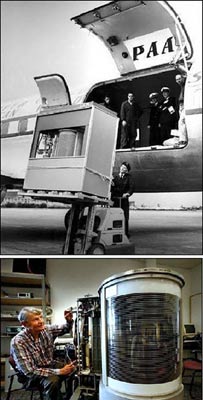
از مزایا و آنچه که قبل از خرید آن باید بدانید.
همانطور که در 2 تصویر بالا ملاحظه می کنید، این یک هارد کامپیوتر با فضای ذخیره 5 مگابایت مربوط به سال 1956 میلادی (55 سال پیش) هست که با پیشرفت های روزافزون اخیر، اصلا با هاردهای 500 گیگابایتی که در حال حاضر رایج است قابل مقایسه نیست. اون هارد 5 مگابایتی با اون همه ابهت و عظمت و البته قیمت زیاد و تشکیلات خاص برای حمل و نقلش، و هاردهای ظرفیت بالای فعلی هم که براحتی در جیب یا یک کیف دستی جا می شوند ...
اما آنچه مهم است اطلاعاتیست که بر روی هارد کامپیوترتان دارید و این موضوع بهانه ای شد تا در مورد حفظ این اطلاعات توصیه هایی را خدمت شما دوستان مطرح کنیم. لذا چنانچه اطلاعات و مطالب مهمی در حافظه کامپیوتر خود ذخیره کرده اید و قصد دارید از این اطلاعات مهم، پشتیبان تهیه کنید و یا حافظه سیستم شما نسبتا پر شده است، زمان آن رسیده که یک هارد اکسترنال تهیه کنید و اطلاعات کامپیوتر خود را به صورت دسته بندی شده در فضای این هارد ذخیره کنید. در ادامه اطلاعات لازم برای خرید هارد اکسترنال را در اختیار شما عزیزان قرار خواهیم داد:
- چرا به حافظه اکسترنال نیاز دارید
اطلاعات مهم در کامپیوتر شما ممکن است از دست بروند. بنابراین اگر این اطلاعات برای شما با اهمیت هستند و تنها یک نسخه از آنها را در حافظه کامپیوتر خود ذخیره کرده اید، به شما توصیه می کنیم یک نسخه پشتیبان از این اطلاعات روی یک هارد اکسترنال تهیه کنید. علاوه بر این اگر سیستم شما پر از اطلاعات، عکس ها و آهنگ هایی است که قصد ندارید آنها را پاک کنید، بهتر است به فکر تهیه یک هارد اکسترنال باشید تا بتوانید به همه این اطلاعات به صورت یکجا، دسترسی داشته باشید.
- انواع حافظه خارجی
دو نوع درایو ذخیره سازی اطلاعات وجود دارد. اول Solid-State Drives یا اصطلاحا SSD و دوم Hard Disk Drive یا اصطلاحا HDD SSD ها بسیار سریع هستند ولی نسبت به HDD ها گرانتر می باشند. برای خرید SSD در حجم بالا باید حدودا 4 برابر HDD هزینه کنید. SDD ها همچنین امن تر هستند. اگر مقاومت هارد برای شما مهم است می توانید از مدل های قوی و ضد ضربه استفاده کنید. این درایو ها معمولا دارای پوشش بیرونی می باشند که مقاومت دستگاه را بیشتر می کنند. حافظه های SSD برخلاف HDD ها هیچ قسمت مکانیکی ندارند و کمتر از HDD ها آسیب پذیرند. اگر دیسک سخت اکسترنال HDD داشته باشید و هنگام خواندن و یا نوشتن اطلاعات به آن ضربه وارد کنید به احتمال بالای 90 درصد دیسک سخت اکسترنال شما آسیب خواهد دید. در عوض HDD ها ارزان می باشند و در ظرفیت های بالای 500GB و تا حجم 1TB و 2TB (هر ترابایت 1024GB است) و بالاتر موجود می باشند.
- انواع مختلف هارددیسک های اکسترنال
پیش از دسته بندی درایو های HDD اکسترنال لازم است بدانید که درون درایوهای اکسترنال یک HDD وجود دارد و در واقع هارد اکسترنال از یک HDD معمولی بعلاوه یک مدار ساده مبدل SATA به USB تشکیل شده است که در یک کیس جذاب قرار گرفته اند. درایو های سخت اکسترال (HDD External) دو دسته می باشند: دیسک سخت های اکسترنال بدون آداپتور که اصطلاحا به آنها هارد دیسک های اکسترنال پاسپورتی گفته می شود.
- دیسک سخت های اکسترنال با آداپتور
درایو های اکسترال پاسپورتی، سبک تر، کوچک تر و کندتر از درایو های اکسترال با آداپتور می باشند. برق مورد نیاز این درایوها از طریق پورت USB تامین می گردد و سرعت HDD داخلی آنها نیز معمولا 5400 دور در ثانیه است. در داخل این درایو های اکسترنال یک HDD نوت بوک قرار دارد. این درایو وزن و ابعاد کوچکتری داشته و به راحتی قابل حمل می باشد. قیمت درایو های اکسترال پاسپورتی تقریبا دو برابر درایو های اکسترنال بزرگ یا آداپتوری است. اما درایو های اکسترال با آداپتور وزن سنگین تر و ابعاد بزرگتر و سرعت بیشتر دارند. درون درایو های اکسترنال با آداپتور معمولا یک HDD معمولی ( HDD کامپیوترهای رومیزی) با سرعت 7200 دور در ثانیه استفاده می شود.
- چه ظرفیتی برای شما مناسب تر است؟
این مورد بستگی به ظرفیت اطلاعاتی دارد که قصد دارید در حافظه ذخیره سازی خارجی نگه دارید. اگر بیشتر اطلاعات شما، فایل های Word و اطلاعات اینچنینی هستند که حجم زیادی ندارند، می توانید هارد 250 یا 320 گیگابایتی تهیه کنید و اگر بیشتر فایل های شما را موزیک و عکس و فیلم تشکیل می دهند، می توانید هارد 500 گیگابایتی ، 1 و یا 2 ترابایتی تهیه کنید. قیمت هارد اکسترنال 500 گیگابایتی با توجه به برند و کیفیت، بین 70 تا 100 هزار تومان و قیمت 1 ترابایتی حدودا دو برابر است.
- امنیت درایو
بعضی از درایوها دقیقا مشابه یک مخزن عمل می کنند. یعنی تنها اطلاعات شما را درون خود نگه می دارند. ولی درایو هایی نیز وجود دارند که امنیت و امکانات بیشتری مانند بازیابی راحت فایل ها و یا تهیه نسخه پشتیبان به صورت اتوماتیک فراهم می کنند. این امکانات ممکن است برای شما هزینه بردار باشند و قیمت درایو را بالا ببرد. بنابراین کاملا بستگی به نیاز و اهمیت امنیت اطلاعات شما دارد.
- سرعت
زمانی که سرعت نوشتن و خواندن از درایو برای شما اهمیت دارد، باید به پورت های دستگاه توجه کنید. بیشتر درایور ها از USB 2.0 یا eSATA پشتیبانی می کنند ولی پورت USB 3.0 هنوز کاملا جا نیافتاده و ممکن است همه درایو ها از آن پشتیبانی نکنند. در هر حال وجود USB 3.0 در درایو یک مزیت بزرگ است. دستگاه های MAC از eSATA پشتیبانی نمی کنند.
اگر از Mac استفاده می کنید، به قابلیت اتصال درایو از طریق FireWire نیز توجه کنید. سرعت eSATA از USB 2.0 بیشتر است. ولی معمولا نیاز به یک منبع انرژی خارجی دارد بنابراین برای استفاده از این پورت برای جا به جایی فایل های بزرگ مانند فیلم های HD، معمولا باید از درایوهای اکسترنال با آداپتور استفاده کنید.
- قابلیت اتصال به شبکه
اگر تصمیم ندارید از از این درایو در یک شبکه خانگی یا اداری استفاده کنید، نیازی به بررسی قابلیت شبکه در درایو خود ندارید. ولی اگر قرار است از این درایو در شبکه خانگی یا شبکه کوچک اداری خود استفاده کنید باید قابلیت Network-Attached Storage یا اصطلاحا NAS را بررسی کنید. این درایو ها مانند هارد های اکسترنال بزرگی می باشند که می توانند به طور اتوماتیک از چند کامپیوتر نسخه پشتیبان تهیه کنند و یا کامپیوترهای موجود در شبکه برروی آنها اطلاعات بنویسند و یا بخوانند.
این درایو ها از HDDهای معمولی گران تر می باشند. گاهی اوقات قیمت این هارد ها بر اساس تعداد کامپیوتری که می توانید به آنها متصل کنید و ظرفیت آنها، خیلی زیاد می شوند. این درایو ها در یک شبکه، ابزار بسیار مفیدی می باشند.
- توصیه نهایی
تهیه Backup از اطلاعاتتان بر روی یک هارد اکسترنال خیلی راحت تر از این است که با صرف هزینه گزاف، از شرکت های خدماتی بخواهید اطلاعات شما را بازیابی کنند. ضمن اینکه هیچ ضمانت حتمی برای بازگشتن اطلاعات شما وجود ندارد.
ادامه مطلب
ویندوز 7 را به اینترنت متصل کنید
با توجه به سرعت اینترنت مورد نیاز، مقدار هزینهدر نظر گرفته شده برای خرید تجهیزات و نیز هزینه اتصال که معمولا به صورت دورهای پرداخت میشود و همچنین سرویسهای قابل دسترس در منطقهسکونت یا محل کارتان، میتوانید یکی از سرویسهای Dial-Up ، ISDN ، DSL، Cable Modem ، Satellite یا Wireless را برگزینید. اگرچه امروزه سرویسهای ارزان قیمت و با کیفیتی نظیر (DSL (ADSL در اغلب نقاط کشور در دسترس قرار دارد ، اما هنوز هم استفاده از مودمهای Dial-UP به دلیل ارزان بودن تجهیزات و سادگی نصب و راهاندازی، انتخاب اول بسیاری از کاربران است.
برای اتصال به اینترنت از طریق سرویس Dial-Up نیاز به یک مودم اینترنال یا اکسترنال دارید. قبل از خرید مودم، حتما مدلی را انتخاب کنید که با ویندوز 7 سازگار باشد. اگرچه ویندوز 7 اغلب مودمهای Dial-Up را میشناسد اما ممکن است مودم شما آنقدر قدیمی باشد که این ویندوز قادر به شناسایی آن به صورت خودکار نباشد یا این که اصلا درایور آن برای ویندوز 7 توسط شرکت سازنده ارائه نشده باشد.
بهتر است قبل از تهیه مودم (Dial-up ، DSL و ... ) با توجه به مباحث گذشته، از سازگاری مدل مودم موردنظرتان با ویندوز 7 اطمینان حاصل کنید. اگر مودم شما به اصطلاح Plug and Play باشد، ویندوز 7 به صورت خودکار آن را خواهد شناخت ؛ اما در بسیاری موارد ممکن است مجبور شوید به صورت Manual اقدام به نصب آن کنید؛ برای این کار به درایور محصول برای ورژن ویندوزتان (32 یا 64 بیتی) نیاز دارید که معمولا در یک CD به همراه محصول ارائه میشود. همچنین میتوانید با مراجعه به وبسایت تولیدکننده، درایور مناسب را دانلود کنید.
برای نصب مودم به صورت Manual ، از منوی استارت،کنترل پنل را انتخاب کرده و در حالت نمایش Small icons روی گزینهand Modem کلیک کنید. در این پنجره و در تب Modems، مودمهای نصبشده فهرست شدهاند که میتوانید از طریق دکمه به برگهمشخصات آنها دسترسی پیدا کنید، درایور آنها را به روزرسانی کنید و... یا با استفاده از دکمه آنها را حذف کنید. اما برای نصب یک مودم جدید، دکمه را بفشارید؛ از اتصال مودم به سیستم و روشن بودن آن (برای مودمهای اکسترنال) مطمئن شده و با انتخاب گزینهxt اجازه دهید ویندوز برای شناختن آن تلاش کند. اگر این مرحله موفقیتآمیز نبود میتوانید در پنجرهبعد، با کلیک روی دکمهDisk ، مسیر درایور مناسب را مشخص کرده و اقدام به نصب مودم کنید.
پس از نصب صحیح مودم به برگهrules بروید، My Location را انتخاب کرده و روی دکمه کلیک کنید. در پنجرهLocation باید کشور محل سکونت را انتخاب و پیششمارهتلفن منطقهتان را در قسمت Area Code وارد کنید. اگر در اداره و... هستید و برای دسترسی به خط تلفن مستقیم باید ابتدا شمارهای را وارد کنید (مثلا 9) میتوانید این کد را در قسمت To access an outside line for local calls … وارد کنید. در این پنجره همچنین میتوانید سیستم تلفن (Tone/Pulse) را انتخاب کنید.
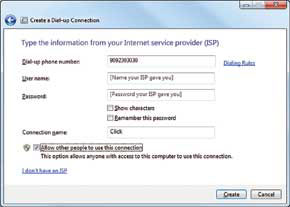
پس از طی این مراحل، یک Connection برای اتصال به اینترنت ایجاد کنید. برای این منظور، هنگامی که کنترل پنل در حالت نمایش Small icons است، روی گزینهand sharing center کلیک و Set Up a Coonnection or Network را انتخاب کنید؛ در پنجرهای که باز میشود، باید نوع کانکشن موردنظرتان را که در اینجا Dial-Up است انتخاب کنید. در پنجرهبعد، اطلاعات مربوط به ISP را که از آن سرویس میگیرید ، وارد کنید که شامل شماره تلفن اتصال، نام کاربری و کلمهعبور خواهد بود. اگر از شماره تلفنهای هوشمند استفاده میکنید نیازی به وارد کردن نام کاربری و کلمهعبور ندارید! میتوانید با انتخاب Remember this password ، کلمه عبوری را که وارد کردهاید، ذخیره کنید. همچنین میتوانید نام پیشفرض برای کانکشن را تغییر دهید. اگر میخواهید تمام کسانی که از رایانه تان استفاده میکنند، بتوانند این کانکشن را ببینند و از آن استفاده کنند، باید گزینه ...other people to use را در حالت انتخاب قرار دهید. این به معنای آن است که تمامی حسابهای کاربری موجود در ویندوزتان صرفنظر از این که عضو چه گروهی (.../Administrator/user) هستند، میتوانند از این کانکشن برای اتصال به اینترنت استفاده کنند.
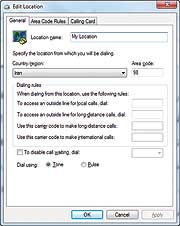
کلیک روی گزینهrules شما را به پنجرهتنظیمات محلی هدایت میکند که توضیحات مربوط به آن ارائه شد.
روی دکمه کلیک کنید، همان طور که مشاهده میشود، عملیات اتصال به اینترنت برای تست عملکرد آغاز میشود که میتوانید با انتخاب گزینه آن را متوقف کنید. در این مرحله در واقع کانکشنی که ایجاد کردهاید، ذخیره خواهد شد.
اما سوال اینجاست که پس از ایجاد یک کانکشن در ویندوز 7 ، چگونه میتوان مجددا به آن دسترسی پیدا کرد! برای این منظور کافی است روی آیکون Network در قسمت Notification Area از Taskbar یا نوار وظیفهویندوز کلیک کنید تا فهرست تمامی کانکشنهای موجود به شما نمایش داده شود.
با کلیک روی آیکون کانکشنی که ایجاد کردهاید، گزینه را انتخاب کنید تا پنجرهای به همین نام باز شود. در آن میتوانید اطلاعاتی را که هنگام ایجاد کانکشن وارد کرده بودید، مشاهده و آنها را در صورت نیاز ویرایش و ذخیره کنید. اگر از صحت اطلاعات واردشده مطمئن هستید، کافی است روی دکمه کلیک کنید تا عملیات اتصال آغاز شود.
میتوانید با کلیک روی گزینه به قسمت تنظیمات کانکشن ایجاد شده بروید. اگر در برگه روی دکمه کلیک کنید ، به پنجرهپیکربندی مودم هدایت خواهید شد. در اینجا میتوانید گزینهmodem speaker را از حالت انتخاب خارج کنید تا هنگام اتصال به اینترنت صدایی نشنوید!
همچنین میتوانید با کلیک روی دکمه چند شماره تلفن را برای اتصال به ISP وارد کنید تا در صورت عدم اتصال یکی، دیگری شمارهگیری شود. اگر گزینه ... successful number را در حالت انتخاب قرار دهید، شمارهای که عملیات اتصال با آن به صورت موفقیتآمیز انجام میشود در ابتدای فهرست قرار میگیرد تا در نوبت بعد، ابتدا از آن برای اتصال استفاده شود.
در سربرگ Option و از قسمت Redialing Options میتوانید تعیین کنید که تلاش برای اتصال مجدد چند بار صورت گیرد که حالت پیشفرض برای آن 3 مرتبه است. همچنین میتوانید تعیین کنید که فاصلهزمانی هر بار تلاش چقدر باشد که پیشفرض آن یک دقیقه است.
در قسمت Idle time before hanging up میتوانید تعیین کنید که اگر سیستم به اینترنت متصل بود و برای مدتی با آن کار نمیکردید، اتصال به صورت خودکار قطع شود. مقدار پیشفرض این گزینه 20 دقیقه است. اگر برای آن مقدار Never را انتخاب کنید، در صورت بیکاربودن سیستم، اتصال به صورت خودکار قطع نخواهد شد!
در سربرگ Networking ، دقت داشته باشید که همیشه گزینه ...f ile and printer sharing از حالت انتخاب خارج باشد؛ مگر آن که بخواهید فایل یا پرینتر خود را از طریق اینترنت به اشتراک گذارید.
توضیحات مربوط به Shareکردن اینترنت (ICS) در آینده ارائه خواهد شد، اما بدانید که به اشتراکگذاری اینترنت Dial-up میان چند رایانه به دلیل سرعت بسیار پایین آن، اصلا منطقی نیست!
ادامه مطلب
مخفی کردن اسامی کاربران (User Account ها) از صفحه Welcome Screen در ویندوز XP
HKEY_LOCAL_MACHINE\SOFTWARE\Microsoft\Windows NT\CurrentVersion\Winlogon\SpecialAccounts\UserList
حالا اونجا یک کلید جدید از نوع DWORD بسازید (Right Click > New > DWORD Value) و نام اونو به نام حساب کاربریتون (User Account) که میخواید مخفی بشه تغییر بدید؛ نمیخواد مقدار شو چیزی بذارید فقط نامشو تغییر بدید، همین. حالا دیگه حساب کاربری (User Account) شما در صفحه خوش آمد گویی نمایش داده نمیشه.
خب حالا چطور وارد حساب کاربریمون که مخفی شده بشیم ؟ خیلی ساده ... ، سه کلید Alt + Ctrl + Shift رو همزمان فشار بدید، اگه نشد دوباره تلاش کنید و در پنجره ظاهر شده (Log On to Windows) حساب کاربری و کلمه عبورتون رو وارد کنید و کلید Enter رو بزنید به همین سادگی میتونید Log On بشید.
ادامه مطلب
ده مــورد از قــابلیتها و تـرفندهای مــخفی در ویـندوز7
- نمایش اپلیکیشنها و فولدرهای موجود در نوار وظیفه و انتخاب آنها
برای نمایش و انتخاب یک اپلیکیشن و یا فولدر که در نوار وظیفه ویندوز قرار دارد، کافیست ابتدا کلید ویندوز را بر روی صفحه کلید نگهداشته، سپس کلید T را فشار دهید و با کمک کلیدهای چپ و راست و یا فشار دادن کلید T به دفعات، میتوانید تمامی اپلیکیشنها و فولدرهای موجود در نوار وظیفه را مشاهده یا انتخاب نمایید.
2- کنار هم قرار دادن پنجرهها به شکل کاشی
در ویندوزهای 7 و 8، با کشیدن یک اپلیکیشن به طرفین صفحه نمایش، میتوانید آنها را در آن موقعیت تثبیت کنید. حال تصور کنید که بخواهید این کار را به سرعت و بر روی چندین اپلیکیشن و فولدر به طور همزمان انجام دهید. برای این کار کافیست کلیدهای ترکیبی Ctrl+Shift+Esc را فشار داده و در پنجره باز شده، ابتدا کلید Ctrl را نگهداشته سپس اپلیکیشنها و پنجرههایی را که دوست دارید به صورت کاشی در کنار هم قرار گیرند، انتخاب نموده و بعد از آن کلیک راست کرده و Time Horizontally و یا Time Vertically را انتخاب کنید.
3- باز کردن یک اپلیکیشن
برای باز کردن یک اپلیکیشن که در نوار وظیفه شما قرار قرار گرفته، کلید ویندوز را نگهداشته و سپس شماره اپلیکیشنی که تمایل به شروع آن را دارید، فشار دهید. توجه داشته باشید که نحوه شماره بندی اپلیکیشنها از چپ به راست است.
4- مدیریت اپلیکیشنها
برای باز کردن پنجره جدید از یک اپلیکیشن یکسان (برای مثال باز کردن یک پنجره جدید در مرورگر کروم و یا یک فولدر)، کلید Shift، سپس کلید ویندوز را نگهداشته و بعد از آن یک شماره از 1 تا 9 را فشار دهید. توجه داشته باشید در اینجا نیز شماره بندی اپلیکیشنها و فولدرها از سمت چپ به راست است. در ضمن، دکمه صفر در اینجا به معنی اپلیکیشن یا فولدر شماره 10 میباشد.
5- متصل نمودن بخش جدید به نوار وظیفه
در ویندوز 7، به طور پیشفرض، تنها امکان اضافه نمودن اپلیکیشنها به نوار وظیفه وجود دارد. اما اگر تمایل دارید تا یک بخش جدید به غیر از اپلیکیشن را به این قسمت اضافه نمایید، کافیست تا کارهای زیر را به ترتیب انجام دهید:
الف - فایل مورد نظر را به دسکتاپ خود منتقل کنید.
ب - بر روی قسمت خالی دسکتاپ، کلیک راست کرده، سپس New و بعد از آن Shortcut را انتخاب نمایید.
ج - در پنجره باز شده، و در قسمت آدرس، این متن را وارد کنید:
C:shortcutsFavorites - ShortcutName.lnk
د- برای فایل Shortcut یک نام تعیین کنید.
ه- حال فایل میانبر شما به عنوان یک فولدر در دسکتاپ ظاهر میشود که میتوانید آنرا به نوار وظیفه متصل نمایید.
6- باز کردن Command Prompt
برای دسترسی به این بخش، در محیط دسکتاپ ابتدا کلید Shift را نگهداشته، سپس بر کلیک راست کنید و سپس Open Command Window Here را انتخاب نمایید.
7- دسترسی به منوی مخفی Send To
آیا میدانستید که منوی Send To دارای گزینههای بسیار بیشتری نسبت به آنچیزی که الان دارد میباشد؟ برای دستیابی به موارد بیشتر، ابتدا کلید Shift را نگهداشته و بر روی فایل مورد نظر کلیک راست کنید و حال به منوی Send To دوباره نگاه کنید.
8- اصلاح نمودن موارد منوی Send To
اگر دوست دارید گزینههای بیشتری را به منوی Send To اضافه کرده و یا گزینههای موجود را تغییر دهید، کافیست یک فولدر دلخواه را باز کرده و در نوار آدرس آن، این عبارت را وارد کنید:
shell:sendto
سپس میتوانید هر فولدری که تمایل دارید تا به این منو اضافه شود را بر روی این پنجره بکشید و رها کنید.
9- باز کردن هر فایل یا صفحه وب
برای این کار کافیست کلید ویندوز را نگهداشته و سپس کلید R را فشار دهید. حال ابزار Run ویندوز در خدمت شماست. در نوار آدرس آن میتوانید آدرس فایل، صفحه وب و یا حتی یک دستور را وارد نمایید تا در اسرع وقت برای شما نمایش داده شوند.
10- ایجاد یک فولدر فشرده شده (Zip)
ایجاد فولدر فشرده، یکی از سریعترین روشها برای قراردادن فایلهای حجیم در یک مکان است. برای انجام این کار، بر روی یک فولدر دلخواه کلیک راست کرده، سپس Send To و بعد از آن Compressed zipped)) را انتخاب کنید. این روش باعث خواهد شد که فولدر مورد نظر فشرده شده و از حجم آن کاسته شود.
ادامه مطلب
برخی از قابلیت های جیمیل
قابلیت اول: سازماندهی جلسات و قرارها در جی میل
این ویژگی بیشتر به درد کسانی می خورد که برنامه ریزی کارهای روزمره شان را با سیستم تقویم گوگل انجام می دهند اما برای دیگران هم قابلیت بی کاربردی نیست. وقتی ایمیلی برای شخصی می فرستید و قراری با او می گذارید، می توانید در خود جی میل زمان و مکان این ملاقات را با کلیک روی Add Event Info سازماندهی کنید، به این ترتیب قرار به صورت خودکار وارد تقویم گوگل شما می شود. شخص دریافت کننده میل هم می تواند به سادگی قرار را وارد تقویم خود کند.
 قابلیت دوم: دسته بندی اتوماتیک ایمیل ها
اگر می خواهید ایمیل هایی که از افراد، سایت ها یا گروه هایی خاص به شما می رسد لابلای باقی نامه های Inbox تان گم و گور نشود، می توانید پوشه ای ویژه برایشان درست کنید. برای اینکار در ساب منوهای آیکون چرخ مانند بالای صفحه، روی Settings کلیک و در صفحه باز شده روی تب Filters کلیک کنید.
Create a new Filter را در قسمت پایین انتخاب کنید و در قسمت From، آدرس ایمیل فرستنده را بنویسید. روی Create Filter with this search کلیک و پیغام نمایش داده شده را OK کنید. Apply the label را تیک بزنید و با انتخاب New Label یک لیبل جدید بسازید که در واقع پوشه ای است که ایمیل های دریافتی از این آدرس وارد آن می شود. می توانید اسمش را همان اسم نشریه یا آدم مورد نظرتان بگذارید. بعد روی Create Filter کلیک کنید. از الان در منوی سمت چپ جی میل، آن لیبل را می بینید.
قابلیت سوم: انتقال ایمیل سرویس های دیگر به جی میل
اگر در عهد دقیانوس در سرویس هایی مثل یاهو، هات میل یا ... ایمیلی باز کرده اید و هنوز خیلی ها به همان آدرس شما ایمیل می دهند، نیازی نیست که هر روز چند ایمیل متفاوت را چک کنید. جی میل همه آنها را یکجا به شما نشان می دهد.
کافی است به منوی Setting و سربرگ Accounts بروید. روی mail account you own Add a POP۳ کلیک کنید و آدرس ایمیل و پسورد سرویس دیگرتان را در کادر مربوطه وارد کنید. با زدن Continue، یک صفحه جدید باز می شود که آنجا هم چند تنظیم کوچک را انجام می دهید و این سرویس برای شما فعال می شود. برای غیرفعال کردن این امکان هم می توانید به همین بخش برگردید و گزینه Stop را انتخاب کنید.
قابلیت چهارم: بازبینی فایل های ضمیمه در Google Docs
فرض کنید میلی برای شما فرستاده شده که حاوی یک فایل Word یا Excel است اما شما برنامه Word یا Excel را به هر علت در سیستمتان ندارید. در چنین شرایطی، نگرانی به دل خودراه ندهید و بی خیال نشوید.
بلکه به راحتی و با کلیک ساده روی Open as a Google Docs & Spreadsheets در پایین فایل های پیوست شده، می توانید فایل ها را با استفاده از سرویس آنلاین گوگل ببینید و حتی آنها را ویرایش کنید! می توانید فایل Word را با فرمت HTML بخوانید یا فایل پاورپوینت را به صورت یک اسلایدشوی فلش تماشا کنید. کلا با گوگل میل کارها دشوار نیست!
قابلیت پنجم: برچسب گذاری ایمیل ها
ایمیل های یک موضوع یا آدم خاص را می توانید بابرچسب های رنگی و تگ مشخص کنید. با این کار را به راحتی این ایمیل ها را لابلای انبوه ایمیل هایتان پیدا می کنید. برای ساختن برچسب یا Label، می توانید به Settings و سربرگ Labels بروید.
آنجا یک برچسب بسازد و اسم مورد نظرتان را در آن وارد کنید. حتی می توانید برای هر کدام از لیبل ها رنگ تعیین کنید. برای دسته بندی ایمیل ها می توانید در نوار ابزار بالای ایمیل، روی Labels کلیک و برچسب مورد نظرتان را مشخص کنید تا ایمیلتان صاف به پوشه مربوطه برود.
ادامه مطلب
دی وی دی
اگر سری به بازار بزنید و قصد خرید DVD خام داشته باشید . با انواع و اقسام مارکهای مختلف DVD مواجه خواهید شد .
اگر دقت کرده باشید بر روی تمامی دیسکها علاوه بر مدل و سرعت رایت عبارت DVD-R و یا DVD+R حک شده است .
اما تا به حال هیج از خودتان سوال کرده اید که تفاوت بین دیسکهای DVD-R و DVD+R در چیست ؟ و کدام یک بهتر و مرغوب تر است ؟

پاسخ به این پرسش مطلبی است که امروز بدان خواهیم پرداخت …
قبل از مطالعه ادامه مطلب ؛ شما چه فکر میکنید ؟ به نظرتان کدام نوع از دیسکهای DVD بهتر است ؟
از سال 1996 که دیسکهای ذخیره اطلاعات با فرمتی به نام DVD وارد بازار شدند ، تاکنون پسوند های متعددی بر این فرمت اضافه شده که از جمله آنها می توان به پسوندهای -R,+R,-RW,+RW,+R DL اشاره کرد.
در واقع افزوده شدن این پسوند ها از زمانی آغاز شد که دیسکهای دی وی دی با قابلیت رایت کردن وارد بازار شدند.
متاسفانه بر خلاف سی دی ها ، استانداردهای متفاوتی برای ساخت یک دیسک دی وی دی وجود دارد و گوناگونی این استانداردها تا حدودی باعث سر درگمی مشتریان برای خرید دستگاهی مناسب می شود. در این مقاله می خواهیم این پسوند های متفاوت را برای شما رمز گشایی کنیم.
برای این منظور بد نیست ابتدا به معرفی دو اتحادیه عظیم که در زمینه دستیابی به استاندارد های پیشرفته تر با یکدیگر رقابت دارند ، بپردازیم. DVD FORUM نام اتحادیه ای شامل بیش از 200 کمپانی بزرگ است که در زمینه پیشرفت تکنولوژی دیسکهای دی وی دی همکاری دارند.
از جمله این کمپانی ها می توان به هیتاچی ،میتسوبیشی ، سونی و پایونیر اشاره کرد. این اتحادیه وظیفه ثبت استاندارد های جدیدی که از طرف شرکت های عضو ارائه می شودرا بر عهده دارد.استانداردهایی که این اتحادیه ارائه می کند همگی دارای یک علامت منفی در کنار پسوند دی وی دی هستند.از طرف دیگر DVD+RW Alliance نام اتحادیه دیگری است که در رقابت شدید با DVD FORUM است.
اعضای این اتحادیه نیز بالغ بر 200کمپانی بزرگ هستند که از جمله آنها می توان به یاماها، سونی ، DELL و hp اشاره کرد. در این میان نکته جالب حضور کمپانی سونی در هر دو اتحادیه است.
استانداردهای ارائه شده این اتحادیه همانطور که از نام آن مشخص می شود با یک علامت مثبت همراه است. در واقع می توان وجود این استانداردهای متفاوت را نتیجه رقابت این دو اتحادیه دانست که سعی دارند با وضع این استانداردها فروش محصولات جانبی مربوط را نیزانحصاری نمایند.
دستگاههایی که از استاندارد DVD+R یا DVD-R پشتیبانی میکردند تنها قادر به پخش همین نوع دیسک ها بودند که البته در حال حاضر تمام دستگاههای موجود در بازار از هر دو نوع استاندارد DVD-R و DVD+R پشتیبانی میکنند
در واقع تا فوریه سال 2004 اختلاف فیزیکی بین یک دیسک DVD-R با DVD+R وجود نداشت. اما یک سری اختلافات تکنیکی بین این دو فرمت ضبط بروز کرد. فرمت DVD+R برای مردمی که تمایل به ضبط فیلمها و صداهای خود داشتند، امکانات ظریفی را تنظیم کرد.
تفاوت DVD-R و DVD+R در علت 1- تفاوت در نوع بوک مار دو نوع دیسک و 2- تفاوت در نوع چرخش دیسک هنگام کار بر میگردد .
دیسک های نوع DVD+R دارای تکنولوژی سرعت گردش زاویهای هستند . بدین معنا که هنگام استفاده در کامپیوتر و یا دستگاههای پخش دی دی وی خانگی ، این نوع دیسکها از ابتدای اجرا یا نمایش اطلاعات تا انتها با تنظیم نگه داشتن سرعت تبادل اطلاعات باعث می شوند تا موتور DVD ROM یا همون دستگاه سخت افزاری پخش DVD سرعتش رو به صورت آهسته کاهش می دهد .
اما در دیسکهای DVD-R سرعت موتور ثابت و سرعت خواندن اطلاعات به صورت خطی زیاد می شود . به طور مثال در دیسکهای DVD-R اگر قصد داشته باشید تا هنگام مشاهده یک فیلم به صورت مکرر ، فیلم را به جلو یا عقب ببرید موتور DVD Rom مدام نیاز به تغییر سرعت داره که این امر سبب پایین آمدن عمر مفید موتور دستگاه خواهد شد .
تفاوت جالب دیگر در دیسکهای DVD+R نسبت به DVD-R در امکان خروج سریع دیسکهای DVD-R است .
اگر هنگام رایت DVD دقت کرده باشید پس از رایت اطلاعات به میزان 100٪ بلافاصله دیسک خارج نمی شود و دیسک عملی را با نام Finalize انجام می دهد که همین عمل گاه یکی دو دقیقه طول می کشد . دیسک های DVD+R دارای امکان خروج سریع دیسک هستند و می توان بدون اجرای این مرحله دیسک را خارج کرد و چون احتیاجی به عمل لیداوت ندارند عمل رایت بسیار سریعتر پایان می پذیرد .
مزیت دیگری که دیسکهای DVD+R دارند امکان ضبط اطلاعات همزمان ر حالت فرمت دیسک است (که البته مربوط به دیسکهایی میشوند که قابلیت پاک شدن و ضبط مجدد اطلاعات را دارند که با نام DVD RW شناخته می شوند )
در مورد نوع بوکمارک شدن دیسکها هم برای شناسایی DVD-R ها روش دیتا بیسی که خیلی قدیمیه استفاده میشه و سرعت مطمئنه رو نمیشه براحتی حدس زد ولی در نوع DVD+R خیلی راحت این عمل انجام می پذیرد .
علاوه بر آنکه دیسک های DVD+R با تمامی دستگاههای پخش سازگاری کامل دارند . پس اگر دنبال یک دیسک دی وی دی میگردید که بدون مشکل در تمامی دستگاههای پخش قابل اجرا باشد نوع DVD+R را انتخاب کنید .
به طور خلاصه مزیت های دیسک های DVD+R نسبت به نوع DVD-R به شرح زیر است :
۱) مدیریت داخلی در ضبط کننده دی وی دی
۲) روشی که رکوردها در دی وی دی فرمت و بازنویسی میشوند.
۳) قابلیت های ضبط پیشرفته
مطابق اعلام DVD Alliance، استفاده از ضبط DVD+R/+RW به شما امکانات زیر را میدهد:
1) خروج بلافاصله دی وی دی، بدون آنکه انتظار پایان فرمت را داشته باشید.
2) توان ضبط جزئی روی دیسک دی وی دی در کامپیوتر یا تلویزیون
3) فرمت بندی زمینه – وقتی دیسک در حال فرمت شدن است میتوانید همزمان در بخشی از دیسک که فرمت شده است اقدام به ذخیره اطلاعات کنید.
4) توانایی پیشرفته ویرایش نام فایلها، سرتیتر فیلم و موسیقی و لیست پخش.
5) صد در صد سازگار با تمام پخش کننده های دی وی دی
به طور کلی دیسکهای DVD+R دارای تکنولوژی ساخت بالاتری هستند. البته تقریبا 90٪ دیسکهای دی وی دی موجود در بازار ایران از نوع DVD-R میباشند اما اگر گذرتان به DVD+R هم خورد بدانید که تفاوت قیمتی با نوع دیگر ندارند و اگه شما در شرایطی یکسانی بودید که دسترسی به هر دو نوع دیسک داشتید بهتر است DVD+R را خریداری کنید .
ادامه مطلب
U3 چیست ؟
اگر در مدل های مختلف کول دیسک های موجود در بازار جستجو کرده باشید … به مدلهایی برخورد کرده اید که بر روی آنها لوگوی U3 حک شده است.

به طور معمول کول دیسکهایی که دارای این قابلیت هستند کمی گران تر از مدل های معمول هستند .
اما U3 چیست ؟
U3 LLC یک سرمایه گذاری مشترک است که توسط SanDisk و شرکت های تابعه آن حمایت می شود. U3 مسئول توسعه یک برنامه اختصاصی مربوط به سیستم عامل ویندوز مایکروسافت است. این برنامه ها به طور مستقیم از داخل یک فلش USB قابل اجرا هستند. (یعنی نیازی به نصب کردن آنها به روی کامپیوتر نیست). این برنامه ها اجازه دارند فایل هایی را برروی کامپیوتر میزبان بریزند و یا اطلاعاتی را بر روی آن ثبت کنند، اما این اطلاعات باید به محض خارج شدن فلش از کامپیوتر پاک شوند. در عوض تغییرات و تنظیمات ایجاد شده در برنامه های داخل فلش در خود فلش ذخیره می شوند تا به کاربر این اجازه را بدهند که در آینده بر روی کامپیوتر دیگری با همان تنظیمات گذشته کار کند.
فلش هایی که مشخصات برنامه های U3 را دارند U3 Smart Drive نامگذاری شده اند. “U3 Smart Drive” ها با فلش های USB معمولی متفاوتند به دلیل اینکه بر روی آنها از قبل برنامه اجرای U3 نصب شده است، این برنامه منو شروع سیستم عامل ویندوز را شبیه سازی می کند و نصب برنامه ها را برروی فلش کنترل می کند.
به طور خلاصه کول دیسکهایی که قابلیت U3 را دارا هستند این ویژگی را دارند که بر روی کول دیسک خودتان نرم افزار های مختلف را نصب کنید و آن را همواره با خود به همراه داشته باشید و در رایانه های مختلف از آن استفاده کنید . بدون آنکه نیازی به نصب نرم افزار در رایانه داشته باشید . همچنین U3 قابلیتی چون رمز گذاری بر روی فایلها و همچنین اضافه کردن دکمه Eject برای بستن برنامه های در حال اجرا و عمل Safe remove را انجام می دهد .
چندی پیش دنبال این موضوع بودم که آیا راهی هست که بتوان این قابلیت را به فلش دیسک های معمولی نیز اضافه کرد ؟
متاسفانه یا خوشبختانه U3 برنامه ای رایگان نیست و لذا امکان دانلود و استفاده از آن بر روی کول دیسک بدون صرف هزینه امکان پذیر نیست .
پس تنها می توانستم جستجو کنم تا نرم افزاری مشابه برای این قابلیت پیدا کنم . تا اینکه به نرم افزار رایگان CodySafe برخورد کردم .

CodySafe
یک نرم افزار عالی و کم حجم و صد البته کاملا رایگان که با استفاده از آن می توانید در کول دیسک های معمولی خود قابلیتی چون کول دیسک های U3 را تجربه کنید .
CodySafe رایگان دارای ویژگی های است که به نظرم برتری های بسیاری نسبت به U3 پولی دارد :
برخی از ویژگی های CodySafe :
- اشغال حافظه بسیار کمتر در کول دیسک (نزدیک به 3 مگابایت)
- اجرای بسیار سریعتر CodySafe در مقایسه با U3
- نمایش میزان حافظه اشغال شده و و باقی مانده از حافظه کول دیسک به صورت گرافیکی
- پشتیبانی از 16 زبان مختلف از جمله فارسی!
- قابلیت حفاظت از کول دیسک در مقابل ویروس های Autorun
- اضافه کردن نرم افزارهای دلخواه به آسانی هر چه تمام تر
- مجهز به برنامه بررسی سلامت کول دیسک و عیب یابی و برطرف کردن مشکلات مربوط به آن (مثل رفع بدسکتور)
- قابلیت تعریف کلیدهای میان بر (Shortcut) برای انجام عملیات های مختلف (مثلا تعریف یک میانبر برای عمل Safe Remove)
- حجم بسیار کم نرم افزار (حدود 2 مگابایت)
- انجام عمل Safe Remove فلش دیسک تنها با یک کلیک و یا فشردن کلیک میانبر دلخواه
- کاملا رایگان
- پشتیبانی کامل از ویندوزهای XP – Vista – Seven
به نظر من تنها برتری U3 قابلیت رمزگذاری (Password) بر روی حافظه جانبی است که CodySafe از آن بی بهره است . با این حال به شخصه CodySafe را به دلیل مزایای فراوانش نسبت به U3 ترجیح می دهم .
برای اضافه کردن این قابلیت مفید به Cool Disk خود مراحل زیر را انجام دهید :
» ابتدا نرم افزار CodySafe را با حجم حدود 2 مگابایت از اینجا دریافت کنید .
» سپس کول دیسک خود را به رایانه خود متصل نموده و فایل Setup نرم افزار CodySafe را اجرا کنید.
» معمولا نرم افزار به صورت هوشمند درایو مربوط به کول دیسکتان را تشخیص می دهد … مسیر نصب می بایست در درایو مربوط به کول دیسک باشد چرا که نرم افزار بر خلاف همگی نرم افزارها می بایست بر روی کول دیسک تان نصب شود نه هارد دیسک شما . نگران نباشید همان طور که قبلا توضیح داده شد نرم افزار تنها حدود 3 مگابایت از ظرفیت کول دیسکتان را اشغال می کند .
» چند ثانیه منتظر بمانید تا فایلهای مربوطه بر روی کول دیسک نصب شوند .
» مصدوم آماده است !

نمایی از CopySafe
راهنمای اضافه کردن برنامه CodySafe :
برای اضافه کردن یک نرم افزار در منوی CodySafe راحت ترین راه استفاده از نرم افزارهای Portable است . نرم افزار Portable مورد نظر خود را آماده کرده و سپس وارد تنظیمات نرم افزار شده و در بخش مدیریت برنامه ها به زیانهی افزودن برنامه مراجعه مراجعه کرده و آدرس نرم افزار Portable مورد نظر خود را بدهید تا پس از چند ثانیه به منوی CodySafe اضافه شود . شما همچنین می توایند تعیین کنید که برنامه ای خاص به محض شروع CodySafe احرا شود . این قابلیت مثلا برای اجرا یک آنتی ویروس می تواند بسیار مفید واقع شود .
» شاهوار دات نت، استفاده از CodySafe را شدیدا به تمامی بازدیدکنندگان خود پیشنهاد می دهد
ادامه مطلب
پردازنده های قدرتمند Skylake-X و Kabylake-X در راه اند
یکی از محبوب ترین پلتفرم های اینتل،خانواده Extreme Edition است.پردازنده های i7 که برترین مدل های موجود از آن را می توانید در معماری های Broadwell-E و Haswell-E بیابید.این پردازنده ها،دارای لیتوگرافی های اصلی مدل هستند؛اما در طراحی،تعداد هسته،میزان حافظه کش،تعداد رشته و...تفاوت هایی با i7 های خانگی دارند.توان بالای این پردازنده ها،موجب آن شده است که این محصولات به طور عمده در مصارف غیر خانگی به خدمت گرفته شوند.
از سوی دیگر،این پردازنده با چیپست هایی مانند X99 سازگار هستند که استفاده از آنها را پردازش های سنگین خانگی نیز بلا مانع می کند.آخرین دسته از پردازنده های Extreme Edition را خانواده Broadwell-E تشکیل می دهند.این پردازنده ها،برای اولین بار از 10 هسته واقعی برخوردار شدند.پس از عرضه آنها در فروشگاه های آنلاین،کاهش موجودی در برخی از کشورها اعلام شد.کمی پس از آن،اینتل قدرتمند ترین پردازنده های جهان را معرفی کرد.ظاهرا این کمپانی از فروش پردازنده های High-End بسیار راضی است؛گواه این سخن،اخبار عرضه پردازنده هایی با عناوین Skylake-X و Kaby Lake-X است.
مجموعه Benchlife اطلاعاتی را منتشر کرده است که برخی از مشخصات فنی و زمان عرضه هر دو پلتفرم روشن شده است.با وجود آنکه مدت زیادی از عرضه رسمی 4 پردازنده Broadwell-E نمی گذرد،اما سخن از عرضه محصولات جدید این پلتفرم به گوش می رسد.این اطلاعات تائید می کند که این پردازنده ها دارای معماری های مختلف،در لیتوگرافی 14 نانومتری هستند؛اما خوشبختانه هر دو پردازنده از یک سوکت پردازنده پشتیبانی کرده و می توان از هر دوی آنها بر روی یک مادربرد و چیپست،بهره برد.این اتفاقی بود که دقیقا برای Haswell-E و Broadwell-E روی داد.پردازنده های مورد نظر از یک سوکت واحد به نام LGA 2066 بهره می برند و این بدان معناست که پردازنده های گذشته،قادر به استفاده از آن نیستند.پردازنده های Skylake-X دارای 10 هسته و حداکثر 20 رشته هستند.این در حالی است که پردازنده های Kaby Lake-X دارای 4 هسته واقعی و 8 رشته پردازشی هستند.حافظه نهان سطح سوم (Cache L3) در پردازنده های Kaby Lake-X به 8 مگابایت و در Skylake-X به 25 مگابایت می رسد.
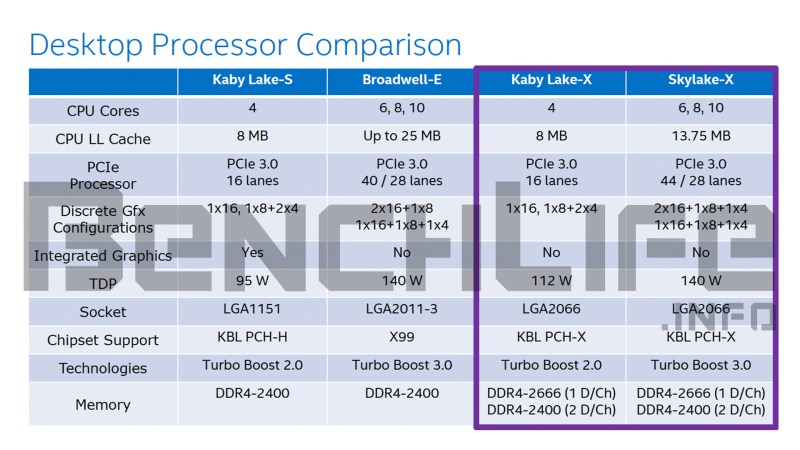
پردازنده های Kaby Lake-X از 16 مسیر PCI-E پشتیبانی کرده و Skylake-X ها نیز از 48 مسیر (مختلط) پشتیبانی می کنند.این مسیرها علاوه بر کارت های توسعه،در حافظه هایی مانند M.2 و U.2 نیز مورد استفاده قرار خواهند گرفت.در نهایت می توان این مسیرها را برای اتصال کارت های WI-FI نیز در نظر گرفت.پیشبینی می گردد که چیپستی جدید جایگزین X99 گشته و پردازنده های Skylake-X را پوشش دهد.چیپست های سری Intel 200 نیز به پوشش خانواده Kaby Lake-X اختصاص خواهند یافت.
نکته:
در گذشته اعلام شده بود که پردازنده های Kaby Lake قادر به کار بر روی چیپست های Intel 100 هستند که هنوز خبری مبنی بر تائید و یا رد آن وجود ندارد.
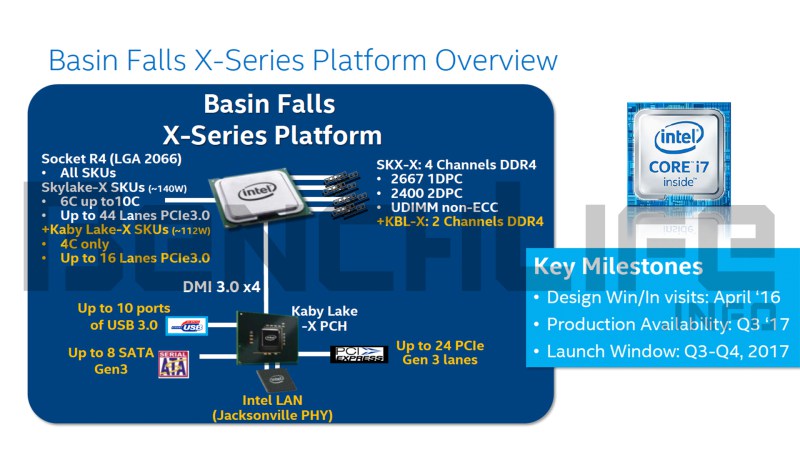
پردازنده های Kaby Lake-X دارای توان حرارتی در رنج 112 وات بوده و پردازنده های Skylake-X نیز توان حرارتی برابر با 140 وات را ارائه خواهند داد.توان حرارتی Skylake-X ها دقیقا مشابه با دو نسل گذشته است.فرکانس پایه در پوشش حافظه های رم DDR4 از 2133 مگاهرتز،به 2400 الی 2667 مگاهرتز افزایش خواهد یافت.10 مسیر به منظور استفاده از پورت USB 3.0 و 8 مسیر SATA III نیز برای این پلتفرم در نظر گرفته شده است.دو کانال حافظه رم DDR4 که در مجموع 4 اسلات را پوشش می دهند،در پلتفرم Kaby Lake-X و 4 کانال که در مجموعه قادر به پذیرایی از 8 ماژول حافظه رم هستند،در پلتفرم Skylake-X قابل استفاده خواهند بود.پردازنده های جدید اینتل در فاصله زمانی کم با پردازنده های "ZEN" از پلتفرم AMD AM4 روانه بازار خواهند شد.اطلاعات موجود حاکی از آن است که پلتفرم X از اینتل،(شامل Kaby Lake-X و Skylake-X) در سال 2017 روانه بازار خواهند شد.این در حالی است که بسیاری از منابع،عرضه پلتفرم Kaby Lake را به 3 ماهه پایانی سال 2016 نسبت داده اند.در نهایت،باید منتظر یک رویارویی جدید بین AMD و Intel باشیم.
ادامه مطلب
تصویری از عجیب ترین ماژول دوربین طراحی شده برای گوشی های موبایل
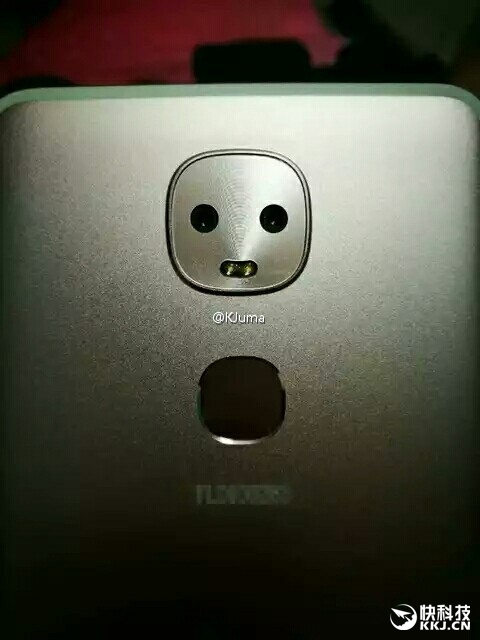
کمپانی LeEco شاید در ایران آنقدرها مطرح نباشد، اما با استفاده از تبلیغات گسترده و تصمیم گیری های عجیب در همه دنیا به چهره ای شناخته شده تبدیل شده است. شاید به یاد بیاورید که مدیر عامل این شرکت چینی مدتی پیش رفتار کمپانی اپل را در قبال کاربران و سایر شرکت ها به نازی ها تشبیه کرد و همچنین اینکه LeEco سازنده اولین تلفن هوشمند جهان بدون استفاده از جک هدفون بوده است (احتمالا به این دلیل که مانع نامگذاری اپل به عنوان اولین شود). حالا تصاویری از یک گوشی جدید این شرکت منتشر شده که نشان دهنده عجیب ترین ماژول دوربین طراحی شده برای گوشی های موبایل است.
تصویری که مشاهده می کنید احتمالا مربوط به مدل Spirit این شرکت است که حاشیه های پنل جلویی آن تا حد امکان کاهش پیدا کرده و از یک سنسور اثر انگشت در پشت دستگاه به همراه دوربین دوگانه و فلش LED نیز استفاده شده است. اما جالب ترین نکته درباره این دوربین دوگانه، نحوه طراحی آن است که در اولین نگاه یاد آور اسمایلی خندان :) می باشد. درباره مشخصات فنی و زمان عرضه مدل جدید به بازار هنوز اطلاعاتی در دسترس نیست اما می توان پیش بینی کرد خود LeEco چه تبلیغاتی درباره این نوع طراحی دوربین خواهد کرد و کمپانی های رقیب نیز چه سوژه ای برای تفریح پیدا کرده اند!
ادامه مطلب
