اجزای مادربورد
مادربرد یا برد سیستم (System Board)
رایانه های لپ تاپ بر خلاف رایانه های رومیزی، دارای مادربردهایی در اشکال و اندازه های بسیار متنوع می باشند. مثلا یک مادربرد کارکرده Dell نمی تواند در یک لپ تاپ Toshiba و یا حتی در یک لپ تاپ Dell با مدل متفاوت به کار گرفته شود.
تمام اجزای یک لپ تاپ به طور مستقیم یا غیر مستقیم با مادربرد در ارتباطند. این ارتباط می تواند از طریق یک سوکت یا رابط اتصال (مانند، شکاف های PAM , PCI و …) و یا یک کابل برقرار گردد ...
مادربردها دارای تنوع بسیار زیادی می باشند .در این نوشتار سعی داریم شرح کلی در خصوص قطعات نصب شده بر روی مادر برد و نوع کار آنها را ارائه دهیم.
آشنایی با قطعات:
به شکل زیر توجه کنید تمامی قطعات یک مادربرد بصورت کامل توضیح داده شده است:

ZIF Socket :
اولین قسمت مورد بحث ، محل نصب CPU میباشد. این سوکت معمولا با رنگ سفید بر روی مادربرد مشخص شده است.
به این سوکت Zero Insertion Force) Zif Socket ) نیز میگویند که دارای شمارههای مخصوص مانند Socket 478 ، Socket775 و … می باشد.
CPU ها مدلهای مختلف دارند که بنا به نوع مدلشان ، بر روی مادربردهایی که از آن نوع CPU پشتیبانی می کنند نصب می گردند. همانگونه که در شکل مشاهده می کنید این سوکت ها دارای حفره های بسیار ریزی می باشند که پایه های CPU درون آنها قرار می گیرد. البته شرکت اینتل سوکت و CPU خاصی را با نام LGA 775 طراحی کرده است که پایه ندارد و سطح زیری آن صاف است و برخلاف سوکت های قبلی ، پایه هایی بر روی سوکت وجود دارد که باعث اتصال بین CPU و سوکت می شود. این کار باعث کمتر صدمه دیدن پایه های CPU شده و احتمال کج شدن آن را به صفر رسانده است .
RAM Slot:
محل نصب RAM. این اسلات، با دو عدد چفت در کنار خود وظیفه نگهداشتن رم را بر عهده دارد.
امروزه رم ها نیز دارای دو مدل SD و DDR می باشند و مشخصه ظاهری آنها شیاری که بر روی آن قرار دارد می باشد.اگر بر روی برد رم ، یک شیار وجود داشت رم از نوع DDR است در غیر اینصورت از نوع قدیمی تر ، یعنی SD میباشد.
نکته مهم دیگر ، رنگ متفاوت اسلات های رم است. اگر در مادربردی ایلات رم ها دارای دو رنگ متفاوت باشند، به این مفهوم است که این مادربرد از تکنولوژی Dual Chanel پشتیبانی می کند.
Power Connector:
قسمت بعدی کانکتور پاور ( منبع تغذیه ) میباشد.
همانگونه که در شکل مشخص است دو عدد کانکتور ولتاژ، از پاور به مادربرد متصل می شود. این دو کانکتور یکی بزرگ و مستطیل شکل و دیگری کوچک و مربع شکل میباشد (کانکتور 12 ولت مادربرد) . وظیفه این دو کانکتور انتقال ولتاژ از پاور به مادربرد است.
IDE:
این قسمت محل نصب کابل دیتای هارد و CD ROM میباشد. توجه کنید رنگ متفاوت کانکتور نشان دهنده نوع آن میباشد معمولا IDE1 به رنگ آبی و اکثرا هارد اصلی سیستم را به آن وصل می کنند وIDE2 جهت نصب وسایلی مانند رایتر ، DVD Drive و CD Drive و غیره بکار می رود.
Floppy:
محل نصب فلاپی که بوسیله کابل مخصوص ، اتصال فلاپی داریو و مادربرد را فراهم می کند.
AGP Slot:
محل نصب کارت VGA یا همان کارت گرافیک.
اکثر مادربردها دارای اسلاتAGP می باشند ولی در مادربردها جدید اسلتی به نام PCI Express بهره می برند که سرعت و امکانات بهتری را ارائه می دهد.
PCI Slot:
این اسلات ها محل قرارگیری کارتهای متداول و رایج PCI مانند کارت مودم ، کارت کپچر ، کارت TV و مواردی از این قیبل می باشند.
SATA Connector:
این کانکتورها به SATA Connector معروفند و هاردهایی با تکنولوژی سریال را با عمل کرده با این تفاوت که از تکنولوژی ساخت پیشرفته تری برخوردارند سرعت بالای انتقال اطلاعات و حجم کمتر این نوع کابلها و سوکت ها از محاسن آن نسبت به IDEها میباشد. این مادربرد دارای دو عدد سوکت از نوع SATA و دو عدد هم سوکت متداول IDE است و می تواند تا شش عدد Device را پشتیبانی کرده و آدرس دهی کند.
Chipset:
یکی از مهمترین قسمت های هر مادربرد چیپ اصلی آن میباشد. شاید این قطعه را بتوان قلب مادربرد نامید.کنترل تمام قطعات موجود بر روی مادربرد بر عهده این قطعه میباشد. یکی از دلایل گران تر بودن یک مادربرد نسبت به مادربردهای دیگر مدل و شرکت سازنده آن قطعه است. برای مثال مادربردهایی که چیپ آنها ساخت شرکت اینتل است نسبت به مادربردهایی که چیپ آنها ساخت کمپانی های دیگری چون VIA ، SiS و … می باشند از سرعت بهتر و امکانات بالاتری برخوردار میباشند.
Battery Backup:
اطلاعاتی مانند تاریخ ، ساعت ، پسورد BIOS ، تنظیمات مربوط به نحوه بوت شدن ، فرکانس پردازنده و رم و مواردی از این قبیل که در برنامه BIOS مادربرد تنظیم می گردد، همگی در قسمتی به نام CMOS RAM ذخیره می شود. باطری مادربرد وظیفه تغذیه این IC را دارد.به همین دلیل است که با برداشتن باطری ، تاریخ و زمان و پسورد و دیگر تنظیمات BIOS به هم می ریزد.
USB Port:
این پورتها به نام USB معروف می باشند. این پورت ها به وسیله کابلهای کیس به USBهای جلو متصل شده و می توان از آنها استفاده کرد.
Rear Panel
PS/2 Mouse
Keyboard
Serial Port
Parallel Port
Speaker
Audio
Microphone
SPDIF in
SPFIF out
در شکل زیر، محل قرار گرفتن هر یک از اجزای یک لپ تاپ را مشاهده می نمایید.

معمولا در اغلب لپ تاپ ها، پورت ها و اجزای سخت افزاری شکل فوق، به طور ثابت به مادربورد متصل شده اند و نمی توان به راحتی و بدون لحیم کاری آنها را از مادربرد جدا نمود.
این اجزای متصل به مادربرد عبارتند از:
● رابطه اتصال هارد دیسک
● رابطه اتصال CD/ DVD درایو
● شکاف های رم
● رابط اتصال باتری
● رابط اتصال صفحه کلید
● فیش های صدا (هدفون و میکروفون)
● پیچ تنظیم صدا (پیچ ولوم)
● پیچ تنظیم صدا (پیچ ولوم)
● پورت های USB
● پورت های اترنت (پورت Rj45 شبکه)
● پورت های (IEEE1394) Firewire
● چیپ ویدئو و برخی دیگر از اجزا و پورت ها
معمولا مادربرد، ریز پردازنده و نمایش گر، گران ترین اجزای یک رایانه لپ تاپ هستند. گاهی اوقات مقرون به صرفه تر است که با صدمه دیدن یکی از اجزای فوق، کل سیستم لپ تاپ را تعویض نمایید تا این که بخواهید هر یک از اجزای فوق را عوض کنید.
از آنجایی که مادربرد، ستون اصلی سایر اجزای لپ تاپ است برای پیاده سازی مادربرد ناچارید تمامی قطعات متصل به آن را جدا کنید (تقریبا کل قطعات لپ تاپ)
ادامه مطلب
نصب CPU روی مادربرد
در این آموزش به کاربران مرحله به مرحله توضیح داده می شود که چطور می توان cpu را تعویض کنید.
مرحله اول: در ابتدا بایستی سوکت CPU را آنلاک کنید یا ساده تر قفلش را آزاد کنید. معمولا یک گیره یا اهرم پلاستیکی یا فلزی مانند یا چیزی شبیه به آن در یکی از گوشه های سوکت قرار دارد لذا بایستی آن را به سمت بیرون فشار دهید و بعد بالا بیاورید تا سوکت آنلاک شود.


مرحله دوم: حالا که سوکت آنلاک شد بایستی CPU را با آن برای جا زدن تطبیق دهید، CPU های مختلف دارای لایه های پین مختلف و گوناگونی در زیرشان هستند، اما جهت اینکه فرد مونتاژ کننده راحت بفهمد که CPU از کدام طرف و چگونه در سوکت جا می خورد یکی از گوشه های آن کمی زاویه دار و فاقد پین است. حالا تنها کاری که باید بکنید این است که سوکت CPU روی مادربرد را نگاه کنید و ببینید کدام گوشه سوکت با این گوشه CPU شما مطابقت دارد تا مشخص شود CPU از کدام طرف و به چه صورت در سوکت جا می خورد و بعدش هم که واضح است CPU را به آرامی در سوکت جا می زنید.


مرحله سوم: CPU را که جا زدید گیره یا اهرم سوکت را سر جایش بر می گردانید تا CPU در داخل سوکت روی مادربرد قفل شود.


ادامه مطلب
ترفندهای ویندوز
کلید های میانبر در ویندوز
Esc لغو عملیات در حال انجام
F1 راهنما
F2 در حالت عادی تغییر نام آیتم (های) انتخاب شده. در برنامه های قدیمی تر (معمولا تحت داس) ذخیره فایل جاری.
F3 جستجو
F4 باز کردن لیست پایین رونده Address Bar
F5 به روز آوری Refresh
F6 مانند کلید Tab بین اجزای مختلف پنجره جاری سوییچ می کند
F10 پرش به منو های اصلی یک پنجره مثلFile,Edit,View, ...
F11 پنجره جاری را تمام صفحه می کند
PrintScreen در ویندوز از کل صفحه نمایش یک عکس می گیرد و آن را در حافظه کلیپ بورد قرار می دهد و شما می توانید در یک برنامه ویرایش عکس مثل Paint آن را Paste کنید
Tab بین اجزای پنجره جاری سوییچ می کند
Space در حالت مرورگر اینترنت اکسپلورر صفحه جاری را به پایین می برد، مثل Page Down
BackSpace در حالت عادی یعنی در مرور ویندوز یک مرحله به بالاتر میرود (معادل Up) و در مرورگر اینترنت اکسپلورر معادل Back است
Home رفتن به اول خط در حالت ویرایش متن و رفتن به اول صفحه در حالت مرور
End رفتن به آخر خط در حالت ویرایش متن و رفتن به آخر صفحه در حالت مرور
PageUp در حالت مرور چه در اینترنت و چه در ویندوز و معمولا همه جا صفحه به صفحه به بالا می رود
PageDown در حالت مرور چه در اینترنت و چه در ویندوز و معمولا همه جا صفحه به صفحه به پایین می رود
دنباله متن در ادامه مطلب ...
ترکیبات کلید Ctrl :
Ctrl+q در بعضی از برنامه ها خروج است
Ctrl+w در اکثر برنامه هایی که چند فایل را باهم باز می کنند مثل Word, کلا Office , Adobe Photoshop ,internet Explorer, ... فایل باز شده جاری را می بندد
Ctrl+e جستجو در مسیر جاری
Ctrl+r تازه کردن صفحه معادل کلید F5 و Refresh
Ctrl+y وقتی که یک عمل به عقب باز میگردیم (Undo) این کلید ها یک عمل به جلو میروند (Redo) البته در بعضی برنامه ها معمولا محصولات آفیس مایکروسافت اینگونه هستند .
Ctrl+i باز کردن قسمت علاقه مندی هاFavorites
Ctrl+o باز کردن فایل جدید در اکثر برنامه ها ، معادل File>Open
Ctrl+p پرینت گرفتن در اکثر برنامه ها
Ctrl+a انتخاب همه آیتم ها
Ctrl+s در اکثر برنامه ها ذخیره فایل جاری .Save
Ctrl+d در اینترنت اکسپلورر صفحه باز شده جاری را به علاقه مندی ها اضافه می کند
(معادل Favorites>Add to Favorites) و در ویندوز هم آیتم (آیتم های) انتخاب شده را پاک می کند
Ctrl+f جستجو
Ctrl+h معادل History (ابته در ویرایشگر نوت پد معادل Find / Replace است)
Ctrl+l در اینترنت اکسپلورر معادل File>Open است
Ctrl+z بازگشت به آخرین عملیات انجام شده. Undo
Ctrl+x انتقال (برش) آیتم مورد نظر در حافظه کلیپبورد. Cut
Ctrl+c کپی آیتم مورد نظر در حافظه کلیپبورد. Copy
Ctrl+v فراخوانی آیتم مورد نظر از حافظه کلیپبورد. Past
Ctrl+b پنجره سازماندهی علاقه مندیها (Organize Favorites) را باز می کند
Ctrl+n در اینترنت اکسپلورر (تقریبا تمامی مرورگرها) یک پنجره جدید باز می کند
Ctrl+F1 در اکثر برنامه ها ی مختلف راهنمای برنامه را باز می کند
Ctrl+F4 باز کردن لیست پایین رونده Address Bar در مرورگر اینترنت اکسپلورر و مرورگر ویندوز
Ctrl+F10 باز کردن منو های بالای پنجره برنامه ها مثل File,Edit,.. ..
Ctrl+BackSpace موقع ویرایش متن همان کار BackSpace را انجام می دهد با این تفاوت که به جای پاک کردن کاراکتر به کاراکتر کلمه به کلمه پاک می کند
Ctrl+5 معادل Select All در اکثر ویرایشگر های متنی
Ctrl+Home درحالت ویرایش مکان نما را به اول صفحه انتقال می دهد
Ctrl+End درحالت ویرایش مکان نما را به آخر صفحه انتقال می دهد
Ctrl+Insert کپی آیتم(های) انتخاب شده در حافظه کلیپ بورد.Copy
ترکیبات کلید Alt :
Alt+A باز کردن منوی علاقه مندی ها و قرار گرفتن بر روی Add to Favorites
Alt+D انتقال مکان نما به Address Bar
Alt+F4 بستن پنجره جاری
Alt+Space Bar معادل راست کلیک بر روی نوار عنوان پنجره جاری
Alt+Esc پیمایش بین پنجره های باز جاری
Alt+Tab سوییچ کردن بین پنجره های باز جاری
Alt+BackSpace در بعضی از ویرایشگرها معادل Undo عمل می کند (معمولا ویرایشگرهای قدیمی و تحت داس)
Alt+Home در مرورگر اینترنت اکسپلورر به صفحه خانگی پرش می کند
Alt+Right Arrow معادل Forward در مرورگر ویندوز
Alt+Left Arrow معادل Back در مرور گر ویندوز
Alt+Number ترکیب کلید Alt به همراه زدن یک عدد از قسمت سمت راست صفحه کلید در حالت ویرایش یک کاراکتر معادل کد اسکی عدد وارد شده نمایش می دهد . مثلا اگر Alt را نگه داشته و 789 را وارد کنیم پس از رها کردن کلید Alt این کاراکتر نمایش داده می شود : § .
Alt+Enter متعلقات (Properties) آیتم(های) انتخاب شده را نمایش می دهد
Alt+PrintScreen از پنجره جاری یک عکس تهیه می کند و به حافظه کلیپ بورد انتقال می دهد
ترکیبات کلید Shift :
Shift+F10 معادل راست کلیک
Shift+Del پاک کردن کامل آیتم (های) انتخاب شده .یعنی بدون این که به سطل بازیافت انتقال یابد پاک می شود
Shift+tab وارونه کاری که Tab انجام می دهد
Shift+Insert فراخوانی اطلاعات از حافظه کلیپبورد. Paste
ترکیبات WinKey :
خود WinKey باز شدن منوی Start در ویندوز
WinKey+E باز کردن My Computer در حالت Folders
WinKey+R باز کردن پنجره Run
WinKey+U باز کردن پنجره Utility Manager
WinKey+D نمایش دسکتاپ معادل Show Desktop
WinKey+F جستجو
WinKey+Ctrl+ F جستجوی یک کامپیوتر در شبکه
WinKey+L قفل کردن کامپیوتر .یا رفتن به حالت Swich User
WinKey+M تمامی پنجره های باز را Minimize می کند
WinKey+Shift+ M تمامی پنجره های Minimize شده را Restore می کند
ادامه مطلب
رقابت حافظهها در لاسوگاس
این نمایشگاه بزرگترین رویداد فناوریهای الکترونیکی سال بود. در طول هفته جاری درباره جنبههای مختلف نمایشگاه و کمپانیهای بزرگ شرکت کننده در آن توضیح دادیم. امروز نوبت حافظهها و هارد دیسکهاست.
بخوانید:
هارد دیسک ویژه جنگ
این تیتر را شوخی نگیرید. شرکت ioSafe هارد دیسکی ارائه کرده که اگر با تفنگ به طور مستقیم به آن شلیک کنید هیچ اتفاقی برایش نمیافتد.

تازه این فقط بخشی از خاصیت این محصول است. بعد از شلیک مستقیم به هارد میتوانید با خودرویی 2 تنی از روی آن رد شوید. آب از آب تکان نمی خورد و هارد به همراه تمام اطلاعاتش سالم میماند.

این هارد در دو مدل تیتانیومی و آلمینیومی عرضه شده است. مدل تیتانیومی میتواند وزنی حدود 2 تن را تحمل کند و مدل آلمینیومی تنها در برابر گلوله مقاوم است. قیمت این محصول بسته به آن که کدام سری را بخرید متفاوت است. سری تیتانیومی از قیمت بسیار بالایی برخوردار است.
هر دو سری از حافظه پایه 250 گیگابایت تا 1 ترابایت تولید میشوند.
برای مثال مدل تیتانیومی با حافظه 512 گیگابایت به قیمت 3899 دلار و 99 سنت فروخته میشود. این محصول را میتوانید از اواسط بهمن ماه در بازار پیدا کنید.
سریعترین کارت حافظه دنیا
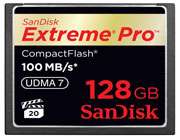
شرکت SanDisk کارت حافظه بسیار کوچکی با ظرفیت 128 گیگابایت عرضه کرده است. این کارت حافظه در نوع خود بی نظیر است زیرا هم از نظر اندازه- ظرفیت و هم از نظر سرعت انتقال دادهها بهترین است.

این کارت که با نام تجاری Extreme Pro شناخته شده است میتواند 100 مگابایت را در یک ثانیه بنویسد و این سرعت برای کارهایی مانند فیلمبرداری و انتقال دیتاهای تصویری بسیار مناسب است.
این کارت حافظه با قیمت 1499 دلار 99 سنت فروخته میشود.
SanDisk برای کاربران خانگی حافظههای فلش نیز ارائه کرده است. این حافظهها از 8 گیگابایت شروع و تا 32گیگابایت میرسند. سرعت انتقال دادهها در این مدل 15مگابایت بر ثانیه است. قیمت این مدل از 44 دلار و 99 سنت شروع و به 109 دلار 99 سنت میرسد.
ادامه مطلب
چگونه ایمیل رفته را بازگردانیم

حتماً تابحال برایتان پیش آمده است که ایمیلی را به آدرسی اشتباه ارسال کردید
و یا بلافاصله پس از ارسال ایمیل پشیمان شده اید.
احتمالا در آن زمان آرزو کردید که ایمیل را باز گردانید اما در واقع امکان این کار هرگز وجود ندارد
مگر اینکه از راهکاری که خود جیمیل برای شما پیش بینی کرده استفاده کنید.
صفحه جیمیل خود را باز کنید.
در گوشه سمت راست بالای صفحه فلش به سمت پایین را کلیک کرده و گزینه setting را انتخاب کنید.
از میان گزینه های آبی موجود در بالای صفحه Labs را انتخاب کنید.
در اینجا انتخابهای گوناگونی را مشاهده می کنید که می توانید آنها را فعال کنید. در میان آنها Undo send وجود دارد. این انتخاب را Enable کرده و save change را کلیک کنید.
از این به بعد به محض ارسال ایمیل یک گزینه Undo در بالای صفحه ایجاد می شود که در صورت دلخواه می توانید آن را انتخاب کنید.
شما با Enable کردن این انتخاب ازگوگل میخواهید تا پس از فرستادن هر ایمیل مقداری به شما زمان دهد تا در صورت بروز مشکل آنرا برگردانید.
ادامه مطلب
تاریخچه کنترل های تلوزیون
امروز می خوام براتون یه مطلب بذارم در مورد کنترل های تلوزیون...!!
و اینکه اولین کنترل ها چه طور کار میکردن و از این حرفا...
خب هر چی باشه بر کسی پوشیده نیست که توی هر خونه ای یکی از مهمترین حق ها، "حق کنترل تلوزیون" هست
و شاید بهتره بگم مهمترین حق هم همین هست...
البته بر کسی پوشیده نیست: لذتی که در داشتن حق کنترل تلوزیون هست در مزاحم تلفنی شدنم نیست :)
یادم باشه ،تو شروط ضمن عقدم حتما بیارم که حق کنترل تلویزیون با من باید باشه!!!
در جولای 1956 برای اولین بار کنترل از راه دور تلویزیون به صورت کاربردی و عملی وارد خانه ی آمریکایی ها شد.
گرچه قدمت ایده و طراحی کنترل از راه دور تلویزیون به نیکلا تسلا در سال 1893 باز می گردد.
آلمان ها نیز در طول جنگ جهانی دوم از کنترل از راه دور استفاده می کردند.
حتی در اواخر دهه 40 میلادی اولین استفاده کنترل از راه دور به صورت غیر نظامی مطرح شد.
کاربردهایی مانند باز کردن در گاراژ به صورت اتوماتیک در این طرح قرار گرفته بود.
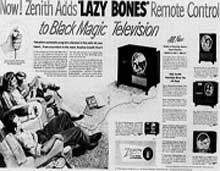
اولین کنترل تلویزیون دنیا Lazy Bone نام داشت.
گرچه این کنترل از راه دور بیسیم نبود ولی اولین کنترل تلویزیون به حساب می آید.
این محصول با کابل بلندی به تلویزیون متصل بود و از این طریق تلویزیون را کنترل می کردند.
این کنترل در سال 1950 توسط شرکت زنیت رادیو Zenith Radio ساخته شد.

پنج سال بعد در سال 1955 اولین کنترل از راه دور نوری دنیا ساخته شد.
این کنترل توسط مهندسان شرکت زنیت رادیو تولید و طراحی شد.
برای کار با این کنترل چهار سلول فوتوالکتریک در چهار گوشه تلوزیون تعبیه شده بود و باید نور تولید شده از Flash-matic را مستقیما به سلول ها می تاباندیم تا توابع آنها فعال شود.
کار کردن با این کنترل خیلی دشوار بود زیرا اولا مجبور بودید نور را مستقیما به سلول خورشیدی می تاباندید ثانیا در روزهای آفتابی این ابزار خود کار نمی کرد و نبود روشنایی گاهی کانال ها خود به خود تغییر می کردند.
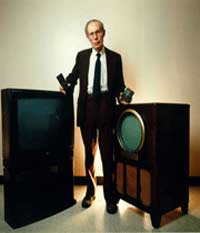
سال 1956 شرکت زنیت رادیو توانست کنترل از راه دور تلویزیون را تجاری کند.
این محصول تجاری شده Zenith Space Command نام داشت و طراح آن یکی از مهندسان زنیت به نام دکتر رابرت آدلر بود.
این کنترل اولین کنترل بر مبنای اولتراسوند بود. این نوع کنترل ها تا بیست و پنج سال ساخته می شدند
و همان طور که از نامشان پیداست با امواج اولتراسوند کار می کردند.
در سال 1955 اولین کنترل از راه دور نوری دنیا ساخته شد.
این کنترل توسط مهندسان شرکت زنیت رادیو تولید و طراحی شد.
برای کار با این کنترل چهار سلول فوتوالکتریک در چهار گوشه تلوزیون تعبیه شده بود
و باید نور تولید شده از Flash-matic را مستقیما به سلول ها می تاباندیم تا توابع آنها فعال شود.
اختراع ترانزیستور موجب انقلابی در همه ابزار الکترونیکی از جمله کنترل های از راه دور شد.
تولید آن ها آسن تر شد و به سبب آن قیمت آنها کاهش چشم گیری پیدا کرد.
از آن تاریخ به بعد برای تولید امواج اولتراسوند از کریستال های پیزوالکتریک در کنترل ها استفاده می کنند.
تکنولوژی در آن دوران زیاد دقیق نبود و کنترل دستگاه های مختلف می توانستند بر روی هم اثر نویزی بگذارند و امواج اولترا سوند تصادفی تولید کنند.
حتی گاهی صدای سنتور باعث عوض شدن کانالها میشد و گاهی اوقات هم خانمهای جوانی که گوش حساستری داشتند، میتوانستند صدای این کنترلها را بشنوند.
کنترلهایی که تا اواخر دهه 70 تولید میشدند، عملکرد محدودی داشتند، با بعضی از آنها فقط میشد کانالها را عوض کرد یا صدا را کم و زیاد کرد،
بنابراین وقتی بیبیسی در اواخر دهه 70 فناوری تله تکست را ابداع کرد، نیاز جدی به کنترلهای پیشرفتهتری احساس شد که با آنها بتوان اعمال متعددی انجام داد.
شرکت ITT یکی از نخستین شرکتهایی بود که توانست کنترل از راه دور مبتنی بر امواج مادون قرمز را تولید کند.
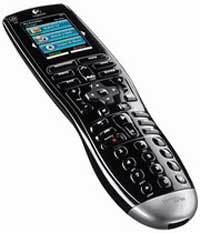
Harmony One شرکت لوجیتک، نمونهای از کنترلهای مادون قرمز مدرن امروزی است که میتوان با کمک آن همه وسایلی که گیرنده مادون قرمز دارند، کنترل کرد.
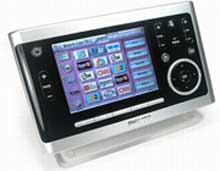
شرکت فیلیپس با ارائه محصول جدیدی به نام Pronto 9600، کنترل های آینده را طراحی کرد. ابزاری که نه تنها تلویزیون بلکه نور اتاق، در گاراژ، دزد گیر و... را فعال می کند.
ادامه مطلب
مطالبی درباره ip
چهار عدد در يك آدرس IP اكت (به معناي هشتايي) ناميده مي شوند، چون هر عدد به تنهايي از 8 عدد باينري تشكيل شده است. با تركيب همه اعداد 32 عدد باينري خواهيم داشت. آدرس IP از اعداد 32 بيتي تشكيل شده است. كه هر كدام از 8 وضعيت مي تواند 0 يا 1 باشد. يعني براي هر هشتايي 2 به توان 8 تا، 256 عدد مخلتف را مي توان در نظر گرفت. پس هر عدد كه بين نقطه ها قرار مي گيرد مي تواند بين 0 ــ 255 باشد. با توجه به اين كه 4 عدد داريم كه با نقطه از هم جدا مي شوند مجموعاً 2 به توان 32 يا مجموعاً 4294967296 عدد منحصر به فرد خواهيم داشت.
در نتيجه در حدود 4.3 ميليارد عدد را مي توان براي آدرسهاي IP منحصر به فرد معين كرد البته با صرفنظر از تعدادي آدرس معين كه استفاده از آنها براي عموم محدود شده است. مثلاً آدرس IP به صورت 0. 0. 0. 0 براي شبكه default و آدرس 255. 255. 255. 255 براي broad cast رزرو شده اند.
تركيب اين اعداد فقط براي دادن يك شماره منحصر به فرد و شناسايي نيست بلكه براي ايجاد كلاسهايي است كه بتوان آنها را به يك شغل، دولت، منطقه خاص و غيره نسبت داد.
اعداد بين نقطه ها يا اكت ها (هشتايي) به دو قسمت تقسيم مي شوند. شبكه و هاست. اولين عدد بين نقطه ها مربوط به شبكه است. اين عدد براي شناسايي يك شبكه كه يك كامپيوتر به آن متصل است استفاده مي شود.
هاست (كه گاهي با نام Node شناخته مي شود) كامپيوتري كه واقعاً در شبكه وجود دارد مشخص مي كند. قسمت مربوط به هاست معمولاً آخرين عدد است.
5 كلاس IP به علاوه آدرسهاي خاص مشخص وجود دارد:
سه کلاسِ پایهایِ مختلفِ نشانیدهیِ آیپی، برای شبکههای بزرگ، متوسط و کوچک وجود دارد. کلاس A برای شبکههای بزرگ، کلاس B برای شبکههای متوسط و کلاس C برای شبکههای کوچک است.
علاوه بر این سه کلاس، کلاس D برای پخش چندگانه، ارسال اطلاعات به گروهی از رایانهها، و کلاس E برای کارهای جستجو وجود دارند. برای شرکت در پخش چندگانهٔ آیپی، مجموعهای از رایانههای میزبان باید بر سر استفاده از آدرس پخش چندگانه، به طور مشترک توافق داشته باشند. پس از تشکیل گروه پخش چندگانه یک کپی از هر بستهٔ اطلاعاتی فرستاده شده به نشانی پخش چندگانه به هر رایانهٔ میزبان در مجموعه تحویل میگیرد.
بنابراین نخستین 4 بیت (از سمت چپ) آدرس IP کلاس آن را مشخص میکند. همچنین اگر نمایش نقطهدار را در نظر بگیریم از روی مقدار دهدهی بایت اول کلاس آن تشخیص داده میشود.
| کلاس | طول بر حسب بیت | شروع | پایان | CIDR | subnet mask |
|---|---|---|---|---|---|
| Class A | 0 | 0.0.0.0 | 127.255.255.255 | /8 | 255.0.0.0 |
| Class B | 10 | 128.0.0.0 | 191.255.255.255 | /16 | 255.255.0.0 |
| Class C | 110 | 192.0.0.0 | 223.255.255.255 | /24 | 255.255.255.0 |
| [[Class D[[multicast | 1110 | 224.0.0.0 | 239.255.255.255 | /4 | Not Defined |
| [[Class E[[reserved | 1111 | 240.0.0.0 | 255.255.255.255 | /4 | Not Defined |
كلاس A: اين كلاس براي شبكه هاي خيلي بزرگ است. مانند يك كمپاني عظيم بين المللي كه داراي يك شبكه بزرگ است. آدرسهاي IP كه اعداد اول آنها (اولين اكت) از 1 تا 126 باشد قسمتي از اين شبكه هستند. سه عدد بعدي براي شناسايي Host به كار مي روند. اين بدان معناست كه 126 شبكه كلاس A وجود دارند كه هر كدام 16777214 هاست و مجموعاً 2 به توان 31 آدرس IP منحصر به فرد مي توان ساخت. اما نيمي از اين تعداد آدرس IP قابل دسترسي است. در شبكه هاي كلاس A اولين عدد باينري هميشه صفر است.
آدرس خود يا loopback: اين آدرس IP عبارتست از 127. 0. 0. 1 با اين آدرس IP يك كامپيوتر مي تواند پيغامي را براي خودش ارسال كند. اين آدرس معمولاً براي عيب يابي شبكه و تست كردن آن استفاده مي شود.
default network: يا شبكه پيش فرض كه آدرس IP آن 0. 0. 0. 0 است.
اصولاً در سامانهٔ آیپیدهی به مشترکان، آیپیها به صورت تعدادی که توانی از عدد ۲ باشد (۲، ۴، ۸، ۱۶، ۳۲، ۶۴ و ۱۲۸) دستهبندی میشوند. لازم به ذکر است که در هر دستهٔ آیپی اختصاص داده شده به مشترک آیپیهای اول و آخر بر اساس استاندارد معمولاً غیر قابل استفاده است و از باقیماندهٔ آیپیها میتوان در شبکهٔ محصورشده استفاده کرد. به عنوان مثال در یک کلاس هشتتایی، حداکثر شش نشانی آیپی قابل استفاده است.
آیپی خصوصی
برای جلوگیری از هدردهی آیپی در هر کلاس، یک محدودهٔ آیپی برای شبکههای خصوصی (مانند شبکهٔ داخلی ادارات و شرکتها) در نظر گرفته شدهاست که عبارت است از:
| رنج آی پی | تعداد آدرسها | کلاس | CIDR block |
|---|---|---|---|
| 24- 10.0.0.0–10.255.255.255 | 16,777,216 | Single Class A | 10.0.0.0/8 |
| 20- 172.16.0.0–172.31.255.255 | 1,048,576 | 16 contiguous Class Bs | 172.16.0.0/12 |
| 16- 169.254.0.0–169.254.255.255 | 65,536 | Single Class B | 169.254.0.0/16 |
| 16- 192.168.0.0–192.168.255.255 | 65,536 | Single Class C | 192.168.0.0/1 |
برای اتصال یک شبکهٔ خصوصی به اینترنت از پروتکل NAT استفاده میشود به این ترتیب که نشانی خصوصی به یک یا چند نشانی منحصربهفرد عمومی ترجمه میشود.
يافتن آدرس IP
هر بار که يک کامپيوتر به کامپيوتر ديگري متصل مي شود، حداقل اطلاعاتي که بايد به آن بدهد آدرس IP خود است؛ بنابراين يافتن IP کسي که به دليلي قصد اتصال بهرايانه شما را داشته است نه تنها غير قانوني نيست بلکه يک موضوع کاملاً طبيعي است.
آیپی ایستا و پویا (استاتیک و داینامیک)
آیپی پویا با هر بار وصلشدن به شبکهٔ داخلی و یا اینترنت تغییر میکند. اما آیپی ایستا (Static) اینطور نیست. آیپی پویا (Dynamic) در هر شبکه توسط کارساز پروتکل پیکربندی پویای میزبان (DHCP Server) به رایانهها در شبکه اختصاص داده میشود. یعنی وقتی شما به اینترنت و یا شبکهٔ داخلی وصل میشوید، کارساز پروتکل پیکربندی پویای میزبان به شما یک نشانی آیپی اختصاص میدهد.
DHCP Server میتواند یک سرویس در سیستمعاملهای سرور باشد یا یک قطعهٔ سختافزاری مانند مسیریاب (Router) و یا نقطهٔ دسترسی (Access Point) در شبکه باشد.
برای دیدن نشانی آیپی رایانهٔ خود میتوان از برنامه winipcfg.exe (در ویندوز ۹۵ و ۹۸ و ME) یا ipconfig.exe (در ویندوز ۲۰۰۰ و XP) کرد. در لینوکس یا یونیکس (یا سیستمهای مبتنی بر آنها) نیز میتوان از دستور ifconfig استفاده کرد.
در حال حاظر 2 نسخه آیپی درحال استفاده می باشد : آیپی نسخه 4 و آیپی نسخه 6 که هر یک نشانی آیپی را به روش متفاوتی ارائه می نمایند.
آی پی ورژن 6 - IPv6 (به نقل از وبسایت نارنجی)
فرمت فعلی آدرس های اینترنتی به شکل a.b.c.d می باشد، که هر کدام از این جایگاه ها می تواند عددی بین ۰ تا ۲۵۵ باشد. با این حساب، اگر آدرس های غیر قابل استفاده و آدرسهای جدا شده در استانداردهای RFC را از این تعداد کم کنیم، چیزی حدود 4.3 میلیارد آدرس آی پی خواهیم داشت.
در سال ۱۹۸۳ زمانی که اولین استانداردهای آی پی ورژن ۴ تهیه می شد کسی حتی فکرش را نمی کرد که این آدرسها روزی به پایان برسند. اما در اواخر سال ۲۰۱۰ بود که آدرسها رو به پایانی گذاشت و جامعه جهانی خود را برای انتقال به آی-پی های ورژن جدیدتر یا همان IPv6 آماده کرد.
در تاریخ 2012.6.6 به طور رسمی استفاده از آدرس آی پی ورژن شش یا IPv6 در دنیا آغاز شد.
شاید با خود بگویید که این تعداد کاربر اینترنتی که وجود ندارد که این 4.3 میلیارد آدرس پایان یافتنی باشند. اما مساله اینجاست که دنیا با داشتن 2.5 میلیارد کاربر اینترنتی هم اکنون بیش از ۱۱ میلیارد دستگاه متصل به اینترنت دارد. این روزها همه چیز به اینترنت وصل می شود، از کامپیوتر و لپ تاپ و گوشی موبایل گرفته تا یخچال و ماشین و ساعت های مچی.
مصداق همین موضوع را می توان در سیستم شماره تلفن های شهر تهران یافت. چند سال پیش به سبب اینکه تعداد شماره های در دسترس برای تلفن های ۷ رقمی، تعداد محدودی بود، شرکت مخابرات استان تهران مجبور به افزایش تعداد ارقام شماره های تلفن به ۸ رقم شد.
چه تعداد آدرس در IPv6 در دسترس خواهد بود ؟
شاید اعلام کردن و یا خواندن این عدد سخت باشد، ولی بهتر است مقایسه کنید که تعداد آدرسهای در دسترس برای IPv4 و IPv6 چقدر با هم متفاوت است!
IPv4 : 4,300,000,
IPv6 : 340,000,000,000,000,000,000,000,000,000,000,000,000
همانطور که می بینید فعلا می توانیم بر روی آدرسهای جدید حساب باز کنیم، البته به شرطی که سالهای آینده پای سیارات دیگر و موجودات ساکن آنها به میان نیاید!
چه زمانی به آدرسهای جدید منتقل می شویم ؟
در تاریخ 2012.6.6 دنیا تصمیم گرفت تا به سمت آدرس های جدید حرکت کند و گوگل، فیسبوک، یوتوب، یاهو و دیگر شرکت های بزرگ سرورهای خود را به آدرس های جدید منتقل کردند. البته شایان ذکر است که انتقال به آدرس های جدید چند سالی زمان می برد، زیرا هنوز تعداد زیادی از دستگاه ها با آدرس های ورژن ۴ کار می کنند و بعضی ها هم کلا از سیستم جدید آدرس دهی پشتیبانی نمی کند.
همچنین ۱۰۰ شرکت تولید کننده تجهیزات شبکه از این به بعد ورژن جدید IP را به عنوان یک جز همیشگی دستگاه هایشان به حساب میاورند.
ادامه مطلب
id های شبکه و مطالبی درباره subnet
SUBNET MASK
این آدرس نشان میدهد چه مقدار بیت متعلق به آدرس شبکه و چه مقداربیت متعلق به آدرس میزبان(هاست) است
دو الگو برای subnet mask داریم الگوی استاندارد و الگوی غبر استاندارد
در الگوی استاندارد با توجه به کلاس هر subnet mask ,IPاستانداردی برای آن ای پی داریم بطور مثال
ُ
|
Class |
A |
B |
C |
| IP | 10.10.10.1 | 172.168.88.98 | 192.168.100.3 |
| Subnet Mask | 255.0.0.0 | 255.255.0.0 | 255.255.255.0 |
قسمتی که 255 است متعلق به network و قسمتی که 0 است متعلق به host می باشد
بوسیله این فرمول میتوانیم تشخیص دهیم چه مقدار host و network در یکIP address موجود میباشد
2^n - 2
| class | تعداد بیتهای شبکه | تعداد بیتهای میزبان | تعداد میزبان | |
| A | 8 | 24 | 2^24-2=16777214 | |
| B | 16 | 16 | 65534 | |
| C | 24 | 8 | 254 |
الگوی غیراستاندارد
الگوهایی هستند که دقیقابامحدودیتهای هشتایی مطابقت نمیکنند و در عوض برای نیازهای خاص طراحی شده اند,به این عملیات subnetting میگویند
SUBNETTING
قرض دادن بیتهای هاست را به بیتهای شبکه subnetting میگویند
برای انجام دادن عملیات subnetting میبایست کار با عملیت باینری را بدانیم
اعداد باینری
اعدادباینری را برای نمایش آدرسها استفاده میکنند.اعداد باینری فرم اصلی نمایش اطلاعات روی یک ابزار کامپیوتر است.اعداد باینری فقط شامل صفر و یک هستند که یک حالت ON و صفر حالت OFF در نظر گرفته میشود
سیستم باینری فقط یک روش متفاوت نمایش اعداد است
برای بدست آوردن عدد در مبنای باینری میبایست عدد را در مینای دو تقسیم کرد و دوباره خارج قسمت را بر دو تقسیم کرد
عدد 4 را میخواهیم به عدد باینری تبدیل کنیم
4/2=2 --->باقیمانده=0
2/2=1 ---> باقیمانده=0
از بالا شروع میکنیم 100
برای محاسبه از اولین باقیمانده شروع میکنم تا به آخری برسیم البته آخرین خارج قسمت را هم حساب میکنیم
تقسیم کردن اعداد بزرگ میتواند خسته کننده باشد بهمین جهت یک راه حل خیلی آسان و سریع ارائه میدهم
این اعداد را مدنظر داشته باشید
128 64 32 16 8 4 2 1
شما بفرض میخواهید عدد 10 را به باینری تبدیل کنید.دقت کنید مجموع کدام از اعداد بالا ده میشود و جای آن اعداد یک و جای بقیه صفر قرار میدهیم
10=2+8 ------> 00001010
168=128+32+8 ---------> 10101000
192=128+64 ----------> 11000000
255=128+64+32+16+8+4+2+1 -----> 11111111
در هر range دو ip قابل قبول نیست و نمیتوانیم استفاده کنیم و این همان 2- در فرمول 2n-2 است
ip اول را (network address(subnet id و ip آخر را broad cast address میگویند و فاصله بین این دو ip ,ip های قابل قبول است
| 192.168.10.0 | Network address |
| 192.168.10.1 | Valid IP |
| 192.168.10.2 | |
| 192.168.10.254 | |
| 192.168.10.255 | Broad cast address |
در مثال زیر network address و broad cast address را محاسبه میکنیم
192.168.10.10
255.255.255.0
ابتدا ip و subnet mask را به اعداد باینری تبدیل میکنیم سپس عملیات AND(ضرب باینری ) را انجام میدهیم
ضرب باینری به قرار زیر میباشد
1010
------
1000
11000000.10101000.00001010.00001010
11111111.11111111.11111111.00000000
-----------------------------------------------------
1000000.10101000.00001010.00000000
Network part Host part
حال جواب را که اعداد باینری است به اعداد طبیعی تبدیل میکنیم
| 192.168.10.0 | Network address |
| 192.168.10.255 | Broad cast address |
-
SUBNETTING
زمانی که میخواهیم عملیات subnetting را بر روی یک ای پی انجام دهیم باید پنج سوال زیر را مد نظر داشته باشیم
1.چه مقدار subnets میتوانیم داشته باشیم
2.چه مقدار هاست در هر subnet موجود می باشد
3.چه subnet هایی قابل قبول هستند
4.تعیین broad cast address
5.چه هاست هایی قابل قبول است
در IP 192.168.10.10 و subnet mask 255.255.255.0 میخواهیم 55 هاست (دستگاه) به هم شبکه کنیم ,عملیات subnetting به قرار زیر می باشد
به دلیل اینکه IP ما در کلاس C میاشد عملیات subnetting را در بیت آخر انجام میدهیم و آن را بسط میدهیم
192.168.10.2^7 2^6 2^5 2^4 2^3 2^2 2^1 2^0
با توجه به اینکه 55 هاست میخواهیم و 55 بین 64 و 32 است 6^2 را انتخاب میکنیم در نتیجه 6 بیت به host address تعلق میگیره و 2 بیت به network address
(2^0=1 , 2^1=2 , 2^2=4 , 2^3=8 , 2^4=16 , 2^5=32 , 2^6=64 , 2^7=128 , 2^8=256 )
1.چه مقدار subnet میتوانیم داشته باشیم
برای بدست آوردن تعداد subnet از فرمول زیر استفاده میکنیم,n تعداد بیتهای تعلق گرفته به قسمت network address است
2^n ---> 2^2=4
2.چه مقدار هاست در هر subnet موجود میباشد
برای بدست آوردن هاست از فرمول زیر استفاده میکنیم
2^n-2 ----> 2^6-2=62
در هر subnet شصت و دو هاست موجود میباشد و 2- همان network address و broad cast address میباشد که not valid هستند
3.چه subnet هایی قابل قبول هستند
برای بدست آوردن subnet های قابل قبول (block size)از فرمول زیر استفاده میکنیم
256 - subnet mask = block size
با توجه به اینکه الگوی استاندارد را به الگوی غیر استاندارد تبدیل کردیم subnet mask به غیر استاندارد تبدیل میشود و به آن ( CSN ( Customize Subnet Mask میگوییم
طریقه بدست آوردن آن به اینصورت است که بیتهایی را که به network address در بیت آخر تعلق دارد را جمع میکنیم
2^7 + 2^6 = 128+64 = 192 ---> CSN
256 - 192 = 64 --> Block size
4.تعیین broad cast address برای هر subnet
پیامی است که به تمامی ایستگاهها توزیع میشود
این آسانترین قسمت است , broad cast address در هر subnet میشود block size - 1 مثلا اگر block size ما 64 باشد broad cast ما میشود 63 و بطور کامل میشود 192.168.10.63
5.چه host هایی قابل قبول است
همیشه اعدادی که بین subnet address و broad cast address می باشند هاستهای قابل قبول هستند
با توجه به عملیات بالا subnetting به قرار زیر می باشد
| network address | 192.168.10.0 | 192.168.10.64 | 192.168.10.128 | 192.168.10.192 |
|
Valid IP |
192.168.10.1 | 192.168.10.65 | 192.168.10.129 | ----------- |
| 192.168.10.2 | 192.168.10.66 | 192.168.10.130 | ||
|
ادامه |
ادامه |
ادامه |
||
|
ادامه |
ادامه |
ادامه |
||
| 192.168.10.62 | 192.168.10.126 | 192.168.10.190 | ||
| broad cast address | 192.168.10.63 | 192.168.10.127 | 192.168.10.191 | |
| customize subnet mask | 255.255.255.192 | 255.255.255.192 | 255.255.255.192 | 255.255.255.192 |
CIDR(Classless Inter-Domain Routing
اصطلاح دیگری که شما باید با آن آشنا بشوید CIDR است این بطور اساسی یک روش است که ISPها (Internet Service Providers) برای تخصیص دادن یک مقدار از آدرس به یک کمپانی و یا مشتری استفاده میکنند
زمانی که شما یک دسته آدرس را از یک ISP دریافت میکنید چیزی شبیه به این 192.168.10.32/28 است.این به شما subnet mask شما را میگوید .نشان slash به معنای این است که چه مقدار bits روشن است
بدیهی است که بیشترین32/ است زیرا یک byte است 8 bit پس 32=8*4
اما بخاطر داشته باشید که بیشترین subnet mask میتواند باشد 30/ زیرا شما باید حداقل دو bits برای host bits نگه دارید
بطور مثال در کلاس A ,defult subnet mask 255.0.0.0 است این بدین معنی است که اولین byte از subnet mask همگی یک است (11111111) وقتی استناد به علامت slash کنیم بطور مسلم 255.0.0.0 است 8/ زیرا این هشت bits دارد
همچنین در کلاس (B ,defulf subnet mask 255.255.0.0(1111111.1111111.0.0 است و همجنین میتوانیم تعریف کنیم 16/ زیرا 16 بیت یک است
توجه داشته باشید که در روترهای سیسکو از فرمت slash استفاده نمیتوانیم بکنیم
Subnet Mask CIDR value
255.0.0.0 /8
255.128.0.0 /9
255.192.0.0 /10
255.224.0.0 /11
255.240.0.0 /12
255.248.0.0 /13
255.252.0.0 /14
255.254.0.0 /15
255.255.0.0 /16
255.255.128.0 /17
255.255.192.0 /18
255.255.224.0 /19
255.255.240.0 /20
255.255.248.0 /21
255.255.252.0 /22
255.255.254.0 /23
255.255.255.0 /24
255.255.255.128 /25
255.255.255.192 /26
255.255.255.224 /27
255.255.255.240 /28
255.255.255.248 /29
255.255.255.252 /30
ادامه مطلب
هشت نكته که بايد درباره ويندوز 8 بدانيد!
گردهمایی BUILD که هفته گذشته در کاليفرنيا برگزار شد، ضيافت رونمایی از ويندوز 8 به شمار میرفت. با اينکه طی هفتهها و ماههای گذشته چه به صورت رسمی و چه در قالب شايعات اينترنتی، اطلاعات گوناگونی درباره سيستمعامل آتی مايکروسافت انتشار يافت ولی BUILD جایی بود که در آن ويندوز 8 معرفی شد.
ويندوز 8 شاهد بنيادیترين تغييرات از چندين سال گذشته تاکنون و شايد در کل تاريخ سيستمعاملهای مايکروسافت بودهاست. اين سيستمعامل مجموعهای از امکانات و بهبودهای جديد را به نمايش گذاشتهاست؛ از واسط کاربر جديد Metro که مرا بسيار به ياد سيستمعامل موبايل ويندوزفون 7 انداخت، گرفته تا يکی از پرهياهوترين تغييرات يعنی سازگاری با معماریهای غيراينتلی که باعث میشود روی دستگاههای مبتنی بر ARM نيز قابل اجرا باشد.
مايکروسافت با وجود رونمایی خبرساز ويندوز 8 در کنفرانس BUILD، درباره زمان فروش و قيمت آن و اينکه آيا همچون ويندوز 7 در چند نسخه مختلف عرضه خواهد شد يا نه، چيزی بر زبان نياورد. با اين وجود باور عمومی بر اين است که ويندوز 8 در پاييز سال 2012 عرضه خواهد شد که بر جدول زمانی گفته شده در اظهارنظرهای غيررسمی مديران و گفتههای به بيرون نشت کرده نيز منطبق است. علاوه بر اين، ويندوز 7 تقريباً يک سال پس از اولين رونمایی در گردهمایی 2008 PDC عرضه شد و در نتيجه زمان تخمينی برای انتشار ويندوز 8 در پاييز 2012 غيرمنطقی نيست.
در اينجا میخواهيم هشت نکته جديد درباره ويندوز 8 را به اطلاع شما برسانيم.
سازگاري با پردازندههای ARM
شايد بزرگترين تغيير روی داده در ويندوز اين باشد که سيستمعامل جديد ردموند از اين پس روی کامپيوترهایی با پردازندههای غيراينتلی نيز قابل اجرا خواهد بود. چون ويندوز 8 خواهد توانست روی دستگاههای مبتنی بر معماری ARM نيز اجرا شود. بدين ترتيب اين سيستمعامل به دامنه گستردهتری از تجهيزات گوناگون از دستکاپ گرفته تا کامپيوترهای لوحی رسوخ خواهد کرد.
واسط كاربري جديد
طراحی ويندوز 8 تغييرات زيادی را به خود ديدهاست که شايد چشمگيرترين آنها واسط کاربري جديدش با نام Metro باشد. البته يک انتخاب ديگر نيز در نظر گرفته شده و آن واسطی است که به طراحی سنتیگونه ويندوز 7 شباهت بيشتری دارد و کاربران میتوانند با کليک روی دکمه Start به مد Metro و با کليک روی Computer به مد قديمی سوييچ کنند. همانطور که واسط کاربر Mac OS X Lion از سيستمعامل موبايل اپل يعنی iOS بسيار اقتباس کردهاست، ويندوز 8 نيز در طراحی خود از سيستمعامل موبايل مايکروسافت يعنی ويندوزفون 7 وام گرفتهاست. سيستمعامل جديد از قابليت live tiles بهره میبرد. اين ويژگی به کاربران اجازه میدهد تا به برنامهها دسترسی يافته و اطلاعاتی را که به صورت زنده بهروز شدهاند (مثل اعلانها) ببينند. بهعلاوه، ويندوز 8، هم از نمايش کامل محيط يک برنامه و هم از نمايش ناکامل آن پشتيبانی میکند. همچنين میتوان يک برنامه را در نوار کناری پنجره قرار داد، قسمتی شبيه ريبون در نرمافزار Word نيز به ويندوز اکسپلورر افزوده شدهاست و File Manager نيز ارتقاء پيدا کردهاست.
واسط چندلمسی سازگار با تبلت
در سالهای اخير حرکات لمسی به يکی از تجارب روزمره در تعامل با دستگاههای کامپيوتری مبدل شدهاند؛ کافی است انگشتتان را روی صفحه اسمارتفون، تبلت، نمايشگر و ديگر دستگاههای مشابه بکشيد تا دستور مربوطه اجرا شود. مايکروسافت طی رونمایی از ويندوز 8 نشان داد که چگونه با ضربهزدن به برنامهها (شبيه آن چيزی که در OS X Lion اپل میبينيم) میتوان برنامهای را که در پسزمينه پنجره جاری، در حال اجرا است به نوار کناری آن برنامه منتقل کرد. قابليت ديگر در ويندوز 8 يک صفحهکليد لمسی و دو بخشی بود که در صورت استفاده روی تبلتها ورودیهای ناشی از ضربههای انگشت را سادهتر دريافت میکند.

انتشار نسخه Developer’s Preview
مايکروسافت نسخه Developer Preview ويندوز 8 را در روز سهشنبه 14 سپتامبر منتشر کرد که اگر مشتاقيد تا زودتر از موعد رسمی از ويندوز 8 استفاده کنيد، میتوانيد نسبت به دريافتش اقدام کنيد. اين نسخه شامل دو ويرايش 64 بيتی (x64) با ابزارهای توسعه جهت ساخت برنامهها و 32 بيتی ((x32 بدون ابزارهای توسعه است که میتوانيد آنها را از پايگاه اينترنتی Windows Dev Center دانلود کنيد. هشدار: در صورت مواجهه با مشکل هيچگونه پشتيبانی رسمی دريافت نخواهيد کرد ولی مايکروسافت اعلام کردهاست که اگر مشکل بزرگی بروز کند، ممکن است ترميمهای مورد نياز برای رفع آنرا عرضه کند.
پشتيباني از Xbox Live
مايکروسافت میخواهد تجربه بازی با کامپيوترهای شخصی را با کنسولهای بازی خود يکدست کند و برای اينکار Xbox Live را به دسکتاپ آوردهاست. درباره چگونگی اين اتحاد اطلاعات کمی در دست است ولی لری هيرب، مدير برنامهسازی برای اکسباکس در يکی از پستهای بلاگش نوشتهاست که آوردن اکسباکس لايو به ويندوز 8 بخشی از نگرش ما است مبنی بر اينکه دسترسی به سرگرمی مورد نظر شما و بهاشتراکگذاری آن با کسانی که دوستشان داريد، آسان شود.
سازگار با فناوری ابر
ويندوز 8 با سرويسهای ابری مايکروسافت ارتباط تنگاتنگی دارد. هر يک از کاربران ويندوز 8 يک حساب SkyDrive خواهند داشت (شايد يک شخص از قبل اين حساب را داشته باشد يا بخواهد حساب جديدی باز کند) که میتوانند به وسيله آن درست همانطور که به فايلهای خود روی کامپيوتر محلی دسترسی دارند، به فايلهای ذخيره شدهشان در SkyDrive نيز دسترسی پيدا کنند. ويندوز 8 همچنين به کاربران اجازه میدهد تا به سيستم ديگری که با SkyDrive مرتبط است، متصل شوند و حتی درصورت وجود فايروال نيز از طريق آن سيستم به فايلهای خود دسترسی پيدا کنند.
فروشگاه نرمافزار (App Store)
همانطور که اپل برای سيستمعامل دسکتاپ Mac OS X خود Mac App Store را تاسيس کرده، مايکروسافت نيز برای ويندوز 8 فروشگاهی به نام Windows Store را راهاندازی کردهاست. Windows Store با Mac App Store تفاوتهایی دارد؛ از جمله اينکه به کاربرانش اجازه میدهد تا نرمافزار منتخب خود را در يک بازه زمانی مشخص بهطور آزمايشی به کار ببرند. اين فروشگاه بخشی به نام Spotlight دارد که در آن برنامههای پيشنهادی مايکروسافت قرار گرفتهاند و علاوه بر آن دستهبندیهای ديگری همچون بازیها (Games)، ايجاد محتوا (Productivity) و عکاسی (Photography) نيز در نظر گرفته شدهاند (میتوانيد برحسب نام نيز آنها را جستوجو کنيد). برنامههای ويژه مد غير Metro يا قديمیتر واسط کاربر هم در Windows Store به فروش خواهند رسيد.
امنيت بيشتر و بيشتر
میدانيم، میدانيم.... با هر بار انتشار نسخه جديد ويندوز، در بوق و کرنا میکنند که امنيت آن بهتر شدهاست، ولی به حرفمان گوش کنيد. ويندوز 8 چنان طراحی شده که هنگام بوت شدن، تنها اجزای مورد اطمينان سيستمعامل را بارگذاری میکند. Windows Defender نيز همه تمهيدات کامل ضدويروس را شامل میشود و يک سد امنيتی با نام App Reputation نيز شما را از نصب کردن برنامههای مشکوک باز میدارد.
ادامه مطلب
نکاتی جالب در مورد علامت @ در آدرس ایمیل که نمیدانید!
ایمیل سرویسی است که بعضی از ما حدود ۲۰ سال است که از آن استفاده میکنیم اما خوب است بدانید عمر سرویس ایمیل بیش از اینهاست. در حقیقت اولین سرویسهای ایمیل در دهه ۱۹۶۰ میلادی ایجاد شدهاند و بر اساس گزارش Wired مهندس کامپیوتری به نام “ری تاملینسون” پدیدآورنده بسیاری از ابداعات ایمیل مانند علامت @ است.
به گزارش سیتنا، حالا شمایی که سالهاست از ایمیل استفاده میکنید دلیل وجود علامت @ را میدانید؟ این علامت یک نوع حرف اضافه است که هم جداکننده آدرس و نام سرور است و هم هیچگاه با دیگر حروف اشتباه گرفته نمی شود.
تاملینسون درباره انتخاب این علامت می گوید:
” به کیبورد نگاه کردم، و فکر کردم: چه چیزی را میتوانم انتخاب کنم که با بقیه حرفها اشتباه گرفته نشود؟ اگر فردی وجود داشت که در نامش حرف @ وجود داشت این علامت انتخاب مناسبی نیست اما خوشبختانه این علامت جزو حروف الفبا نیست و به نظر مناسب است. علامتهای دیگری مانند کاما، اسلش، پرانتز، خط تیره و براکت را ممکن است افراد در نام کاربری خود به کار ببرند، به این ترتیب تنها سه یا چهار کاراکتر باقی میماند و @ به نظر مناسب ترین آنهاست. همچنین این علامت که at خوانده میشود مشخص میکند که نام کاربری در چه سروری واقع است.”
همچنین چند نکته جالب دیگر هم در مورد تاریخچه ایمیل وجود دارد:
- تاملینسون برای “بولت برانک” و “نیومن” کار میکرد که در واقع یک شرکت مهندسی بوستونی بود که طراحی اصلی سختافزار و نرمافزار آرپانت، شکل اولیه اینترنت امروزی محسوب میشود. تمامی اختراعات او در این شرکت انجام گرفته است.
- اولین سرور ایمیل در سال ۱۹۶۱ میلادی راهاندازی شد که به وسیله آن کاربران میتوانستند توسط سرور به یکدیگر پیام ارسال کنند. در واقع پیامها هیچگاه از سرور اصلی خارج نمی شدند و کاربران تنها پس از لاگین کردن قادر به دریافت و مشاهده پیام ها بودند.
- برای قرار دادن @ در آدرس ایمیل، تاملینسون میبایست برنامه خود را به تمامی سایتهای آرپانت ارسال میکرد که خوشبختانه در آن زمان یعنی سال ۱۹۷۲ میلادی تنها ۱۲ سایت دیگر در دنیا وجود داشت.
ادامه مطلب
