• نسخه: 3.0
• اجرا در: ios 4.0 به بالا
• رمز فایل فشرده: www.yjc.ir

یکی از کاربردی ترین نرم افزارهای مورد استفاده کاربران ویندوز فشرده سازها هستند. خصوصاً که میزان دانلود کاربران از اینترنت افزایش چشمگیری داشته است و غالب فایل های آپلود شده در فضا های اینترنتی بصورت فشرده با فرمتهای zip و RAR میباشند. که دلایلی مانند کاهش پهنای باند مصرفی و میزان فضای اشغال شده دارد.
نرم افزار winrar شناخته ترین نرم افزار مورد علاقه کاربران ایرانی است. ولی از آنجایی که این نرم افزار رایگان نیست مشکلاتی را برای کاربران ایجاد می نماید. یکی از مهمترین معیارهای رقابتی در نرم افزارهای فشرده ساز سرعت فشرده سازی (یا برعکس، باز کردن فایل فشرده) و میزان فشرده سازی فایلها می باشد که در این رقابت WinRar جایگاه خوبی را کسب نمی نماید.
در آزمایشی که بدین منظور طراحی شده است رقابتی میان 15 نرم افزار مطرح فشرده ساز اجرا شده است. در این آزمایش هرکدام از نرم افزارها 3 فایل فشرده شده را استخراج (از حالت فشرده خارج کردن) می کند و 2 مجموعه فایل را فشرده می کند. نتایج به ترتیب بصورت زیر میباشد:
1. 7-Zip
2. ALZip
3. B1 Free Archiver
4. Bandizip
5. FreeArc
6. HAMSTER Free ZIP Archiver
7. HaoZip
8. KuaiZip
9. PeaZip
10. PKZIP
11. PowerArchiver
12. UltimateZip
13. WinArchiver
14. WinRAR
15. WinZip
همانگونه که میبینید سردم دار این رقابت نرم افزار فشرده ساز 7-Zip میباشد. این نرم افزار برای اولین بار فرمت 7z را نیز معرفی کرد که قابلیت فشرده سازی بسیار بیشتر از فرمت zip را داراست. با افزایش محبوبیت این فرمت، دیگر نرم افزارهای فشرده ساز نیز از آن پشتیبانی کردند.

شاید بتوان گفت علاوه بر قابلیت و سرعت بالای نرم افزار 7-Zip دو ویژگی متن باز بودن و رایگان بودن این نرم افزار آن را در جایگاه خوبی از نظر محبوبیت بین کاربران سراسر دنیا قرار داده اشت. پیشنهاد میکنیم شما هم از این نرم افزار غافل نشوید و همین الان اقدام به دانلود بسته یک مگابایتی این نرم افزار که برای نسخه های 64bit و 32bit ویندوز بصورت جداگانه ارائه شده است کنید و از آن لذت ببرید.

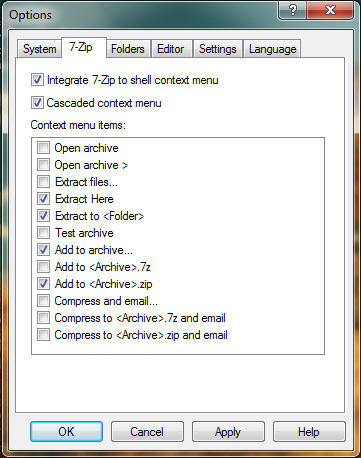
نرم افزار را نصب کنید تا بعضی از تنظیمات آن را بررسی کنیم. پس از نصب کامل، عبارت 7-zip را از منوی start جستجو کنید تا نرم افزار 7-Zip File Manager را بیابید. از منوی Tools گزینه Options را انتخاب کنید. در پنجره Options چندین تب وجود دارد که به توضیح هر کدام خواهیم پرداخت.

در تب اول (System) میتوانید فرمتهایی که میخواهید توسط این نرم افزار بصورت پیش فرض پشتیبانی شوند را انتخاب کنید. پیشنهاد میکنیم اگر از فشرده ساز دیگری استفاده نکنید همه گزینهها را انتخاب کنید.

در تب دوم (7-Zip) میتوانید این امکان را به نرم افزار بدهید که زمانی که روی یک فایل فشرده (یا فولدری که میخواهید فشرده کنید) راست کلیک میکنید گزینههای این نرم افزار موجود باشد یا نه. در این قسمت حتی میتوانید انتخاب کنید که کدام یک از گزینهها در منوی راست کلیک نمایش داده شوند. پیشنهاد میکنیم گزینههای مطابق با تصویر بالا را تیک بزنید تا هم از شلوغی منوی راست کلیک شما کاسته شود و هم همهی نیازهای مهم شما برطرف شود.
در تبهای بعدی تنظیمات جزیی تری وجود دارد که معمولاً نیازی به تغییر آنها ندارید ولی بد نیست با آنها آشنایی داشته باشید تا قابلیتهای نرم افزار را بشناسید و در مواقع لزوم آنها را تغییر دهید. به عنوان مثال تب Folders این امکان را به شما میدهد که مسیر کاری نرم افزار را انتخاب کنید. در این مسیر فایلهای موقتی نرم افزار قرار میگیرد و یا در تب setting میتوانید انتخاب کنید که آیکنهای پیش فرض فایلها نمایش داده شوند یا آیکنهای اختصاصی نرم افزار 7-Zip.
امیدوارم که استفاده از این نرم افزار لذت کاربری با رایانه را برای شما فراهم آورد. منتظر معرفی نرم افزارهای کاربردی دیگر از دریچه فناوری اطلاعات باشید.
• دانلود و مشخصات فایل
همیشه مساله کپی رایت (حفظ حقوق تولید کننده) یکی از دغدغههای اصلی تولید کنندگان نرم افزار در دنیای فناوری اطلاعات بوده است. از آنجایی که از ورود جدی رایانهها به زندگی مردم مدت زمان زیادی نمیگذرد (به نسبت صنایع دیگر) بالطبع آگاهی از قوانین وضع شده در این حوزه نیز زمان بر است.
امروزه حجم زیادی از نرم افزارهایی که روی رایانههای کاربران ایرانی نصب میشوند وجه قانونی ندارند و بدون پرداخت هزینه آنها به صاحبان اصلی نرم افزار مورد استفاده قرار میگیرند. یکی از علتهای اصلی استفاده از این چنین نرم افزارها عدم آگاهی کاربران میباشد.
اینکه محصولات نرم افزاری هم مانند همهی محصولات سخت افزاری باید بصورت قانونی خرید و فروش شوند و حتی در صورتی که امکان استفاده آنها بدون پرداخت وجه امکان پذیر باشد از این عمل خودداری شود، سادهترین چیزی است که باید به کاربران آگاهی داده شود.
کاربران آگاهی نیز در این زمینه وجود دارند و مشکل اصلی خود را عدم امکان خرید نسخه قانونی بیشتر نرم افزارهای ویندوز در کشور عزیزمان میدانند. یافتن نرم افزارهای جایگزین رایگان برای نرم افزارهای فوق یکی از بهترین راهبردها میباشد. در تلاشیم از این پس در دریچه فناوری اطلاعات به بررسی جهت یافتن جایگزین برای نرم افزارهای پرکاربردی که در دسته فوق قرار دارند بپردازیم.

برای یافتن این گونه نرم افزارها باید نرم افزار مورد نظر خود را به خوبی بشناسیم و به دنبال نرم افزاری باشیم که همه یا غالب امکانات نرم افزار اولیه را داشته باشد و در عین حال رایگان باشد. پیدا کردن یک جایگزین خوب اندکی زمان بر است و نیاز به نصب و آزمایشهایی دارد. ولی نگران نباشید، ما بررسیهای لازم برای نرم افزارهای گوناگون را انجام خواهیم داد و آنها را به شما معرفی میکنیم. اما اولین نرم افزار BurnAware جایگزینی قدرتمند برای Nero است که میخواهیم به بررسی آن بپردازیم.
از زمانی که رایانهها در خانهها راه پیدا کردند یکی از اولین نرم افزارهایی که روی سیستم نصب میشد برنامه معروف Nero جهت رایت CD و DVD بود. برنامه Nero رایگان نبود و معمولاً نصب آخرین نسخه آن نیازمند فعال سازی غیرقانونی (کرک کردن) بود.
برنامه BurnAware یک برنامه کاملاً رایگان است و برای استفاده از تمامی امکانات آن نیاز به پرداخت هیچ هزینهای ندارید. البته این نرم افزار برای کاربردهای خانگی میباشد و برای استفادههای تجاری و حرفهای بهتر است نسخههای حرفهای آن با مبلغ 39 دلار خریداری شود.
با برنامه BurnAware میتوانید انواع دیسکهای نوری نظیر CD ،DVD و یا BlueRay ایجاد کنید. ساخت دیسکهای Bootable، ساخت دیسکهای فیلم و موزیک، کپی گرفتن از دیسکها (image) و رایت فایلهای با فرمت iso بر روی انواع دیسک از ویژگیهایی است حتی کاربران خانگی با این ابزار براحتی میتوانند انجام دهند.
رابط کاربری بسیار ساده این نرم افزار کاربرهای غیر حرفهای را نیز براحتی به سوی هدف خود میکشاند. این نرم افزار با همهی ویندوزهایXP ،7 ، 8.1 و با نسخههای 64 و 32 بیتی کاملا سازگار میباشد.

نرم افزار BurnAware بصورت خودکار در صورتی که به اینترنت وصل باشید به شما وجود نسخههای جدیدتر را اطلاع داده و شما را به صفحه دانلود نسخه جدید ارجاع میدهند. کار با این نرم افزار بسیار ساده است. همانطور که میبینید صفحه اصلی نرم افزار به چهار بخش اصلی تقسیم شده است:
این چهار بخش به ترتیب برای ساخت انواع دیسکهای اطلاعات، دیسکهای از نوع Blu-ray و انواع دیسکهای Bootable (مانند ویندوز یا برخی نرم افزارهای مخصوص پارتیشن بندی) میباشد.
بخش دوم برای ساخت انواع دیسکهای موزیک و ویدیو میباشد. به عنوان مثال دیسکهای موسیقی اصلی که خریداری میکنید از این طریق ساخته میشوند. دیسکهای ویدیویی نیز مانند فیلمهای سینمایی نسخه اصلی؛ که به صورت خودکار اجرا میشوند.
بخش سوم برای کار با image ها میباشد. Image ها فایلهایی با فرمت .iso هستند که معمولاً کپی کاملی از محتویات یک دیسک هستند. برای کپی گرفتن کامل از یک دیسک میتوانید از گزینه Copy to Image استفاده کنید. البته برای اجرای فایلهای iso به نرم افزارهای خاص نیاز هست که به معرفی آنها نیز خواهیم پرداخت.
بخش آخر امکاناتی برای کار با دیسکهای رایت شده به شما میدهد. مثلاً پاک کردن دیسکهایی که قابلیت چندین بار رایت را دارند و به نام re-write معروف هستند. به عنوان مثال برای رایت کردن یک CD حاوی مجموعهای از اطلاعات (Data Disc) گزینه Data Disc را انتخاب کنید.

سپس از سمت راست فایلهای مورد نظر را انتخاب کنید و به سمت چپ بکشید. در قسمت پایین این پنجره میتوانید نوع دیسک (CD یا DVD) خود را انتخاب کنید و با توجه به حجم دیسک انتخابی چک کنید که حجم فایلهای انتخابی کمتر از حداکثر فضای دیسک باشد.
در پایان گزینه Burn از گوشه سمت چپ مراحل رایت دیسک را شروع میکند. امیدواریم که این نرم افزار بتواند کلیه نیازهای شما را در این زمینه رفع کند.