به سایت ما خوش آمدید . امیدوارم لحظات خوشی را درسایت ما سپری نمایید .

خوش آمدید

هر گونه نظر و پیشنهاد و انتقادی داشتید، در قسمت نظرات اعلام کنید.

باشگاه خبرنگاران ؛ یکی از آسیب هایی که ممکن است هنگام جدا کردن USB از دستگاه  پیش بیاید این است که اگر در آن لحظه سیستم در حال رایت اطلاعات بر روی USB باشد و شما USB را از دستگاه جدا کنید ممکن است اطلاعات شما از بین برود .
در این مورد فرقی نمی کند که شما کدام گزینه را انتخاب کرده باشید در هر دوحالت ممکن است این اتفاق بیافتد. در بعضی از USB ها هنگامی که آنها در حال پردازش اطلاعات هستند یک چراغ چشمک زن بر روی آنها شما را از درگیر بودن آن آگاه می کند اما در دستگاه هایی که این ویژگی را ندارند بهترین کار این است که از همان گزینه ی  Hardware استفاده کنید . در این حالت اگر برنامه ی باز یا در حال پردازشی وجود داشته باشد بعد از اتمام آن سیستم اجازه ی جدا کردن دستگاه را می دهد و این جلوی آسیب ها را می گیرد .
 
 
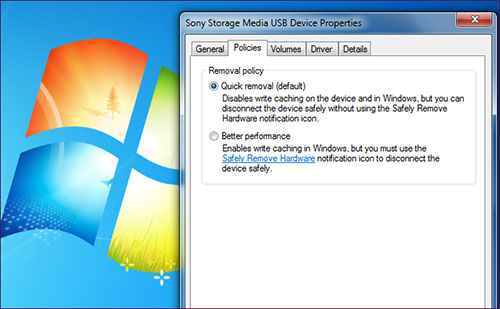
در حالت بعدی اگر شما گزینه ی دوم یعنی Better Performance را انتخاب کنید ، به جای اینکه اطلاعات مستقیما در USB نوشته شوند توسط ویندوز گرفته می شوند . این ویژگی باعث بهبود عملکرد دستگاه می شود. در این حالت و اگر ذخیره ی اطلاعات هم فعال باشد اگر شما هنگام تبادل اطلاعات دستگاه را جدا کنید اطلاعات بر روی سیستم شما ذخیره شده اند و شما هیچ چیز را از دست نخواهید داد .
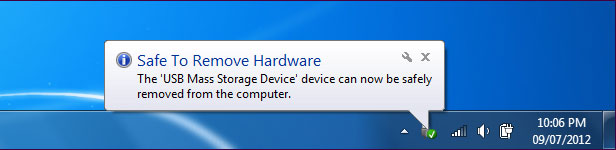
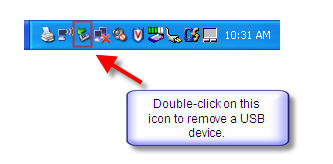
پس نتیجه می گیریم که بهترین کار این است که روی همان ایکون امن کلیک کرده تا جلوی هر آسیبی را بگیریم. برای این کار می توان در قسمت درایوهای کامپیوتر هم روی درایو مورد نظر راست کلیک کرده و گزینه ی Eject  را بزنید . این حالت هم همان کار جدا کردن امن را می کند .
این ویژگی ها فقط مختص سیستم عامل ویندوز نیستند و در سیستم عامل های لینوکس و مک هم وجود دارند .حتما شما هم هنگامی که می خواهید USB خود را از سیستم جدا کنید روی گزینه ی Safely Remove Hardware کلیک می کنید ، حالا ما به شما می گوییم این کار ضرورت دارد یا نه ؟! بد نیست بدانید می شود بدون انجام چنین کاری هم به طور امن USB را از دستگاه جدا کرد .
 
 
در واقع باید گفت که  در تنظیمات پیش فرض ویندوز این عمل روی حالتی تنظیم شده است که بدون انتخاب این گزینه باز هم USB به طور ایمن از سیستم جدا می شود اما این کار علاوه بر اینکه ضریب امنیتی محافظت از اطلاعات را بالا می برد ، احتمال از دست دادن اطلاعات را هم تا حد بسیار زیادی کاهش می دهد .
اما باز هم برای اینکه مطمئن شوید می توانید به قسمت تنظیمات دستگاه رفته و مراحل زیر را دنبال کنید .
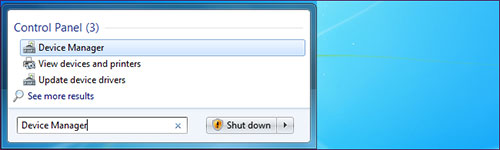
برای رفتن به قسمت Device Manager سیستم خود می توانید در منوی استارت ویندوز عبارت Device Manager را تایپ کرده و کلید Enter را زده تا به آن قسمت بروید . ( همچنین می توانید روی My Computer راست کلیک کرده و بعد از انتخاب Manage به قسمت Device Manager بروید )


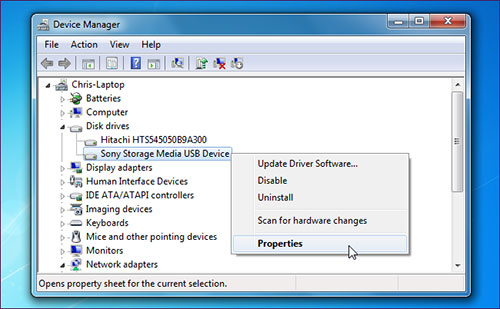
در آن قسمت Disk Drives را باز کرده و روی device مورد نظر کلیک راست کرده و گزینه ی Properties را بزنید .
 
 
از منوی باز شده تب policies را انتخاب کرده و یکی از گزینه ها را انتخاب کنید . اگر گزینه ی اول که همان گزینه ی پیش فرض ویندوز هم هست را انتخاب کنید دیگر نیازی به کلیک کردن بر روی آیکون Safely Remove Hardware  نیست البته در نظر داشته باشید بهتر است این کار را انجام دهید. ویندوز این حالت پیش فرض را برای افرادی قرار داده است که یا فراموش می کنند روی آیکون جدا کردن امن کلیک کنند یا اینکه از این موضوع اطلاعی ندارند .
 
 
ادامه مطلب
چهارشنبه 30 بهمن 1392  - 4:46 PM

صبحانه، برخی برنامه بعد از نصب شدن،حذف شدن و یا آپدیت شدن از شما درخواست ریستارت سیستم را می کنند که در بعضی اوقات بسیار آزار دهنده هستند. اما واقعا علت این ریستارت ها چیست؟ چرا باید حتما سیستم را ریستارت نماییم؟


علت چیست؟

از دلایل مهمی که می توان در این مورد بیان نمود این است که برخی از برنامه ها بر روی فایل های اصلی موجود در سیستم که در حال اجرا هستند تاثیر می گذارند.

به عنوان مثال اگر آنتی ویروسی را پاک نماییم،سیستم حتما نیاز به ریستارت دارد.

چون حذف کننده نرم افزار(uninstaller) در هنگام حذف برنامه،شروع به حذف فایل ها و اطلاعات برنامه که در ویندوز موجود است می کند.در این میان برخی از فایل ها همنطور که گفته شد به فایل های اصلی ویندوز متصل هستند و برای جدا سازی فایل ها از یکدیگر و جایگذاری فایل های اصلی ویندوز، نیاز به ریستارت دارند.

علت این ریستارت این است که ویندوز بتواند فایل های در حال احجرا را تماما غیر فعال نماید تا جایگزینی انجام شود.زیرا زمانی که فایلی در حال اجرا است را نمی توان حذف و یا منتقل نمود.

به عنوان مثال فایل صوتی که درحال اجرا است را نمی توان حذف و یا منتقل نمود.پس می توان بیان کرد که ریستارت کردن ویندوز،یک حالت اطمینان برای ویندوز است تا مطمئن شود که فایل در حال اجرا،متوقف شده و جایگزینی و یا جداسازی با موفقیت انجام می شود.


ویندوز چگونه در حالت ریستارت به پاک کردن و یا انتقال فایل ها می پردازد؟

وقتی نرم افزار پاک می شود و به شما درخواست ریستارت را نمایش می دهد،همزمان به ویندوز نیز درخواستی را مبنی بر حذف و یا انتقال فایل خاصی ارسال می کند تا ویندوز در هنگام ریستارت،این درخواست را انجام دهد.این درخواست ها در قسمت رجیستری ویندوز ارسال می شود و از آنجا خوانده می شود.

آدرس این محل که درخواست ها ثبت می شود  به اینصورت است که شما باید در قسمت Regedit به دنبال آدرس  "  HKLM\System\CurrentControlSet\Control\Session Manager\PendingFileRenameOperations  "
بگردید.

زمانی که سیستم در حال اصطلاحا "بالا آمدن(Boot UP)" ادرس بالا را نیز چک می کند و درخواست نرم افزار هایی را که نیاز به انتقال و یا حذف فایلی در هنگام بوت دارند اجرا می کند.

توجه: بهتر است که اگر نرم افزاری از شما درخواست ریستارت کرد،آن را اجابت نموده و اجازه ریستارت سیستم را دهید تا تنظیمات جدید،زودتر به روز شوند تا برنامه و یا ویندوز به مشکل بر نخورد.

ادامه مطلب
چهارشنبه 30 بهمن 1392  - 4:39 PM
باشگاه خبرنگاران؛ سیستم عامل DOS (Disk opcrating system) اولین و ساده ترین سیستم عامل برای کامپیوترهای PC می باشد. سیستم عامل DOS نمی تواند قابلیت های سخت افزاری سیستم های امروزی را پشتیبانی کند. 
مفهوم و کاربرد فایل در سیستم عامل DOS
فایل، به مجموعه ای از اطلاعات مرتبط به هم اطلاق می شود که بر روی دیسک ذخیره شده باشد. اطلاعات کامپیوتر در فایلها ذخیره می شوند. عملیات و دستورات لازم برای اجرای یک برنامه در یک فایل برنامه (Program file) ذخیره می شود و اطلاعات ایجاد شده بوسیلة یک برنامه در یک فایل داده ذخیره می گردد. 
 
 
وقتی با برنامه ای کار می کنید، سیستم عامل دستورات ذخیره شده در فایلهای برنامه را پردازش می کند. زمانی که کار با برنامه را تمام می کنید، معمولاً فایل داده بر روی دیسک ذخیره می شود. 
بطور کلی به مجموعة کامل و نامگذاری شده از اطلاعات مانند یک برنامه، مجموعه ای از داده به کار برده شده توسط برنامه یا یک سند ایجاد شده توسط کاربر، فایل گفته می شود. فایل واحد بنیادی ذخیره سازی است تا کامپیوترها بتوانند دو مجموعة اطلاعاتی را از همدیگر تشخیص دهند. فایل یا پرونده می تواند حاوی هر نوع اطلاعاتی باشد. مثل یک نامه، فیلم، نمرات دانش آموزان یک کلاس، صوت و ... 
قوانین نامگذاری فایلها در سیستم عامل DOS 
هر فایل برای شناخته شدن و تفکیک از سایر فایلها دارای نامی است که در سیستم عامل DOS از دو بخش تشکیل شده است. 
بخش اول : نام فایل (file name) است که حداکثر می تواند 8 کاراکتر داشته باشد. این کاراکترها می توانند شامل حروف A تا Z (کوچک یا بزرگ فرقی ندارد) ارقام 0 تا 9 و نشانه های خاصی باشند. بعضی از کلمات خاص را نمی توان به عنوان نام فایل انتخاب کرد که عبارتند از: 1 COM، 2 COM،3 COM،4 COM،1 Lpt،2 Lpt،3 Lpt،PRN، NUL و CON. 
بخش دوم : پسوند فایل می باشد که استفاده از آن اختیاری است. در DOS قسمت پسوند حداکثر می تواند سه کارکتر را شامل شود. نشانه های خاصی که نمی توان از آنها در قسمت نام و پسوند استفاده کرد عبارتند از:       ^ $ ~ ! # % & ˉ } { ( ) @ ¸ 
بین نام و پسوند فایل از کارکتر نقطه «.» استفاده می شود. برای مثال چند نمونه فایل مجاز عبارتند از: TEST . txt، 2 # KH. 2 ، 913 . SAMPLE. 
در نامگذاری فایلها بهتر است که نام فایل با محتوای آن متناسب باشد و پسوند نیز طوری انتخاب شود که به شما در تشخیص نوع فایل کمک نماید. مثلاً Ail.LTR می تواند برای ذخیرة یک نامه استفاده شود. 
برخی پسوندهای متداول عبارتند از: 
Txt : برای متن 
rpt : برای گزارش 
dat : برای فایل داده 
doc : برای فایل سند 
Itr : برای فایل نامه 
rtf : فایل های متن 
برخی از پسوندهای متداول که نشانگر نوع فایل هستند عبارتند از: 
mov, avi, mpg, mpeg : فایل های فیلم 
mav, mp3, ra : فایل های صوتی 
bmp, jpg, jpeg, gif : فایل های گرافیکی 
dbf : فایل های بانک اطلاعاتی 
Html, htm : فایل های صفحات وب 
 
فایلهای اجرایی در سیستم عامل DOS 
فایل اجرایی به فایلی گفته می شود که اگر نام آن را در مقابل اعلان DOS نوشته و کلید Enter را فشار دهیم، اجرا گردد و عملیات خاصی را انجام دهد. فایلهای اجرایی معمولاً دارای پسوندهای com,exe و bat هستند. بطور مثال,basic.exe,command. com  bat . account فایل های اجرایی هستند. 
هر نرم افزاری که تولید می شود ممکن است از دهها و صدها فایل تشکیل شده باشد اما برای اجرای این نرم-افزار بصورت مستقیم در محیط DOS باید حداقل یک فایل با پسوند exe یا com وجود داشته باشد. 
دایرکتوری، مفهوم و کاربرد آن
دایرکتوری یا فهرست، یک واحد منطقی برای ذخیره سازی گروهی از فایل ها و   فهرست های مربوط به یکدیگر بر روی دیسک می باشد. 
یک دیسک شبیه یک کمد نگهداری فایلها است. کمد فایلها دارای پوشه هایی است که حاوی گروهی از فایلهاست. این پوشه ها در عالم کامپیوتر دایرکتوری نامیده می شوند. دایرکتوریها کمک می کنند تا بتوانیم فایل ها را طبقه بندی کنیم و هر گروه از آنها را که در ارتباط با یکدیگر هستند، در یک دایرکتوری جداگانه قرار دهیم. 
ذخیرة گروهی از فایلها در دایرکتوریهای مختلف، پیدا کردن فایلها را آسان می سازد. دایرکتورها ظرفیت ثابت و محدودی ندارند. می توان فایل  ها و دایرکتوریهای دیگری در یک دایرکتوری ایجاد کرد. دایرکتوری که در داخل یک دایرکتوری ذخیره می شود زیر دایرکتوری (subdirectory) نامیده می شود. دایرکتوریها ساختار درختی دارند یعنی هر دیسک با یک دایرکتوری به نام دایرکتوری ریشه (Root directory) شروع می شود. کلیة دایرکتوریها و فایل های بعدی از دایرکتوری ریشه انشعاب پیدا می  کند. در ساختار درختی؛ دایرکتوری به منزله شاخه و فایل ها به منزله برگ درخت هستند. 
دایرکتوری ریشه با علامت «\» ممیز برعکس (back slash) نشان داده می شود. قواعد نامگذاری دایرکتوریها همانند فایلهاست و درنامگذاری دایرکتوریها معمولاً از پسوند استفاده نمی شود.
مسیر
همانطور که گفته شد، فهرست ریشه با علامت  «\» نشان داده می شود. برای دسترسی به یک فایل در دایرکتوریِ مشخص در یک دیسک گردان، باید مسیر (path) آن فایل را که مجموعه ای از اسامی دایرکتوریهاست به دنبال هم نوشت و آنها را با یک علامت «\» از هم جدا کرد. Edit.com\command\Windows\ 
عبارت بالا به فایل Edit.com از دایرکتوری command که در دایرکتوری Windows ریشه واقع است اشاره می نماید. 
دایرکتوری جاری 
اگر در هنگام اجرای فرمان، مسیر برای DOS تعیین نشود آن فرمان در ایرکتوری جاری اعمال می شود. دایرکتوری که شما در داخل آن هستید دایرکتوری جاری یا فهرست جاری نامیده می شود. 
ادامه مطلب
چهارشنبه 30 بهمن 1392  - 4:24 PM

باشگاه خبرنگاران؛ همان‌طور که می‌دانید دنیای فناوری روز‌به‌روز در حال پیشرفت بوده و سرعت پیشرفت در تجهیزاتی مانند تلفن‌های همراه و تبلت‌ها بسیار زیاد است. در این بین کسانی هستند که بتازگی به جمع کاربران این وسایل هوشمند اضافه‌شده‌اند و برخی نیز دستگاه قدیمی خود را ارتقا داده‌اند. استفاده از این وسایل به هوشمندی و توجه به نکات ریز و درشتی نیاز دارد که در این مقاله شش مورد از مهم‌ترین‌ آنها را به شما پیشنهاد می‌کنیم.
 

بقيه در ادامه مطلب...

ادامه مطلب
سه شنبه 29 بهمن 1392  - 9:51 PM

عكاسی كه روزگاری حرفه‌ای سخت و دشوار به شمار می رفت، اما امروزه در تمام شئون زندگی ما راه یافته است. من و شما بارها در برابر دوربین عكاسی قرار گرفته‌ایم و به دفعات از دیدن عكس‌های دوستان و تصاویر بدیع و دلپذیر طبیعت خاطرات لذت بخش و قابل تكرار گذشته را در دل زنده ساخته‌ایم. گاهی با دیدن یک عكس لبخندی بر لبانمان نشسته و گاهی قطره اشكی بر صورتمان غلطیده است.
از آن روزها كه عكاسی، حرفه‌ای پر دردسر و منحصر به عده خاصی بود چندان دور نیستیم زیرا از اختراع عكاسی و گرفتن اولین عكس بیش از 160 سال نمی گذرد اما امروزه به سبب ساده شدن عكسبرداری بر تعداد علاقه مندان به عكس افزوده شده است.


هدف از این مقدمه چینی‌ها معرفی یک سایت اختصاصی عكس به نام لنزور (LENZOR) است که این سایت را می‌توان جایگزین مناسب برای اینستاگرام دانست. شما می‌توانید با عضویت در لنزور یک پروفایل اختصاصی داشته باشید و تصاویر خود را چه متعلق به شما باشد و چه نباشد "البته با رعایت قانون كپی رایت" میان دوستانتان و بازدیدكنندگان به اشتراک بگذارید. دسته بندی بر اساس موضوعات متنوع باعث شده است که پیدا کردن تصویر راحت تر باشد.


در این سایت رعایت شئونات اسلامی، اخلاقی و ملی در تصاویر به اشتراک گذاشته از اهمیت خاصی برخوردار است و عدم توجه به آن موجب حذف تصاویر مربوطه خواهد شد. همچنین اشتراک گذاری تصاویر که مغایر با قوانین و مقررات جاری کشور و مصداق توهین به نظام، شخصیت‌های مذهبی، کشوری و لشگری می‌باشد ممنوع است. با توجه به کنترل کلیه تصاویر به اشتراک گذاشته شده چنانچه تصویری شامل موارد فوق باشد، از سایت حذف خواهد شد. 


 برای دانلود اینجا کلیک کنید
 
| نسخه: 1.0 | اجرا در اندروید 2.2 و بالاتر | حجم: 1.62 مگابایت |


ادامه مطلب
سه شنبه 29 بهمن 1392  - 9:38 PM

صفحات سایت

تعداد صفحات : 774

جستجو

آمار سایت

کل بازدید : 6560414
تعداد کل پست ها : 30564
تعداد کل نظرات : 1029
تاریخ ایجاد بلاگ : پنج شنبه 19 شهریور 1388 
آخرین بروز رسانی : دوشنبه 19 آذر 1397 

نویسندگان

ابوالفضل اقایی