موضوعات اصلي


رفع عيب از مادر برد
در بيشتر موارد مادر برد براي مشكلاتي كه ناشي از قطعات ديگر است مقصر شناخته مي شود.معمولاً مشكلات مربوط به مادر برد كمتر پيش مي آيد ( البته اين براي بازار فعلي ايران خيلي صدق نمي كند) بنابراين بايد مشكل اصلي را پيدا كرد.
در اينجا ليستي از آزمايشهايي است كه از مادر برد رفع اتهام مي كند.
آيا حداقل چيزهاي كه براي بوت شدن كامپيوتر لازم است وجود دارند؟
حداقل اجزاء براي بوت شدن عبارتند از: يك مادر برد، پروسسور، مقدار كافي حافظه (RAM)، يك كارت گرافيك و درايو براي بوت شدن اگر يكي از اين اجزا موجود نباشد سيستم شما كار نخواهد كرد. آيا همه اين اجزاء به درستي متصل شده اند؟
در موقع بروز اشكال ابتدا سعي كنيد قطعات را يك به يك جايگزين كنيد تا به قطعه مشكل دار برسيد آيا جامپرها به درستي قرار گرفته اند؟ شما بايد جامپرها را براي نوع، سرعت، ولتاژ و سرعت باس CPU و ديگر مشخصات آن در جاي خود قرار دهيد هر چند تعداد زيادي از مادربردهاي امروزي به طور اتوماتيك اين كار را انجام مي دهند. هميشه دستور العمل (دفترچه همراه) مادربرد را بخوانيد و در نظر داشته باشيد اگر تغييراتي در BIOS سيستم انجام داده ايد آن را به حالت DEFAULT برگردانيد. آيا وضع ظاهري مادر برد مشكلي ندارد؟ هيچگونه شكستگي يا پينهاي خم شده وجد ندارد؟ آيا منبع تغذيه مشكل ندارد؟ اگر شما قطعه اي را ارتقا داده ايد يا قطعه اي را به سيستم اضافه كرده ايد ممكن است توان منبع تغذيه براي شما براي تأمين توان مورد نياز قطعه جديد كافي نباشد. توان معمول براي كامپيوتر معمولي 250 الي 300 وات مي باشد.
عيب يابي اجزاي ديگر كامپيوتر:
در اينترنت جستجو كنيد و ببينيد آيا مادربردهاي از خانواده مادربرد شما مشكل خاصي ندارد؟ وب سايت كارخانه سازنده را چك كنيد و ببينيد آيا هيچ تغييرات و UPDATE اي براي مادر برد شما در نظر گرفته شده است؟
مشكلات صفحه كليد
اگر پيغام خطايي ناشي از پيدا نشدن صفحه كليد دريافت كرديد ابتدا مطمئن شويد صفحه كليد به خوبي متصل شده است
چيپهاي كنترلر كي برد را امتحان كنيد اگر به نظر مي رسيد كه آنها صدمه ديده اند ممكن است احتياج به تعويض چيپها يا كل مادربرد داشته باشيد.
مشكلات CMOS
در شرايط به خصوص ممكن است لازم باشد كه CMOS را پاك كنيد بعضي مواقع كه شما براي بوت شدن سيستم كلمه عبور ( password) تعيين كرده ايد و آنها را فراموش كرده ايد يا بعضي مواقع BIOS را به گونه اي تنظيم كرده ايدكه مشكلاتي براي سيستم بوجود آورده و نمي توانيد آن را درست كنيد اين راه مفيد است. در بعضي مادربردها پاك كردن حافظه CMOS مادربرد باعث دردسر است زيرا تنظيم دوباره آن مشكل است و شايد به ياد آوردن كلمه عبور راحتتر باشد ولي در مادربردهاي امروزي معمولاً اين مشكل كمتر است چند راه براي پاك كردن حافظه CMOS وجود دارد بعضي از مادربردها جامپرهايي براي پاك كردن CMOS دارند كه احتمالاً در دستور العمل استفاده از مادر برد به آن اشاره شده است جامپر را يك لحظه برداشته و دوباره سر جايش بگذاريد و CMOS پاك مي شود. در زمان انجام اين كار مطمئن شويد كه سيستم شما از تغذيه برق جدا شده است و بنابراين هيچ ولتاژي روي مادربرد نيست.
راه طولاني تر اين است كه باطري سيستم را از محل خود خارج كنيد اين عمل بايد دو روزي طول بكشد راه غير ايمن و سريعتر اين است كه بعد از برداشتن باتري مثبت و منفي جايگاه باتري را بوسيله يك سيم به يكديگر متصل كنيد. سپس دوباره آن را در جاي خود قرار دهييد اگر باطري مادربرد شما قابل برداشتن نيست بايد با نمايندگيهاي مادربردتان تماس بگيريد.
زمان و تاريخ در سيستم به درستي نمايش داده نمي شود تنظيمات به هم ريخته يا خطاي Dead Battery دريافت مي كنيد رفع اين اشكال ساده است عمر باطري تمام شده است و بايد آن را عوض كنيد.
من نمي توانم وارد setup كامپيوتر شوم:
هر كامپيوتري كليدهاي بخصوصي براي وارد شدن به setup را دارد و اين به سازنده BIOS و نسخه آن بستگي دارد. اما بلافاصله بعد از روشن كردن كامپيوتر كليدهايي كه براي وارد شدن به SETUP لازم است را مي توانيد ببينيد. در بيشتر مواقع اين اطلاعات در پايين صفحه مانيتورتان قابل نمايش است و معمولاًبه اين صورت نمايش داده مي شود:
press "--------" to enter setup يا
"------" is the key to hit
من تغييراتي در تنظيمات CMOS داده ام ولي اين تغييرات اعمال نمي شود
در زمان خروج از CMOS setup مطمئن شويد كه گزينه "save and exit" را انتخاب كرده و كليد enter را فشار دهيد در صورتي كه شما گزينه "exit without saving" را انتخاب كرده باشيد با اين مشكل مواجه مي شويد.
مادربرد شكسته است؟
اگر مادر برد خميده شده است آن را به حالت اول برگردانيد. ولي اگر مادربرد واقعاً شكسته است كاري نمي توانيد بكنيد و بايد يك مادربرد جديد بخريد
فايل های INI.چه هستند؟
اين
فايل ها در حقيقتفايل های متني(TXT) ساده هستند، كه بوسيله برنامه Notepad مي توان يك فايل (TXT) را به سادگي ايجاد كرد. اينفايل ها بوسيله ويندوز و برنامه های تحت ويندوز مورد استفاده قرار مي گيرند تا اطلاعاتي در مورد خواسته های شما و محيطعملكرد خود ذخيره كنند. INI.مخفف initialization است.
ساختار فايلINI.:
فايل
INI.شامل يك يا چند بخش است هر بخش با يك نام بخش (section name) آغاز مي شود كهممكن است،هيچياچندين ورودی وجود داشته باشد
. كه بعد از آن قرار مي گيرد.
[بخش]
ارزش=
نام كليد
اگر توضيحي وجود داشته باشد بعد از «سمي كالن»(;) قرار مي گيرد.
ويندوز از چندين استاندارد برای فايل های INI.استفاده مي كند تا اطلاعات پيكر بندی كامپيوتر را ذخيره كند. فايل هايي كه اين اطلاعات را نگهداري مي كنند عبارتند از :
WIN.INI, SYSTEM.INI, PROGMAN.INI, PROTOCOL.INI, SHARED.INI, WINFILE.INI, CONTROL.INI, SCHDPLUS.INI
نرم افزارهای تحت ويندوز هم بعد از نصب شدن ممكن است قسمتهايي به WIN.INI اضافه كنند و همچنين خود فايل هايINI. به دايركتوري ويندوز اضافه كنند.
ايجاد
تغييرات در فايل های
INI.
چون فايل های INI. از يك متن ساده استفاده ميكنند. بوسيلهيك برنامه متني ساده مانند Notepadمي توانند ويرايش شوند.
1- ابتدا بايد در ويندوز خود پنجره
Registry Editor
را باز كنبد. براي اين منظور مسير
Start\Run
را طي كنيدسپس در پنجره
Run
دستور
Regedit
را تايپ كرده و روي
Ok
كليك كنيد.
2- در پنجره
Registry Editor
فولدر زير را باز كنيد.
HKEY_LOCAL_MACHINE
Software
Microsoft
Command Processor
3-
در
Command Processor
كليد هاي زير را باز كنيد و براي آنها
Value
را به 9 تغيير دهيد.
CompletionChar
PathCompleteChar
4-
بعد از انجام مراحل بالا پنجره
Registry Editor
را ببنديد و
Command Window
را با تايپ كردن
cmd
در پنجره
Run
( مسير
Start\Run
) باز كنيد. براي استفاده از
Auto complete
كليد
Tab
را بايد بفشاريد. براي مثال اگر در دايركتوري
Program Files
باشيد مي توانيد تايپ كنيد
"cd pr"
و كليد
Tab
را بفشاريد تا به طور اتوماتيك
cd program files
برايتان تايپ شود.
استارت ويندوز
XP
در حالت غير عادي
زمانيكه ويندوز شما مشكل پيدا مي كند و ديگر قادر به بالا آوردن ويندوز نيستيد بهترين گزينه اي كه در برابر شماست استفاده از
Safe Mode
است.
ابتدا كامپيوتر را
restart
كنيد
آغاز بالا آمدن كامپيوتر كليد
Ctrl
را فشرده و نگه داريد تا منوي
Start up
ظاهر شود كه در آن چندين گزينه براي استارت ويندوز وجود دارد اگر دو ويندوز داشته باشيد از شما خواسته مي شود يكي را انتخاب كنيد. در بعضي از كامپيوتر ها مي توانيد از كليد
F8
براي اين منظور استفاده كنيد.
بعد از ظاهر شدن منوي
Start up
شماره اي را كه در مقابل
Safe Mode
قرار دارد وارد كنيد و كليد اينتر را بزنيد. اكنون وارد
Safe Mode
شده ايد و مي توانيد مشكل ويندوز را حل كنيد شايد بخواهيد از
system restore
استفاده كنيد يا از يك نرم افزار استفاده كنيد يا بخواهيد علت مشكل را پيدا كنيد اكنون كامپيوتر در اختيار شماست.
در
Safe Mode
امكان ارتباط با شبكه را نداريد. شما مي توانيد در هنگام انتخاب، گزينه زير را انتخاب كنيد
Safe Mode with Networking
اين گزينه به شما امكان ارتباط با شبكه را مي دهد. يا مي توانيد گزينه
Safe Mode with Command Prompt
را انتخاب كنيد اين حالت مانند
Safe Mode
است با اين تفاوت كه فضاي گرافيكي كه در
Safe Mode
وجود داشت اكنون در اختيار نداريد.
گزينه ديگري كه مي توانيد انتخاب كنيد عبارت است از:
Last Known Good Configuration
با انتخاب اين گزينه به طور خودكار با استفاده از اطلاعات
registry
كه در آخرين
shut down
ذخيره شده است كامپيوتر را استارت مي كند. اين گزينه در بسياري از موارد راه گشا است.
مواردي وجود دارد كه
Safe Mode
نمي تواند به شما كمك كند مانند زمانيكه فايلهاي راه انداز ويندوز خراب شوند در اين حالت
recovery console
مي تواند به شما كمك كند.
زمانيكه ويندوز شما به هم ريخته اگر يك
Back up
از رجيستري داشته باشيد به احتمال زياد مشكل شما حل مي شود. براي اين منظور ابتدا بايد يك
back up
بسازيد سپس در موقع بروز مشكل آن را بازيابي كنيد. مقاله اي كه پيش روي شماست راهنماي شما براي اين كار مي باشد.
ساخت
Back up
از رجيستري
بهترين راه براي تهيه
Back up
( يا همان نسخه پشتيبان ) از رجيستري استفاده از ابزاري است كه ويندوز
XP
در اختيار شما قرار داده است. براي ساخت
Back up
مراحل زير را دنبال كنيد.
All Programs> Accessories> System Tools
روي
Back up
كليك كنيد.
Next
را بزنيد.
گزينه
Back up Files and Settings
را انتخاب كنيد و
Next
را بزنيد.
گزينه
Let me choose what to Back up
را انتخاب كنيد.
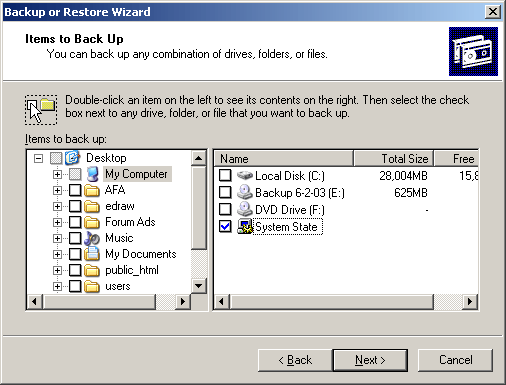
در قاب سمت چپ
My Computer
را هاي لايت كنيد. اما براي آن علامت تيك نگذاريد.
اكنون در قاب سمت راست براي
System State
يك علامت تيك بگذاريد.
اكنون بايد شكل بالا براي شما ظاهر شده باشد.
توجه:
ممكن است در ويندوز شما شكل بالا ظاهر نشده باشد و ابزار
Back up
شما در حالت پيشرفته ظاهر شود. در اين مورد مي توان از
System State data
يك
Back up
تهيه كرد كه شامل تمام اطلاعات و اجزايي كه مربوط به كامپيوتر شما مي شود است. متاسفانه در اين حالت نمي توانيد اجزايي خاص و يا قسمتهايي از
System State
را انتخاب كنيد. اگر به ويزارد
Back up
برگرديد و
System State
را دابل كليك از كليه اطلاعات
Back up
گرفته مي شود و در قاب سمت راست نمايش داده مي شود اجازه دهيد ادامه كار را دنبال كنيم
بعد مشاهده شكل بالا مراحل زير را دنبال كنيد.
Next
را بزنيد.
روي
Browse
كليك كنيد و محلي را كه بايد
Back up
خود را در آن ذخيره كنيد انتخاب كنيد.
اكنون براي آن نام
Registry Back up
را در قسمت
Type a name for this Back up
تايپ كنيد.
روي
Next
سپس روي
Finish
كليك كنيد.
اكنون بايد پنجره
Back up
را ببينيد.
زمانيكه عمل
Back up
گرفتن كامل شد روي
Close
كليك كنيد.
بازيابي كل رجيستري زمانيكه ويندوز به هم ريخته است
در مراحل بالا زمانيكه در حال گرفتن
Back up
از رجيستري بوديد در حقيقت در حال ذخيره يك فايل با پسوند
bkf
بوديد. براي باز يابي
Back up
اي كه ذخيره كرده ايد بايد روي آن دابل كليك كنيد كه در ادامه به آن اشاره مي كنيم.
در صفحه اي كه مقابل شما گشوده مي شود روي
Next
كليك كنيد.
گزينه
Restore Files and Settings
را انتخاب كنيد.
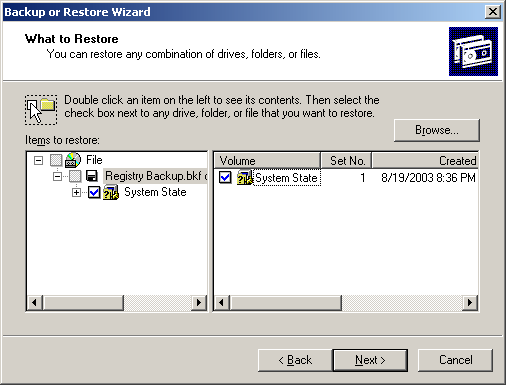
در قاب سمت چپي
File
را هاي لايت كنيد.
اكنون در قاب سمت راستي بايد
Back up
خود را ببينيد. روي آن دابل كليك كنيد. اگر
Back up
خود را نمي بينيد روي
Browse
كليك كنيد.
اكنون
System State
بايد در قاب سمت راستي ديده شود براي آن يك علامت تيك بگذاريد.
روي
Next
و سپس
Finish
كليك كنيد.
پيغامي كه به شما هشدار مي دهد را با كليك كردن بر روي
Ok
تاييد كنيد.
بعد از اينكه بازيابي به پايان رسيد روي
Close
كليك كنيد.
روي
Yes
كليك كنيد تا كامپيوتر شما ري استارت شود و تغييرات به سيستم شما اعمال شود.
بازيابي رجيستري اگر ويندوز بالا نمي آيد
اما زمانيكه ويندوز بالا نمي آيد بايد از آخرين تنظيمات رجيستري كه يه خوبي كار مي كرده استفاده كنيد. براي اين منظور مراحل زير را دنبال كنيد.
از ابتداي بالا آمدن ويندوز كليد
F8
را نگه داريد.
در
Windows Advanced Option menu
گزينه
Last known Good Configuration
را انتخاب كنيد و كليد اينتر را بزنيد.
اكنون كامپيوتر شما با آخرين تنظيماتي كه درست كار مي كرده بالا مي آيد يا اگر مي توانيد وارد
DOS
شويد مي توانيد دستور زير را تايپ كنيد.
%systemroot%\system32\restore\rstrui.exe