موضوعات اصلي


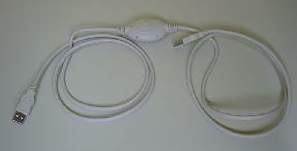
چگونه دو كامپيوتر را با كابل
USB
يكديگر متصل كنيم؟
آيا مي دانيد كه مي توان 2 كامپيوتر را با يك كابل
USB
ــ
USB
ساده به يكديگر متصل كرد؟
اگر دو كامپيوتر در خانه يا محل كار خود داريد كه براي استفاده اشتراكي از فايلهاي موجود در هر كدام مي خواهيد آن دو را به يكديگر وصل كنيد. اين روش يكي از سريعترين روشهاي موجود است.
براي اتصال دو كامپيوتر استفاده از يك هاب يا روتر هميشه كار معقولي نيست. بلكه استفاده از يك كابل
USB
ــ
USB
بسيار كاربردي و عملي تر است. با اين روش حتي مي توانيد اتصال اينترنتي را بين دو كامپيوتر به اشتراك بگذاريد.
در اين آموزش كوتاه براي شما نحوه اتصال دو كامپيوتر با يك كابل خاص
USB
ــ
USB
آموزش داده مي شود.
1ــ يك كابل
USB
ــ
USB
بخريد.
اولين مرحله براي اتصال دو كامپيوتر از طريق
USB
پيدا كردن كابل
USB
ــ
USB
است در اين مرحله بايد بسيار دقت كنيد. شما به نوعي كابل احتياج داريد كه اصطلاحاً به آن
Bridge
يا كابل شبكه
USB
مي گويند. اين بدان معناست كه در اين كابل قابليت اتصال دو كامپيوتر وجود دارد.
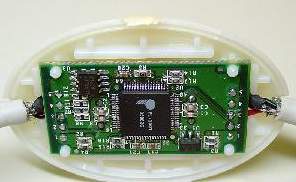
در اين كابلها يك مدار الكتريكي واسط وجود دارد و دو سر كابل داراي سوكت نوع
A
است. شما مي توانيد كابلي بخريد كه چيپ
Bridge
آن
USB
1.1 با سرعت 12
Mb
بر ثانيه يا
USB
2.0 با سرعت 48
0
Mb
بر ثانيه باشد البته توصيه ما
USB
2.0 است. چون سرعت آن به مراتب بيشتر است. به خاطر داشته باشيد شبكه هاي اترنت داراي استاندارد 100
Mb
بر ثانيه هستند.
2ــ نصب
بعد از اينكه كابل را بدست آورديد مي توانيد آن را متصل كنيد. اولين كاري كه بايد بكنيد نصب نرم افزار يا درايور كابل است.
بيشتر كابل ها 2 مود را پشتيباني مي كنند:
1ــ
link mode
: در اين حالت مي توانيد به آزادي فايل ها را بين دو كامپيوتر كپي كنيد.
2ــ
network mode
: در اين حالت فقط كپي كردن فايل نيست كه مي توانيد انجام دهيد، بلكه مي توانيد فولدرها، پرينترها و ارتباط اينترنتي را هم به طور اشتراكي استفاده كنيد.
3ــ شروع به استفاده از اتصال خود كنيد.
اگر از كابل خود در حالت لينك (
link mode
) استفاده كنيد. به سادگي به برنامه اي كه همراه نرم افزار كابل است دست پيدا مي كنيد و مي توانيد فايل هاي خود را انتقال دهيد.
اگر از كابل خود در حالت شبكه (
network mode
) استفاده مي كنيد. بايد كارهاي زير را انجام دهيد.
ــ وارد قسمت
network connection
شويد.آدپترهاي شبكه كه متصل هستند را مي بينيد.
ــ اكنون بر روي آدپتري كه كامپيوتر شما را به اينترنت متصل مي كند راست كليك كنيد.
گزينه
properties
را انتخاب كنيد. در برگه
Advanced
براي گزينه
Allow other network users to connect through this computers Internet connection.
يك علامت تيك قرار دهيد.
ــ بعد از اينكه اين كارها را انجام داديد كامپيوتر خود را
restart
كنيد. اكنون كامپيوتر ديگر هم مي تواند به اينترنت متصل شود.
شايد استفاده از هاب براي دو كامپيوتر كار مطمئن تري به نظر برسد ولي بايد پول بيشتري هم خرج كنيد به هر حال تصميم با شماست.
صداهايي كه از هارد به گوش مي رسد چيست؟
فرض كنيد كه در حال كار با كامپيوتر خود هستيد و روي فايلي دابل كليك مي كنيد كه در نتيجه نرم افزار اجرا كننده آن احضار و اجرا مي شود تا آن فايل را براي شما باز كند. اين عمل در بسياري از كامپيوتر ها بين 10 تا 30 ثانيه طول مي كشد. در طول اين مدت صداهاي خفيفي از هارد ديسك خود مي شنويد از صداهايي كه شنيده مي شود به نظر مي رسد كارهايي در حال انجام است اما چه كارهايي؟
در هارد ديسك ها يك بازو وجود دارد كه هدهاي خواندن و نوشتن را نگه مي دارد. اين بازوها مي توانند هدهاي خواندن و نوشتن را به سمت مركز يا لبه هاي ديسك حركت دهند. قطر يك هارد ديسك نرمال در حدود 5 اينچ يا 12.5 سانتي متر است بنابراين اين بازوها مي توانند در حدود 2 اينچ يا 5 سانتي متر در راستاي شعاع ديسك حركت كنند.
سرعتي كه اين بازوها مي توانند حركت كنند حيرت انگيز است. اين بازوها بسيار سبك هستند و محرك آنها قوي و بسيار دقيق است. اين بازوها مي توانند در صورت لزوم صدها بار در هر ثانيه در مقابل ديسك جلو و عقب بروند.
اگر درباره اساس كار يك اسپيكر هم بخواهيد بدانيد تفاوت زيادي با اين سيستم ندارد. اسپيكر هم داراي يك مخروط سبك وزن است كه قادر است با سرعت 400 بار در ثانيه نوسان كند و توليد صوت نمايد.
همانطور كه بازوي هارد ديسك با سرعت زياد در حال حركت به جلو و عقب است نوساناتي توليد مي كند كه اين نوسانات همان صدايي را توليد مي كنند كه ما مي شنويم.
چرا زمانيكه بر روي يك فايل كليك مي كنيم هد هارد ديسك بايد اين مقدار حركت كند كه چنين صداهايي از آن شنيده شود؟
سه چيز باعث اين حركت ها مي شوند:
ــ وقتي يك فايل مثلاً يك فايل
Excel
را باز مي كنيد. هارد ديسك شما بايد خود نرم افزار را همراه با تعدادي فايل
DLL
(مخفف
dynamic link libraries
) كه از آن نرم افزار پشتيباني مي كنند فرا خواني كند. اين فايل ها جمعاً 10 تا 20 مگابايت حجم دارند و در قسمتهاي مختلف هارد قرار گرفته اند. فرا خواني 20 مگابايت اطلاعات زمان كمي نمي گيرد و هد هارد ديسك ما بايد هزاران بار جلو و عقب برود تا اين اطلاعات را جمع آوري كند.
ــ فراخواني خود فايل اطلاعاتي. در حقيقت هدف شما از اجراي يك نرم افزار دسترسي به اطلاعات موجود در فايل مورد نظرتان است. براي اين منظور سيستم عامل شما (مثلاً ويندوز
XP
) بايد هد هارد ديسك را به دايركتوري كه فايل شما در آن واقع است راهنمايي كند و از وجود فايلي با اين نام اطمينان حاصل كند، و سپس آن فايل را پيدا كند و سپس احتمالاً بايد يك دوجين تكه از فايل مورد نظر را بخواند تا كل فايل را فراخواني كند.
ــ اگر در هنگام انجام اين پروسه رم شما پر از اطلاعات شده باشد آنگاه سيستم عامل شما قسمتي از رم را روي هارد ديسك خالي مي كند. و هنگامي كه نرم افزار شما در حال اجراست سيستم عامل شما ميليونها بايت اطلاعات نرم افزار و فايلهاي
DLL
را روي هارد ديسك مي ريزد. براي انجام اين وظايف هد هارد ديسك بارها بايد حركت كند تا وظايف خود را به خوبي انجام دهد.
حال به خوبي مي دانيد كه چرا هارد ديسك شما چرا چنين صدايي هنگام كار مي دهد. حقيقت اينست كه با يك كليك ساده هارد ديسك شما كار سنگيني انجام مي دهد.
کارت
صدای
On
-
board
چندی پیش شرکت مایکروسافت پیشنهاد کرد که کلیه ی تولید کنندگان، محصولات کامپیوترشان را همراه با کارت صدا تولید کنند (به علاوه ی وسایل دیگر، مانند پورت
USB
) این پیشنهاد به استاندارد
PC97
معروف است، توليد كنندگان مختار بودند اما با توجه به اينكه بيشتر كامپيوتر هاي دنيا از محصولات مايكروسافت استفاده مي كردند. اين اقدام سبب سهولت كار مي شد. (به عنوان مثال اگر هم نرم افزار و هم سخت افزار کامپیوتر شما
PC97
باشند، آنگاه این برنامه عملکرد کاملي روی سیستم دارد.)
از آن به بعد تولید کنندگان کامپیوتر، محصولاتشان را بصورت کارخانه ای همراه با کارت صدا عرضه کردند. همانگونه که می دانیم اکثر کامپیوترها با استفاده از قطعات تولیدی شرکتهای دیگر مونتاژ می شوند، این امر حتی در مورد دستگاههای عرضه شده تحت نام مارک های معتبر وجود دارد. طبیعتاً این مورد تولید کننگان مادربورد را تحت فشار قرار دا تا مادربوردهایی دارای کارت صدای توکار
built-in)
) تولید کنند تا میکروکامپیوترهایی تشکیل دهند که هم مشخصات
PC97
را داشته باشند و هم ارزانتر باشند، با این توضیح که کارت صدای توکار درون مادربورد نیاز به یک کارت مخصوص را برطرف می کند.
امروزه نمی توان براحتی سیستم جدیدی را یافت که کارت صدا نداشته باشد، و معمولاً کارت صدای آنها روی مادربورد نصب شده است - به عبارت دیگر
on board
هستند (اصطلاح
on board
مشخص می کند که یکی از اجزاء مشخص مستقیماً درون بورد مربوطه قرار دارد.) دو روش عمده برای ساختن یک مدار صوتی
on board
وجود دارد. ارزان ترین و رایجترین روش، استفاده از چیپست خود مادربورد است. چیپست های جدید دربرگیرنده ی مداری هستند که معادل کارت صدای
on board
است و با کمک یک مدار خارجی به نام
Codec
مخفف
Coder/Decoder)
) که بسیار ارزان است، فعال می شود (به همین دلیل است که تولید کنندگان ترجیح می دهند مادربوردهایشان را همراه با کارت صدای
on board
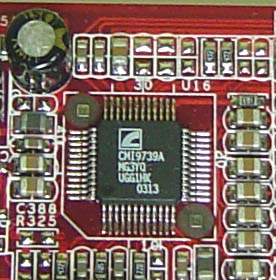
بسازند، زیرا به قیمت نهایی محصول چیز زیادی نمی افزاید). این کارت صدا از یک مدار چهارگوش کوچک حدود 1
cm
تشکیل شده و معمولاً روی لبه ی پشتی مادربورد می نشیند. مدارهای مختلفی بر روی مادربوردهای کنونی وجود دارند که می توان از آنها به عنوان
codec
استفاده کرد. این مادربوردها توسط شرکتهایی مانند
Realteck
،
Advance Logic (
که متعلق به
Realtek
است)،
C-Media
و
VIA
تولید می شوند.
شکل1
:
CMI9739A codec from C-Media
کیفیت صدای حاصل به کمک این روش، ممکن است پايين تر از کیفیتی باشدکه با استفاده از کارت صدای مجزا (
off-the-shell)
مانند
Creative Labs
قابل دستیابی است. اما کاربران عادی فقط از اینکه بدانند سیستم آنها قادر است صدا تولید کند، خوشحال می شوند. بیشتر کاربران حرفه ای در مرحله ی بعد از تهیه ی کارت صدای با کیفیت تر (به عنوان مثال صدای فراگیر)، یا از یک کارت صدای خارجی
External)
) استفاده می کنند، و یا مادربوردی را انتخاب می کنند که از تراشه ای خارجی بهره می گیرد تا صدای
on-board
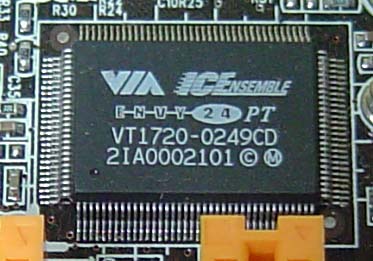
مناسبي تولید کند. همانگونه که در شکل های 1 و 2 می بینید، این تراشه از یک
codec
بزرگتر است، و این همان نوعی است که در کارت صداهای
off-the-shell
یافت می شود. این امر شناسایی مادربوردی که صدای
on-board
با کیفیت خوب ایجاد می کندرا آسان می سازد. سه تراشه ای که اغلب استفاده می شوند عبارت اند از:
Creative CT5880
) که در کارتهای
SoundBlaster PCI 128
بکار می روند)، سری های
C-Media CMI8738 (
که صدایی با 6 کانال ایجاد می کنند) و سری های
VIA Envy24
که در شکل 2 می بینید. آخرین سری های
VIA
کیفیت صدای بسیار بالایی را ایجاد می کنند.
شکل 2
:
تراشه صوتی
Envy24
محصولی از
VIA
صفحه نمايش
OLED
OLED
مخفف كلمات
Organic Light Emitting Diode
به معناي ديود نوري از جنس مواد آلي (ارگانيكي) مي باشد.
OLED
نوعي صفحه نمايش يا مانيتور است كه از دو الكترود و يك لايه نازك با پايه كربن تشكيل شده است. اين لايه نازك كربني بين دو الكترود قرار مي گيرد يكي از الكترودها كه كاتد است از جنس فلز است و الكترود ديگر يا آند از جنس يك ماده شفاف مانند شيشه است.لايه نازك پايه كربن از يك روزنه تزريق، يك لايه روزنه انتقال، يك لايه انتشار و يك لايه انتقال الكترون تشكيل شده است.
اساس كار اين نوع صفحه نمايش يا مانيتور به اين شرح است زمانيكه ولتاژ به يك سلول
OLED
اعمال مي شود ارتباط آند و كاتد يا همان الكترودها از طريق لايه انتشار برقرار مي شود. اين جريان الكترونها از اين لايه سبب تابش نور در آنها مي شود. همانطور كه توجه داريد برخلاف مانيتورهاي
LCD
كه در پشت لايه كريستال مايع احتياج به يك يا چند لامپ وجود دارد در مانيتورهاي
OLED
خود مانيتور يا صفحه نمايش نور لازم را توليد مي كند.
فناوري صفحه نمايش
OLED
در اوايل سال 1980 بوسيله ايستمن كوداك اختراع شد. امروزه اين فناوري در حال جايگزين شدن به جاي فناوري
LCD
در تجهيزاتي مانند
PDA
ها و تلفن هاي موبايل است چون اين نوع صفحه نمايش شفافتر، نازك تر و سريعتر است و نور بيشتري نسبت به مانيتورهاي
LCD
توليد مي كند و در عين حال مصرف برق آن هم پايين تر است به علاوه توليد انبوه آن ارزانتر تمام مي شود.
چيپ ست ها و هاب ها
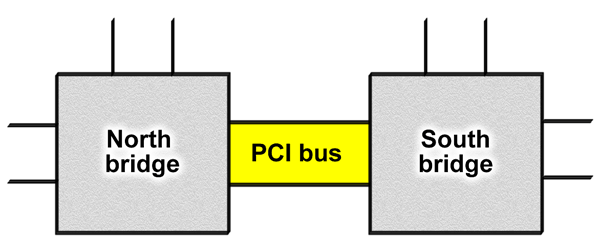
از سال 1997 ميلادي توليد كنندگان مادربرد روي بهينه سازي چيپ ست ها تمركز زيادي كردند و بيشتر تلاش آنها بر چيپ هاي
north bridge
كه وظيفه نظارت بر نقل و انتقال اطلاعات به
RAM
را دارد، بوده است. البته چيپ هاي
south bridge
هم بهبود يافته اند ولي اين بهبود بيشتر روي افزايش امكانات آنها بوده است.
براي
north bridge
بيشتر بهينه سازيها بر روي افزايش پهناي باند بين
RAM
و
CPU
بوده است. اجازه دهيد به چند مثال بپردازيم.
Bridge
يا
Hub
در مادربردهاي پنتيوم
II
باس
I/O
مستقيماً به كلاك سيستم پيوند خورده است. باس
I/O
(مثلاً
PCI
) با سرعت كلاك 33
MHZ
كار مي كند كه معمولاً يك سوم يا يك چهارم سرعت كلاك سيستم است.
در اين ساختار (چيپ ست پنتيوم
II
) باس
PCI
به چيپ هاي هر دو
Bridge
متصل است.
در سال 99ــ1998 براي هر دو سيستم
AMD
و
INTEL
پيشرفتهايي رخ داد. يك ساختار جديد براساس (
MCH
) يا مركز كنترل حافظه توليد شده بود (
MCH
مخفف
Memory Controller Hub
است) اين سيستم جايگزين
north bridge
قديمي شده بود. و يك مركز كنترل
I/0
جايگزين
south bridge
شده بود. من در اينجا از نامهايي كه اينتل براي چيپ هاي خود گذاشته است استفاده مي كنم.
Via
و
AMD
از نامهاي ديگري استفاده مي كنند. اولين چيپ اينتل با اين ساختار
i810
نام داشت.
MCH
يك كنترلر است كه بين
CPU
و
RAM
و
AGP
قرار گرفته است كه جريان اطلاعات از و به
RAM
را كنترل مي كند. اين ساختار جديد دو پيامد داشت.
ــ
اول اينكه ارتباط بين دو مركز (
hub
) بوسيله يك گذرگاه خاص انجام مي شد. (
link channel
) كه مي توانست پهناي باند بسيار بالايي داشته باشد.
ــ دوم باس
PCI
كه اين ساختار جديد را داشت. پهناي باند خود را با هيچ چيز ديگري تقسيم نمي كرد.
اين ساختار جديد براي پنتيوم 4 و اتلون استفاده مي شد.
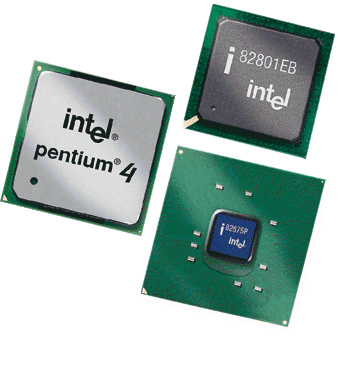
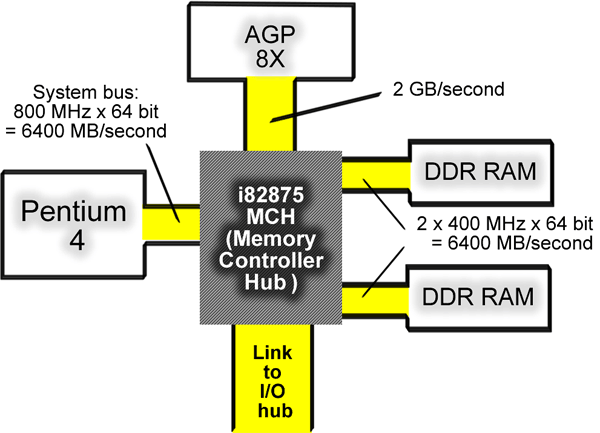
چيپ
i875p
در سال 2003 اينتل چيپ ستي ساخت كه هم با پنتيوم 4 و هم
dual channel DDR RAM
هر كدام با 200
mHZ
كار مي كرد. اين چيپ بخاطر كارايي بالا بسيار محبوب شد.
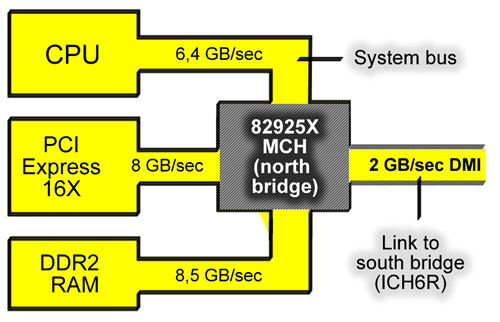
چيپ
i925
در سال 2004 اينتل چيپ هاي سري 900 را معرفي كرد. كه براي نسل جديد پروسسورهاي پنتيوم 4 و سلرون و سوكت
LGA - 775
ساخته شده بود كه
PCI Express hub
را پشتيباني مي كرد و باس
AGP
را با
DDR2 RAM
جايگزين كرده بود.
پهناي باند زياد براي
RAM
شايد فكر كنيد پهناي باند
RAM
بايد با سرعت باس سيستم يكي باشد. اما اينگونه نيست حقيقت اين است كه اگر پهناي باند
RAM
بيشتر باشد بهتر است چون
RAM
فقط با
CPU
در ارتباط نيست، بلكه اطلاعات را مستقيماً به پورتهاي گرافيكي ارسال مي كند و اطلاعات را از پورتهاي
I/O
دريافت و براي آنها ارسال مي كند. بنابراين
RAM
به پهناي باند زيادي احتياج دارد. در آينده بايد منتظر چيپهايي باشيم كه
RAM
هاي سرعت بالا را براي انتقال اطلاعات در اختيار مي گيرند.