موضوعات اصلي


اسمبل كامپيوتر
اگر شما يك اتومبيل مثلاً از كمپاني فورد بخريد انتظار داريد كه شاسي بدنه موتور گيربكس ساخت كمپاني فورد باشد يا لا اقل اختصاصاً براي كمپاني فورد ساخته شده مونتاژ شوند شركتهاي كامپيوتري كامپيوترهايي را تحويل شما مي دهند اين كامپيوترها از قطعاتي تشكيل شده اند كه هر يك ساخت يك كمپاني است و آنها فقط كامپيوتر شما را اسمبل (مونتاژ) كرده اند.
بيشتر قطعات كامپيوتري در آمريكا اختراع مي شوند ولي توليد آنها در سراسر جهان صورت مي گيرد و اين گستردگي از هيچ قاعده اي پيروي نمي كند. كشورهاي مختلف هر كدام يكسري قطعات خاص را توليد مي كنند كمپاني هاي آمريكايي cpu را مي سازند ( Intel, AMD ) مادربردها از تايوان مي آيند. هارد ديسكها در سنگاپور يا هندوستان ساخته مي شوند. حافطه هاي RAM معمولاً در كره ساخته مي شوند و يك دو جين كارخانه چيني به توليد كيس مشغول هستند.
قطعات محتلف با پيچها و كابلهاي مورد نياز ارائه مي شوند كه براي اسمبل كردن لازم هستند شما مي توانيد اين قطعات را بخريد و كامپيوتر خود را اسمبل كنيد. تنها وسيله لازم براي اسمبل كردن كامپيوتر پيچ گوشتي است و شما با چند ساعت مطالعه دفترچه راهنما مي توانيد آن را اسمبل كنيد البته سرعت شما در برابر كسي كه اين عمل را به صورت حرفه اي انجام مي دهد بسيار كمتر خواهد بود.
ساخت يك كارگاه ساخت چيپ ست براي اينتل يك ميليارد دلار خرج بر مي دارد و از پيشرفته ترين تكنولوژيها استفاده مي شود سپس اين چيپ ست ( كه ممكن است CPU پنتيوم 4 باشد ) داخل سلفون بسته بندي مي شود و به فروشگاه هها ارسال مي شود. براي نصب يك CPU روي مادربرد اهرم كنارسوكت CPU را روي مادربرد بلند كنيد و CPU را جا بزنيد قسمت مارك شده روي CPU را با قسمت مشابه روي سوكت مطابقت دهيد و اهرم سوكت را ببنديد.
در حدود 12 پيچ مادربرد را به كيس متصل مي كنند. چهار پيچ هر يك از درايوها را به كيس متصل مي كنند. هر يك از مادربردها شكل خاص خود را دارند و با يكديگر اشتباه نمي شوند ( به غير از كابل فلاپي درايو كه براي اولين بار ممكن است اشتباه شود) و علت آن اين است كه كليه قطعات كامپيوتر و كابلهاي آن بر اساس يك استاندارد جهاني ساخته مي شوند با انواع ديگر قابل تعويض هستند.
راههاي ارتباطي بين قطعات اگر سرعت تغيير نكند به همان شكل باقي مي مانند باس ارتباطي PCI براي يك دهه است كه بدون تغيير باقي مانده است كي برد از زمانيكه كامپيوتر اختراع شده است عملاً تغييري نكرده است، هر چند اجزايي كه در سرعت نقش اساسي را ايفا مي كنند تغيير كرده اند.
از آن جمله مي توان به موارد زير اشاره كرد:
بنابراين اگر در فكر ارتقا سيستم بايد به اين نكات توجه داشته باشيد و بدانيد كه ممكن است با ارتقا يك يا دو قطعه نتوانيد به آنچه مي خواهيد برسيد و خريدن يك سيستم جديد مقرون به صرفه تر باشد.
اساس كار مانيتورهاي LCD :
اساساً سه تكنولوژي كريستال مايع در مانيتورهاي LCD استفاده شده است كه عبارتند از TN+film , IPS ,MVA مهم نيست كه از كدام تكنولوژي استفاده شود همه آنها از يك اساس پيروي مي كنند.
يك يا چند لامپ نئون روشنايي صفحه را تأمين مي كنند براي مدلهاي ارزانتر يك لامپ نئون استفاده شده است اما در مدلهاي گرانتر ممكن است تا چهار لامپ يا حتي بيشتر پيدا كنيد.
تعداد لامپهاي نئون تأثيري در كيفيت تصوير ندارند. در عوض لامپ لامپ دوم به عنوان يك پشتيبان عمل مي كند اگر براي لامپ اول مشكلي پيش بيايد. در واقع عمر مفيد مانيتور افزايش مي يابد از آنجا كه يك لامپ نئون معمولاً 50000 ساعت كار ميكند در حاليكه وسايل الكترونيكي 100000 تا 150000 ساعت كار مي كنند.
براي اينكه از يكنواختي صفحه تصوير اطمينان حاصل شود نور بوسيله يك سيستم منعكس كننده شدت يكساني پيدا مي كند اگر چه ممكن است در نگاه اول به نظر نرسد ولي عملكرد اين صفحات فوق العاده پيچيده است در حقيقت 2 پانل وجود دارد يكي در هر طرف ساب پيكسلها كه هر كدام با يك فيلتر قرمز سبز آبي پوشش داده شده است در يك مانيتور 15 اينچ تعداد ساب پيكسلها به "1024x768x3=2359296" ميرسد هر سلول RGB بوسيله يك ترانزيستور كه ولتاژ مختص به خودش را دارد كنترل مي شود و اين ولتاژ كه در محدوده بزرگي تغيير مي كند باعث مي شود كه كريستالهاي مايع در هر ساب پيكسل در يك زاويه خاص بچرخند كه اين زاويه تعداد نورهاي عبوري از هر ساب پيكسل را تعيين مي كند ( منظور سه نور قرمز سبز و آبي است ). كه در حقيقت سبب بوجود آمدن تصوير صفحه نمايش مي شود. هدف نهايي كريستالها منحرف كردن نور براي عبور از ميان فيلترهاي پلاريزه است قبل از اينكه ديده شود اگر كريستالها همه در جهت فيلتر قرار گرفته باشند نور از آن عبور مي كنند و برعكس اگر همه آنها عمود بر فيلتر قرار گرفته باشند صفحه نمايش سياه باقي مي ماند.
كريستال مايع:
اصولاً كريستالهاي مايع موادي هستند كه به طور فيزيكي داراي خاصيتهاي جامد و مايع هر دو هستند. يكي از خاصيتهاي جالب آنها توانايي آنها در تغيير موقعيت بسته به ولتاژ اعمالي به آنها است. اجازه دهيد نگاه دقيقتري به آنها بيندازيم. در دنياي علم و تكنولوژي كريستالهاي مايع هميشه جالب توجه بوده اند.
در سال 1888 «
Friedrich Reinitzer» يك گياه شناس اتريشي در مورد نقشي كه كلسترول در گياهان بازي مي كرد تحقيق مي كرد. يكي از آزمايشات او در معرض حرارت قرار دادن ماده بود. او كشف كرد كريستالها در دماي 14/5 درجه تبديل به سيال و يك حالت ابري مي شدند و در دماي 178/5 درجه يك مايع واقعي بودند. او اكتشافش را با اتو لهمان يك فيزيكدان آلماني كه كشف كرده بود مايعات خواص مشابه كريستال دارند در ميان گذاشت. به خصوص راجع به رفتار آن زمانيكه به آن نور تابانده مي شد بنابراين نام آن بوسيله اتولهمان به اين صورت نام گذاري شد: كريستال مايع.
شكل بالا: يك ملكول با خواص كريستال مايع است به نام متوكسي بنزيليدن بوتيلانالين
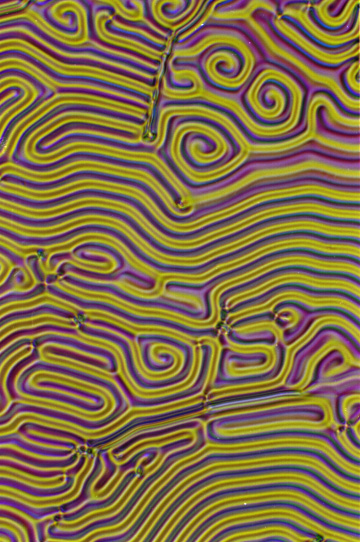
نماي نزديك يك كريستال مايع


در گذشته مانيتورها با كيفيت پاييني از فسفر پوشانده مي شدند. و اگر از آنها مراقبتهاي لازم نمي شد ممكن بود مشكل پيدا كنند. شما اين را به سادگي در مانيتورهايي كه فقط براي يك برنامه بخصوص مورد استفاده قرار مي گيرند مي توانيد ببينيد تصوير آن برنامه روي آن مانيتور باقي مي ماند ( براي لحظاتي ). اين جا بود كه SCREEN SAVERها مورد استفاده قرار گرفتند. همانطور كه مي دانيد اگر بعد از يك زمان معين با كامپيوتر كار نكنيد SCREEN SAVER به ط.ر خودكار شروع به كار مي كند تا مانيتور شما يك تصوير يكنواخت را نمايش ندهد اين وضعيت را بهتر مي كند تا يك تصوير معين روي مانيتور شما نسوزد.
مانيتورهاي CRT پيشرفت كردند به طوريكه ديگر روي مانيتورهاي جديد كمتر اين مشكل پيش مي آيد و اكنون SCREEN SAVER ها تبديل به يك هنر شدهاند به هر حال بهتر است كه از SCREEN SAVER استفاده كنيد و مي توانيد از آن به عنوان چاشني در كار با كامپيوتر استفاده كنيد.
استانداردهاي محيطي:
تشعشع مانيتور يك آلودگي است: هيچ مدرك محكمي وجود ندارد كه تشعشع مانيتور سبب بيماري مي شود. اگر چه حضور يك تشعشع نا خواسته ساخته دست بشر خوشايند نيست بلاخره استانداردهاي صنعتي براي يك ميزان تشعشع مورد قبول بوجود آمدند.
از اوايل دهه نود استاندارد سوئدي MPR2 محدوديتهايي براي تشعشع الكترواستاتيكي وضع كرد. بعد از آن استاندارد سختگيرانه تر "TCO92" بوجود آمد. اين استاندارد مقدار تشعشع مجاز را محدود كرده تعيين مي كرد و استانداردهاي الكتريكي و ايمني در برابر آتش سوزي وضع كرد.معمولاً TCO را به صورت "Total Cost Of Owenership" معنا مي كنند.بالاخره استاندارد "TCO-95" كه سخترين استاندارد است وضع شد. همانند "TCO-92" اين استاندارد شامل قوانيني در زمينه ارگونومي ( كه شامل سرعت تازه سازي يا refresh ميباشد ) بيشترين مصرف انرژي، محصولي بدون مضراتي براي محيط زيست و قابل بازيافت شدن مشد بهترين مانيتورها از اين استاندارد پيروي مي كنند. مانيتورهايي كه از اين استاندارد مي كنند گرانتر هستند.
مانيتورهاي Flat TFT هيچ تشعشي ندارند و آنها به طور قابل ملاحظه اي انرژي كمتري از مانيتورهاي داراي تشعشع مصرف مي كنند. و اين نشانه ديگري است كه TFT ممكن است استاندارد مانيتورهاي آينده باشد.
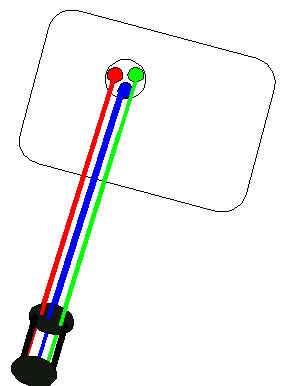
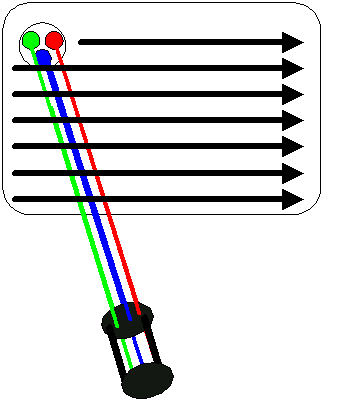
يك مانيتور CRT قديمي از يك لوله به شكل Wh استفاده ميكند كه شبيه يك بطري شيشه اي بزرگ است. 3 تفنگ الكتروني در سمت باريك آن قرار دارند آنها الكترونها را به سمت صفحه بزرگ مسطحي كه در برابر تماشاگر قرار دارد شليك مي كنند.
در داخل صفحه اي كه ما به آن نگاه مي كنيم بوسيله لايه نازكي از فسفر به صورت نقطه اي پو شانده شده است آنها در گروههاي 3 تايي مرتب شده اند يك قرمز ، يك سبز و يك نقطه فسفري آبي. آنها با يكديگر يك پيكسل را مي سازند. اين نقاط زماني روشن مي شوند كه كه بوسيله الكترونها از طرف تفنگ الكتروني ضربه مي زنند. هر كدام از اين تك نقطه ها بوسيله يك پرتو الكترون ضربه مي خورند
هر چه پرتو الكترون قويتر باشد نقاط نوراني تر مي شوند. آنها شروع به سياه شدن مي كنند اما زمانيكه اشعه به تمام قدرت خود رسيد نقاط به رنگ قرمز سبز و آبي در مي آيند.
اشعه الكتروني بوسيله ميدان مغناطيسي هدايت مي شود كه به اشعه انحنا مي دهند بنابراين آنها دقيقاً به نقطه مطلوب اصابت مي كنند.
اشعه هاي الكترون به سرعت صفحه نمايش را جارو مي كنند. هر كدام از سه تفنگ الكتروني بايد بدون وقفه تك نقطه هاي ( هر يك از نقطه هاي رنگي به تنهايي ) مقصد را از چپ به راست خط به خط از بالا به پايين اسكن كنند و اين كار را معمولاً 70 تا 85 بار در ثانيه انجام مي دهند. شدت اشعه هر تفنگ الكتروني براي هر تك نقطه مي تواند تنظيم شود تا رنگ نهايي را ايجاد كند.
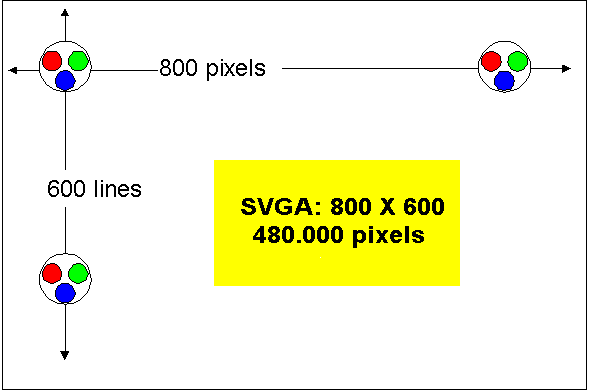
يك صفحه معمولي يك مانيتور CRT مي تواند از 480000 پيكسل كه به آن تصوير 600*800 مي گويند. در هر خط افقي 800 نقطه وجود دارد و 600 خط از بالا تا پايين صفحه مانيتور CRT وجود دارند كه مجموعاً 480000 پيكسل مي شود.
رزولوشنهاي بالاتر:
تعداد پيكسلهاي بيشتر در صفحه نمايش براي ما امكان رزولوشنهاي بالاتر را فراهم مي كند و با يك رزولوشن بالاتر ممكن است تصوير واضح تر شود.
پايين ترين رزولوشن در كامپيوترهاي شخصي كه براي مصارف بر اساس متنهاي DOS مورد استفاده قرار مي گيرد 480*680 پيكسل است و به آن يك تصوير VGA مي گويند. VGA يك تصوير استاندارد بود تا اينكه وارد بازار شد قبل از آن استانداردهاي پايين تري هم وجود داشت مانند CGA.
همانطور كه كامپيوتر هاي شخصي قدرتمند تر مي شدند حوالي سال 1990 تقاضا براي صفحه نمايش با رزولوشن بيشتر افزايش يافت. ويندوز يك محيط گرافيكي است و به خوبي در رزولوشنهاي بالا كار ميكند همچنين بازيهايي زيادي وجود داشتند كه احتياج به رزولوشن بالايي داشتند. به هر حال آخرين استاندارد واقعي كه روي كامپيوترهايشخصي به كار گرفته شد VGA بود. و بهينه ساريهاي كه در رزولوشن انجام گرفت بر اساس VGA بود و اصطلاحات SVGA يا SUPER VGA كه بعدها استفاده شد بر همين اساس بود بعدها XGA و نامهاي ديگري آمدند كه هر كدام رزولوشنهاي متفاوتي را تعريف مي كردند.
در حقيقت اصطلاحات SVGA , XGA خيلي مورد استفاده قرار نمي گيرند. در عوض ما به رزولوشن، فركانس تصوير و رنگ توجه مي كنيم. اما اجازه بدهيد در مورد رزولوشن بحث كنيم. رزولوشن با اندازه صفحه مانيتور رابطه دارد هر چه مانيتور بزرگتر باشد امكان دستيابي به رزولوشن بالاتر بيشتر است در زير جدولي از رزولوشنهاي مختلف را مي بينيد.
Standard
Resolution
Number of pixels
Recommended CRT
Recommended TFT
VGA
640 x 480
307,200
14"
n/a
SVGA
800 x 600
480,000
15", 17"
10.4", 12"
SVGA
1024 x 768
786,432
17", 19"
13.3" - 15"
XGA
1152 x 864
995,328
17", 19", 21"
n/a
Vesa 1280
1280 x 1024
1,310,720
19", 21"
17.3", 18.3"
Vesa 1600
1600 x 1200
1,920,000
21" and bigger
n/a (yet)
صفحه نمايش و رزولوشن بايد با يكديگر مطابقت داشته باشند هر چه رزولوشن بالاتر باشد جزئيات بيشتري در صفحه نمايش ديده مي شود در يك دسك تاپ ويندوز اندازه آيكونها را در رزولوشن 800در 600 2 يا 3 برابر بزرگتر نسبت به رزولوشن 1280 در 1024 است.
يك مانيتور بخصوص مي تواند در رزولوشن هاي مختلف پاسخگو باشد اگر چه همه رزولوشن ها مناسب نيستند در يك مانيتور با صفحه نمايش كوچك در رزولوشن خيلي بالا آيكونها خيلي كوچك مي شوند.
بنابراين رزولوشن و اندازه صفجه بايد با يكديگر مطابقت كنند.
شما نمي توانيد درباره يك مانيتور فقط از روي رزولوشن آن قضاوت كنيد سرعت refresh ( فركانس )و عمق رنگ به همان اندازه مهم هستند.
پرتو الكتروني:
در مانيتورهاي قديمي CRT تفنگ الكتروني بدون وقفه و دقيقاً الكترونها را از پيكسلي به پيكسل ديگر پرتاب مي كرد. در حقيقت همانطور كه اشعه صفحه نمايش را جارو مي كرد تغيير مكان مي داد. هر نقطه در صفحه نمايش يك تابش آني الكترونها را دريافت مي كرد قبل از اينكه اشعه به نقطه بعدي بتابد و شدت اشعه از نقطه اي به نقطه ديگر تغيير مي كرد.
صفحه مانيتور پوشيده شده از فسفر داراي خاصيت نور افشاني بود زمانيكه الكترونها به سمت آنها شليك مي شدند در حقيقت بايد دوباره نقاط را نوراني مي كردند قبل از اينكه نور آنها محو شود.
و نتيجه اين مي شود كه ما يك تصوير پايدار و نسبتاً يكنواخت مي ديديم. ولي در حقيقت تصوير لرزشهايي داشت.
مانيتورهاي CRT امروزي:
در مانيتورهاي امروزي هر پيكسل 60 ، 70 ، 75 يا 80 بار در ثانيه refresh يا تازه سازي مي شوند. بنابراين تفنگ الكتروني بايد خيلي سريع حركت كند تا 18 ميليون شليك در ثانيه يا بيشتر انجام دهد اگر يك تصوير 75 بار در ثانيه تازه سازي شود مي گوييم فركانس تازه سازي يا refresh برابر 75 هرتز است كارت گرافيك سيگنالهاي refresh را صادر مي كند بنابراين سرعت تازه سازي را كنترل مي كند پس كارت گرافيكي بايد با مانيتور سازگاري داشته باشد بنابراين اين دو واحد بايد بوسيله يك رابط مناسب براي انتقال سيگنال به يكديگر متصل شوند
اجازه بدهيد تصور كنيم مانيتوري با رزولوشن 1280 در 1024 و سرعت تازه سازي (refresh ) برابر 75 هرتز در اختيار داريم. براي اين منظور به مانيتوري با تفنگ الكتروني كه قادر به 98 ميليون شليك در ثانيه باشد احتياج داريم اين مانيتور در يك سرعت خيلي بالا كار مي كند كه بعضي مواقع مي تواند سبب آلودگي بوسيله پرتوها شود.
سرعت تازه سازي ( refresh ) يا فركانس بالا:
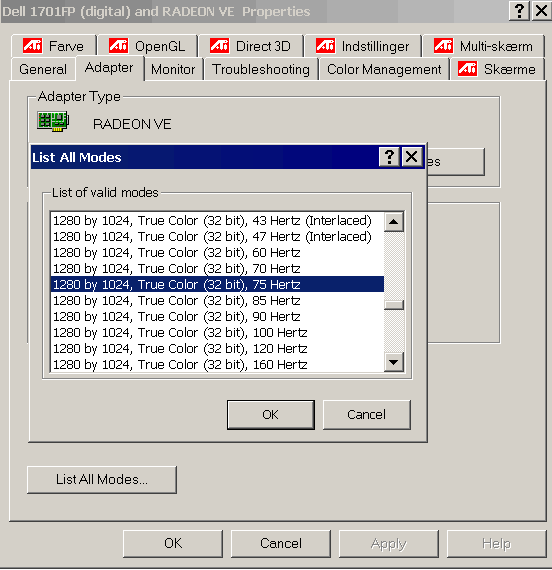
زمانيكه سرعت تازه سازي بالا رود صفحه مانيتور داراي ظاهر پايدار و نرم تري است. اين اختلاف را در تلوزيونهاي قديمي كه فركانس آنها فقط 50 هرتز است مي توان به خوبي مشاهده كرد. بعضي از كمپانها تلوزيونهايي توليد مي كنند كه فركانس تازه سازي برابر 100 هرتز دارند. اگر شما يكبار از سرعت تازه سازي 100 هرتز استفاده كنيد براي شما ديگر بسيار مشكل خواهد بود كه با فركانس 50 هرتز كار كنيد مانيتورهاي قديمي و بدون كيفيت از فركانس حداكثر 60 هرتز پشتيباني مي كردند و كيفيت پاييني داشتند كه تصوير آنها لرزش داشت و براي ويندوز مناسب نبودند يك فركانس معمول براي مانيتور كه قابل قبول باشد 70 هرتز است به نظر بنده 75 هرتز قابل قبول است ولي اگر مدت زيادي با كامپيوتر كار ميكنيد شايد 80 يا 85 هرتز را استفاده كنيد. شما بايد همه اين فركانسها را امتحان كنيد تا بهترين فركانس مورد قبولتان را پيدا كنيد. در اينجا يك تصوير از تنظيمات كنترلر گرافيك ATI Radeon را ميبينيد اين گرافيك مي تواند 11 سرعت تازه سازي مختلف در اختيار شما بگذارد ( از 43 تا 160 هرتز ) در رزولوشن 1280 در 1024
-----------------------------------------------------
توجه:
سرعت تازه سازي همچنين فركانس عمودي يا سرعت تازه سازي عمودي هم گفته مي شود هر چه سرعت تازه سازي بيشتر بخواهيد آنگاه مانيتور با كيفيت تري لازم خواهيد داشت اگر شما سرعت تازه سازي بالا و هم رزولوشن بالا مي خواهيد احتياج به يك مانيتور كيفيت بالا و يك كارت گرافيك كيفيت بالا احتياج دارد. مانيتورها معمولاً در رزولوشن پايين مي توانند سرعت تازه سازي بالا داشته باشند در اينجا چند مثال مي آوريم تا بدانيد چگونه كارايي مانيتور با رزولوشن تغيير مي كند.
CRT Screen
800 x 600
1024 x 768
1280 x 1024
1600 x 1200
Standard 15"
75 HZ
70 Hz
60 Hz
-
15" Trinitron
90 Hz
80 Hz
75 Hz
-
17" Trinitron
110 Hz
100 Hz
90 Hz
85 Hz
-------------------------------------------------------
براي اينكه تصوير به سرعت تازه سازي مورد نظر دست پيدا كند بايد مانيتور و كارت گرافيك هر دو براي سرعت مورد نظر مناسب باشند ( قابليت آن را داشته باشند ) معمولاً مانيتورها خصوصيتي دارند كه به آن Multi Sync گفته مي شود اين بدان معناست كه انها به طور اتوماتيك خود را با سيگنالي كه از طرف كارت گرافيك مي آيد وقف مي دهند يك مانيتور خوب معمولاً گران است مانيتورهاي ارزان شايد بتوانند يك سرعت تازه سازي فركانس بالا داشته باشند اما تصوير خوبي نخواهند داشت. هميشه تصوير يك مانيتور را قبل از خريد آن چك كنيد. و بخاطر داشته باشيد كه مانيتورتان را بيش از 5 سال ( بيش از عمر كامپيوتر ) استفاده مي كنيد پس يك مانيتور كيفيت بالا بخريد!
screen size
screen size
كارت صدا
كارت
هاي
صدا حداقل 4 وظيفه را در كامپيوتر بر عهده دارد. آنها بعنوان synthesizer رابط MIDI و مبدل آنالوگ به ديجيتال (A/D) در حال ضبط كردن و مبدل ديجيتال به آنالوگ (D/A) در حال پخش عمل مي كنند. اكنون به توضيح هر كدام مي پرداريم:
The Synthesizer:
Synthesizer رساننده صدايي است كه كارت صدا توليد كرده است. در اينجا ما سه نوع سيستم داريم:
FM Synthesiz,Ware tables Sampling,Physical Modeling
FM Synthesiz:
ارزانترين كارتهاي صدا از تكنولوژي FM براي مدل كردن آلات موسيقي متفاوت استفاده مي كنند. اين كارتهاي صدا واقعاٌ Synthesizer هستند. كارت صدا اصواتي توليد مي كند كه از تركيب يك سري صداهاي مصنوعي ساخته شده است.
Ware tables Sampling:
Ware table بهترين وگرانترين تكنولوژي در كارتهاي صدا است. اين بدان معني است كه صدا در كارتهاي صدا از دستگاههاي واقعي ضبط مي شود. بعنوان مثال از روي يك پيانو يك نمونه كوچك ضبط و ذخيره مي شود و زماني كه موزيك اجرا مي شود در حقيقت شما به اين اصواتي كه بصورت نمونه ضبط شده است گوش مي دهيد، لذا زماني كه اين نمونه هاي صوتي داراي كيفيت بالايي باشند كارت صدا اصوات دل انگيزتري توليد مي كند. در اين حالت صداي پيانو مانند يك پيانو واقعي شنيده مي شود. سيستم Ware table در كارت صداهاي Blasters AWE بكار رفته است.
Physical Modeling:
در اين حالت اصوات توليدي در نتيجه نرم افزار مدل شده اند. در اين حالت به نظر مي آيد كه پروسسور بايد كار طاقت فرسايي انجام دهد.كارت صداهاي Orginal مارك Gold شامل صداي 14 دستگاه هستند كه بدين روش مدل شده اند.
آزمايش صدا:
كيفيت اصلي كارت صدا را بوسيله اجراي يك فايل MIDI مي توان امتحان كرد. در اين حالت براحتي مي توانيد تفاوت را احساس كنيد. همچنين در تعداد نت هايي كه در يك لحظه مي تواند اجرا شود هم، تفاوت وجود دارد.
اگر شما مي خواهيد موزيك خود را در كامپيوتر خود بسازيد، الزاماٌ براي ساختن اين موزيك از صداهاي موجود در كامپيوتر خود استفاده كرده ايد و هرچه كار شما بزرگتر باشد نمونه صداهاي بيشتري احتياج داريد.
بعضي كارتهاي صدا نمونه هاي صداهاي جديد را مي پذيرند و شما مي توانيد نمونه هاي جديد خود را ذخيره سازيد. در اين حالت كارت صدا يك RAM بعنوان حافظه در خود دارد تا بتوانيد صداهاي مورد نظر را روي آن دانلود كنيد.
مبدل آنالوگ به ديجيتال:
زمانيكه در حال ضبط صداهاي آنالوگ هستيد(مثلاٌ هنگام ضبط صدا از ميكروفن) به يك مبدل آنالوگ به ديجيتال احتياج داريد و مبدل ديجيتال به آنالوگ نيز زماني استفاده مي شود كه صداي ديجيتال بايد مجدداٌ براي آمپلي فاير اسپيكرهاي شما به سيگنال آنالوگ تبديل شود.
امواج صدا پس از اين كه از طريق ميكروفن به كارت صدا منتقل مي شوند، در آنجا به يكسري پالسهاي ديجيتال تبديل مي گردند كه هر از چند گاهي در يك فايل ذخيره مي شوند. بنابراين ضبط يك صوت در كامپيوتر شامل يك فرآيند تبديل آنالوگ به ديجيتال ميباشد. اما در حالت اجراي يك فايل صوتي جريان بيتهاي صفر و يك اطلاعاتي تبديل به سيگنالهاي آنالوگي مي شوند كه در نهايت به بلندگوي اسپيكر شما ختم مي گردد.
فرآيند نمونه گيري:
همانطور كه ذكر شد ضبط ديجيتالي صدا را بعنوان نمونه گيري شناختيم. شما مي توانيد هر صدايي را كه مي خواهيد، روي يك فايل ذخيره كنيد و براي اينكار كافي است شما كارت صدايي بهمراه ميكروفن داشته باشيد. عمليات نمونه گيري نيز مي تواند با روشها و كيفيتهاي متفاوت انجام پذيرد:
نمونه گيري 8 بيتي يا 16 بيتي،11.22 يا 44 كيلو هرتز، استريو يا مونو
عددي كه بر حسب كيلو هرتز بيان مي شود نشان مي دهد كه صدا نمونه هاي صوتي چند هزار بار در ثانيه ضبط مي شود.
كيفيت صداي نمونه گيري شده:
يك نمونه صدا مانند صداي ضبط شده روي نوار كاست است كه كيفيت آن مي تواند خوب يا بد باشد در اينجا بر نحوه تنضيمات براي كيفيت گذري مي كنيم.
در هنگام ضبط صداي ديجيتالي در هر ثانيه چندين نمونه از صدا گرفته مي شود هر چه تعداد اين نمونه ها در واحد زمان بيشتر باشد كيفيت بهتر است. طبيعتاً يك نمونه گيري بدون وقفه از سيگنال صوتي بهترين كيفيت را خواهد داشت ولي در عمل غير ممكن است.
براي ضبط سي دي هاي صوتي ( Audio CD ) به تعداد 44100 بار در ثانيه از سيگنال صوتي نمونه گيري مي شود.
كيفيت با واحد Hz و رزولوشن با تعداد بيت اندازه گيري مي شود. هر چه مقدار KHz بيشتر باشد كيفيت بهتر مي شود اما فايل شما هم بزرگتر مي شود. نمونه گيري 8 بيت يا 16 بيت به اين اشاره دارد كه چه مقدار اطلاعات از سيگنال صوتي در هر بار نمونه گيري ذخيره شود. 16 بيت يك كيفيت خوب به ما تحويل مي دهد.
فرض كنيد فايل صوتي ديجيتال شما استريو 2 كانال 16 بيت در 44.1KHz باشد حجم فايل صوتي به صورت زير خواهد بود
176400=44100 نمونه در ثانيه*16 بيت* 2 كانال
همانطور كه مي دانيد 8 بيت برابر يك بايت است بنابراين اندازه فايل ها با كيفيت CD در حالت استريو به صورت زير خواهد بود
آنچه در اينجا مي بينيد مربوط به فايل با فرمت Wave است. استريو 16 بيت و 44KHz كيفيت بسيار خوبي در اختيار شما قرار مي دهد اما فايلهاي با فرمت Wave حجم زيادي اشغال مي كنند فايلهاي MP3 بسيار فشرده شده اند در مورد اين فرمت در آينده صحبت خواهيم كرد.
زمان اجرا
حجم فايل
1 دقيقه
10 مگابايت
1 ساعت
605 مگابايت
74 دقيقه
746 مگابايت
كارت گرافيك:
سه وسيله در
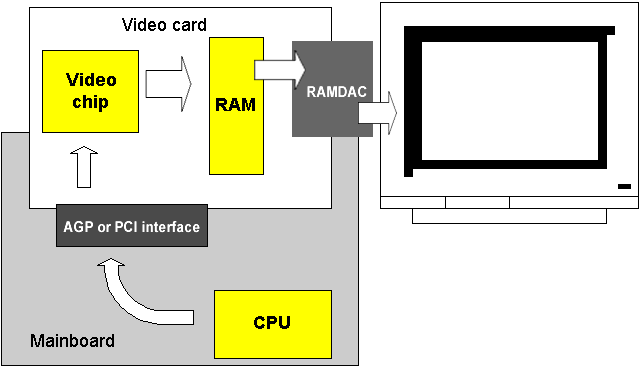
يك كارت ويديويي:
كارت گرافيك شما به اندازه صفحه نمايش شما مهم است و بيشتر مواقع ناديده گرفته مي شود در طول سالهاي 1999 تا كنون كيفيت كلي كارتهاي گرافيكي ارتقا يافته است قبل از آن توليدات كم قابليتي در بازار بود اين مقاله را دنبال كنيد تا در مورد كارتهاي گرافيك كامپيوتر خود بيشتر بدانيد يك كارت گرافيك اصولاً يك رابط يا يك كارت قابل تعويض يا قابل توسعه در كامپيوتر شما است بنابراين مي تواند با يك كارت ديگر جايگزين شود ( مادر برد بايد داراي اسلات AGP باشد ) كارت گرافيك همچنين مي تواند به صورت onboard باشد كه در كامپيوترهاي شخصي lap top يا مادربردهاي عمومي تر استفاده مي شود كه قابل تعويض نيستند. بنده يك دليل روشن براي يك كارت گرافيك قابل تعويض در كامپيوتر خود دارم هر چند يك مادربرد مدرن مي تواند داراي يك چيپ ست گرافيكي عالي باشد شما فقط بايد بدانيد كدام يك!
بدون توجه به اينكه آيا كارت گرافيكي onboard يا قابل تعويض است رابط گرافيكي از سه قسمت تشكيل شده است:
كارت گرافيكي CPU را پشتيباني مي كند:
كارت گرافيك يك تابع پشتيباني براي CPU دارد و آن پروسسوري مانند CPU است. اگر چه اين پروسسور اختصاصاً براي كنترل تصوير صفحه نمايش ساخته شده است.
شما مي توانيد كامپيوتري بسازيد كه چيپ كنترل گرافيكي را نداشته باشد و وظيفه آن را به عهده CPU بگذاريد. ولي CPU دائماً اشغال خواهد شد و نرم افزاري را اجرا مي كند كه بايد تصوير مانيتور را توليد كند.
رم در كارت گرافيك :
كارتهاي گرافيك معمولاً مقدار معيني RAM دارند كه به آن فريم بافر هم گفته مي شود امروزه كارتهاي گرافيك مقدار زيادي رم دارند اما قبل از آن مهم است كه بدانيم:
رم گرافيكي براي نگهداري تصوير بزرگ مانيتور در حافظه لازم است. CPU اطلاعاتش را به كارت گرافيك مي فرستد. پروسسور كارت گرافيك يك تصوير براي مانيتور مي سازد و آن را در RAM گرافيك ذخيره مي كند. اين تصوير يك bitmap بزرگ است. براي update مداوم تصوير مانيتور استباده مي شود
مقدار RAM:
كارت گرافيكهاي قديمي تر معمولاً داراي 1و 2و4 مگابايت حافظه يا بيشتر بودند. واقعاً چقدر حافظه لازم است؟ حداقل احتياج ميزان رزولوشني است كه روي مانيتورتان مي خواهيد. براي يك استفاده دو بعدي معمولي رنگهاي 16 بيت كافي است. اجازه بدهيد نگاهي به ميزان RAM لازم براي رزولوشنهاي مختلف بيندازيم:
Resolution
Bit map size with 16 bit colors
Necessary RAM on the video card
640 x 480
614,400 bytes
1 MB
800 x 600
960,000 bytes
1.5 MB
1024 x 768
1,572,864 bytes
2 MB
1152 x 864
1,990,656 bytes
2.5 MB
1280 x 1024
2,621,440 bytes
3 MB
1600 x 1200
3,840,000 bytes
4 MB
توجه داشته باشيد كه 100 درصد RAM گرافيكي براي ذخيره Bitmap استفاده نمي شودبنابراين يك مگا بايت براي نشان دادن يك تصوير 800 در 600 با عمق رنگهاي ( تعداد رنگ ) 16 بيت كافي نيست. همانطور كه در محاسبات بالا اين نشان داده شده است بنابراين اگر شما رم گرافيكي بالاتري از ميزان متناظر با رزولوشن مورد نظر ( در جدول بالا ) داشته باشيد افزايش سرعت را مشاهده خواهيد كرد مثلاً اگر از يك رم گرافيكي 4 مگابايت به جاي 2 مگابايت براي رزولوشن 800 در 600 استفاده كنيد افزايش سرعت را حس خواهيد كرد در اين حالت اطلاعات مي توانند به طور همزمان از روي رم خوانده شوند و روي آن نوشته شوند كه براي هر كدام از cell هاي متفاوت رم گرافيكي استفاده مي شود.
استفادهاي سه بعدي:
براي پاسخ به تقاضاي زيادي كه براي كيفيت بالاي تصوير سه بعدي وجود داشت كارتهاي گرافيكي با رم گرافيكي 16 و 32 مگابايت وارد بازار شدند و آنها از اينترفيس (
اسلات ) AGP براي پهناي باند بيشتر دسترسي به حافظه اصلي استفاده كردند.
VRAM:
به طور خلاصه همه انواع رمهاي معمول مي توانند در كارتهاي گرافيكي استفاده شوند. اكثر كارتهاي گرافيكي از انواع خيلي سريع رمهاي معمولي استفاده مي كنند بعضي كارتهاي حرفه اي ( مانند Maxtor Millennium 2 ) در گذشته از چيپ هاي اختصاصي VRAM يا Video Ram) استفاده مي كردند. اين يك نوع رم بود كه فقط روي كارتهي گرافيكي استفاده مي شد در اصل يك VRAM از دو سلول رم معمولي ساخته شده است كه به يكديگر متصل شده اند. بنابراين شما از رم دو برابر استفاده مي كنيد. همچنين قيمت VRAM دو برابر انواع ديگر است. ويژگي برتر سلول دوتايي اين است كه به Video processor اجازه مي دهد كه به طور همزمان كه اطلاعات قديمي را مي خواند اطلاعات جديد را در همان آدرس بنويسد. بنابراين VRAMدو دروازه دارد كه مي تواند در يك زمان فعال شود و به طور چشمگيري سريعتر كار مي كند.
UMA و DVMT:
در مادر برد هاي قديمي تر كنترلر گرافيكي به صورت on board بود. از SMBA كه مخفف( Shared Memory Buffer Architecture ) يا UMA كه مخفف ( Unified Memory Architecture ) مي باشند قسمتي از رم سيستم كه براي استفاده به عنوان رم گرافيكي اختصاص يافته و استفاده مي شد اما اشتراك گذاشتن حافظه خيلي كند بود و استانداردهاي آن جالب توجه عموم نبود. يك ويرايش جديد از اين نوع در اينتل ساخته شد كه چيپ ست 810 نام داشت و بهتر از آن 815 بود. كه كنترل گرافيكي را در خود داشت و قسمتي از رم سيستم را به عنوان رم گرافيكي استفاده مي كرد اين سيستم به نام D.V.M.T كه مخفف (Dynamic Video Memory Tecbology ) بود، شناخته شد.
RAMDAC:
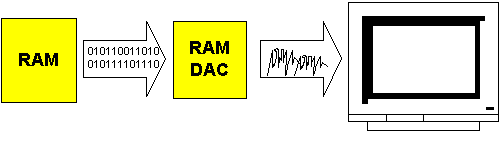
همه كارتهاي گرافيكي قديمي يك چيپ RAMDAC داشتند كه سيگنالها را از ديجيتال به آنالوگ تبديل مي كرد. مانيتورهاي CRT با سيگنال آنالوگ كار مي كنند كامپيوتر شما با اطلاعات ديجيتال ( صفر و يك ) كه به رابط گرافيكي فرستاده مي شود كار مي كند قبل از اينكه اين سيگنالها براي مانيتور فرستاده شوند بايد تبديل به آنالوگ شوند كه اين عمل در خروجي كارت بوسيله RAMDAC انجام مي گيرد.
توصيه ما براي يك RAMDAC خوب به قرار زير است:
انتقال حجم سنگين اطلاعات:
در گذشته
كارتهاي گرافيكي بودند كه flat بودند اين كارتها هوشمند نبودند. آنها اطلاعات و سيگنالها را از CPU دريافت مي كردند و آنها را به مانيتور انتقال مي داند و كار ديگري انجام نمي دادند. CPU بايد همه محاسبات لازم را براي خلق تصوير مانيتور انجام مي داد.
با توجه به اينكه هر تصوير صفحه نمايش يك Bitmap بزرگ بود CPU بايد مقدار زيادي اطلاعات را براي هر تصوير جديد از RAM به كارت گرافيك انتقال مي داد.
به زودي اينترفيسهاي گرافيكي مانند ويندوز محبوبيت پيدا كردند و با اين كارتها كامپيوترهاي شخصي بسيار كند بودند زمانيكه CPU انرژي زيادي براي توليد تصوير صفحه نمايش بكار مي برد اين طبيعي بود. ميتوان حجم اطلاعات لازم را محاسبه كرد يك تصوير با رزولوشن 1024 در 768 با عمق رنگ 16 بيت يك Bitmap با حجم 1.5 مگابايت است كه به صورت زير محاسبه ميشود:
1024x768x2 byte
با هر تعويض تصوير ( با فركانس مثلاً 75 هرتز در هر ثانيه 75 تصوير خواهيم داشت ) احتياج به انتقال 1.5 مگا بايت تصوير هست و اين انرژي كامپيوتر را هدر ميدهد به خصوص زمانيكه در حال اجراي يك بازي ( game ) هستيد ولي در كارتهاي گرافيك امروزي اين محاسبات در كارت گرافيك انجام مي شود.