
 موضوعات اصلي


اسم مصدر / suggest / except
نكته
1) A: “Are you still interested in…… an article about the environment?”
نكته
1) My uncle suggested…. a job in a bank
نكته
1) She did nothing except…….. the whole time she was here.
اسم مصدر
Gerund
بعد از حروف اضافه ، فعل با
Ing
يا اسم مصدر قرار مي گيرد.
B:“Of course.And I’ve got an idea.”
a)writing
b) to write
c) writes
d) wrote
2) John said that he had studied English before……. the class.
a) attend
b) attending
c) to attend
c) attended
3) I prefer riding to ………..
a) walk
b) walked
c) walks
d) walking
4) I’m not used to.…...in London.
a) driving
b) drive
c) drove
d) drives
بعد از
suggest
فعل با Ing
قرار مي گيرد.
a) get
b) to get
c) gets
d) getting
2) It was a lovely day. So I suggested…. to the park.
a) go
b) going
c) to go
d) gone
3) He suggested…...the children to the zoo.
a) taking
b) to take
c) take
d) took
4) My mother suggested……..to the mountains.
a) go
b) going
c) to go
d) goes
Except
زمانيكه
Except
با يك فعل همراه مي شود معمولا فعل را بدون
To
بكار مي بريم.
a) complain
b) complaining
c) to complain
d) complained
2) I couldn’t do anything except just……… there and hope.
a) sitting
b) to sit
c) sat
d) sit
3) She did nothing except………
a) cry
b) crying
c) to cry
d) cried
4) The child does nothing except ……….T.V.
a) to watch
b) watching
c) watch
d) watched
در این مدار با دو مدار چشمک زن ساده یکی با ترانزیستور ودیگری با رگولاتورLM317 آشنا می شوید.در این مدار در واقع شما با دو تایمر ساده آشنا می شوید.
قطعات مورد نیاز
1. 2 عدد ترانزیستور 2N2222
2. 5 عدد خازن 220 میکروفاراد
3. دو عدد مقاومت 220 اهم
4. 2 عدد LED
5. 2 عدد مقاومت 10 کیلو اهم
6. 1 عدد رگولاتور LM317
7. 3 عدد مقاومت 1 کیلواهم
8. 1 عدد مقاومت 100 اهم
9. 1عدد خازن 0.1 میکروفاراد
10. 1 عدد مقاومت 2.2 کیلواهم
نقشه مدار چشمک زن با ترانزیستور
مدار را مطابق نقشه زیر ببندید.امیتر هر دو ترانزیستور را به منفی منبع تغذیه متصل کنید.کلکتور هر دو ترانزیستور را از طریق مقاومت 220 اهم به منفی یا کاتد دو عدد LED ای که در اختیار دارید متصل کنید.،و آند یا مثبت این دو LED را به مثبت ولتاژ وصل نمایید.بیس این دو ترانزیستور را با دوعدد مقاومت 10 کیلواهم به طور مستقیم به مثبت ولتاژ متصل کنید.
حال از دو خازن الکترولیتی که در اختیار دارید.مثبت هر یک از آنها را به بیس ترانزیستورها متصل کنید.و منفی آنها را به این صورت وصل کنید.، که هر خازنی که مثبت آن به بیس یک ترانزیستور وصل شده است.،منفی آن به کلکتور ترانزیستور دیگر متصل شود.
همانطور که در شکل زیر مشاهده می کنید.از دو عدد ترانزیستور 2N2222 در این مدار استفاده شده است.منفی یا کاتد دو عدد LED موجود در مدار توسط ترانزیستورها ایجاد می شو د.بیس این دو ترانزیستور با شارژ و دشارژ دو عدد خازن 100 میکروفاراد و مقاومت های 100 کیلواهم تحریک می شود.زمان تحریک شدن ولتاژ صفر را در دو سمت کاتدهای LED ها خواهیم داشت.به دلیل قرینه بودن این مدار، هر دو LED به طور همزمان روشن نخواهد شد.هر دو با فاصله زمانیکه از طریق محاسبه خازنها و مقاومتها بدست می آیند.روشن و خاموش می شوند. 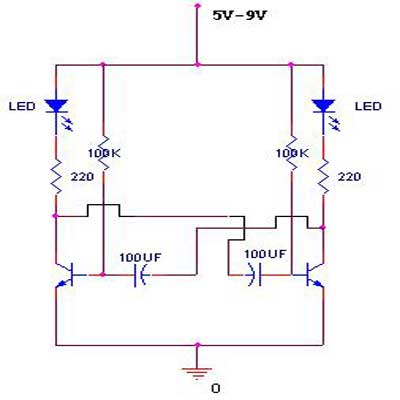
برای بدست آوردن زمان چشمک زدن براحتی می توان از طریق فرمول عمل کرد. 
فواصل زمانی چشمک زدن براحتی از حاصلضرب مقاومت 100 کیلو اهم در خازن 100 میکروفاراد بدست می آید.
بنابراین فرمول داریم. 
با توجه به فرمول، کل زمان چشمک زدن برابر 10 ثانیه می شود.که با توجه به قرینه بودن مدار سهم هر LED برابر 5 ثانیه خواهد شد.در واقع هر LED به مدت زمان 5 ثانیه به طور متوالی روشن و خاموش خواهد شد.با استفاده از فرمول بالا و قراردادن مقادیر متفاوت خازن ومقاومت می توان مدت زمان چشمک زدن هر LED را به طور دلخواه تنظیم کرد.
زمانیکه کلکتور یک ترانزیستور صفر می شود.خازنی که منفی آن به کلکتور این ترانزیستور متصل است از طریق این اتصال و مقاومت 100 کیلو اهم شروع به شارژ شدن می کند مدت زمان این شارژ شدن همانطور که دیدید.،محاسبه شد.در این مدت زمان خازن دیگر در حال دشارژ شدن است.در زمان دشارژ شدن،این خازن، LED متصل به کلکتور ترانزیستورمربوط به این خازن
روشن می مانند تازمانیکه این خازن به طور کامل دشارژ شود پس از دشارژ کامل خازن دومرتبه شروع به شارژ شدن می کند در این زمان LED مربوط به این خازن خاموش است.
در واقع یک خازن که دشارژ می شود. بیس ترانزیستور متصل به این خازن تحریک می شود.،و منفی LED متصل به این ترانزیستور ایجاد می شود.در این مدت زمان خازن دیگر که منفی آن به منفی همین LED و کلکتور ترانزیستور دیگر متصل شده است.شروع به شارژ شدن می کند.پس از اینکه به طور کامل شارژ شد.بیس ترانزیستور متصل به آن تحریک می شود.حال ترانزیستور دشارژ شده قبلی شروع به شارژ شدن می کند واین عمل به طور منظم ومتناوب انجام خواهد شد.
هر چه مقادیر خازن ومقاومت را کمتر قرار بدهید زمان چشمک زدن سریعتر می شود.،و هر چه قدر آنرا بیشتر قرار بدهید.مدت زمان بین روشن وخاموش LED ها یا FLASH بیشتر خواهد بود.
۵ نکته درباره نورپردازی در خانه
انتشار از دانشنامه سوران
۱) نورپردازی نکته مهمی است که اگر اصولی انجام شود، به ارتقای کیفیت چیدمان کمک میکند. در غیر این صورت، باعث افت دکور و دلزدگی میشود. اکثر اوقات نمیتوانید نورپردازی غیراصولی خانهتان را تشخیص دهید، اما علایم و پیامدهای آن را حس میکنید. علایمی مثل سردرد، چشم درد و احساس نارضایتی از دکوراسیون خانه بدون اینکه دلیل مشخصی داشته باشد. اگر نورپردازی خانه را به صورت اصولی و آگاهانه اجرا کنید، فضای خانه تمیز، وسیع و خوشایند به نظر میرسد.
۲) یکی از نکات مهم در نورپردازی این است که حتما باید نور منعطف و قابل تغییر داشته باشد، نه یک نور ثابت. در این صورت به راحتی میتوانید با چرخاندن کلید برق به هر میزان که مایلاید، نور مورد نظر را تنظیم کنید و اتاق را به یک اتاق پرنور و روشن یا اتاقی کم نور و شاعرانه تبدیل کنید.
۳) درست است که هر اتاق و هر فضایی در خانه نورپردازی مجزا و متفاوتی میخواهد اما باید نظام پیوسته و واحدی در نورپردازی کل خانه به وجود آید. برای مثال: آیا میخواهید همه چراغها با یک کلید روشن شود و یا هرکدام را جداگانه و با کلید مجزا روشن و خاموش کنید؟ به صورت معمول باید تعدادی مدار در هر اتاقی بگذارید و ۲ تا ۳ کلید برای خاموش و روشن کردن لامپها تعبیه کنید. توصیه میکنم برای این کار بیش از ۳ کلید در یک اتاق نصب نکنید.
۴) معمولا هر اتاقی به ترکیب سه نوع نورپردازی احتیاج دارد، نور عمومی یا پس زمینه، نور موضعی یا نور مخصوص کار، نور تاکیدی و یا دکوراتیو. با استفاده از این سه ترکیب میتوانید قابلیت روشن کردن تمام فضاهای اتاق (با شدتهای متفاوت) را داشته باشید
۵) وجود آینه و شیشههای رنگی در خانه به زیبایی و بهتر شدن نورپردازی کمک میکند زیرا نورهای موجود را منعکس و دوچندان میکند و باعث تلطیف فضای خانه میشود. امروزه با وجود متنوع بودن رنگ شیشههای دکوراتیو، میتوانید بنا بر رنگ دکوراسیون خانه، از شیشههای مختلف استفاده کنید. شیشههایی که امروزه در بازار دکوراسیون وجود دارد، علاوه بر زیبایی خواصی مانند ضدمیکروبی و آنتیباکتریال بودن را دارند (از طریق پخش یونهای نانوسیلور روی لایه خارجی شیشه، باکتریها کاملا از بین رفته و عملکرد آنها مختل میشود. آنتیباکتریال بودن این شیشهها، در گرما و رطوبت نیز از انتشار باکتری و کپک زدن جلوگیری میکند). همچنین در صورت شکستن این نوع شیشهها، به خاطر داشتن یک لایه نگه دارنده، تکههای شیشه به این لایه میچسبد و مانع از بریده شدن دست افراد و آسیبهای دیگر میشود.

BIOS سیاستمدار رسمی هر سیستم کامپیوتری است که از اولین لحظه راه اندازی کامپیوتر،تراکنش های حیاتی کامپیوتر را مدیریت می کند. در این مقاله به این موضوع پرداخته می شود که چگونه می توان حداکثر بهره را از آن برد و عملیات «flash »کردن بایوس به چه معناست.اصلی ترین قسمت هر کامپیوتر،«سیستم ورودی \ خروجی اولیه» (BIOS:Basic Input\Output System ) آنست.
یک بایوس پیشرفته قابل انعطاف به دو طریق مختلف قابل برنامه ریزی است :یکی اینکه می توان این کار را با تنظیمات خود بایوس انجام داد. با این که پیش فرض تقریبا" همه تراشهای بایوس اینست که سرعت پردازنده، RAM ،باس سیستم و باس AGT کارت گرافیکی را بطور خودکار تعیین کند،امااغلب تراشه های بایوس این امکان را می دهند که تنظیمات دستی دلخواه را اعمال کنید و تنظیمات خودکار نادیده گرفته شوند. برای مثال فرض کنید یک پردازنده 3.2 گیگاهرتزی پنتیوم 4 دارید که طوری طراحی شده که با سرعت 16 برابر باس سیستم 200 مگاهرتزی آن عمل کند. می توانید باس سیستم خود را به دلخواه افزایش داده و به 220 مکاهرتز تغییر دهید.
سرعت پردازنده که با 16 برابر این سرعت اجرا می شود، برابر با 3.52 گیگاهرتز خواهد بود. احتمال دارد که پردازنده با این سرعت کار نکند اما قابلیت تراشه بایوس این امکان را به شما می دهد که سرعت های فوق را بیازمایید .دومین روش برای تغییر دادن اطلاعات موجود در بایوس flash کردن یا بروز رسانی آنست. Flash کردن بایوس که قدری از تغییر دادن تنظیمات بایوس پیچیده تر است برنامه تعبیه شده در هسته بایوس را تغییر می دهد.اما چرا باید بخواهید نحوه عملکرد بایوس (اصلی ترین جزء سیستم )را تغییر دهید؟ اول این که flash کردن بایوس خرده اشکالاتی را که از زمان تولید مادر برد کشف شده اند، تصحیح و برطرف می کند.
چه قابلیت های مربوط به مدیریت جریان برق به درستی عمل نکنند و چه کامپیوتر نتواند دستگاه های plug-and-play را بطور خودکار تشخیص دهد،عمل flash کردن می تواند بایوس را طوری ارتقاء دهد که میزان پاسخگویی یک کامپیوتر افزایش یابد. دوم اینکه یک بایوس ارتقاء یافته اغلب سازگاری با سخت افزار و ادواتی را که پس از ساخت مادربرد تولید شده اند، بهبود می بخشد. هارد دسیک های حجیم تر درایوهای خارجی (external ) و کارت های گرافیکی نوظهور ،هر یک ممکن است با یک بایوس قدیمی تر کار نکنند.سوم اینکه،چند ماه پس از نصب یک تراشه بایوس بر روی یک مادربرد بخصوص ممکن است راه های بهتر و کارآمدتری برای تبادل داده ها و پیکر بندی اجزای سخت افزاری ابداع گردند. بنابراین بروز رسانی تراشه بایوس باعث نیل به بهترین کارایی خواهد شد. Flash فواید flash کردن بایوس آشکار هستند.
اگر بنا دارید خودتان اقدام به انجام این کار کنید،به وب سایت کارخانه سازنده مادربرد خود بروید و به دنبال صفحات مربوط به پشتیبانی پس از فروش بگردید. از آنجا لینک مربوط به download نرم افزار را پیدا کنید. پس از یافتن محل مربوط به مادر بردخود آخرین نسخه موجود از نرم افزار بایوس آن را دریافت نمایید. توجه داشته باشید که نسخه ای را که مختص مادربردتان ساخته نشده به هیچ وجه دریافت نکنید. نصب گونه دیگری از بایوس مادربرد بر روی سیستم ممکن است باعث شود که بایوس و در نتیجه مادربرد غیرقابل استفاده گردد.اگر در وب سایت فوق دو نسخه "فقط update "و "update "به همراه برنامه نصب کننده "وجود داشت،گزینه"... به همراه نصب کننده "را انتخاب نمایید.
اگر نمی توانید این دو را با هم دانلود کنید،اطمینان حاصل نمایید که ابتدا برنامه نصب کننده و سپس خود update را دریافت می نمایید. سپس آن دو را روی یک فلاپی دیسک کپی کنید،دیسک را در درایو قرار داده و کامپیوتر را از نو بوت نمایید. قبل از بالا آمدن سیستم،وارد برنامه BIOS شوید (معمولا" از طریق دکمه Delete یا F2 ،در غیر این صورت به مستندات مادربرد خود رجوع کنید). در منوی Boot یا Drives ،بررسی کنید که تنظیمات به گونه ای باشد که فلاپی دیسک قبل از هارد دیسک بوت شود. تغییرات انجام داده را ذخیره کنید وسیستم را بوت کنید.
حالا سیستم از فلاپی دیسک بوت می شود. برای اجرا برنامه update ،کافیست فقط نام فایل EXE .آن را تایپ کرده و Enter را بزنید.سپس نام update جدید بایوس خود را انتخاب نمایید. در خلال انجام عملیات flash بایوس،به هیچ عنوان به کامپیوتر خود دست نزنید،اگر وقفه ای در این عملیات به وجود آید باعث می شود سیستم غیر قابل بوت شدن گردد. به همین دلیل توصیه می شود دستگاه خود را به یک منبع مطمئن وصل کنید و یا از UPS استفاده نمائید.
پس از اتمام عملیات Flash ،برنامه از شما می خواهد دیسکت را از درایو خارج کرده و سیستم را بوت نمایید. اگر برنامه بخواهد خودش سیستم را بوت کند،نباید مانع از انجام این کار بشوید(اگر این طور باشد،پیغامی به شما خواهد داد.) پس از راه اندازی مجدد سیستم خواهید دید که اینک کامپیوترتان با ثبات تر و با سخت افزار ها سازگارتر است و کارایی بهتری ارائه می نماید.

حذف کردن صدای خواننده از یک قطعهی موسیقی
نرمافزار Mixcraft ۲.۰ - که میتوانید آن را از روی بَرعکس ۹۵ نصب کنید- یک استودی ضبطِ صدای پیشرفته و کاملاً مجهز است که با داشتن تمام امکانات و جلوههای صوتی، از شما یک میکسکنندهی حرفهای میسازد. این نرمافزار یک قوهی محرکهی صوتی ۳۲بیتی عالی دارد که میتواند فایلهای صوتی از نوع WAV،MP۳ ،OGG ، و WMA را پشتیبانی کرده و به این ترتیب شما را قادر میسازد با ترکیب چند قطعهی موسیقی با یکدیگر، یک قطعهی جدید خلق کرده و آن را به صورت یک سیدی درآورید و یا در اینترنت منتشر نمایید. حقیقت حیرت انگیزی که در مورد استودیوهای ضبط خانگی امروزی وجود دارد آن است که شما فقط به یک کامپیوتر و یک نرمافزار ضبط چند کاناله مانند همین نرمافزار احتیاج دارید تا موسیقیهای خارقالعادهی خود را خلق نمایید.
طرز کار با این نرمافزار، سادهتر از آن است که تصور میکنید. مزیت اصلی این نرمافزار، تعداد بینهایت کانالهای آن است که به ظرفیت کلّی کامپیوترتان بستگی دارد. شما میتوانید در هر کانال (یا شیار) یک قطعهی موسیقی را قرار داده و پس از اعمال تغییرات و ویرایشهای لازم، همهی آنها را با هم ترکیب نموده و به صورت یک قطعهی واحد درآورید. کارهایی که میتوانید با این نرمافزار انجام دهید، آنقدر متنوع و متعدد هستند که اگر بخواهیم در مورد هر کدام از آنها به بحث بپردازیم ، به صد من کاغذ نیاز خواهیم داشت.
بنابراین ، صرفاً برای آنکه اوضاع دستتان بیاید، تنها به یکی از قابلیتهای این نرمافزار که حذف صدای خواننده از یک قطعهی موسیقی آوازی است، خواهیم پرداخت. حذف صدای خواننده یکی از رشتههای تجربی علوم است که نمیتوان صد در صد به طور کامل به آن دست پیدا کرد. منتها در مورد اکثر ترانههای موسیقی و جدیدترین فنآوری این رشته، این امکان فراهم آمده است که تا حدود زیادی به حذف صدای خواننده از یک قطعهی موسیقی نایل گردید. برای این منظور، نیاز به یک مدول الحاقی به نام ExtraBoy وجود دارد که آن را نیز میتوانید از روی بَرعکسِ ۹۵ در دلِ نرمافزار مادر نصب نمایید.
این مدول، یک وسیلهی عالی برای حذف صدای خواننده است که کارش را با کیفیت بسیار بالایی انجام میدهد. این مدولالحاقی را نصب کرده و نرمافزار MixCraft را مجدداً به اجرا درآورید. اکنون یک قطعهی آوازی را بار گذاری کرده و آن را در نقطهی زمانی ۰ از شیار ۱ قرار دهید. سپس، شستی Fx در شیار ۱ را فشار دهید تا پنجرهی جلوههای صوتی شیار را طبق شکل مقابل ببینید. روی Select New Effect To Add از فهرستِ افتان کلیک کرده و از بخش VST FX روی Extra Boy کلیک کنید: در این جا از فهرست افتادن Presects، گزینهی FULL Spectrum (HR) را انتخاب نمایید. این تنظیم، از دقت بسیار زیادی برخوردار بوده و نتایج بهتری را برایتان تأمین میسازد.
و بالاخره، شستی Play را فشار دهید تا آهنگ موسیقی را در حالی که صدای خوانندهاش کاهش پیدا کرده است، بشنوید. این تجربه همیشه از دقت ۱۰۰ درصد برخوردار نمیشود، و بستگی به آهنگ وخوانندهاش دارد، اما گاهی اوقات نتیجهی آن بسیار خوب از کار در میآید. با پیچها و تنظیماتی که در ExtraBoy وجود دارد، دست به تجربههای مختلف بزنید و سعی کنید تنظیمات دیگر را نیز امتحان کرده و نتایج هرکدام از آنها را با هم بررسی کنید تا ببینید کدام یک، جواب بهتری میدهد. درهر حال، برای وارد کردنِ شما به رشتهی استودیوی صدا، همین قدر باید کافی باشد. خوش بگذرد!
امضا عبارت است از نوشتن اسم یا اسم خانوادگی (یا هر دو) یا رسم علامت خاصی که نشانه هویت صاحب علامت است، در ذیل اوراق و اسناد عادی یا رسمی که متضمن وقوع معامله یا تعهد یا قرار یا شهادت و مانند آنها است.
دوستان شاید براتون پیش اومده باشه که مجبور به پاک کردن ویندوز بشید وحالا دانلود طولانی اپدیت ویندوز که خیلی سرعت سیستم رو میگیره وحالا راه حل:
جواب این سوال رو در ماهنامه دانش وکامپیوتر پیدا کردم به قلم اقای رضا رزاقی
فایل های اپدیت شده در مسیر زیر ذخیره میشوند
البته اگر ویندوز شما در این درایو نصب شده باشه
C:\WINDOWS\SoftwareDistribution\Download
حالا کافی که یک کپی از این فولدر در جای معینی ذخیره کنید وبعد از نصب ویندوز ان را به سر جای خود باز گردانید
قابل ذکر است در ویندوز xp در هر فولدر داخل این فولدر دانلود فایل update.exe وجود دارد که باید یک به یک اجرا کنیدولی این فایل exe در ویستا وجود ندارد وساده ترین کار این است که چه در xp وچه در ویستا وقتی محتوای فولدر دانلود را کپی کردید به اینترنت وصل شوید وگزینه windows update را از منوی startیا از طریق کنترل پنل فعال نمایید انوقت ویندوز اپدیت تمام فایل ها را شنا سایی کرده و وقتی میبیند فایل جدیدی برای دانلود نیست دستور install فایل هایی را که شما کپی کرده اید میدهد.
با دقت به کیبورد نگاه کنید. دو تا از دکمه های صفحه کلید بر روی خود برجستگی های کوچکی دارند که وجود آنها به شما کمک می کند تا موقعیت این دو دکمه را حتی در تاریکی یا بدون نگاه کردن نیز بتوان پیدا کرد. دکمه های مذکور، حروف F و J می باشند. انگشت اشاره دست راست خود را روی حرف F و انگشت اشاره دست چپتان را روی حرف J بگذارید.
دو انگشت سبابه خود را روی دکمه Space مستقر نموده و 6 انگشت باقیمانده را به ترتیب روی دکمه های کنار حروف F و J بگذارید (البته بدون فشردن دکمه ها). با مستقر شدن دستتان در این حالت، موقعیت تمامی دیگر کلیدها، نسبت به این 8 کلید ردیف وسط، قابل پیدا کردن می باشد.
حال، برای تایپ کردن، هر کلیدی را که می خواهید فشار دهید باید از میان 8 انگشت ردیف وسط، فقط یک انگشت که به آن دکمه نزدیکتر است از جای خود بلند شده، کلید مذکور را فشرده و دوباره به جای خود بازگردد. پس از بازگشت انگشت به موقعیت اولیه، انگشت بعدی جهت فشردن دکمه بعدی از جای خود بلند شده، دکمه را فشرده و به جای خود باز می گردد. همینطور، هر دکمه ای را که می خواهیم فشار دهیم، فقط یک انگشت برای فشردن آن از جای خود حرکت کرده، آن کلید را فشرده و دوباره به جای خود باز می گردد.
در شروع کار، ممکن است اجرای این روش، کمی برایتان دشوار بوده و یا احساس کنید، روش کندی است، اما فراموش نکنید که به مرور زمان آنقدر در این کار ماهر خواهید شد که سرعت نوشتنتان با صفحه کلید چندان فرقی با سرعت نوشتن با خودکار نخواهد داشت.
کلیات ماجرا همین بود، اما یادتان باشد که میزان سرعت و مهارت شما در تایپ کامپیوتری فقط و فقط بستگی به میزان تمرین و تجربه تان خواهد داشت. چنانچه زمانی برسد که بتوانید 180 حرف در دقیقه تایپ کنید (با احتساب کسر 5 حرف به ازای هر غلط) ، یعنی شایستگی دریافت مدرک بین المللی این رشته را داشته و از نظر سازمان فنی و حرفه ای کشور، یک تایپیست حرفه ای به شمار می آیید. پس اگر این مهارت را فرا گرفته اید بایستی به خود ببالید.
به یاد هم داشته باشید مدت دوره آموزش تایپ حرفه ای، به طور معمول در آموزشگاه های فنی و حرفه ای 4 ماه است که گاهی بیشتر نیز می شود. اما جهت آموزش این مهارت به افرادی که واقعأ انگیره و پشتکار یادگیری آن را داشته باشند، یک جلسه نیز کافی بوده و بعد از آن در صورتی که تمرین مرتب و مکرر کنند، به مرور زمان در حد تایپیست های حرفه ای آموزش دیده ظاهر خواهند شد.
نصب برنامه ها در ویندوز :(install)
برای نصب یك برنامه، باید سورس (برنامه نصب نشده) آن برنامه را داشته باشیم (كه معمولا در cd وجود دارد). برای نصب، فایل اصلی و آماده نصب را كه معمولا setup می نامند اجرا می كنیم. فایل setup معمولا دارای آیكن مشخصی است كه شكل آن در اینجا آمده است. در هنگام نصب ممكن است موارد زیر پرسیده شود: 1. محل نصب، كه عموما اتوماتیك در فولدر program files كپی می شوند. typical 4. شماره سریال (serial number) : بیشتر اوقات شماره سریال به صورت یك فایل، همراه برنامه داده می شود. این فایل را باز كرده، شماره سریال داخل آن را كپی كرده و در مسیر setup، در پنجره ای كه آنرا لازم دارد paste می كنیم.
2. نوع نصب، كه یكی از این حالتها می تواند باشد:
compact ، با حداقل امكانات و كمترین فضای اشغالی روی دیسك سخت.
custom ، نصب به صورت دلخواه و انتخاب قسمتهای خاصی از برنامه برای نصب. (كسانی كه به امكانات نرم افزار كاملاً آشنا هستند از این حالت استفاده می كنند).3. مشخصات فردی، در صورتیكه نرم افزار رایگان نباشد.
براس ساخت یک سی دی Autorun مراحل زیر را طی کنید.
۱. برنامه Notepad را اجرا کنید. 2. اولین قدم نوشتن دستور Autorun به شکل [Autorun] می باشد. 3. حال باید مشخص کنیم کدام فایل باید اجرا شود پس در خط بعد دستور Open و مقابل آن نام فایل exe. مورد نظر را مینویسیم. 4. علاوه بر نام فایل میتوانید یک آیکن هم برای فایل اجرایی اضافه کنید به این ترتیب بعد از وارد کردن سی دی در درایو این آیکن در MyComputer نمایش داده میشود. برای این کار دستور : "Ico="MyFile.ico" را وارد میکنیم. 5. حالا باید فایل خود را با نام Autorun.inf ذخیره کنید . پسوند فایل نشان میدهد که این فایل یک فایل اطلاعاتی است. 6. فرمان Open که در خط شماره 3 بکار بردیم برای باز کردن فایل های اجرایی بکار میرود. اگر می خواهید یم فایل htm. را باز کنید از طریق دیگری عمل کنید. 7. بعد از فرمان [Autorun] دومین قدم نوشتن فرمان مناسب برای باز شدن صفحه HTML مورد نظرمی باشد . برای اینکار از دستور ShellExecute استفاده میکنیم ShellExecute="MyFile.htm 8. نام فایل را با نام Autorun.inf ذخیره کنید. 9. حالا که فایل Autorun را ساخته اید آن را با فایل های دیگر در یک پوشه قرار دهید و روی سی دی کپی کنید. نکته : هنگام ذخیره کردن فایل Autorun برای اینه پسوند txt. به انتهای نام اضافه نشود کشوی Save As Type را باز کرده و گزینه All File را انتخاب کنید.

