کارت
صدای
On
-
board
چندی پیش شرکت مایکروسافت پیشنهاد کرد که کلیه ی تولید کنندگان، محصولات کامپیوترشان را همراه با کارت صدا تولید کنند (به علاوه ی وسایل دیگر، مانند پورت
USB
) این پیشنهاد به استاندارد
PC97
معروف است، توليد كنندگان مختار بودند اما با توجه به اينكه بيشتر كامپيوتر هاي دنيا از محصولات مايكروسافت استفاده مي كردند. اين اقدام سبب سهولت كار مي شد. (به عنوان مثال اگر هم نرم افزار و هم سخت افزار کامپیوتر شما
PC97
باشند، آنگاه این برنامه عملکرد کاملي روی سیستم دارد.)
از آن به بعد تولید کنندگان کامپیوتر، محصولاتشان را بصورت کارخانه ای همراه با کارت صدا عرضه کردند. همانگونه که می دانیم اکثر کامپیوترها با استفاده از قطعات تولیدی شرکتهای دیگر مونتاژ می شوند، این امر حتی در مورد دستگاههای عرضه شده تحت نام مارک های معتبر وجود دارد. طبیعتاً این مورد تولید کننگان مادربورد را تحت فشار قرار دا تا مادربوردهایی دارای کارت صدای توکار
built-in)
) تولید کنند تا میکروکامپیوترهایی تشکیل دهند که هم مشخصات
PC97
را داشته باشند و هم ارزانتر باشند، با این توضیح که کارت صدای توکار درون مادربورد نیاز به یک کارت مخصوص را برطرف می کند.
امروزه نمی توان براحتی سیستم جدیدی را یافت که کارت صدا نداشته باشد، و معمولاً کارت صدای آنها روی مادربورد نصب شده است - به عبارت دیگر
on board
هستند (اصطلاح
on board
مشخص می کند که یکی از اجزاء مشخص مستقیماً درون بورد مربوطه قرار دارد.) دو روش عمده برای ساختن یک مدار صوتی
on board
وجود دارد. ارزان ترین و رایجترین روش، استفاده از چیپست خود مادربورد است. چیپست های جدید دربرگیرنده ی مداری هستند که معادل کارت صدای
on board
است و با کمک یک مدار خارجی به نام
Codec
مخفف
Coder/Decoder)
) که بسیار ارزان است، فعال می شود (به همین دلیل است که تولید کنندگان ترجیح می دهند مادربوردهایشان را همراه با کارت صدای
on board
بسازند، زیرا به قیمت نهایی محصول چیز زیادی نمی افزاید). این کارت صدا از یک مدار چهارگوش کوچک حدود 1
cm
تشکیل شده و معمولاً روی لبه ی پشتی مادربورد می نشیند. مدارهای مختلفی بر روی مادربوردهای کنونی وجود دارند که می توان از آنها به عنوان
codec
استفاده کرد. این مادربوردها توسط شرکتهایی مانند
Realteck
،
Advance Logic (
که متعلق به
Realtek
است)،
C-Media
و
VIA
تولید می شوند.
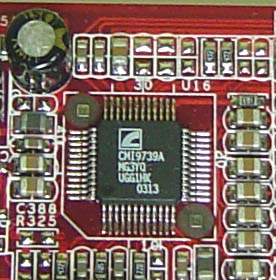
شکل1
:
CMI9739A codec from C-Media
کیفیت صدای حاصل به کمک این روش، ممکن است پايين تر از کیفیتی باشدکه با استفاده از کارت صدای مجزا (
off-the-shell)
مانند
Creative Labs
قابل دستیابی است. اما کاربران عادی فقط از اینکه بدانند سیستم آنها قادر است صدا تولید کند، خوشحال می شوند. بیشتر کاربران حرفه ای در مرحله ی بعد از تهیه ی کارت صدای با کیفیت تر (به عنوان مثال صدای فراگیر)، یا از یک کارت صدای خارجی
External)
) استفاده می کنند، و یا مادربوردی را انتخاب می کنند که از تراشه ای خارجی بهره می گیرد تا صدای
on-board
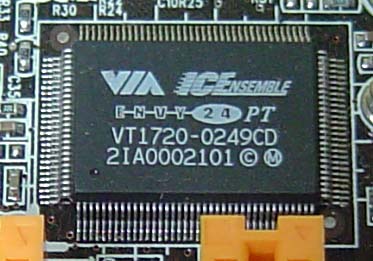
مناسبي تولید کند. همانگونه که در شکل های 1 و 2 می بینید، این تراشه از یک
codec
بزرگتر است، و این همان نوعی است که در کارت صداهای
off-the-shell
یافت می شود. این امر شناسایی مادربوردی که صدای
on-board
با کیفیت خوب ایجاد می کندرا آسان می سازد. سه تراشه ای که اغلب استفاده می شوند عبارت اند از:
Creative CT5880
) که در کارتهای
SoundBlaster PCI 128
بکار می روند)، سری های
C-Media CMI8738 (
که صدایی با 6 کانال ایجاد می کنند) و سری های
VIA Envy24
که در شکل 2 می بینید. آخرین سری های
VIA
کیفیت صدای بسیار بالایی را ایجاد می کنند.
شکل 2
:
تراشه صوتی
Envy24
محصولی از
VIA
-
پنج شنبه 5 آذر 1388
11:30 AM
نظرات(0)
صفحه نمايش
OLED
OLED
مخفف كلمات
Organic Light Emitting Diode
به معناي ديود نوري از جنس مواد آلي (ارگانيكي) مي باشد.
OLED
نوعي صفحه نمايش يا مانيتور است كه از دو الكترود و يك لايه نازك با پايه كربن تشكيل شده است. اين لايه نازك كربني بين دو الكترود قرار مي گيرد يكي از الكترودها كه كاتد است از جنس فلز است و الكترود ديگر يا آند از جنس يك ماده شفاف مانند شيشه است.لايه نازك پايه كربن از يك روزنه تزريق، يك لايه روزنه انتقال، يك لايه انتشار و يك لايه انتقال الكترون تشكيل شده است.
اساس كار اين نوع صفحه نمايش يا مانيتور به اين شرح است زمانيكه ولتاژ به يك سلول
OLED
اعمال مي شود ارتباط آند و كاتد يا همان الكترودها از طريق لايه انتشار برقرار مي شود. اين جريان الكترونها از اين لايه سبب تابش نور در آنها مي شود. همانطور كه توجه داريد برخلاف مانيتورهاي
LCD
كه در پشت لايه كريستال مايع احتياج به يك يا چند لامپ وجود دارد در مانيتورهاي
OLED
خود مانيتور يا صفحه نمايش نور لازم را توليد مي كند.
فناوري صفحه نمايش
OLED
در اوايل سال 1980 بوسيله ايستمن كوداك اختراع شد. امروزه اين فناوري در حال جايگزين شدن به جاي فناوري
LCD
در تجهيزاتي مانند
PDA
ها و تلفن هاي موبايل است چون اين نوع صفحه نمايش شفافتر، نازك تر و سريعتر است و نور بيشتري نسبت به مانيتورهاي
LCD
توليد مي كند و در عين حال مصرف برق آن هم پايين تر است به علاوه توليد انبوه آن ارزانتر تمام مي شود.
-
پنج شنبه 5 آذر 1388
11:28 AM
نظرات(0)
چيپ ست ها و هاب ها
از سال 1997 ميلادي توليد كنندگان مادربرد روي بهينه سازي چيپ ست ها تمركز زيادي كردند و بيشتر تلاش آنها بر چيپ هاي
north bridge
كه وظيفه نظارت بر نقل و انتقال اطلاعات به
RAM
را دارد، بوده است. البته چيپ هاي
south bridge
هم بهبود يافته اند ولي اين بهبود بيشتر روي افزايش امكانات آنها بوده است.
براي
north bridge
بيشتر بهينه سازيها بر روي افزايش پهناي باند بين
RAM
و
CPU
بوده است. اجازه دهيد به چند مثال بپردازيم.
Bridge
يا
Hub
در مادربردهاي پنتيوم
II
باس
I/O
مستقيماً به كلاك سيستم پيوند خورده است. باس
I/O
(مثلاً
PCI
) با سرعت كلاك 33
MHZ
كار مي كند كه معمولاً يك سوم يا يك چهارم سرعت كلاك سيستم است.
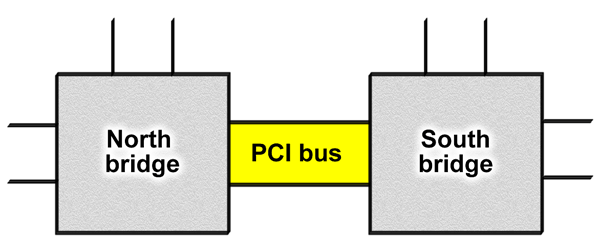
در اين ساختار (چيپ ست پنتيوم
II
) باس
PCI
به چيپ هاي هر دو
Bridge
متصل است.
در سال 99ــ1998 براي هر دو سيستم
AMD
و
INTEL
پيشرفتهايي رخ داد. يك ساختار جديد براساس (
MCH
) يا مركز كنترل حافظه توليد شده بود (
MCH
مخفف
Memory Controller Hub
است) اين سيستم جايگزين
north bridge
قديمي شده بود. و يك مركز كنترل
I/0
جايگزين
south bridge
شده بود. من در اينجا از نامهايي كه اينتل براي چيپ هاي خود گذاشته است استفاده مي كنم.
Via
و
AMD
از نامهاي ديگري استفاده مي كنند. اولين چيپ اينتل با اين ساختار
i810
نام داشت.
MCH
يك كنترلر است كه بين
CPU
و
RAM
و
AGP
قرار گرفته است كه جريان اطلاعات از و به
RAM
را كنترل مي كند. اين ساختار جديد دو پيامد داشت.
ــ
اول اينكه ارتباط بين دو مركز (
hub
) بوسيله يك گذرگاه خاص انجام مي شد. (
link channel
) كه مي توانست پهناي باند بسيار بالايي داشته باشد.
ــ دوم باس
PCI
كه اين ساختار جديد را داشت. پهناي باند خود را با هيچ چيز ديگري تقسيم نمي كرد.
اين ساختار جديد براي پنتيوم 4 و اتلون استفاده مي شد.
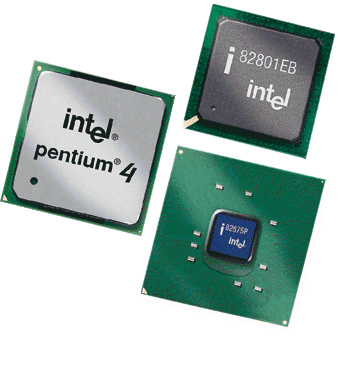
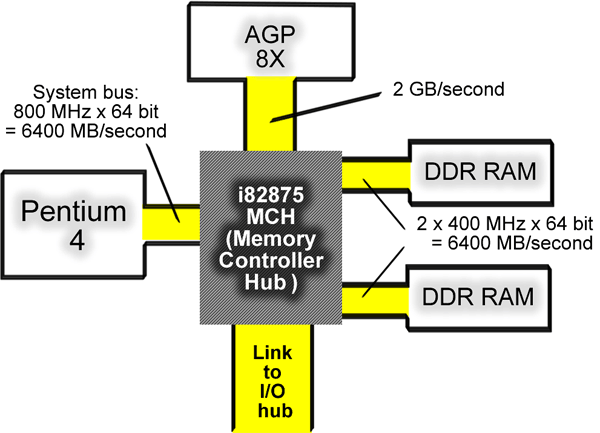
چيپ
i875p
در سال 2003 اينتل چيپ ستي ساخت كه هم با پنتيوم 4 و هم
dual channel DDR RAM
هر كدام با 200
mHZ
كار مي كرد. اين چيپ بخاطر كارايي بالا بسيار محبوب شد.
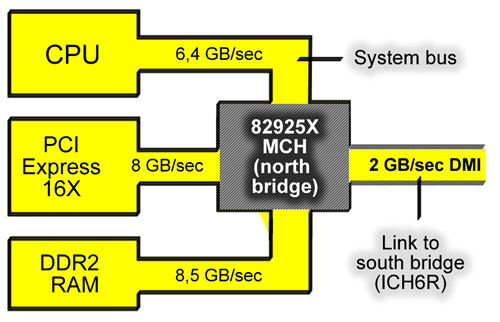
چيپ
i925
در سال 2004 اينتل چيپ هاي سري 900 را معرفي كرد. كه براي نسل جديد پروسسورهاي پنتيوم 4 و سلرون و سوكت
LGA - 775
ساخته شده بود كه
PCI Express hub
را پشتيباني مي كرد و باس
AGP
را با
DDR2 RAM
جايگزين كرده بود.
پهناي باند زياد براي
RAM
شايد فكر كنيد پهناي باند
RAM
بايد با سرعت باس سيستم يكي باشد. اما اينگونه نيست حقيقت اين است كه اگر پهناي باند
RAM
بيشتر باشد بهتر است چون
RAM
فقط با
CPU
در ارتباط نيست، بلكه اطلاعات را مستقيماً به پورتهاي گرافيكي ارسال مي كند و اطلاعات را از پورتهاي
I/O
دريافت و براي آنها ارسال مي كند. بنابراين
RAM
به پهناي باند زيادي احتياج دارد. در آينده بايد منتظر چيپهايي باشيم كه
RAM
هاي سرعت بالا را براي انتقال اطلاعات در اختيار مي گيرند.
-
پنج شنبه 5 آذر 1388
11:28 AM
نظرات(0)
پردازنده های دو هسته ای Intel
طی دو سال اخیر پردازنده های رومیزی Intel در وضعیت مناسبی قرار نداشته اند. CPUهای Pentium 4 و Pentium D با سرعت Clock نسبتاً بالایی کار می کنند اما در مقایسه با رقیب خود یعنی AMD عملکرد ضعیفتری داشته اند. همچنین برق بسیار زیادی مصرف می کنند که بیشتر آن به صورت گرما تلف می شود. به عبارت دیگر داغتر و کندتر از Jesica Simpson بوده اند. علی رغم تلاش های انجام شده توسط مهندسین Intel و انواع تولید، این تراشه ها بر اساس ریز معماری افزایش شبکه (Net burst) قادر نبوده اند بخوبی بر محدودیت های ذاتی شان غلبه کنند تا با Athlon 64 برابری نمایند. در نتیجه Intel تصمیم گرفت Net burst را کنار بگذارد و روی طرح جدید کارآمد و کم مصرف مربوط به طرح تیم اسرائیلی که مسئول Pentium M بود، کار کند.
حاصل تلاش آن تیم ریز معماری جدیدی برای CPU است به نام Core، که Core 2 Duo و Core 2 از اولین پیاده سازی های اجرایی بر روی کامپیوترهای رومیزی می باشد. اکنون ماههاست که به معماری Core وابسته شده ایم. این معماری جریاناتی از جزئیات فنی جالب، پیش بینی های محکی نیمه رسمی، و پیش بینی و بررسی محصولاتی که هنوز به بازار نیامده اند را با خود به همراه دارد.
خوشبختانه انتظار برای پردازشگرهای Core 2 به پایان رسید. اخیراً شرکت Intel قصد داشت محصول جدید خود را با تایید نهایی به عموم عرضه کند. پس از ساعت ها آزمایش و مقایسه ی این تراشه های Intel در برابر بهترین محصولات AMD (به خصوص Athlon 64 X2)، این نتیجه حاصل شد که تراشه های Core 2 بهترین کارایی را دارند. بدینوسیله Intel گام بلند خود را برداشت و با بازگشت به دوران اوج، شهرت خود را بازیافت. ذیلاً به برخی از جزئیات و مشخصات این محصول پرداخته می شود.
صرفنظر از عملکرد خوب Core 2 Duo، این تراشه مکعبی ساده است که از این لحاظ تفاوت چندانی با پردازشگرهای Pentium سابق ندارد. همانند آنها در یک سوکت به شکل LGA775 قرار می گیرد و بر روی یک باس 1066MHz کار می کند، همچنین پردازشگرهای Core 2 Duo E6700 مثل محصولات اخیر Intel در فرآیند ساخت 65 نانومتری Intel تولید می شوند. اما بر خلاف آنها Core 2 Duo ترکیبی از دو تراشه که با هم در یک محفظه قرار گرفته باشند، نیست؛ بلکه طرحی دو هسته ای است که حدوداً دارای 291 میلیون ترانزیستور چیده شده در ناحیه ای به مساحت 143 میلیمتر مربع می باشد. در مقابل، در هر یک از دو تراشه ی متعلق به PentiumExtreme Edition 965، بطور تخمینی 188 میلیون ترانزیستور درون قابی با مساحت 81 میلیمتر مربع دارد. اگر این دو تراشه را در کنار یکدیگر قرار دهیم، این پردازنده در مجموع نسبت به Core 2 Duo تعداد ترانزیستور و همچین فضای قاب بیشتری خواهد داشت.
Intel قصد دارد در ابتدای نسل این تراشه ها، پنج نوع از محصولات Core 2 را ارائه کند که قیمت و مشخصات آنها در جدول زیر آمده است.
Model
Clock speed
Bus speed
L2 cache
TDP
Price
Core 2 Extreme X6800
2.93GHz
1066MHz
4MB
75 W
$999
Core 2 Duo E6700
2.67GHz
1066MHz
4MB
65 W
$530
Core 2 Duo E6600
2.4GHz
1066MHz
4MB
65 W
$316
Core 2 Duo E6400
2.13GHz
1066MHz
2MB
65 W
$224
Core 2 Duo E6300
1.86GHz
1066MHz
2MB
65 W
$183
قیمت مدلهای میانی جدول با توجه به کارکرد آنها کاملاً مناسب هستند. اما آنچه واقعاٌ لازم است که به آن توجه کنید، ستون TDP است. این پارامتر که کوتاه شده ی عبارت Thermal Design Power می باشد، میزان خنک سازی مورد نیاز برای تراشه را مشخص می کند، و این عدد به طور چشمگیری نسبت به Pentium Extreme Edition 965 دارای برچسب 130W، کاهش یافته است. سرعت Clock نیز کاهش یافته، زیرا ریزمعماری Core بر روی عملکرد بالا به ازای هر Clock تمرکز دارد و به فرکانس های استراتوسفری Clock چندان اهمیت نمی دهد. پر سرعت ترین پردازنده ی Core 2، پردازنده ی X6800 Extreme است که با سرعت ساعت 2.93GHz و TDP بالاتر و تفاوت قیمت تقریباً 500 دلاری آن، از بقیه ی مدلها متمایز می شود.
-
پنج شنبه 5 آذر 1388
11:27 AM
نظرات(0)
-
پنج شنبه 5 آذر 1388
11:26 AM
نظرات(0)
-
پنج شنبه 5 آذر 1388
11:24 AM
نظرات(0)
نگاهي اجماليدوربينهاي ديجيتال
يكي از دلايل محبوبيت دوربينهاي ديجيتال سازگاري آنها با كامپيوتر هاي شخصي و اينترنت است با تخصص نسبتاً كمي يك شخص مي تواند عكس بگيرد آن را ببيند و آن را پاك كند و در دقايقي آن را به كامپيوتر خود upload كند آنگاه مي تواند در اينترنت نمايش داده شود و يا بوسيله email فرستاده شود با گرفتن عكس و چاپ و ظهور آن و سپس اسكن آن (كه در دوربينهاي معمولي بايد اين مراحل طي شود) تصوير شما تبديل به يك عكس ديجيتال قابل استفاده در وب و كامپيوتر مي شود ولي در دوربين ديجيتال همه اين مراحل يكجا انجام مي شود و آن هم در لحظه گرفتن عكس بنابراين سرعت و هزينه و كيفيت كار افزايش مي يابد در اين قسمت ما به چند ويژگي دوربين ديجيتال كه ممكن است قبل از خريد يك دوربين ديجيتال بخواهيد آنها را مورد توجه قرار دهيد اشاره مي شود و همينطور در مورد اينكه چگونه عكس را از دوربين ديجيتال به كامپيوتر خود انتقال دهيد بحث مي كنيم.
انواع دوربينهاي ديجيتال:
عكسهاي ديجيتال از هزاران نقطه كه به نام پيكسل شناخته مي شود تشكيل شده اند هر چه تعداد پيكسلهايي كه عكس را در طول و عرض آن تشكيل مي دهند بيشتر باشند كيفيت عكس بيشتر است اظلاعات مربوط به تعداد پيكسلهاي طول و عرض بيان مي شوند و بعضي به صورت حاصلضرب آن دو مثلاً 1280*960=1228880 پيكسل يا حدود 1.3 مگا پيكسل بيان مي شود. يك دوربين با 5 مگا پيكسل (1920*2560) قدرت اين را دارد كه عكسهاي ديجيتال با رزولوشن بالا و كيفيت حرفه اي بگيرد البته هر چه رزولوشن بالاتر باشد قيمت دوربين هم بالاتر است.
دوربينهاي ديجيتال ارزان قيمت معمولاً با اصطلاح point and shot ياد مي شوند زيرا حمل نقل آنها آسان است و معمولاً در شرايط مختلف نور و فوكوس به صورت اتومات در حد قابل قبولي عمل مي كنند. يك دوربين 1.3 مگا پيكسلي براي خلق تصاويري كه در وب يا ارسال email استفاده مي شوند كاربرد دارندهمچنين از تصاوير ديجيتال مي توان خيلي راحت پرينت گرفت. در دنيا سايتهاي زيادي هستند كه شما ميتوانيد عكسهاي خود را براي آنها بفرستيد و آنها بعد از پرينت گرفتن از آنها با قيمت كمي آنها را براي شما مي فرستنديك دوربين ديجيتال 1.3 مگا پيكسلي مي تواند عكسهاي خوب براي يك پرينت 4 اينچ در 6 اينچ خلق كند و يك دوربين 2.2 مگا پيكسلي براي يك پرينت كيفيت بالا در ابعاد 5 اينچ در 7 اينچ كافي است.
بدليل اينكه رزولوشن مانيتور كامپيوتر شما از رزولوشن پرينتر كمتر است براي يك عكس كيفيت بالا در اينترنت به يك دوربين گرانقيمت احتياج نداريد.
خداحافظ فيلم عكاسي!
به جاي فيلم عكاسي دوربينهاي ديجيتال عكسها را گرفته و ذخيره مي كنند حافظه هاي مختلفي روي دوربين قرار دارند كه چهارتا از مشهورترين آنها عبارتند از:
compact flash memory cards
compact flash II memory cards
smart media memory cards
memory sticks
كارتهاي compact flash و media smart كوچك هستند كه سوتكهايي دارند كه بوسيله آنها به دوربين متصل مي شوند هر دوربين ديجيتال با يك نوع از اين حافظه هاي قابل جابجايي همراه است و حافظه هاي اضافي هم قابل دسترسي است. بعضي از انواع دوربينهاي ديجيتال از تكنولوژي ديسكهاي مغناطيسي استفاده مي كنند كه ظرفيت ذخيره بيشتر دارند هر چند قابل تعويض نيستند. زمانيكه مي خواهيد يك دوربين ديجيتال بخريد بايد از نوع حافظه و تكنولوژي ساخت آن مطلع باشيد.
باتريها مهم هستند
مهم نيست كه چه دوربين ديجيتالي را انتخاب كنيد باتري قابل شارژ براي آن يك ضرورت است بيشتر دوربينهاي ديجيتال ارزانقيمت همراه با باتريهاي قليايي ارائه مي شوند. اما بدليل اينكه دوربين براي ذخيره عكس، فوكوس و زوم احتياج به انرژي دارد كه يك باتري قليايي معمولي را به سرعت خالي مي كند.
يك انتخاب باتري نيكل متل هيدرايد است (NIMH) است كه در سايز AA ارائه مي شوند. و نسبت به محيط حساسيت كمتري دارند ( برخلاف باتريهاي نيكل كادميوم (NiCad) كه از مواد توكسيك تشكيل شده اند) و يك دوربين ديجيتال را براي مدت طولاني تري نسبت به باتريهاي قليايي تغذيه مي كنند.
همچنين بعضي دوربينهاي ديجيتال داراي باتريهاي ليتيوم و باتريهاي يوني ليتيوم هستند. باتريهاي ليتيوم دو يا سه برابر عمر باتريهاي قليايي را دارند و به خوبي شارژ را نگه مي دارند. باتريهاي يوني ليتيوم قابل شارژ هستند.كه البته هر دو نوع باتريهاي ليتيوم و يوني ليتيوم گرانقيمت هستند.
انتقال عكس از دوربين به كامپيوتر
زمانيكه يك دوربين ديجيتال مي خريد همراه با آن كابلهايي وجود دارند كه بوسيله آنها به كامپيوتر وصل مي شوند. كابلهاي سريال و USB ( مخفف Universal Serial Bus) مي توانند به كامپيوتر وصل شوند. اتصال سريال بسيار كند است. امروزه اكثر دوربينهاي ديجيتال بوسيله USB به كامپيوتر متصل مي شوند كه انتقال فايل را بسيار سريعتر انجام مي دهند.
يك راه ديگر براي انتقال اطلاعات از كامپيوتر به دوربين دستگاههاي كارت خوان هستند. اين يك وسيله به اندازه موس است كه بوسيله USB به كامپيوتر وصل مي شود بعضي از كارت خوانها فقط يك نوع حافظه را مي توانند بخوانند اما كارت خوانهايي هم وجود دارند كه چند نوع حافظه را مي توانند بخوانند جور بودن و همخواني كارتهاي حافظه با دستگاه كارت خوان خود معضلي است.
يك راه هم قرار دادن كارت حافظه در يك رابط فلاپي ديسك (وسيله اي شبيه يك فلاپي ديسك) و گذاشتن آن در درايو فلاپي كامپيوتر است براي كامپيوترهاي notebook رابطهاي كارت (شبيه كارتهاي اعتباري) كه اجازه مي دهد حافظه به اسلاتهاي notebook متصل شود، مورد استفاده قرار مي گيرد.
-
پنج شنبه 5 آذر 1388
11:22 AM
نظرات(0)
رفع عيب از مادر برد
در بيشتر موارد مادر برد براي مشكلاتي كه ناشي از قطعات ديگر است مقصر شناخته مي شود.معمولاً مشكلات مربوط به مادر برد كمتر پيش مي آيد ( البته اين براي بازار فعلي ايران خيلي صدق نمي كند) بنابراين بايد مشكل اصلي را پيدا كرد.
در اينجا ليستي از آزمايشهايي است كه از مادر برد رفع اتهام مي كند.
آيا حداقل چيزهاي كه براي بوت شدن كامپيوتر لازم است وجود دارند؟
حداقل اجزاء براي بوت شدن عبارتند از: يك مادر برد، پروسسور، مقدار كافي حافظه (RAM)، يك كارت گرافيك و درايو براي بوت شدن اگر يكي از اين اجزا موجود نباشد سيستم شما كار نخواهد كرد. آيا همه اين اجزاء به درستي متصل شده اند؟
در موقع بروز اشكال ابتدا سعي كنيد قطعات را يك به يك جايگزين كنيد تا به قطعه مشكل دار برسيد آيا جامپرها به درستي قرار گرفته اند؟ شما بايد جامپرها را براي نوع، سرعت، ولتاژ و سرعت باس CPU و ديگر مشخصات آن در جاي خود قرار دهيد هر چند تعداد زيادي از مادربردهاي امروزي به طور اتوماتيك اين كار را انجام مي دهند. هميشه دستور العمل (دفترچه همراه) مادربرد را بخوانيد و در نظر داشته باشيد اگر تغييراتي در BIOS سيستم انجام داده ايد آن را به حالت DEFAULT برگردانيد. آيا وضع ظاهري مادر برد مشكلي ندارد؟ هيچگونه شكستگي يا پينهاي خم شده وجد ندارد؟ آيا منبع تغذيه مشكل ندارد؟ اگر شما قطعه اي را ارتقا داده ايد يا قطعه اي را به سيستم اضافه كرده ايد ممكن است توان منبع تغذيه براي شما براي تأمين توان مورد نياز قطعه جديد كافي نباشد. توان معمول براي كامپيوتر معمولي 250 الي 300 وات مي باشد.
عيب يابي اجزاي ديگر كامپيوتر:
در اينترنت جستجو كنيد و ببينيد آيا مادربردهاي از خانواده مادربرد شما مشكل خاصي ندارد؟ وب سايت كارخانه سازنده را چك كنيد و ببينيد آيا هيچ تغييرات و UPDATE اي براي مادر برد شما در نظر گرفته شده است؟
مشكلات صفحه كليد
اگر پيغام خطايي ناشي از پيدا نشدن صفحه كليد دريافت كرديد ابتدا مطمئن شويد صفحه كليد به خوبي متصل شده است
چيپهاي كنترلر كي برد را امتحان كنيد اگر به نظر مي رسيد كه آنها صدمه ديده اند ممكن است احتياج به تعويض چيپها يا كل مادربرد داشته باشيد.
مشكلات CMOS
در شرايط به خصوص ممكن است لازم باشد كه CMOS را پاك كنيد بعضي مواقع كه شما براي بوت شدن سيستم كلمه عبور ( password) تعيين كرده ايد و آنها را فراموش كرده ايد يا بعضي مواقع BIOS را به گونه اي تنظيم كرده ايدكه مشكلاتي براي سيستم بوجود آورده و نمي توانيد آن را درست كنيد اين راه مفيد است. در بعضي مادربردها پاك كردن حافظه CMOS مادربرد باعث دردسر است زيرا تنظيم دوباره آن مشكل است و شايد به ياد آوردن كلمه عبور راحتتر باشد ولي در مادربردهاي امروزي معمولاً اين مشكل كمتر است چند راه براي پاك كردن حافظه CMOS وجود دارد بعضي از مادربردها جامپرهايي براي پاك كردن CMOS دارند كه احتمالاً در دستور العمل استفاده از مادر برد به آن اشاره شده است جامپر را يك لحظه برداشته و دوباره سر جايش بگذاريد و CMOS پاك مي شود. در زمان انجام اين كار مطمئن شويد كه سيستم شما از تغذيه برق جدا شده است و بنابراين هيچ ولتاژي روي مادربرد نيست.
راه طولاني تر اين است كه باطري سيستم را از محل خود خارج كنيد اين عمل بايد دو روزي طول بكشد راه غير ايمن و سريعتر اين است كه بعد از برداشتن باتري مثبت و منفي جايگاه باتري را بوسيله يك سيم به يكديگر متصل كنيد. سپس دوباره آن را در جاي خود قرار دهييد اگر باطري مادربرد شما قابل برداشتن نيست بايد با نمايندگيهاي مادربردتان تماس بگيريد.
زمان و تاريخ در سيستم به درستي نمايش داده نمي شود تنظيمات به هم ريخته يا خطاي Dead Battery دريافت مي كنيد رفع اين اشكال ساده است عمر باطري تمام شده است و بايد آن را عوض كنيد.
من نمي توانم وارد setup كامپيوتر شوم:
هر كامپيوتري كليدهاي بخصوصي براي وارد شدن به setup را دارد و اين به سازنده BIOS و نسخه آن بستگي دارد. اما بلافاصله بعد از روشن كردن كامپيوتر كليدهايي كه براي وارد شدن به SETUP لازم است را مي توانيد ببينيد. در بيشتر مواقع اين اطلاعات در پايين صفحه مانيتورتان قابل نمايش است و معمولاًبه اين صورت نمايش داده مي شود:
press "--------" to enter setup يا
"------" is the key to hit
من تغييراتي در تنظيمات CMOS داده ام ولي اين تغييرات اعمال نمي شود
در زمان خروج از CMOS setup مطمئن شويد كه گزينه "save and exit" را انتخاب كرده و كليد enter را فشار دهيد در صورتي كه شما گزينه "exit without saving" را انتخاب كرده باشيد با اين مشكل مواجه مي شويد.
مادربرد شكسته است؟
اگر مادر برد خميده شده است آن را به حالت اول برگردانيد. ولي اگر مادربرد واقعاً شكسته است كاري نمي توانيد بكنيد و بايد يك مادربرد جديد بخريد
-
پنج شنبه 5 آذر 1388
11:21 AM
نظرات(0)
-
پنج شنبه 5 آذر 1388
11:13 AM
نظرات(0)
(عصر حكومت عبدالملك بن مروان (75 - 95 ه ق )بود. او حجاج بن يوسف ثقفى را كه خونخوارترين و بى رحمترين عنصر پليد بود، استاندار عراق (كوفه و بصره ) كرد. حجاج بيست سال حكومت نمود و تا توانست ظلم كرد.) در اين عصر، روزى زاهد فقيرى كه دعايش به اجابت مى رسيد، وارد بغداد گرديد. (بغداد در آن عصر، روستايى بيش نبود). حجاج او را طلبيد و به او گفت : ((براى من دعاى خير كن .))
برتر بودن مرگ ظالم بر زندگى او
زاهد فقير گفت : ((خدايا! جان حجاج را بگير. ))
حجاج : تو را به خدا چه دعايى است كه براى من نمودى ؟))
زاهد فقير: ((اين دعا هم براى تو و هم براى تو و هم براى همه مسلمانان ، دعاى خير است . ))
اى زبردست زير دست آزار
گرم تا كى بماند اين بازار؟
به چه كار آيدت جهاندارى
مردنت به كه مردم آزارى
-
پنج شنبه 5 آذر 1388
11:12 AM
نظرات(0)
موضوعات اصلي