
 موضوعات اصلي


غير فعال كردن indexing براي افزايش سرعت ويندوز
ويندوز XP از همه فايلها در هارد ديسك ليستي تهيه مي كند تا زمانيكه در هارد ديسك بدنبال فايلي مي گردد يا اصطلاحاً search مي كنيد اين عمل سريعتر انجام شود، اما اين عمل باعث كند شدن اعمال معمول در ويندوز مانند باز كردن و بستن يك پنجره مي شود. اگر شما خيلي در هارد ديسك search نمي كنيد با غير فعال كردن indexing سرعت كار با ويندوز بالا مي رود براي اين منظور اعمال زير را انجام دهيد.
وارد كنترل پانل و سپس Administrative Tools شويد سپس services را انتخاب كنيد و Indexing services را غير فعال كنيد. كار تمام است.
صرفه جويي در زمان بالا آمدن ويندوز
اگر شما هم از زمان زياد بالا آمدن ويندوز خسته شده ايد، به شما توصيه مي كنيم اين چند سطر را بخوانيد. در اين مقاله راهي به شما معرفي مي شود كه بوسيله آن مي توانيد از شر اين انتظار طولاني خلاص شويد به طوريكه تنها با فشردن كليد روشن بعد از چند ثانيه كامپيوترتان از خواب زمستاني به زندگي باز مي گردد.
براي اين منظور بايد كامپيوتر را در حالت hibernation يا خواب زمستاني! قرار دهيد. در اين وضعيت بعد از روشن شدن كامپيوتر همه پنجره ها و برنامه هايي كه در حال اجرا بودند به وضعيت قبل باز مي گردند. البته سريعتر از آنچه كه فكر مي كنيد.
تنظيمات لازم براي بيدار كردن كامپيوتر از خواب زمستاني
ــ به control panel برويد و روي power option دابل كليك كنيد.
ــ بعد از اينكه پنجره power option properties باز شد وارد قسمت hibernation شويد و براي Enable hibernation يك علامت تيك بگذاريد (اگر ندارد) سپس روي OK كليك كنيد.
ــ زمانيكه مي خواهيد كامپيوتر را ترك كنيد روي start كليك كنيد. سپس روي Turn off computer كليك كنيد. در اين لحظه پنجره Turn off computer در برابر شما ظاهر مي شود.
ــ اكنون كليد shift را فشرده و نگه داريد. و يك گزينه جديد hibernation ظاهر مي شود روي hibernation كليك كنيد.
ــ كامپيوتر شما وضعيت موجود را در حافظه ذخيره مي كند و خاموش مي شود. زمانيكه كامپيوتر خود را روشن مي كنيد برنامه ها و فايلهايي كه باز كرده بوديد به همان صورت قبل از خاموش كردن ظاهر مي شود.
براي روش بهتر از قرار دادن كامپيوتر روي حالت stand by است در بعضي از كامپيوتر ها و لپ تاپ ها استفاده از stand by سبب هنگ كردن كامپيوتر مي شود به علاوه اينكه بايد صداي فن كامپيوتر را هم تحمل كرد البته روشن بودن فن كامپيوتر براي مدت طولاني باعث كشيدن گرد غبار به داخل كامپيوتر مي شود. اگر تا به حال از اين روش استفاده نمي كرده ايد حتما اين روش را امتحان كنيد حتماً در مزاياي اين روش با ما موافق خواهيد بود.
فايل های INI.چه هستند؟
اين
فايل ها در حقيقتفايل های متني(TXT) ساده هستند، كه بوسيله برنامه Notepad مي توان يك فايل (TXT) را به سادگي ايجاد كرد. اينفايل ها بوسيله ويندوز و برنامه های تحت ويندوز مورد استفاده قرار مي گيرند تا اطلاعاتي در مورد خواسته های شما و محيطعملكرد خود ذخيره كنند. INI.مخفف initialization است.
ساختار فايلINI.:
فايل
INI.شامل يك يا چند بخش است هر بخش با يك نام بخش (section name) آغاز مي شود كهممكن است،هيچياچندين ورودی وجود داشته باشد
. كه بعد از آن قرار مي گيرد.
[بخش]
ارزش=
نام كليد
اگر توضيحي وجود داشته باشد بعد از «سمي كالن»(;) قرار مي گيرد.
ويندوز از چندين استاندارد برای فايل های INI.استفاده مي كند تا اطلاعات پيكر بندی كامپيوتر را ذخيره كند. فايل هايي كه اين اطلاعات را نگهداري مي كنند عبارتند از :
WIN.INI, SYSTEM.INI, PROGMAN.INI, PROTOCOL.INI, SHARED.INI, WINFILE.INI, CONTROL.INI, SCHDPLUS.INI
نرم افزارهای تحت ويندوز هم بعد از نصب شدن ممكن است قسمتهايي به WIN.INI اضافه كنند و همچنين خود فايل هايINI. به دايركتوري ويندوز اضافه كنند.
ايجاد
تغييرات در فايل های
INI.
چون فايل های INI. از يك متن ساده استفاده ميكنند. بوسيلهيك برنامه متني ساده مانند Notepadمي توانند ويرايش شوند.
1- ابتدا بايد در ويندوز خود پنجره
Registry Editor
را باز كنبد. براي اين منظور مسير
Start\Run
را طي كنيدسپس در پنجره
Run
دستور
Regedit
را تايپ كرده و روي
Ok
كليك كنيد.
2- در پنجره
Registry Editor
فولدر زير را باز كنيد.
HKEY_LOCAL_MACHINE
Software
Microsoft
Command Processor
3-
در
Command Processor
كليد هاي زير را باز كنيد و براي آنها
Value
را به 9 تغيير دهيد.
CompletionChar
PathCompleteChar
4-
بعد از انجام مراحل بالا پنجره
Registry Editor
را ببنديد و
Command Window
را با تايپ كردن
cmd
در پنجره
Run
( مسير
Start\Run
) باز كنيد. براي استفاده از
Auto complete
كليد
Tab
را بايد بفشاريد. براي مثال اگر در دايركتوري
Program Files
باشيد مي توانيد تايپ كنيد
"cd pr"
و كليد
Tab
را بفشاريد تا به طور اتوماتيك
cd program files
برايتان تايپ شود.
استفاده از خاصيت
Auto complete
در
Dos
ويندوز
2000
و بالاتر
اطلاعات اولیه
برگها اندامهای پهن و سبز رنگی هستند که با نظم و ترتیب ویژهای بر روی ساقه گیاهان قرار دارند و دارای دو بخش اصلی پهنک و دمبرگاند. پهنک سطح تماس برگ و محیط را زیاد میکند پهنک به علت نازک بودن دو نقش فتوسنتز و تعرق را بخوبی انجام میدهد. برگ هر گیاه معمولا ویژگیهای ظاهری خود را دارا است. این ویژگی در درجه اول مربوط به خصوصیات ارثی گیاه و در درجه دوم مربوط یه عوامل محیطی مانند نور ، رطوبت و دماست.|| قسمتهای مختلف برگ
در نهاندانگان برگ مرکب از یک قسمت صفحه مانند سبزی به نام پهنک است که بوسیله دنباله باریکی به نام دمبرگ به ساقه متصل میشود. دمبرگ غالبا در پایین خود و در قسمتی که به ساقه متصل میشود گاه پهن شده به صورت غلافی کم و بیش ساقه را در برمیگیرد. غلاف یا نیام برگ در بعضی از برگها گاهی خارج از اندازه رشد کرده ، تمامی میانگره ساقه را پوشانده ، گاهی ایجاد زایدهای به نام گوشوارک را میکند. به جز پهنک برگ بقیه اجزای آن را ضمایم برگ میگویند. برگها ممکن است دارای همه ضمایم یاد شده باشد یا فقط شامل دمبرگ و پهنک باشند، گاهی نیز برگ فاقد دمبرگ و حتی پهنک است. ساختار بیرونی برگ
پهنک
بخش قعال برگ بوده و غالبا به علت دارا بودن کلروفیل سبز رنگ است. پهنک ممکن است وجود نداشته و یا بسیار کاهش یافته باشد و مثلا به صورت پیچک در میآید. پهنک معمولا به شکل صفحه سطحی است که رگبرگها از آن میگذرند رگبرگها ادامه دمبرگ بوده و در سطح زیرین مشخصترند. چگونگی پراکندگی رگبرگها را در سطح برگ رگبندی (گسترش رگبرگها) مینامند. دمبرگ
میله کوتاهی است که پهنک را در محل گره به ساقه متصل می کند. قسمت عمده دمبرگ را بافتهای چوبی و آبکشی تشکیل میدهند. دمبرگ معمولا به لبه پایه پهنک متصل است ولی در بعضی از گیاهان مانند لادن و کرچک به سطح زیرین برگ اتصال دارد. اینگونه برگها را سپر میگویند. برگها فاقد دمبرگ را که پهنک آنها مستقیما به ساقه متصل است بیدمبرگ یا چسبنده مینامند. قاعده برگ گاهی به صورت نیام (غلاف) گسترش مییابد و ممکن است دارای ضایعاتی به نام گوشوارک و زبانک باشد. انواع برگ
برگ گیاهان دو لپهای
برگ گیاهان دو لپهای ممکن است ساده یا مرکب باشد برگ ساده فقط از یک قطعه تشکیل شده حال آن که برگ مرکب از چند قطعه کوچک به نام برگچه بوجود آمده است. در قاعده برگ گیاهان دو لپهای یک جفت گوشوارک و یک جوانه جانبی قرار دارد. گسترش رگبرگها معمولا شبکهای است. برگ گیاهان تک لپهای
برگ گیاهان تک لپهای از دو بخش پهنک و نیام تشکیل شده است گسترش رگبرگهای آنها موازی است. در محل اتصال نیام به پهنک زبانک وجود دارد. در بعضی گونههای غلات در محل اتصال پهنک به نیام یک جفت گوشواره وجود دارد. برگ بازدانگان
برگ اکثر بازدانگان سوزنی یا پولک مانند است. برای مثال برگ سوزنی در کاج و پولک مانند در سرو وجود دارد. برگهای سوزنی فقط یک رگبرگ دارند و به نوک تیزی ختم میشوند. آرایش جوانه برگ (آرایش برگ بر روی ساقه)
ساختار درونی برگ
ساختار درونی دمبرگ
تمام سطح دمبرگ از بشره ای پوشیده شده که امتداد بشره ساقه است. و در درون آن پاراشیمی وجود دارد که رگبرگها از میان آن میگذرند. آوندهای چوب - آبکش با همان وضعی که در ساقه قرار دارند (آوندهای آبکشی در خارج و آوندهای چوبی در داخل)وارد برگ میشوند. ساختار درونی پهنک

تنوع و اقسام برگ
برگ ساده
برگهایی که پهنک واحدی دارند و به آنها برگهای ساده میگویند. پهنک برگهای ساده ممکن است کامل بوده ، یا به حاشیه به علت بریدگیها یا فرورفتگیها اشکال مختلف پیدا کند. انواع برگهای ساده را از روی پهنک و کناره آنها که دارای دندانه یا کنگره است و همچنین بر حسب نوع و عمق بریدگی حاشیه که سطحی است و یا کم و بیش به رگبرگ و سطحی میرسد نامگذاری میکنند. برگ مرکب
برگهایی که پهنک آنها از برگچههای متعدد تشکیل میشود به برگهای مرکب مرسوماند. برگهای مرکب از برگچههای متعدد تشکیل میشوند، اگر برگچههای برگ مرکب در طرفین یک رگبرگ مشترک که راشی نام دارد قرار گیرند آن را برگ مرکب شانهای یا پرمانند میگویند. دیگر از اشکال مهم برگ مربوط به وضع و اشکال نوک و کنارههای پایینی آن است که در شناسایی انواع گیاهان اهمیت مخصوص دارند.
عده ای از مولفان برگهای مرکب شانهای را ابتداییتر از برگهای کامل یا ساده میدانند و به عبارت دیگر تکامل برگ را از حالت مرکب بودن به طرف سادگی و کامل شدن عنوان میکنند. مورفولوژیستها برای اثبات این نظریه دلایل بیشماری از مقایسه برگ یا فروند گیاهان فسیلی یا گیاهان امروزی ذکر میکنند. در طبیعت فعلی نیز برخی از درختان که برگهای مرکب شانهای دارند مانند کرات یا لیکلی که در جنگلهای اطراف دریای خزر فراوان میروید، دارای برگهای مرکبی هستند که بعضی از برگچههای آنها با برگچههای مجاور خود چسبیده و یکی شدهاند. وظایف برگ

استارت ويندوز
XP
در حالت غير عادي
زمانيكه ويندوز شما مشكل پيدا مي كند و ديگر قادر به بالا آوردن ويندوز نيستيد بهترين گزينه اي كه در برابر شماست استفاده از
Safe Mode
است.
ابتدا كامپيوتر را
restart
كنيد
آغاز بالا آمدن كامپيوتر كليد
Ctrl
را فشرده و نگه داريد تا منوي
Start up
ظاهر شود كه در آن چندين گزينه براي استارت ويندوز وجود دارد اگر دو ويندوز داشته باشيد از شما خواسته مي شود يكي را انتخاب كنيد. در بعضي از كامپيوتر ها مي توانيد از كليد
F8
براي اين منظور استفاده كنيد.
بعد از ظاهر شدن منوي
Start up
شماره اي را كه در مقابل
Safe Mode
قرار دارد وارد كنيد و كليد اينتر را بزنيد. اكنون وارد
Safe Mode
شده ايد و مي توانيد مشكل ويندوز را حل كنيد شايد بخواهيد از
system restore
استفاده كنيد يا از يك نرم افزار استفاده كنيد يا بخواهيد علت مشكل را پيدا كنيد اكنون كامپيوتر در اختيار شماست.
در
Safe Mode
امكان ارتباط با شبكه را نداريد. شما مي توانيد در هنگام انتخاب، گزينه زير را انتخاب كنيد
Safe Mode with Networking
اين گزينه به شما امكان ارتباط با شبكه را مي دهد. يا مي توانيد گزينه
Safe Mode with Command Prompt
را انتخاب كنيد اين حالت مانند
Safe Mode
است با اين تفاوت كه فضاي گرافيكي كه در
Safe Mode
وجود داشت اكنون در اختيار نداريد.
گزينه ديگري كه مي توانيد انتخاب كنيد عبارت است از:
Last Known Good Configuration
با انتخاب اين گزينه به طور خودكار با استفاده از اطلاعات
registry
كه در آخرين
shut down
ذخيره شده است كامپيوتر را استارت مي كند. اين گزينه در بسياري از موارد راه گشا است.
مواردي وجود دارد كه
Safe Mode
نمي تواند به شما كمك كند مانند زمانيكه فايلهاي راه انداز ويندوز خراب شوند در اين حالت
recovery console
مي تواند به شما كمك كند.
زمانيكه ويندوز شما به هم ريخته اگر يك
Back up
از رجيستري داشته باشيد به احتمال زياد مشكل شما حل مي شود. براي اين منظور ابتدا بايد يك
back up
بسازيد سپس در موقع بروز مشكل آن را بازيابي كنيد. مقاله اي كه پيش روي شماست راهنماي شما براي اين كار مي باشد.
ساخت
Back up
از رجيستري
بهترين راه براي تهيه
Back up
( يا همان نسخه پشتيبان ) از رجيستري استفاده از ابزاري است كه ويندوز
XP
در اختيار شما قرار داده است. براي ساخت
Back up
مراحل زير را دنبال كنيد.
All Programs> Accessories> System Tools
روي
Back up
كليك كنيد.
Next
را بزنيد.
گزينه
Back up Files and Settings
را انتخاب كنيد و
Next
را بزنيد.
گزينه
Let me choose what to Back up
را انتخاب كنيد.
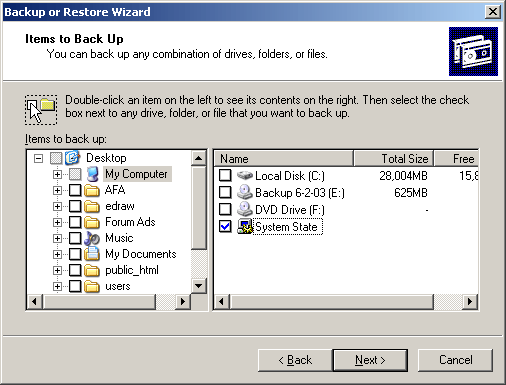
در قاب سمت چپ
My Computer
را هاي لايت كنيد. اما براي آن علامت تيك نگذاريد.
اكنون در قاب سمت راست براي
System State
يك علامت تيك بگذاريد.
اكنون بايد شكل بالا براي شما ظاهر شده باشد.
توجه:
ممكن است در ويندوز شما شكل بالا ظاهر نشده باشد و ابزار
Back up
شما در حالت پيشرفته ظاهر شود. در اين مورد مي توان از
System State data
يك
Back up
تهيه كرد كه شامل تمام اطلاعات و اجزايي كه مربوط به كامپيوتر شما مي شود است. متاسفانه در اين حالت نمي توانيد اجزايي خاص و يا قسمتهايي از
System State
را انتخاب كنيد. اگر به ويزارد
Back up
برگرديد و
System State
را دابل كليك از كليه اطلاعات
Back up
گرفته مي شود و در قاب سمت راست نمايش داده مي شود اجازه دهيد ادامه كار را دنبال كنيم
بعد مشاهده شكل بالا مراحل زير را دنبال كنيد.
Next
را بزنيد.
روي
Browse
كليك كنيد و محلي را كه بايد
Back up
خود را در آن ذخيره كنيد انتخاب كنيد.
اكنون براي آن نام
Registry Back up
را در قسمت
Type a name for this Back up
تايپ كنيد.
روي
Next
سپس روي
Finish
كليك كنيد.
اكنون بايد پنجره
Back up
را ببينيد.
زمانيكه عمل
Back up
گرفتن كامل شد روي
Close
كليك كنيد.
بازيابي كل رجيستري زمانيكه ويندوز به هم ريخته است
در مراحل بالا زمانيكه در حال گرفتن
Back up
از رجيستري بوديد در حقيقت در حال ذخيره يك فايل با پسوند
bkf
بوديد. براي باز يابي
Back up
اي كه ذخيره كرده ايد بايد روي آن دابل كليك كنيد كه در ادامه به آن اشاره مي كنيم.
در صفحه اي كه مقابل شما گشوده مي شود روي
Next
كليك كنيد.
گزينه
Restore Files and Settings
را انتخاب كنيد.
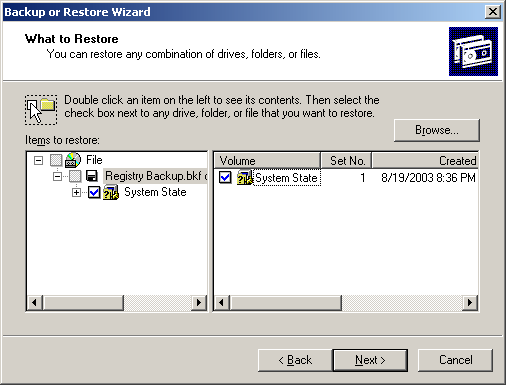
در قاب سمت چپي
File
را هاي لايت كنيد.
اكنون در قاب سمت راستي بايد
Back up
خود را ببينيد. روي آن دابل كليك كنيد. اگر
Back up
خود را نمي بينيد روي
Browse
كليك كنيد.
اكنون
System State
بايد در قاب سمت راستي ديده شود براي آن يك علامت تيك بگذاريد.
روي
Next
و سپس
Finish
كليك كنيد.
پيغامي كه به شما هشدار مي دهد را با كليك كردن بر روي
Ok
تاييد كنيد.
بعد از اينكه بازيابي به پايان رسيد روي
Close
كليك كنيد.
روي
Yes
كليك كنيد تا كامپيوتر شما ري استارت شود و تغييرات به سيستم شما اعمال شود.
بازيابي رجيستري اگر ويندوز بالا نمي آيد
اما زمانيكه ويندوز بالا نمي آيد بايد از آخرين تنظيمات رجيستري كه يه خوبي كار مي كرده استفاده كنيد. براي اين منظور مراحل زير را دنبال كنيد.
از ابتداي بالا آمدن ويندوز كليد
F8
را نگه داريد.
در
Windows Advanced Option menu
گزينه
Last known Good Configuration
را انتخاب كنيد و كليد اينتر را بزنيد.
اكنون كامپيوتر شما با آخرين تنظيماتي كه درست كار مي كرده بالا مي آيد يا اگر مي توانيد وارد
DOS
شويد مي توانيد دستور زير را تايپ كنيد.
%systemroot%\system32\restore\rstrui.exe
ساخت
Back up
از رجيستري در ويندوز
XP
© 2008 CopyRight All Rights Reserved by Designer :
saeid mohammad ebrahim
قدرتمند ، کارت
سوخت ، کرک کارت سوخت ، آموزش ، نرم افزار ، دانلود رايگان ، کتاب الکترونيکي ،
نحوه گرفتن کارت سوخت المثني ، حسابداري ، نرم افزار حسابداري هلو ، عاشقانه ،
عشقولانه ، پرورش قارچ ، دانلود مترجم پديده ، بازيگران زن سينماي ايران ، ا سينماي ايران ، عکسهاي، خريد املاک ، صورتحساب آخرين دوره ، نرم افزار
موبايل ، ابزارهاي فتوشاب ، روزنامه ورزشي ، مجله خانوادگي ، عکسهاي، عکس
دانلود کليپ ايراني ، نرم افزار نوکيا ، آلبوم موسيقي جديد ، عکس هاي عروسي
، ، دانلود کتاب ، معما ، گالري عکس ، باران کوثري ، مهناز افشار ، بهنوش
بختياري ، محمدرضا گلزار ، نيوشا ضيغمي ، ، ميترا حجار ، بهرام
رادان ،لو رفته ، تهران ، دختر ايراني ، پ داغ ، ، استخر ،
روزنامه البرز ، ، عروسي يانگوم ، جواهري در قصر ، دختر ،
زنانه ، جوراب ، دانلود آهنگ ، ترانه جديد ، حميد عسکري ، رضا صادقي ، احسان
خواجه اميري ، آزيتاحاجيان ، يوسف و زليخا ، کتايون رياحي ، ، تيتراژ سريال ،
سريال ميوه ممنوعه ، سريال روز حسرت ، پورياپورسرخ ، افسانه بايگان ، ايرنا ،
ايسنا ، سايت ، بازار ، اس ام اس سرکاري ، اس ام اس داغ ، دانلود فيلمهاي
ايراني ، دانلود فيلم ، برزو ارجمند ، مهران مديري ، دانلود امپراتور دريا ،
سودوکو ، کاکورو ، جدول ، فرزاد حسني ، مثلث شيشه اي ، يانگوم ، دانلود رايگان
بازي ، کرکهاي بازي ، لعيا زنگنه ، ازدواج موقت ، صيغه ، يکتا ناصر ، مشخصات فني
ريو ، لاله اسکندري ، مدل مانتو ، مدل لباس زنانه ، مدل جديد ابرو ، غذاهاي ايراني
، سريالهاي تلويزيوني ، سايت بازار کار ، سنگ ماه تولد ، ، امين حيايي ،
لطيفه ، جوک ، مهاجرت ، گرين کارت ، دوبي ، عکس هندي ، ، کليپ
استخر ، دوربين مخفي ، ، کليپ ، ، ، عکس
، خودشناسي ، آتنه فقيه نصيري ، مريلا زارعي ، النازشاکردوست ، هديه
تهراني ، نيکي کريمي ، هايده ، آلبوم مهستي ، دختران ايراني ، نانسي عجرم ، جسيکا
آلبا ، نيکول کيدمن ، آنجليناجولي ، ، ، لباس مهماني ،،
، همسريابي ، آلبوم جديد معين ، ، لاريجاني ،
استعفا وزير ، کدهاي ايرانسل ، شارژ رايگان ايرانسل ، قوي ، کتي هولمز ، زهرا
، ، فيلم ، ، فارسي ساز ، دانلود
کرک ، ديکشنري نارسيس ، دختران .....زيبا ، اکانت مجاني ، فوتبال ، طالع بيني ، مدل
آرايش ، جزوه الکترونيک ، انجمن علمي ، مقاله پژوهشي ، پرورش شترمرغ ، سايت تخصصي
برق، ژورنال لباس عروسي ، کارت ويزيت ، راهنماي فارسي ، ، داستان ،
دکوراسيون منزل ، ، نتايج کنکور ، قرعه کشي ، مسابقه ، جايزه دار ، نقشه
کامل تهران ، آهنگ جديد افتخاري ، جنيفر لوپز ، ، پزشک دهکده ،
راهنماي ، روشهاي زناشويي ، عکس يانگوم ، کرک مترجم پارس ، عکس خانم
ايراني ، ، انجمن ، ، زن، ، عکس ، آموزش نصب ويندوز ،
استخدام منشي ، عکس ، بهترين سايت موبايل ، موبايل سامسونگ ، موتورلا ،
نرم افزار سوني اريکسون ، ويتالي ، بالاي ، پسورد سايت ،
، زنگ گوشي ، آنتي ويروس موبايل ، تحصيل در ، ثبت نام رايگان ، ، ترانه
عليدوستي ، ، سريال پرستاران ، برنامه نود ، هک کارت تلفن ، پارسا پيروزفر ،
دانلود عربي ، قالب بلاگفا ، موسيقي سنتي ، شجريان ،
، درباره جن ،،
روزنامه ورزشي پيروزي ، حميد گودرزي ، بيل گيتس ، جديدترين اس ام اس ها ، کدهاي
مخفي موبايل ، کليپ موبايل ، دانلود تيتراژ سريال ، سايت مد و لباس جديد ،
دانستنيهاي پوستي ، نامه عاشقانه ، برنامه موبايل ، دانشگاه ، کنکور ، سياوش خيرابي
، سريال آنتي ويروس ، سرگرمي ، داستانسرا ، آرايش صورت ، مدل لباس ، 3gp, jar,
mp3, iran , iran l ، دوشيزه ، ، باحال وجذاب ، . غزه
. نظامي . موسيقي . جومونگ . هموسو .